- Teknik navigasi dan penyuntingan yang pantas untuk mengelakkan penggunaan anak panah dan pengejaran ke belakang yang berlebihan.
- Kaedah lanjutan untuk mencari dan mengulang arahan menggunakan sejarah Bash.
- Pengurusan proses latar depan dan latar belakang yang cekap dan kawalan output terminal.

Jika anda pernah rasa seperti anda menghabiskan lebih banyak masa bergelut dengan papan kekunci daripada menulis kod, anda tidak keseorangan. Ramai di antara kita bermula di terminal Linux menaip semuanya dengan tangan, memadam huruf demi huruf dan mengimbangi kekunci anak panah, tanpa menyedari bahawa terdapat pelbagai pintasan papan kekunci yang direka untuk membuatkan kita terbang di sekitar baris arahan.
Menguasai Bash bukan sekadar mengetahui arahan, tetapi juga tentang kebolehan memanipulasi input teks dengan tangkas. Beralih daripada pengguna baharu kepada pengguna lanjutan bermakna meninggalkan tetikus dan memanfaatkan keupayaan penyuntingan seperti Emacs terbina dalam , yang menjimatkan banyak masa dan, yang paling penting, mengurangkan kekecewaan semasa membetulkan kesalahan taip yang biasa berlaku.

Navigasi pantas melalui baris arahan

Menggerakkan kursor huruf demi huruf adalah satu pembaziran masa. Untuk terus ke permulaan barisPerkara paling mudah untuk dilakukan ialah tekan Ctrl + AManakala jika anda perlu cepat pergi ke akhir arahan, kuncinya ialah Ctrl + EGabungan ini penting bagi sesiapa sahaja yang mengendalikan laluan fail yang sangat panjang.
Jika anda perlu bergerak dengan lebih tepat tetapi tanpa perlu menulis huruf demi huruf, anda boleh melangkau keseluruhan perkataan. Kami menggunakan Alt + B (o Esc diikuti dengan anak panah kiri) untuk kembali satu perkataan, dan Alt + F (o Esc (tambah anak panah kanan) untuk bergerak ke hadapan. Terdapat juga helah yang sangat berguna: Ctrl + X seguido de Ctrl + X membolehkan togol kursor antara kedudukan semasa dan permulaan baris, sesuai untuk membuat pelarasan pantas pada permulaan dan kembali ke titik di mana anda berada.

Helah penyuntingan dan penghapusan pembedahan
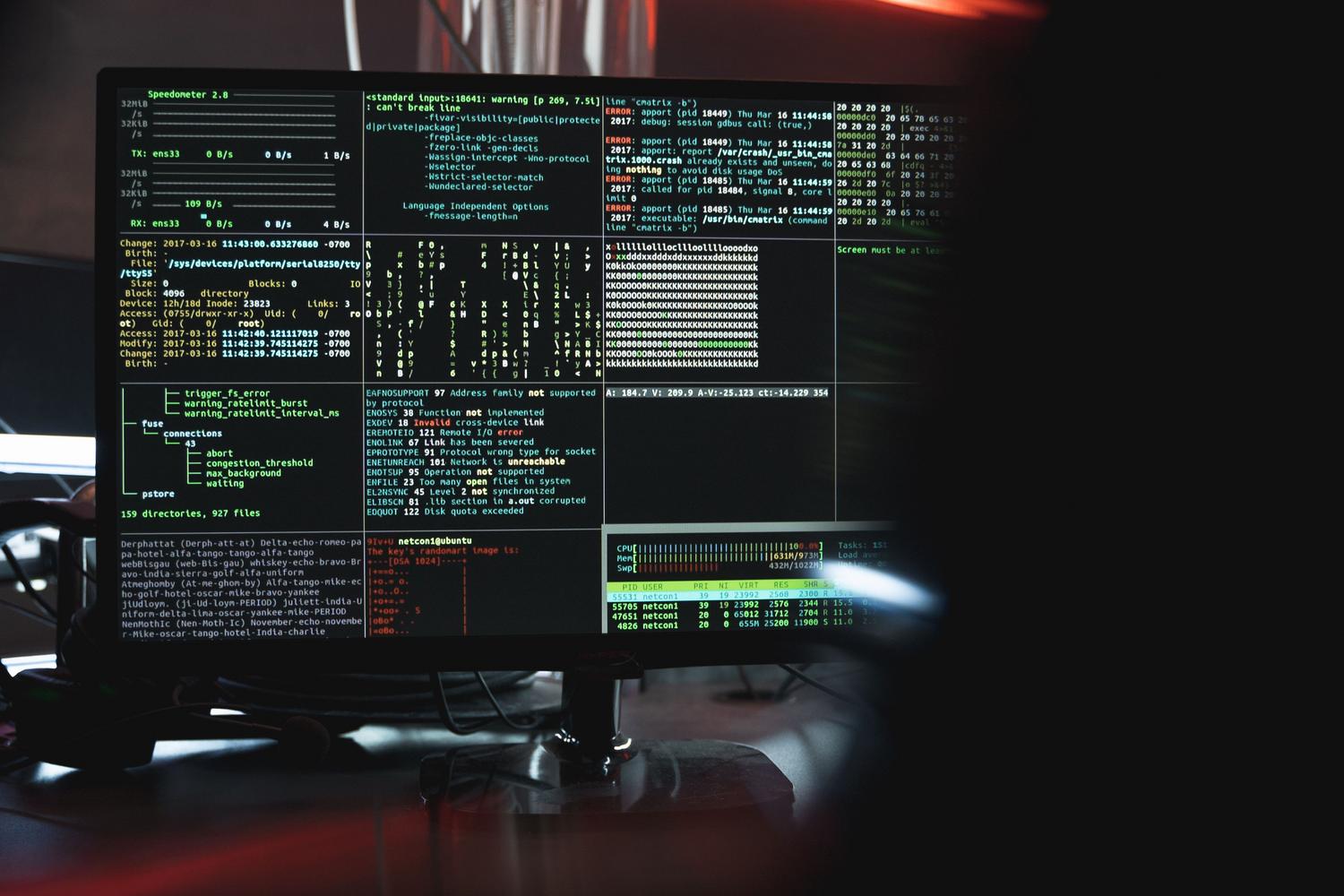
Kadangkala kita melakukan kesilapan dan mahu memadamkan semuanya tanpa perlu menekan kekunci backspace. Untuk mengosongkan semuanya... dari kursor ke belakang, kami gunakan Ctrl + USebaliknya, jika kita ingin memadam semua yang mengikuti kursor hingga ke akhir baris, Ctrl + K ia adalah alat yang sempurna.
Untuk penghapusan yang lebih spesifik, Ctrl + W Buang perkataan sebelumnya menggunakan ruang sebagai pemisah, sementara Alt + Backspace Ia lebih tepat, kerana ia memadamkan perkataan berdasarkan aksara bukan abjad angka. Jika anda telah melakukan kesilapan hanya dengan satu huruf, Ctrl + T membolehkan tukar aksara semasa dengan yang sebelumnya, membetulkan kesalahan taip dalam sesaat. Untuk mengalihkan keseluruhan perkataan, Alt+T tukar perkataan semasa dengan perkataan sebelumnya.
Kita tidak boleh melupakan pengurusan huruf besar dan huruf kecil. Alt + U Menukar kepada huruf besar dari kursor hingga akhir perkataan, Alt + L Dia melakukan semuanya dalam huruf kecil dan Alt + C Gunakan huruf besar pada huruf pertama dan gerakkan kursor ke hujungnya. Jika anda telah melakukan penyuntingan yang tidak kena, Ctrl+_ (biasanya Ctrl + Shift + -) digunakan untuk batalkan perubahan terakhir, Dan Alt + R Mengembalikan keseluruhan baris kepada keadaan asalnya.

Menguasai sejarah dan pengulangan arahan

Mencari arahan lama adalah salah satu tugas yang paling kerap dilakukan. Daripada menekan anak panah atas seratus kali, perkara yang lebih bijak untuk dilakukan ialah menggunakan Ctrl + R untuk melaksanakan a carian terbalik dalam sejarahTaip sahaja sebahagian daripada arahan dan Bash akan menemui padanan terkini. Jika anda ingin terus mencari padanan lama, tekan Enter sekali lagi. Ctrl + RUntuk keluar dari mod carian ini tanpa melakukan apa-apa, gunakan Ctrl + G.
Terdapat cara yang sangat cepat untuk mengulang tugasan. Arahan !! Ia melaksanakan perkara terakhir yang anda taip (sangat berguna apabila anda terlupa untuk meletakkan berpeluh sebelum arahanJika anda hanya memerlukan argumen terakhir arahan sebelumnya, anda boleh menggunakannya !$ o Alt +.sekali gus mengelakkan daripada perlu menyalin dan menampal laluan yang kompleks.
Bagi pengguna yang paling menuntut, terdapat pengembangan lanjutan: !* mengulang semua argumen arahan terakhir, dan sintaksnya ^lama^baru membolehkan laksanakan arahan sebelumnya dengan menggantikan Satu perkataan demi satu perkataan. Jika anda ingin melihat arahan mana yang akan dilaksanakan sebelum melancarkannya, !:p Ia akan mencetak arahan terakhir pada skrin tanpa melaksanakannya.

Kawalan proses dan pengurusan terminal
Apabila sesuatu program terhenti atau kita hanya mahu menghentikannya, Ctrl + C menghantar isyarat gangguan (SIGINT) kepada bunuh proses semasaSebaliknya, jika kita tidak mahu menutup program tetapi menghentikannya seketika untuk melakukan sesuatu yang lain, kita gunakan Ctrl + ZIni akan menggantung tugasan dan mengembalikan gesaan; kita kemudian boleh menyambungnya semula di latar belakang dengan bg atau bawa dia ke hadapan dengan fg.
Pengurusan skrin adalah mudah: Ctrl + L Ia membersihkan terminal serta-merta, berfungsi seperti arahan clearSesuatu yang aneh dan kadangkala menimbulkan masalah adalah Ctrl + S, yang menghentikan output teks pada skrin (nampaknya terminal telah beku), dan CTRL+Q, yang merupakan kunci yang diperlukan untuk melihat resume daripada output.
Akhir sekali, lengkapkan secara automatik dengan kekunci Tab Ia adalah kawan baik pengguna Bash. Menekan sekali akan melengkapkan nama jika ia unik, dan menekan dua kali akan memaparkan semua Pilihan yang adaUntuk menutup sesi semasa atau menghantar penanda akhir fail (EOF), Ctrl + D adalah pilihan standard.
Pertimbangan mengenai papan klip dan kekunci khas
Adalah penting untuk membezakan antara apa yang dilakukan oleh Bash dan apa yang dilakukan oleh emulator terminal (seperti Kitty atau Alacritty). Contohnya, Ctrl + V Banyak emulator menampal kandungan papan klip sistem, tetapi dalam Bash tulen, Ctrl + V berfungsi untuk masukkan aksara berikut secara literal. Jika anda menekan Ctrl + V dan kemudian MasukkanAnda akan melihatnya muncul ^M bukannya melangkau satu baris.
Perintah itu Ctrl + Y (yank) ialah skrip Bash dalaman dan digunakan untuk tampal teks yang telah kita potong sebelum ini Ctrl + U, Ctrl + K o Ctrl + WAmbil perhatian bahawa ini merupakan papan klip shell dalaman dan bebas sepenuhnya daripada papan klip umum sistem pengendalian anda.
Mengintegrasikan alatan ini ke dalam kehidupan seharian menjadikan interaksi dengan sistem lebih lancar, mengubah terminal menjadi lanjutan semula jadi pemikiran kita dengan membolehkan kita mengedit, mencari dan mengawal proses tanpa mengalihkan tangan kita dari posisi menulis, mengoptimumkan setiap saat dalam hari kerja kita.
