- USB-C hanyalah jenis penyambung fizikal, manakala USB 3.0 dan versi USB lain menentukan kelajuan dan keupayaannya.
- Penyambung yang sama (USB-A atau USB-C) boleh menggunakan generasi USB yang berbeza, dari 2.0 hingga USB4, dengan perbezaan prestasi yang ketara.
- Untuk storan pantas, monitor luaran dan pengecasan berkuasa, versi USB (5, 10, 20, 40 Gbit/s dan lebih penting), bukan sahaja portnya ialah USB-C.
- Memeriksa ikon, spesifikasi teknikal dan pensijilan kabel dan pengecas dapat mengelakkan kesesakan dan masalah keserasian.
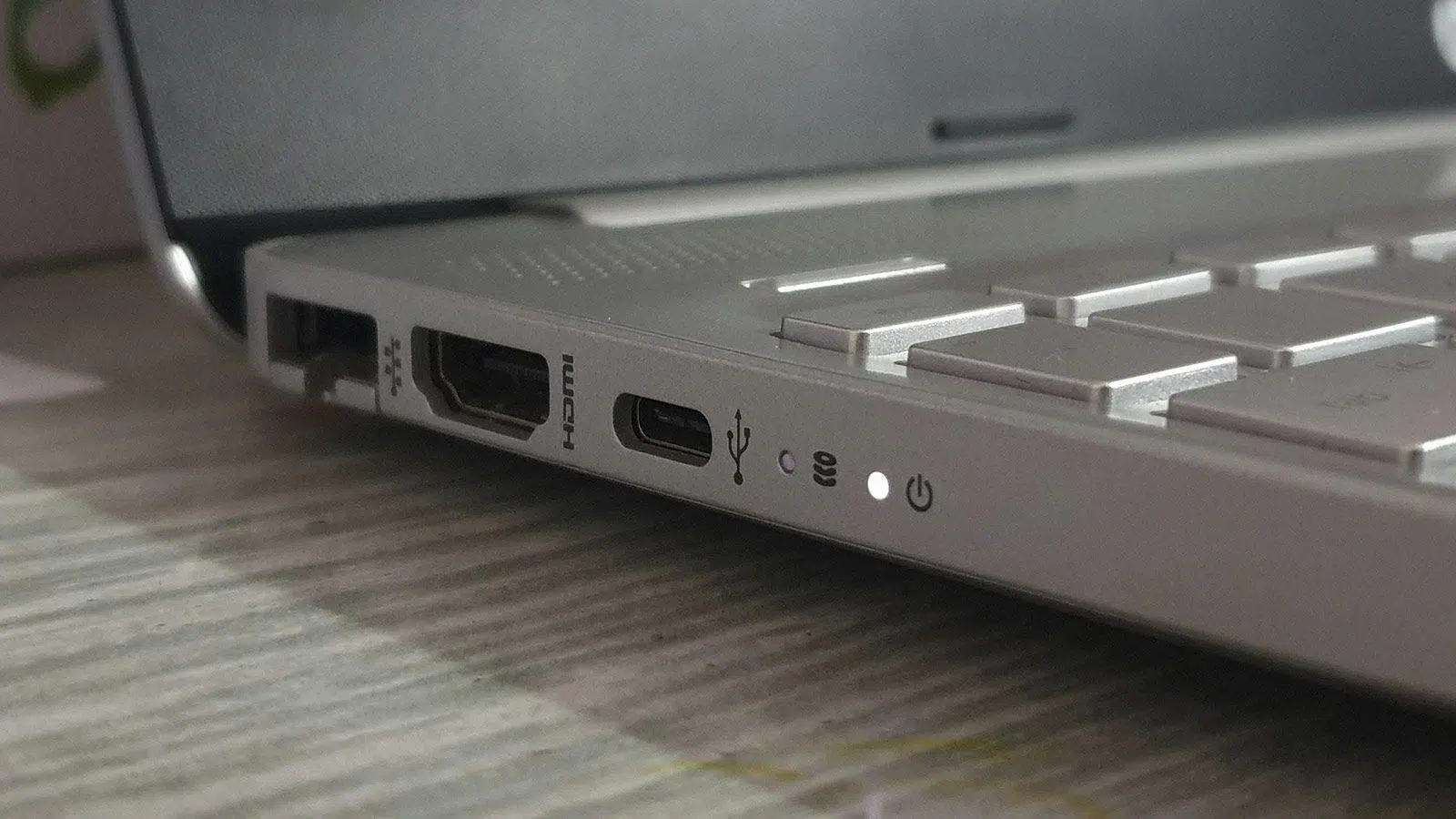
Jika anda keliru dengan USB 3.0, USB-C, Gen 1, Gen 2 dan semua jargon lain, jangan risau, anda tidak keseorangan. Piawaian USB direka bentuk untuk menjadi "universal", tetapi antara penyambung, penjanaan kelajuan dan perubahan nama yang berbeza, difahami bahawa sukar untuk mengetahui kabel atau port yang anda perlukan dalam setiap situasi.
Dalam baris berikut, kami akan menghuraikan dengan tenang perbezaan sebenar antara USB 3.0 dan USB-C , bagaimana pelbagai piawaian tersebut sepadan (USB 2.0, 3.0, 3.1, 3.2, USB4, malah Thunderbolt), dan apa yang perlu anda cari untuk mengelakkan kesilapan semasa membeli kabel, cakera keras luaran atau pengecas. Semuanya akan dijelaskan dalam bahasa Inggeris yang mudah difahami, tetapi dengan latar belakang teknikal yang diperlukan.
USB-C vs USB 3.0: konsep yang berbeza
Kekeliruan utama datang daripada mencampuradukkan jenis penyambung dengan penjanaan kelajuan . Ia adalah dua perkara yang berbeza, yang kadangkala sepadan dan kadangkala tidak:
- USB-C adalah Bentuk fizikal penyambung dan port: kecil, bujur dan boleh diterbalikkan.
- USB 3.0 (USB 3.2 Gen 1) adalah Versi standard USB yang menandakan kelajuan sehingga 5 Gbit/s.
Ini bermakna anda boleh mempunyai kabel USB-C yang perlahan (USB 2.0) atau kabel USB-A yang sangat laju (USB 3.x) . Penyambung sahaja tidak menjamin kelajuan; apa yang penting ialah versi standard di sebaliknya dan apa yang disokong oleh kedua-dua hujung (port peranti dan kabel).
USB-C telah menjadi penyambung moden standard kerana ia membolehkan kelajuan yang lebih pantas, pengecasan yang lebih berkuasa dan juga output video, tetapi ciri-ciri ini bergantung pada generasi: USB 2.0, 3.0, 3.1, 3.2 atau USB 4. Penyambung USB-C yang hanya menyokong USB 2.0 sudah memadai untuk pengecasan dan pemindahan data asas, tetapi ia akan jauh kurang untuk SSD luaran yang pantas, contohnya.
Sekilas pandang sejarah dan jenis-jenis USB
Untuk memahami mengapa terdapat begitu banyak variasi, adalah berguna untuk memisahkan piawaian dan penyambung . Di satu pihak, terdapat versi protokol USB (1.0, 2.0, 3.0, 3.1, 3.2, USB4…) dan, di pihak yang lain, jenis palam (Jenis A, B, C, Mini, Mikro).
Evolusi piawaian USB (kelajuan)
Versi standard USB yang berbeza dibezakan terutamanya oleh kelajuan teori maksimumnya dan, dalam beberapa kes, oleh kuasa pengecasan dan ciri tambahan seperti penghantaran video:
- USB 1.0Sangat lama, jarang digunakan hari ini. Laju sehingga 1,5 Mbit / sMemadai untuk tetikus, papan kekunci atau kamera web yang sangat asas. Ia menggunakan penyambung Jenis A, Jenis B dan Mini/Mikro.
- USB 1.1Satu penambahbaikan berbanding USB 1.0, yang dipanggil "kelajuan penuh". Ia mencapai 12 Mbit / sIa membolehkan penggunaan yang lebih selesa, tetapi ia masih perlahan berbanding apa yang datang kemudian.
- USB 2.0Di sinilah permulaan pelepasan yang serius. Kelajuan teori bagi 480 Mbit/s (60 MB/s)dalam praktiknya, ia biasanya kurang sedikit daripada separuh. Ia kekal sebagai standard yang paling meluas dalam banyak sistem. Ia juga menawarkan bekalan kuasa sehingga 2,5WIa digunakan dengan penyambung Jenis A, B, Mini dan Mikro.
- USB 3.0 (dinamakan semula sebagai USB 3.2 Gen 1): naik ke 4,8 Gbit/s (600 MB/s)Ia kira-kira sepuluh kali lebih pantas daripada USB 2.0 hasil daripada kenalan tambahan. Ia berfungsi dengan penyambung SuperSpeed Jenis A, B dan Mikro B.
- USB 3.1 (sekarang USB 3.2 Gen 2): menggandakan kelajuan sekali lagi, mencapai 10 Gbit/s (1,25 GB/s)Ia merupakan jenis penyesuai biasa untuk port USB-C laju dan serasi dengan banyak stesen dok dan buaian. Ia berfungsi dengan USB-C dan beberapa port Mikro-B.
- USB 3.2Organisasi USB-IF telah menyusun semula segala-galanya dan mentakrifkan beberapa varian:
- USB 3.2 Gen 1 × 1: ia USB 3.0 yang lama, 5 Gbit / s.
- USB 3.2 Gen 2 × 1: ia USB 3.1 yang lama, 10 Gbit / s.
- USB 3.2 Gen 2 × 2: gabungan dua talian 10 Gbit/s untuk mencapai 20 Gbit / s, biasanya menggunakan penyambung USB-C.
- USB4Satu lonjakan besar dalam falsafah. Sentiasa gunakan Penyambung USB-C, menawarkan sehingga 40 Gbit / s dan bertujuan untuk menyatukan data, video dan kuasa dalam satu port, dengan keserasian untuk Thunderbolt 3.
- USB4 2.0: evolusi terkini, dengan lebar jalur 80 Gbit / s dan kemungkinan untuk mencapai 120 Gbit / s dalam satu arah dalam mod tertentu, juga dengan USB-C.
Bahagian yang paling rumit ialah perubahan nama yang dibuat oleh USB-IF , menamakan semula USB 3.0 dan 3.1 sebagai varian USB 3.2. Dari sudut pandangan pengguna, selalunya lebih jelas untuk melihat kelajuan yang ditunjukkan (5 Gbit/s, 10 Gbit/s, 20 Gbit/s, 40 Gbit/s) berbanding nama komersial.
Jenis penyambung USB (bentuk fizikal)
Satu lagi aspek cerita ini melibatkan bentuk penyambung USB yang khusus , yang pasti anda telah lihat seribu kali:
- Tipo USB APenyambung segi empat tepat klasik. Ia telah mendominasi PC, komputer riba, konsol dan pengecas selama bertahun-tahun. Ia boleh membawa piawaian USB 1.x, 2.0 dan 3.x. Dalam kebanyakan kes, penyambung USB 3.x Jenis-A dikenali oleh bahagian dalaman biru atau dengan logo “SS” (SuperSpeed).
- USB Jenis BIa digunakan terutamanya dalam pencetak, pengimbas dan beberapa peranti desktop. Terdapat versi "gemuk" klasik untuk USB 1.x/2.0 dan satu lagi dengan bentuk yang sedikit berbeza dan tab biru untuk USB 3.0.
- Jenis USB CProtagonis semasa. Ia adalah penyambung kecil, simetri, dan boleh diterbalikkan sepenuhnyayang telah menjadi pengganti semula jadi untuk Mikro USB dalam telefon bimbit dan standard untuk komputer riba, dok, monitor dan pelbagai aksesori moden.
- mini USBPercubaan pertama pada penyambung yang lebih padat. Ia biasa digunakan dalam kamera dan beberapa telefon bimbit lama. Hari ini ia hampir hilang.
- Micro USBPengganti Mini, sangat popular dalam telefon Android dan gajet kecil sehingga USB-C tiba. Ia masih terdapat dalam peranti murah atau lama, tetapi ia sedang dalam perjalanan untuk ditamatkan.
Satu penyambung boleh menyokong berbilang versi USB . Contohnya, anda mungkin mempunyai port Jenis-A iaitu USB 2.0 atau 3.0, atau port USB-C yang hanya beroperasi pada kelajuan USB 2.0. Oleh itu, tidak mencukupi untuk hanya melihat bentuknya; anda perlu melihat spesifikasi kelajuan dan fungsi (data, pengecasan, video).
Apakah yang sebenarnya ditawarkan oleh penyambung USB-C?
USB-C bukan sekadar palam yang cantik . Ia telah direka bentuk sebagai penyambung "semua-dalam-satu" yang mampu mengendalikan pengecasan, data berkelajuan tinggi dan output video, sekali gus memudahkan kekacauan port sebelumnya.
Reka bentuk dan kebolehgunaan yang boleh diterbalikkan
Penambahbaikan yang paling ketara dalam penggunaan seharian ialah penyambungnya boleh diterbalikkan . Dengan USB-A dan Mikro USB, anda sentiasa perlu mendapatkan orientasi yang betul; dengan USB-C, tidak kira cara anda memasangnya, ia akan masuk buat kali pertama. Ini tidak menjejaskan kelajuan, tetapi ia meningkatkan kemudahan dan ketahanan port.
Reka bentuk yang padat dan simetri membolehkan jenis penyambung yang sama digunakan dengan telefon bimbit, tablet, komputer riba, dok, monitor dan juga konsol permainan . Ini mengurangkan bilangan kabel berbeza yang anda perlukan di rumah.
Pengecasan pantas dan penghantaran kuasa (Penghantaran Kuasa USB)
Salah satu lonjakan terbesar dalam ekosistem USB-C ialah pengecasan pantas . Terima kasih kepada piawaian Penghantaran Kuasa USB (USB PD) , port USB-C boleh memberikan kuasa yang jauh lebih banyak berbanding port USB-A yang lebih lama.
- Port USB 2.0 biasa menawarkan sekitar 2,5 W (5V / 0,5A).
- USB 3.0 meningkat sedikit, sehingga kira-kira 4,5 W (5V / 0,9A).
- Dengan USB-C dan Penghantaran Kuasa, anda boleh mencapai 100 W (20V / 5A), mencukupi untuk komputer riba yang berkuasa.
- Versi terkini USB PD 3.1 membenarkan sehingga 240 W, menjurus kepada peralatan yang sangat mencabar seperti komputer riba permainan.
Ini diterjemahkan kepada pengecasan yang lebih pantas : komputer riba boleh mengecas dari 0 hingga 50% dalam masa kira-kira 30-45 minit, dan telefon bimbit moden dicas sepenuhnya dalam masa kurang daripada sejam, dengan syarat pengecas, kabel dan peranti menyokong profil kuasa yang sama.
Pemindahan data dengan USB-C
Penyambung USB-C boleh membawa generasi USB yang berbeza , daripada USB 2.0 hingga USB 3.2 dan USB 4. Tidak semua kabel USB-C sama laju.
- Kabel USB-C yang hanya memenuhi keperluan USB 2.0 kekal masuk 480 Mbit / s.
- USB-C dengan USB 3.2 Gen 1 mencapai 5 Gbit / s.
- dengan USB 3.2 Gen 2 kami naik ke 10 Gbit / s.
- dengan USB 3.2 Gen 2 × 2 seorang tiba di 20 Gbit / s, sesuai untuk SSD luaran yang sangat pantas.
- USB4 y Thunderbolt 3/4 menggunakan USB-C, ia mencapai sehingga 40 Gbit / sDan Thunderbolt 5 meningkatkan piawaian untuk 80 Gbit/s dwiarah o 120 Gbit / s dalam satu arah sahaja.
Kuncinya ialah jenis penyambung sahaja tidak memberitahu anda sama ada anda mempunyai 480 Mbit/s atau 40 Gbit/s . Anda perlu melihat cetakan halus: versi USB, logo SuperSpeed, petunjuk seperti "10 Gbps", ikon panahan kilat (Thunderbolt), dsb.
Output video dan mod alternatif
Satu lagi kelebihan utama USB-C ialah ia boleh membawa isyarat video secara langsung , sesuatu yang tidak ditawarkan oleh versi USB sebelumnya secara natif. Melalui apa yang dipanggil mod alternatif , port ini boleh bertindak sebagai DisplayPort atau HDMI.
- Banyak port USB-C moden menyokong Mod Alt DisplayPort o Mod Alt HDMI.
- Ini membolehkan anda menyambungkan komputer riba atau telefon bimbit anda ke monitor atau TV. 4K dan juga 8K menggunakan satu kabel sahaja.
- Piawaian USB4 dan Thunderbolt 3/4 menggunakan penyambung yang sama ini untuk menggabungkan data, video dan pengecasan serentak.
Tidak semua port USB-C mempunyai output video . Ciri ini biasanya terdapat pada port dengan keupayaan USB 3.2 Gen 2 atau lebih tinggi dan juga bergantung pada pengeluar peranti. Pada banyak komputer riba, anda akan melihat ikon tertentu di sebelah penyambung untuk menunjukkan sama ada ia menyokong video atau Thunderbolt.
Apakah sebenarnya USB 3.0 (USB 3.2 Gen 1) dan bagaimana perbandingannya?
USB 3.0 merupakan semakan utama ketiga piawaian USB , yang diperkenalkan pada tahun 2008. Ia mewakili lonjakan besar ke hadapan daripada USB 2.0, terutamanya dalam kelajuan pemindahan, dan merupakan asas USB 3.2 Gen 1 semasa.
Secara praktikalnya, USB 3.0 dan USB 3.2 Gen 1 adalah sama : had 5 Gbit/s yang sama , falsafah SuperSpeed yang sama, keserasian ke belakang yang sama dengan USB 2.0. Perubahan nama ini datang daripada penyusunan semula USB-IF untuk mengumpulkan semua varian di bawah label USB 3.2.
Kelajuan USB 3.0 berbanding versi lain
USB 3.0 adalah sepuluh kali lebih pantas daripada USB 2.0 . Walaupun USB 2.0 dihadkan kepada 480 Mbit/s, USB 3.0 mencapai 4,8 Gbit/s (5 Gbit/s dibundarkan). Ini membolehkan penggunaan cakera keras luaran, kad tangkapan video, dok berbilang port dan peranti persisian lain yang memerlukan banyak kuasa tanpa kesesakan yang ketara.
Kemudian, USB 3.1 (USB 3.2 Gen 2) dengan 10 Gbit/s dan USB 3.2 Gen 2x2 dengan 20 Gbit/s muncul , mengambil alih peranti canggih. Walaupun begitu, banyak PC dan pemacu keras luaran masih menggunakan port dan pengawal 5 Gbit/s, yang biasanya mencukupi untuk kegunaan rumah biasa.
Penyambung yang berkaitan dengan USB 3.0
Ketibaan USB 3.0 tidak membawa jenis penyambung "unik" yang baharu , sebaliknya varian yang sedia ada telah dipertingkatkan:
- USB-A 3.0: saiz dan bentuk yang sama seperti USB-A 2.0, tetapi dengan kenalan tambahan dan biasanya berwarna biru di dalamnya.
- USB-B 3.0: penyambung untuk pencetak dan beberapa peranti desktop, dengan bentuk yang sedikit berbeza dan juga dilabelkan sebagai SuperSpeed.
- Mikro-B 3.0: sangat tipikal dalam pemacu keras luaran 2,5″ selama bertahun-tahun; ia mudah dikenali kerana ia kelihatan seperti "mikro USB berganda".
Kemudian, kelajuan USB 3.1 dan 3.2 semakin dikaitkan dengan USB-C sebagai penyambung utama , manakala Jenis A kekal sebagai alternatif yang meluas tetapi tanpa perkembangan masa depan yang ketara.
Hubungan antara USB-C, USB 3.x, USB4 dan Thunderbolt
USB-C telah menjadi titik pertemuan bagi beberapa piawaian berkelajuan tinggi . Ia bukan sahaja menyokong USB 3.x dan USB 4, tetapi juga Thunderbolt 3, 4, dan 5, yang berkongsi penyambung dan pelbagai keupayaan.
Secara ringkasnya, kita boleh meletakkannya seperti ini:
- USB 2.0 melalui USB-C: sehingga 480 Mbit/s, tiada output video, beban terhad (melainkan pengeluar melaksanakan PD).
- USB 3.2 Gen 1 (5 Gbit/s): sesuai untuk pemacu keras luaran biasa, hab USB, dsb., tanpa perlu mencapai angka yang tidak masuk akal.
- USB 3.2 Gen 2 (10 Gbit/s): asas yang baik untuk SSD luaran yang pantas dan untuk monitor melalui mod video alternatif.
- USB 3.2 Gen 2×2 (20 Gbit/s): direka untuk pemacu NVMe luaran dan kerja penyalinan data intensif.
- USB4 / Thunderbolt 3 dan 4 (40 Gbit/s): fleksibiliti maksimum dengan data berkelajuan tinggi, berbilang skrin 4K atau satu skrin 8K dan pengecasan berkuasa.
- Thunderbolt 5: naik ke 80 Gbit/s dwiarah atau 120 Gbit/s dalam satu arah, serta sokongan untuk DisplayPort 2.1, berbilang monitor 8K atau berbilang monitor 4K, semuanya melalui USB-C.
Kunci kepada penumpuan ini ialah USB-C bertindak sebagai antara muka fizikal standard , manakala secara dalaman ia boleh "bercakap" dengan protokol yang berbeza (USB, DisplayPort, Thunderbolt), selagi peranti dan kabel membenarkannya.
Bagaimana versi USB (dan USB-C) mempengaruhi kehidupan seharian anda
Bergantung pada apa yang anda ingin sambungkan, satu versi standard USB akan lebih sesuai daripada yang lain . Memasang tetikus tidak sama dengan memasang SSD NVMe atau monitor 4K.
Pemacu storan luaran
Untuk pemacu keras luaran, terutamanya SSD NVMe, kelajuan antara muka adalah penting (contohnya, berbanding port eSATA ). Jika anda menyambungkan pemacu yang sangat laju ke port yang perlahan, anda akan membazirkan kapasiti yang berharga.
- HDD luaran konvensional boleh berfungsi dengan baik USB 3.2 Gen 1 (5 Gbit/s).
- Untuk SSD SATA luaran atau SSD NVMe asas, port sudah dihargai. USB 3.2 Gen 2 (10 Gbit/s).
- Jika anda ingin mendapatkan hasil yang terbaik daripada SSD NVMe yang sangat pantasSebaik-baiknya, anda harus menggunakan USB 3.2 Gen 2×2 (20 Gbit/s) atau secara langsung USB4 / Thunderbolt.
Dalam tugas seperti menyalin video 4K, pustaka foto atau projek besar , bertukar daripada USB 2.0 kepada sebarang varian USB 3 atau USB4 bermakna mengurangkan masa menunggu selama beberapa minit (atau bahkan berjam-jam), yang memberi perbezaan jika anda bekerja dengan banyak kandungan multimedia.
Peranti input: papan kekunci, tetikus, pengawal
Untuk peranti input (papan kekunci, tetikus, gamepad, fon kepala ringkas), kelajuan adalah faktor yang paling tidak penting . Jumlah data yang dipindahkan adalah minimum, jadi port USB 2.0 sudah lebih daripada mencukupi.
Itulah sebabnya anda akan melihat banyak peranti masih menyertakan port USB 2.0, yang direka khusus untuk peranti persisian ini. Menyimpan port USB 3 dan USB-C yang pantas untuk storan, monitor atau dok adalah sangat masuk akal.
Monitor dan output video melalui USB-C
Jika anda ingin menggunakan USB-C untuk menyambungkan paparan luaran , sama ada ke komputer riba atau tablet, anda mesti memastikan bahawa port tersebut menyokong video (Mod Alt DisplayPort atau yang serupa):
- Dari USB 3.2 Gen 2 Dan, terutamanya dalam USB4/Thunderbolt, adalah perkara biasa untuk mempunyai output video.
- Pengilang biasanya menandakan port ini dengan ikon skrin atau yang terkenal Pancaran petir.
- Bergantung pada versi, anda akan dapat menyambung satu atau lebih skrin 4K, atau 8K pun, malah menggabungkannya dengan pengecasan dan data pada masa yang sama.
Untuk komputer riba moden, satu port USB-C/Thunderbolt boleh mengendalikan pengecasan, data, rangkaian, audio dan berbilang paparan apabila disambungkan ke dok yang sesuai, sekali gus mengurangkan penggunaan kabel meja dengan ketara.
Cara untuk mengetahui jenis port USB-C yang anda miliki
Tidak semua port USB-C pada peranti menawarkan fungsi yang sama , dan di sinilah ramai pengguna mendapat kejutan apabila cuba menyambungkan monitor atau SSD yang sangat laju.
Beberapa petua untuk mengenal pasti apa yang ada di hadapan anda:
- Ikon di tepi portPanah petir biasanya menunjukkan Petir"SS10" kecil atau titik yang serupa Kelajuan Super 10 Gbit/s, dan simbol skrin menunjukkan output video.
- Lembaran data pengilang: ia biasanya menyatakan sama ada USB-C itu USB 3.2 Gen 1, Gen 2, USB4, sama ada ia menyokong Penghantaran Kuasa, Mod Alt DisplayPort, dsb.
- Kabel yang diperakuiPada kabel jenama yang baik, kelajuan (5 Gbit/s, 10 Gbit/s, 40 Gbit/s), sokongan PD dan juga logo rasmi USB-IF atau Thunderbolt juga dicetak.
Jika anda ingin mengelakkan kekeliruan, sebaiknya gabungkan port dan kabel dengan spesifikasi yang jelas , terutamanya apabila berurusan dengan monitor resolusi tinggi, dok dengan banyak port atau unit storan yang sangat pantas.
Pilih pengecas dan kabel USB-C dengan bijak
Dengan peningkatan populariti USB-C, banyak pengecas dan kabel telah muncul di pasaran , dan tidak semuanya menawarkan ciri yang sama. Adalah penting untuk mempertimbangkan beberapa faktor sebelum memilih satu.
Kuasa output pengecas
Watt (W) pengecas mesti sepadan dengan keperluan peranti anda :
- Telefon bimbit moden biasanya selesa dengan 18 30-W.
- Komputer riba yang ringan sering memerlukan 45 65-W untuk pengecasan pantas.
- Komputer riba yang berkuasa dan beberapa model permainan mungkin memerlukan 100 W atau lebih, mencapai sehingga 240W dengan USB PD 3.1.
Walaupun pengecas kuasa yang lebih tinggi tidak memaksa peranti menggunakan lebih daripada yang mampu dikendalikan, anda perlu memastikan bahawa kuasa minimum yang diperlukan oleh komputer riba atau telefon bimbit tersedia untuk mengelakkan pengecasan yang perlahan atau tidak mencukupi.
Bilangan port dan jenis sambungan
Jika anda ingin mengecas berbilang peranti sekaligus , cari pengecas USB-C dengan berbilang port, selalunya digabungkan dengan USB-A tradisional. Teknologi GaN (galium nitrida) membolehkan reka bentuk yang sangat padat dengan berbilang output kuasa tinggi.
Beri perhatian kepada cara pengecas mengagihkan kuasa: sesetengahnya mengagihkan watt mengikut bilangan peranti yang disambungkan , yang lain mempunyai port "keutamaan" dengan output yang lebih tinggi.
Keselamatan dan kualiti pembinaan
Apabila melibatkan pengecas dan kabel, adalah lebih baik untuk memilih jenama yang bereputasi . Penyesuai yang baik harus merangkumi perlindungan daripada beban lampau, terlalu panas, litar pintas, dan sebagainya. Jaminan pengeluar juga merupakan petunjuk kualiti yang baik.
Kabel yang murah dan berkualiti rendah boleh menyebabkan pengecasan yang tidak stabil, terlalu panas atau kerosakan pada peranti , terutamanya pada tahap kuasa tinggi (100-240W). Oleh itu, adalah wajar untuk menyemak pensijilan USB-IF atau cadangan pengeluar peralatan.
Kabel dan penyambung khas disertakan
Kebanyakan pengecas USB-C kini didatangkan dengan kabel USB-C ke USB-C , yang direka untuk telefon dan komputer riba moden. Sesetengah pakej juga termasuk kabel dengan penyambung Lightning atau Micro USB untuk menutup peranti lama.
Jika anda kerap melancong, adalah berguna jika pengecas disertakan dengan palam boleh lipat atau penyesuai palam antarabangsa , sekali gus menjimatkan ruang dalam beg galas anda dan mengelakkan daripada membawa berbilang transformer.
Trendnya jelas: USB-C sedang dalam perjalanan untuk menjadi port standard untuk hampir semua perkara , daripada telefon bimbit dan komputer riba profesional hinggalah monitor, dok, konsol dan aksesori. Memahami perbezaan antara jenis penyambung (USB-C) dan generasi kelajuan (USB 3.0, 3.1, 3.2, USB 4) membolehkan anda memilih kabel, pengecas dan peranti yang lebih baik, memanfaatkan sepenuhnya SSD luaran anda dan mengetahui port mana yang hendak digunakan untuk setiap peranti tanpa perlu bersembunyi.

Indeks
- 1 USB-C vs USB 3.0: konsep yang berbeza
- 2 Sekilas pandang sejarah dan jenis-jenis USB
- 3 Apakah yang sebenarnya ditawarkan oleh penyambung USB-C?
- 4 Apakah sebenarnya USB 3.0 (USB 3.2 Gen 1) dan bagaimana perbandingannya?
- 5 Hubungan antara USB-C, USB 3.x, USB4 dan Thunderbolt
- 6 Bagaimana versi USB (dan USB-C) mempengaruhi kehidupan seharian anda
- 7 Cara untuk mengetahui jenis port USB-C yang anda miliki
- 8 Pilih pengecas dan kabel USB-C dengan bijak