- Windows 11 memperkenalkan reka bentuk semula menu Mula, bar tugas dan antara muka yang mendalam, berserta Snap Layouts, desktop maya yang dipertingkatkan dan widget pintar.
- Versi terkini banyak dilaburkan dalam AI dengan Copilot, Bing Chat dan ciri-ciri canggih dalam Photos, Paint dan Explorer, disokong oleh perkakasan dan NPU moden.
- Keperluan dan keselamatan diperketatkan dengan TPM 2.0, UEFI, penyulitan yang dipertingkatkan, Karat dalam kernel dan penyingkiran komponen usang, manakala sandaran dan pengurusan diperkukuh.
- Pengalaman keseluruhan bertambah baik dalam ketersambungan, permainan, produktiviti dan PowerToys, walaupun kritikan berterusan mengenai prestasi permainan, privasi dan beberapa batasan perkakasan.
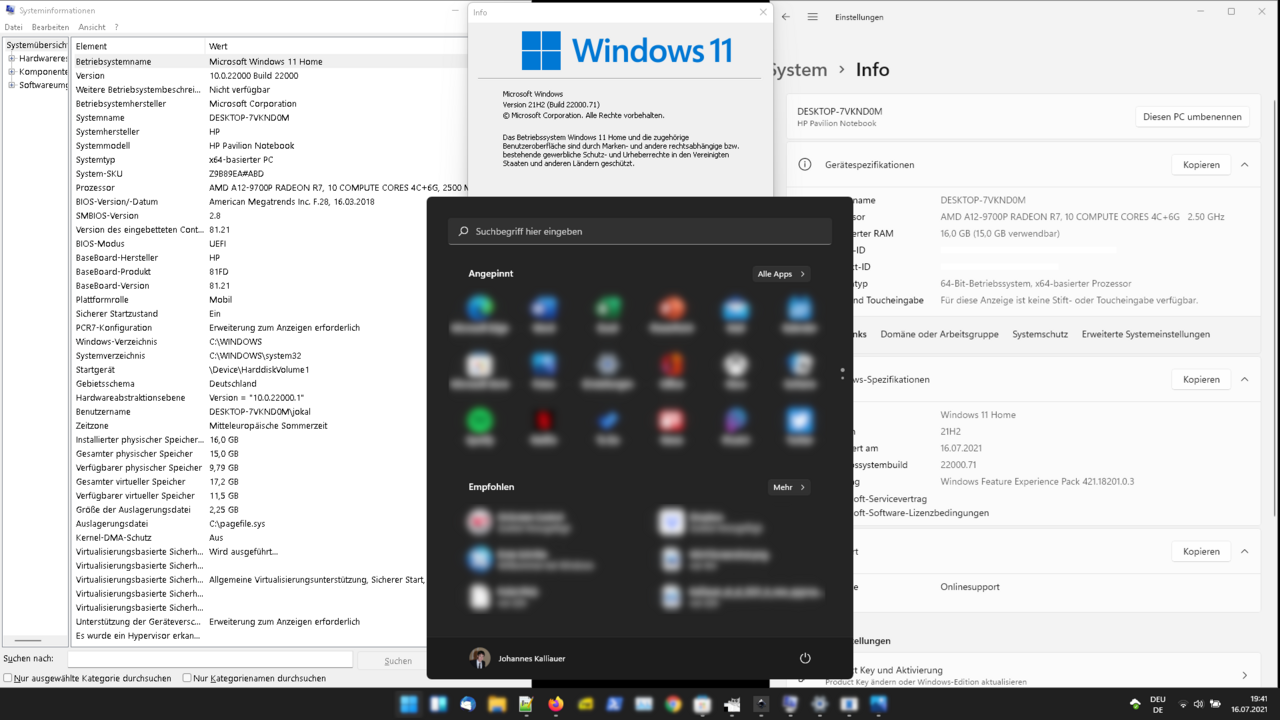
Windows 11 telah menjadi lebih daripada sekadar perubahan kecil kepada Windows 10. Ia merupakan platform yang telah diperhalusi oleh Microsoft dari versi demi versi (21H2, 22H2, 23H2, 24H2, 25H2…) dengan penambahbaikan dalam reka bentuk, produktiviti, keselamatan, kebolehcapaian dan, sudah tentu, tumpuan yang kuat pada kecerdasan buatan. Jika anda datang dari Windows 10 atau versi awal Windows 11, perubahan terkumpul boleh menjadi sangat membebankan.
Panduan ini menghimpunkan dan menerangkan semua perubahan penting dalam Windows 11 : daripada menu Mula baharu, penyepaduan Copilot dan Bing dengan ChatGPT, keperluan perkakasan (TPM 2.0, UEFI, CPU yang serasi), ciri keselamatan dan permainan baharu, kepada fungsi yang lebih khusus seperti pintasan baharu, imlak suara, PowerToys dan aplikasi Android yang sedang berjalan. Semuanya dalam bahasa Sepanyol (Sepanyol), dengan nada yang langsung dan praktikal supaya anda tahu apa yang telah berubah dan bagaimana ia mempengaruhi anda.
Apakah sebenarnya Windows 11 dan bagaimana ia telah berkembang?
Windows 11 ialah versi terkini sistem pengendalian Microsoft dan pengganti langsung kepada Windows 10. Ia dikeluarkan secara rasmi pada 5 Oktober 2021, sebagai naik taraf percuma untuk PC Windows 10 yang memenuhi keperluan perkakasan minimum yang jauh lebih ketat berbanding generasi sebelumnya: 64-bit sahaja, UEFI dengan But Selamat, TPM 2.0 dan CPU yang agak moden (Intel Core generasi ke-8 dan kemudian, AMD Ryzen berdasarkan Zen+ atau lebih tinggi dan SoC Snapdragon ARM terkini).
Sistem ini banyak bergantung pada kerja yang dilakukan pada Windows 10X , projek yang dibatalkan yang meninggalkan menu Mula berpusat yang baharu, bar tugas yang disusun semula, panel Widget dan reka bentuk yang lebih padu dan moden dengan tepi bulat, ketelusan (Mica), ikon yang dikemas kini, palet warna baharu dan bunyi yang disegarkan. Tambahan pula, Internet Explorer telah dialih keluar sepenuhnya dan digantikan dengan Microsoft Edge dan pengalaman Teams disepadukan terus ke dalam shell.
Microsoft telah mengeluarkan kemas kini utama Windows 11 dalam bentuk versi (21H2, 22H2, 23H2, 24H2, 25H2…) dan “Moments” (pakej ciri yang diaktifkan oleh kemas kini kumulatif). Versi 25H2, sebagai contoh, diedarkan sebagai pakej pengaktifan untuk mereka yang sudah menggunakan 24H2, mengaktifkan ciri baharu yang tertumpu pada AI, keselamatan dan penambahbaikan pengalaman pengguna sekaligus, tanpa memerlukan pemasangan semula sistem sepenuhnya.
Windows 11 memberi tumpuan kepada gabungan produktiviti, kreativiti dan kerja hibrid : ia mengintegrasikan Microsoft 365, Xbox, awan dan keserasian aplikasi Android melalui Amazon Appstore dan Windows Subsystem untuk Android (WSA). Pada masa yang sama, ia memperkukuh keselamatan dengan teknologi seperti VBS, HVCI, BitLocker, Penyulitan Data Peribadi (PDE) dan penggunaan perkakasan selamat yang lebih meluas (TPM 2.0, But Selamat, Perlindungan Stack, dll.).
Kemas kini antara muka utama dan pengalaman pengguna
Perubahan paling ketara dalam Windows 11 ialah menu Mula baharu , kini berpusat pada bar tugas (walaupun anda boleh menggerakkannya ke kiri jika anda mahu). Jubin dinamik Windows 8/10 telah hilang, digantikan dengan panel bersih dengan aplikasi yang disematkan di bahagian atas dan cadangan (dokumen dan aplikasi terkini) di bahagian bawah. Butang memaparkan senarai penuh program, dan medan carian masih berfungsi seperti sebelumnya: tekan kekunci Windows dan mula menaip.
Skrin Mula baharu ini boleh disesuaikan sepenuhnya : anda boleh menyemat atau menyahsemat aplikasi, menyusun semulanya dengan menyeretnya menggunakan tetikus anda dan mengkonfigurasi jenis kandungan tambahan yang dipaparkan. Dalam Tetapan > Pemperibadian > Mula , anda memilih sama ada anda mahu melihat aplikasi yang kerap digunakan, item yang baru ditambah atau fail yang baru dibuka. Selain itu, dalam bahagian Folder , anda menentukan pintasan yang muncul di sebelah butang kuasa (Tetapan, Penjelajah, Dokumen, dsb.).
Tingkah laku bar tugas juga telah berubah . Secara lalai, ikon berada di tengah, dulang sistem mengumpulkan kawalan rangkaian, bunyi, bateri dan tindakan pantas (Win + A) secara berbeza, dan kawasan pemberitahuan kini dibuka dengan Win + N atau dengan mengklik tarikh dan masa. Menu konteks telah dipermudahkan, tetapi sebagai balasannya, ciri klasik telah dialih keluar: anda tidak lagi boleh mengalihkan bar tugas ke tepi lain, ia tidak menyokong komponen pihak ketiga tertentu, dan tetingkap sentiasa dikumpulkan bersama.
Reka bentuk keseluruhannya jauh lebih konsisten berbanding Windows 10. Microsoft mempunyai fon yang disatukan (Segoe UI dalam versi boleh ubah), ikon sistem, kotak dialog (seperti amaran bateri rendah) dan menu terapung yang dimodenkan serta File Explorer. File Explorer meninggalkan Ribbon dan beralih kepada bar alat yang lebih padat, dan menu konteks di bahagian atas mengintegrasikan tindakan asas (salin, tampal, namakan semula, kongsi, padam), meninggalkan yang lain dalam bahagian "Tunjukkan lebih banyak pilihan" yang membuka menu klasik.
Ciri produktiviti baharu: Snap, desktop, widget dan fokus
Salah satu kekuatan terbesar Windows 11 untuk aliran kerja yang dipertingkatkan ialah Snap Layouts yang baharu . Menggerakkan tetikus ke atas butang maksimumkan mana-mana tetingkap akan memaparkan Snap Layouts , yang menawarkan pelbagai susun atur skrin: separuh/separuh, sepertiga/dua pertiga, grid empat bahagian dan banyak lagi. Mengelompokkan berbilang tetingkap ke dalam satu susun atur akan mencipta Snap Group , yang boleh anda kecilkan dan pulihkan sebagai satu unit daripada bar tugas.
Desktop maya telah bertambah baik dengan ketara . Menekan Windows + Tab akan membuka Task View, di mana anda boleh mencipta berbilang desktop, menamakan semula desktop tersebut, menyusun semula desktop tersebut dan juga menetapkan kertas dinding yang berbeza untuk setiap satunya bagi memudahkan pengenalpastian. Anda juga boleh mengalihkan tetingkap antara desktop dengan menyeret lakaran kecilnya atau menggunakan pintasan papan kekunci (Ctrl + Windows + kekunci anak panah kiri/kanan).
Panel Widget menggantikan bahagian "Berita & Minat" lama dalam Windows 10. Ia dibuka dengan ikon khusus dalam bar tugas atau dengan menekan Windows + W, dan memaparkan suapan peribadi dengan kad untuk cuaca, saham, sukan, tugasan, foto, trafik dan berita, yang dikuasakan oleh Microsoft Start dan AI. Setiap widget boleh dikonfigurasikan semula dan dialihkan, dan anda boleh menunjukkan sama ada item berita menarik minat anda, sama ada anda ingin melihat kandungan yang lebih kurang serupa, atau menyekat sumber tertentu.
Satu lagi ciri baharu yang direka untuk membantu anda menumpukan perhatian dengan lebih baik ialah sesi fokus yang disepadukan ke dalam aplikasi Jam/Penggera. Dari situ, anda boleh menjadualkan blok masa tanpa gangguan, menyenyapkan pemberitahuan dan menggabungkan sesi dengan muzik atau perkara yang perlu dilakukan. Ini sangat berguna jika anda cenderung hilang di antara pemberitahuan daripada aplikasi, e-mel atau media sosial.
Integrasi AI: Copilot, Bing Chat, Photos, Paint dan Explorer
Windows 11 telah menerima pakai kecerdasan buatan secara agresif . Dalam versi terkini, medan carian bar tugas mengintegrasikan Bing Chat secara langsung, yang berdasarkan model seperti ChatGPT. Apabila anda menaip, pintasan Bing muncul, membuka pengalaman chatbot dalam Edge, tanpa anda perlu melancarkan pelayar secara manual atau melayari laman web Bing.
Evolusi semula jadi ini ialah Windows Copilot , pembantu AI yang disepadukan ke dalam sistem yang sedang dilancarkan oleh Microsoft secara berperingkat. Copilot boleh menjawab soalan, menjana teks, membantu anda dengan tetapan Windows dan, pada peranti Copilot+ dengan NPU yang berkuasa (40 TOPS), mendayakan ciri lanjutan seperti analisis kontekstual kandungan yang anda lihat atau tindakan pintar pada dokumen, imej dan tingkap. Pelancarannya lebih perlahan di Eropah, tetapi sudah ada cara untuk mengaktifkannya sebelum pelancaran rasminya.
AI juga telah memasuki beberapa aplikasi utama . Aplikasi Photos menggabungkan pengelasan imej automatik (resit, dokumen, kad pengenalan, nota, tangkapan skrin), carian yang lebih pintar dan penambahbaikan pada pemangkasan dan pengubahsuaian. Paint telah menambah ciri seperti Cocreator, Image Creator dan "generative erase" yang membolehkan pengguna mencipta atau mengubah suai imej daripada penerangan teks. Keupayaan ini memerlukan perkakasan yang serasi dengan Copilot+ dan, dalam banyak kes, NPU khusus.
Dalam File Explorer, Windows 11 25H2 mendayakan tindakan berkuasa AI tertentu secara lalai : cadangan tindakan berdasarkan jenis fail, cadangan kontekstual dan penambahbaikan penemuan lain yang sebelum ini dikhaskan untuk persekitaran perusahaan. Di samping itu, pengalaman seperti "AI Explorer" sedang diuji, yang hanya akan berfungsi pada peranti ARM Snapdragon X Elite dengan RAM 16 GB atau lebih.
Bukan semua orang gembira dengan kehadiran AI yang meluas ini . Ramai pengkritik menegaskan bahawa Copilot mengganggu aplikasi yang tidak banyak menambah ciri (seperti Paint atau Notepad) dan ciri seperti Recall—direka bentuk untuk "mengingati semua yang anda lakukan di skrin"—menimbulkan kebimbangan privasi yang serius dengan memerlukan pemantauan berterusan terhadap aktiviti anda.
Keselamatan yang dipertingkatkan: TPM 2.0, perlindungan data dan perubahan komponen
Salah satu sebab keperluan ketat Windows 11 adalah keselamatan . Microsoft memerlukan TPM 2.0, UEFI dengan But Selamat dan mendayakan ciri seperti Keselamatan Berasaskan Virtualisasi (VBS) dan Integriti Kod Dilindungi Hipervisor (HVCI) secara lalai, menjadikan serangan peringkat rendah terhadap kernel dan firmware lebih sukar.
Versi terkini Windows 11 merangkumi lebih banyak penambahbaikan keselamatan untuk pengguna rumah dan persekitaran profesional dan pendidikan . Ini termasuk:
- BitLocker dengan prasyarat yang lebih sedikitKebergantungan DMA dan keperluan siap sedia moden tertentu telah dialih keluar, membolehkan lebih banyak peranti menjadi calon untuk penyulitan cakera automatik atau manual.
- Karat dalam kernelMicrosoft sedang menulis semula bahagian kernel dalam Rust, bahasa yang direka untuk mengurangkan kelemahan memori dan meningkatkan kestabilan dan prestasi.
- Mod Cetakan Dilindungi Windows: melindungi kerja cetakan bagi memastikan ia tidak dipintas atau diusik semasa proses.
- Penyulitan data peribadi (PDE) pada peringkat folder: membolehkan anda menyulitkan folder dengan maklumat sensitif, menambah lapisan perlindungan tambahan.
- Keserasian SHA-3Fungsi hash kriptografi terkini digabungkan untuk meningkatkan integriti data.
- Perlindungan Pihak Berkuasa Keselamatan Tempatan (LSA) diaktifkan semasa naik tarafKeselamatan komponen LSA diperkukuh secara automatik dalam kemas kini.
- Perubahan dalam SMB dan LAPSProtokol perkongsian fail (SMB) diperkukuh dan keupayaan penyelesaian LAPS untuk mengurus kata laluan pentadbir setempat dipertingkatkan.
- Penarikan balik protokol yang tidak selamat secara beransur-ansur, seperti Mailslot jauh atau SMBv1, yang menjadi tidak tersedia atau dinyahdayakan secara lalai.
Komponen usang yang berpotensi menjadi vektor serangan , seperti PowerShell 2.0 dan WMIC, juga telah dialih keluar dan keperluan untuk fungsi tertentu telah diperketatkan (contohnya, DirectStorage dan beberapa ciri AI memerlukan perkakasan yang sangat khusus). Sistem ini juga menggalakkan penggunaan pengesahan berbilang faktor dan biometrik dengan Windows Hello apabila boleh.
Keperluan perkakasan: komputer mana yang boleh menjalankan Windows 11
Windows 11 hanya secara rasminya berjalan pada komputer 64-bit yang memenuhi satu set keperluan minimum . Pendek kata, anda memerlukan:
- CPUPemproses 64-bit dengan sekurang-kurangnya 2 teras pada 1 GHz. Microsoft hanya menyokong Intel Core generasi ke-8 dan yang lebih baharu, AMD Ryzen 2000 atau lebih tinggi, dan Snapdragon 850 atau yang lebih baharu (dengan beberapa pengecualian tertentu).
- RAM: minimum 4 GB, walaupun untuk selesa dan memanfaatkan AI dan multitasking, 8 GB atau lebih adalah munasabah pada masa kini.
- penyimpanan: sekurang-kurangnya 64 GB percuma; untuk DirectStorage, SSD NVMe 1 TB atau lebih besar disyorkan, dan dalam praktiknya, sangat dinasihatkan untuk menggunakan SSD dari hari pertama.
- firmwareUEFI dengan But Selamat diaktifkan.
- TPM 2.0: modul fizikal atau bersepadu dalam CPU/papan induk, biasanya dinyahdayakan dalam UEFI pada komputer lama.
- Graf: serasi dengan pemacu DirectX 12 atau lebih baharu dan WDDM 2.0.
- Skrin: sekurang-kurangnya 9″ pepenjuru, resolusi 720p dan 8 bit setiap saluran warna.
- KesambunganSambungan internet dan Akaun Microsoft diperlukan dalam konfigurasi awal Windows 11 Home dan, dari 22H2, juga dalam Pro.
Minimum ini dikembangkan oleh beberapa ciri pilihan : contohnya, AI dan Advanced Copilot mengesyorkan RAM 16 GB dan NPU khusus, DirectStorage memerlukan SSD NVMe yang pantas dan GPU moden, pengesahan biometrik memerlukan kamera inframerah atau pembaca cap jari dan Wi-Fi 6E/7 memerlukan perkakasan khusus.
Jika PC anda tidak memenuhi keperluan TPM 2.0 atau CPU anda tidak disenaraikan , terdapat kaedah tidak rasmi untuk memasang Windows 11 dengan mengubah suai pendaftaran atau menggunakan ISO tersuai. Microsoft memberi amaran bahawa komputer ini mungkin tidak menerima semua kemas kini, terutamanya kemas kini keselamatan dan mungkin mengalami lebih banyak masalah. Walaupun begitu, komuniti telah mendokumenkan cara yang agak mudah untuk memintas batasan ini.
Pemasangan, pengemaskinian dan sandaran dalam Windows 11
Jika anda sudah menggunakan lesen Windows 10 yang diaktifkan , naik taraf kepada Windows 11 adalah percuma selagi komputer anda serasi. Cara "rasmi" untuk melakukannya adalah melalui Kemas Kini Windows.
- Buka Tetapan > Kemas Kini Windows dan klik pada Semak kemas kini.
- Jika PC anda layak dan Microsoft telah mengesahkan model tersebut, anda akan melihat mesej naik taraf Windows 11 dan butang tersebut. Muat turun dan pasang.
- Proses ini mungkin mengambil sedikit masa dan memerlukan satu atau lebih permulaan semula.
Sebelum membuat pertukaran, adalah dinasihatkan untuk membuat sandaran . Windows 11 menawarkan beberapa pilihan:
- Sandaran Windows (Aplikasi Moden): dari Tetapan > Akaun > Sandaran Windows Anda boleh mengaktifkan “Ingat pilihan saya” untuk menyimpan tetapan sistem, kombinasi bunyi, aplikasi dan tetapan lain yang berkaitan dengan akaun Microsoft anda dan memulihkannya pada peranti baharu.
- Alat Panel Kawalan KlasikCiri sandaran lama (daripada legasi Windows 7) membolehkan anda mencipta imej sistem lengkap pada cakera luaran, sesuai untuk memulihkan keseluruhan komputer sekiranya berlaku bencana.
Jika komputer anda tidak mempunyai sistem pengendalian (FreeDOS) atau anda mahukan pemasangan yang bersih , anda boleh mencipta pemacu USB yang boleh di-boot menggunakan alat rasmi Microsoft, but daripadanya dan ikuti wizard. Semasa proses pemasangan, anda akan diminta memasukkan kunci produk atau log masuk dengan akaun Microsoft anda untuk menggunakan kebenaran digital (dahulunya dikenali sebagai lesen digital).
Apabila berlaku masalah, tetapan semula kilang adalah penyelesaian terpantas . Daripada Tetapan > Sistem > Pemulihan, anda mempunyai pilihan untuk Tetapkan Semula PC ini . Wizard ini membolehkan anda:
- Simpan atau padam fail peribadi anda.
- Pasang semula daripada imej setempat atau muat turun salinan Windows baharu daripada awan.
Jika anda lebih suka tidak memautkan PC anda ke akaun Microsoft anda secara kekal , terdapat helah untuk menggunakan akaun setempat: semasa pemasangan atau but pertama, putuskan sambungan komputer anda daripada Internet sebelum langkah log masuk, atau kemudian, sebaik sahaja berada di dalam Windows 11, pergi ke Tetapan Akaun dan beralih daripada akaun Microsoft kepada akaun setempat.
Kesambungan dan peranti: telefon, Bluetooth, pencetak dan rangkaian
Windows 11 meningkatkan penyepaduan dengan peranti mudah alih anda dengan ketara . Dengan aplikasi Mobile Link pada PC anda dan "Link to Windows" pada Android (atau penyepaduan khusus iPhone), anda boleh melihat dan mengurus pemberitahuan, menghantar dan menerima mesej SMS, membuat panggilan, mengakses foto terkini dan juga, bergantung pada model telefon anda, mengawal aplikasi telefon daripada komputer anda.
Pengurusan Bluetooth juga dipertingkatkan dengan pengesanan yang lebih pintar . Secara lalai, sistem mencari semua jenis peranti tetapi hanya memaparkan yang paling biasa (fon kepala, pengawal, papan kekunci, tetikus, dll.). Jika ia mengesan sesuatu yang luar biasa, ia menawarkan pilihan untuk Tunjukkan semua peranti untuk mencari dan menyambungkan aksesori yang kurang biasa, yang amat berguna dalam persekitaran dengan banyak peranti berdekatan.
Tetapan rangkaian dan Wi-Fi telah disusun semula untuk akses yang lebih mudah . Contohnya, kata laluan rangkaian wayarles kini dipaparkan di bahagian atas sifat rangkaian dalam Tetapan > Rangkaian & Internet > Wi-Fi , menjadikannya lebih mudah untuk disalin atau dilihat tanpa perlu mencarinya. Di samping itu, alat "Dapatkan Bantuan" telah dipertingkatkan dengan diagnostik rangkaian lanjutan, keupayaan untuk memilih antara muka yang hendak dinyahpepijat dan pengesanan masalah dengan pemacu atau komponen perkakasan lain.
Dalam bidang pencetak, Windows 11 menawarkan kawalan yang lebih mudah tetapi jelas . Daripada barisan cetak, anda boleh menjeda dan menyambung semula kerja hanya dengan beberapa klik, dan dalam Tetapan > Bluetooth & peranti > Pencetak & pengimbas, anda boleh menamakan semula pencetak, melaraskan pilihan dan melihat status dengan mudah. Antara muka Ruang Storan juga telah direka bentuk semula untuk memaparkan status, kapasiti yang digunakan dan memautkan ke pilihan yang berkaitan dengan lebih baik.
Akhir sekali, pengurusan alat bantu dengar dan peranti Bluetooth LE dipusatkan dalam Tetapan > Kebolehcapaian > Peranti pendengaran , yang membolehkan kawalan peranti persisian ini dengan lebih baik, yang merupakan kunci untuk pengguna yang mempunyai masalah pendengaran.
Kebolehcapaian audio, mikrofon, kamera dan multimedia
Windows 11 menyertakan utiliti pengujian mikrofon yang sangat berguna untuk penstrim, pekerja jarak jauh dan pemain permainan . Dalam Tetapan > Sistem > Bunyi , dalam sifat mikrofon, terdapat alat yang membolehkan anda merakam klip pendek dalam mod "Lalai" dan dalam mod "Komunikasi", memainkan semula kedua-duanya dan membandingkan bunyi suara anda dengan setiap kaedah pemprosesan.
Utiliti ini tidak mengubah tetapan secara kekal; ia hanya berfungsi sebagai medan ujian . Walau bagaimanapun, ia sesuai untuk menyemak kesan khas yang disertakan dalam beberapa pemacu audio (pembatalan hingar, peningkatan suara, dll.), serta untuk menilai ciri Kejelasan Suara , yang meningkatkan kejelasan pertuturan. Dengan menukar mod, anda boleh melihat konfigurasi yang paling sesuai untuk panggilan atau rakaman.
Untuk memastikan kamera web anda berfungsi dengan betul, anda mempunyai dua pilihan mudah . Yang pertama ialah menggunakan aplikasi Windows Camera asli, yang menunjukkan suapan langsung dan membolehkan anda mengambil foto atau merakam video. Yang kedua ialah menggunakan laman web seperti webcamtests.com , yang mengesan kamera anda, menunjukkan resolusi dan spesifikasinya, dan membantu anda mengesahkan bahawa semuanya teratur.
Dari segi kebolehcapaian visual, Windows 11 mengembangkan pilihan penapis warna . Daripada Tetapan > Kebolehcapaian > Penapis warna, anda boleh melaraskan keamatan dan amplifikasi, dan memilih penapis yang paling sesuai dengan kes buta warna atau penglihatan rendah. Halaman pengurusan warna baharu juga diperkenalkan dalam Tetapan > Sistem > Paparan > Pengurusan warna, yang membolehkan anda menambah dan mengalih keluar profil setiap monitor, menentukan profil lalai dan mendayakan pengurusan warna automatik.
Satu lagi penambahbaikan penting ialah dalam Narrator . Mod peperiksaan kini lebih responsif, menjadikannya lebih mudah untuk membaca dan menavigasi dokumen besar, terutamanya dengan Microsoft Edge. Anda boleh mengaktifkan Narrator dengan Windows + Ctrl + Enter dan, sebaik sahaja masuk, dayakan mod peperiksaan dengan Caps Lock + Spacebar untuk beralih melalui kandungan dengan lebih pantas.
Prestasi grafik, paparan, permainan dan kadar penyegaran
Dari segi grafik, Windows 11 menyertakan sokongan untuk Kadar Segar Semula Dinamik (DRR) . Daripada tetapan monitor, anda boleh mengaktifkan suis yang membolehkan Windows melaraskan kadar segar semula secara automatik kepada kelajuan yang dipilih, mengurangkan penggunaan kuasa apabila anda tidak memerlukan sebanyak Hz dan meningkatkannya apabila terdapat pergerakan atau penatalan.
Logik pemilihan kadar penyegaran telah dipertingkatkan untuk berbilang monitor . Windows kini boleh menggunakan kadar penyegaran yang berbeza pada setiap paparan bergantung pada keupayaannya dan kandungan yang dipaparkan. Jika DDR diaktifkan dan anda telah mendayakan penjimat bateri, sistem akan mengekalkan kadar penyegaran serendah mungkin sehingga anda melumpuhkan mod penjimat bateri.
Untuk menukar kadar penyegaran skrin anda secara manual , pergi ke Tetapan > Sistem > Paparan > Paparan lanjutan dan pilih nilai yang anda inginkan di bawah "Pilih kadar penyegaran". Anda hanya akan melihat kadar penyegaran yang disokong oleh monitor anda, yang boleh berkisar dari 60 Hz hingga 120, 144 Hz atau lebih tinggi pada monitor permainan.
Windows 11 juga membuat desakan kuat untuk permainan dengan DirectStorage dan Auto HDR , teknologi yang diwarisi daripada Xbox Series X|S. DirectStorage mengurangkan masa pemuatan untuk permainan yang serasi dengan menggunakan SSD NVMe dan laluan data yang lebih langsung ke GPU. Auto HDR secara automatik mengembangkan julat dinamik tajuk SDR pada monitor HDR yang serasi, memberikan warna yang lebih terang dan kontras yang lebih baik.
Walaupun terdapat penambahbaikan ini, ia bukanlah semua berita baik untuk pemain permainan . Beberapa analisis dari tahun 2024 dan seterusnya telah memerhatikan bahawa sesetengah permainan (seperti Cyberpunk 2077 dan A Plague Tale: Requiem) menunjukkan prestasi sehingga 10% lebih baik pada Windows 10 berbanding Windows 11 di bawah konfigurasi tertentu. Ini, ditambah pula dengan pengalaman yang kurang baik pada konsol pegang tangan seperti ROG Ally berbanding SteamOS, telah mencetuskan perdebatan tentang sama ada Windows 11 dioptimumkan secukupnya untuk permainan dalam semua situasi.
Aplikasi, Gedung Microsoft, Android dan bloatware
Microsoft Store dalam Windows 11 jauh berbeza daripada yang kita kenali dalam Windows 10. Ia telah direka bentuk semula agar lebih pantas, lebih selamat dan terbuka kepada pelbagai jenis aplikasi: UWP, Win32 tradisional, PWA (Aplikasi Web Progresif) dan permainan. Microsoft juga telah melonggarkan dasar komisennya, yang telah menggalakkan lebih ramai pembangun menerbitkan perisian mereka di sana.
Salah satu janji terbesar Windows 11 ialah menjalankan aplikasi Android . Ini dicapai melalui Windows Subsystem for Android (WSA) dan Amazon Appstore . Dari Store, anda boleh memasang Amazon Appstore dan, melaluinya, memuat turun aplikasi mudah alih yang berfungsi sebagai tetingkap tambahan dalam sistem. Katalog rasmi masih terhad berbanding Google Play, tetapi anda boleh memasang APK secara manual untuk mengembangkan pilihan anda (jika anda menerima risiko yang terlibat).
Pada masa yang sama, beberapa aplikasi Windows klasik telah menjadi bebas daripada sistem dan kini dikemas kini secara berasingan daripada Gedung: Paint, Photos, Mail, Calendar, dll. Aplikasi lain telah dialih keluar daripada pemasangan lalai (3D Viewer, Paint 3D, OneNote untuk Windows 10, Skype, Microsoft Pay) atau telah ditanda untuk dialih keluar pada masa hadapan, seperti WordPad.
Jika anda ingin membersihkan sistem anda daripada bloatware dan aplikasi yang telah dipasang sebelumnya , anda boleh menggunakan skrip seperti Windows Debloater , yang dijalankan dari PowerShell. Perintah biasa ialah:
iwr -useb https://git.io/debloat|iex
Ini memuat turun dan menjalankan utiliti yang membolehkan anda memadam aplikasi yang tidak diperlukan sekaligus , atau membuat senarai aplikasi tersuai untuk dialih keluar. Walau bagaimanapun, adalah penting untuk mengetahui apa yang anda lakukan dan, jika boleh, buat titik pemulihan atau sandaran terlebih dahulu, kerana anda mungkin memadam komponen yang anda akan sesali kemudian.
PowerToys: ciri-ciri canggih untuk memanfaatkan sepenuhnya Windows 11
PowerToys ialah satu set alat rasmi untuk pengguna lanjutan yang ingin meningkatkan penyesuaian dan produktiviti ke peringkat seterusnya. Ia dimuat turun sebagai satu aplikasi dan dari dalamnya, anda boleh mengaktifkan atau menyahaktifkan modul seperti ini:
- Sentiasa di latar depan: membetulkan tetingkap supaya ia sentiasa kelihatan di atas yang lain.
- Berjaga: memastikan PC aktif tanpa perlu menyentuh pilihan kuasa.
- Pemetik warna: alat global untuk mendapatkan kod warna dari mana-mana titik pada skrin.
- FancyZones: pengurus zon tingkap lanjutan, untuk mencipta reka bentuk jubin yang kompleks.
- Tukang Kunci Fail: menunjukkan proses mana yang menggunakan fail atau folder.
- Saiz semula imej: menambah pilihan pantas untuk mengubah saiz imej ke menu konteks.
- Pengurus papan kekunciTetapkan semula kekunci dan pintasan mengikut keperluan anda.
- PowerRename: penamaan semula pukal lanjutan bagi fail dengan corak.
- PowerToys DijalankanPelancar pantas seperti Spotlight yang membuka aplikasi dan fail dengan menaip namanya.
- Loghat Pantas: membantu anda menaip aksara beraksen apabila papan kekunci anda tidak menyokongnya secara lalai.
- Pengekstrak Teks: mengekstrak teks dari mana-mana sahaja pada skrin, seolah-olah anda sedang melakukan OCR segera.
- Panduan Pintasan: tindanan yang menunjukkan pintasan papan kekunci Windows 11.
Utiliti ini mengubah Windows 11 standard menjadi pisau Swiss Army yang boleh disesuaikan , tanpa perlu memasang banyak program pihak ketiga. Ia amat berguna untuk pembangun, pereka bentuk dan pengguna yang menghabiskan banyak masa di hadapan PC mereka.
Privasi, kritikan dan persepsi pengguna
Walaupun terdapat kemajuan teknikal, Windows 11 tidak terlepas daripada kontroversi . Keperluan TPM 2.0, senarai tertutup CPU serasi, dan kewajipan untuk menggunakan akaun Microsoft dalam banyak edisi telah menimbulkan tentangan, terutamanya dalam kalangan pengguna yang mempunyai komputer berkuasa tetapi "lama" dari segi sokongan rasmi.
Satu lagi punca utama pergeseran ialah privasi dan penggunaan telemetri dan AI yang intensif . Ciri-ciri seperti Copilot, integrasi Bing dalam carian dan ciri-ciri seperti Recall mencetuskan kebimbangan bahawa sistem memantau setiap pergerakan anda terlalu teliti. Ramai pengguna memilih untuk mengehadkan kebenaran sebanyak mungkin dalam Tetapan > Privasi dan keselamatan , yang mana anda boleh mengawal akses kepada kamera, mikrofon, lokasi, sejarah aktiviti, pemperibadian iklan dan banyak lagi.
Dari segi prestasi, keseluruhannya terasa pahit manis . Di satu pihak, Windows 11 lebih lancar secara visual, but cepat pada perkakasan moden dan berfungsi dengan baik dengan komputer riba sentuh, stylus dan kawalan suara. Sebaliknya, beberapa penanda aras dan pengalaman dunia sebenar menunjukkan bahawa, dalam senario tertentu (terutamanya permainan), Windows 10 masih berfungsi dengan lebih baik, menyebabkan ramai pemain sama ada tidak menaik taraf atau kembali kepada versi sebelumnya.
Penganalisis menunjukkan bahawa Windows 11 mewakili evolusi yang jelas daripada Windows 10 dalam reka bentuk, keselamatan dan fungsi, tetapi juga mengalami ketidakkonsistenan antara muka dan keputusan yang meragukan (seperti merumitkan proses menukar pelayar lalai, sesuatu yang telah dipaksa oleh EU untuk mereka betulkan, atau mengalih keluar pilihan klasik daripada bar tugas). Penggunaannya lebih perlahan daripada yang dijangkakan oleh Microsoft, malah terpaksa menggunakan pemberitahuan berterusan untuk menggalakkan pengguna Windows 10 bertukar.
Dalam konteks ini, ramai pengguna dan perniagaan masih mempertimbangkan sama ada untuk menaik taraf atau tidak , terutamanya apabila sokongan Windows 10 tamat. Berita baiknya ialah Windows 11 terus diperhalusi dengan setiap versi, dengan tumpuan yang semakin meningkat pada keselamatan, AI yang bertanggungjawab dan pengalaman yang lebih lancar. Jadi, jika komputer anda serasi dan anda mengkonfigurasi privasi dan aplikasi anda dengan betul, anda boleh mendapat manfaat daripada kebanyakan ciri baharunya tanpa mengorbankan kawalan ke atas apa yang berlaku pada PC anda.