- Senarai lengkap pintasan utama untuk Mel, Kalendar dan pengurusan pemberitahuan dalam Outlook.
- Perbezaan dan persamaan antara Outlook klasik, Outlook baharu dan apl Mel.
- Pintasan khusus kalendar: paparan, navigasi tarikh dan mesyuarat.
- Menyediakan gaya pintasan dan menggunakan Tindakan Pantas untuk mengautomasikan tugas.

Menguasai pintasan papan kekunci Outlook dalam Windows 11 adalah salah satu cara terpantas untuk menjimatkan masa setiap hari. Jika anda menghabiskan banyak masa berurusan dengan e-mel, temu janji dan mesyuarat, anda pasti memerlukan panduan yang jelas dengan kombinasi kekunci yang benar-benar membuat perbezaan, baik dalam Outlook klasik dan Outlook baharu, serta dalam aplikasi Mail/Calendar yang disertakan dengan Windows.
Di bawah ini anda akan menemui senarai lengkap dan ditulis semula bagi semua pintasan papan kekunci yang dipetik dalam sumber : akses pantas untuk mengarang dan membalas, menavigasi folder, beralih melalui kalendar, mengurus peringatan, berkongsi kalendar dan banyak lagi. Kami juga telah memasukkan nota penggunaan dan variasi versi , kerana sesetengah pintasan mungkin berubah secara halus antara Outlook klasik, Outlook baharu untuk Windows dan aplikasi Mail untuk Windows 10.

Pintasan penting untuk memulakan permulaan yang kukuh
Pintasan ini adalah yang paling kerap anda gunakan setiap hari untuk membuat, menghantar dan menavigasi peti masuk anda tanpa menyentuh tetikus anda.
- Mesej atau acara baharu: Ctrl+N.
- Hantar email: Ctrl+Enter.
- jawapan: Ctrl+R.
- Balas kepada semua: Ctrl+Shift+R.
- Teruskan: Ctrl+F.
- Padam elemen: Padam (pemadaman kekal: Shift+Delete).
- Buka mesej dalam tetingkap baharu: Shift+Enter.
- Pergi ke Mel/Kalendar/Kenalan: Ctrl+1 / Ctrl+2 / Ctrl+3 (dalam beberapa paparan Kenalan ia ialah Ctrl+4).
- Lihat semua pintasan Dalam Outlook baharu: ? kunci.
Sebaik sahaja anda membiasakannya, setiap ketikan menjimatkan beberapa saat . Pada penghujung hari, itulah masanya anda boleh mendedikasikan diri untuk tugasan yang lebih berharga daripada mengklik di antara muka.
Penulisan dan pemformatan: pengeditan secara on-the-fly
Apabila mengarang e-mel atau nota, Outlook baharu dan Outlook klasik berkongsi kebanyakan pintasan penyuntingan universal.
- Salin/Potong/Tampal: Ctrl+C / Ctrl+X / Ctrl+V.
- Buat asal/Buat Semula: Ctrl+Z / Ctrl+Y.
- Tebal/Italik/Garis bawah: Ctrl+B / Ctrl+I / Ctrl+U.
- Masukkan pautan: Ctrl+K.
- Tambah/Kurangkan saiz fon: Ctrl+Shift+> / Ctrl+Shift+<.
- Padam perkataan di sebelah kiri: Ctrl+Backspace (sangat berguna untuk pembetulan cepat).
Dalam sesetengah kompilasi, anda akan melihat arahan seperti Ctrl+N untuk huruf tebal; ingat bahawa dalam versi Windows Outlook, Ctrl+N biasanya mencipta item baharu . Jika kombinasi melakukan sesuatu yang "pelik", semak versi tepat yang anda gunakan.
Produktiviti dalam peti masuk
Dengan pintasan ini, anda akan mengalihkan mesej, menggunakan status dan menavigasi perbualan dengan ketangkasan maksimum.
- Pergi ke mesej seterusnya/sebelumnya: Ctrl+> / Ctrl+<.
- Tandai sebagai dibaca/belum dibaca: Ctrl+Q / Ctrl+U (dalam beberapa konfigurasi, tidak dibaca mungkin juga Ctrl+S atau O).
- Tandai untuk susulan atau lengkap: Masukkan.
- Batalkan carian: Esc.
- Cari dalam peti mel: Ctrl+E (juga F3 dalam beberapa paparan).
- Kemas kini/Segerak: Ctrl+M atau F9.
Jika anda menggunakan banyak peraturan, folder dan kategori, Ctrl+Y menjadi penting: ia merupakan pintasan ke kotak "Pergi ke Folder" untuk melompat ke tempat yang anda perlukan dalam sekelip mata.
Outlook mengintegrasikan e-mel, kalendar dan kenalan ke dalam antara muka tunggal. Dengan pintasan berikut, pertukaran antara bahagian adalah serta-merta.
- Pergi ke Mel/Kalendar/Kenalan/Tugas: Ctrl+1 / Ctrl+2 / Ctrl+3 / Ctrl+4.
- Pergi ke Copilot (jika ada): Ctrl+3 dalam beberapa konfigurasi Outlook baharu.
- Buka panel folder: Ctrl+Y.
- Kembangkan/Runtuhkan bahagianAnak panah kanan / anak panah kiri.
- Mengalihkan tumpuan antara kawasan (panel dan reben): F6 atau Tab; semasa mengarang, F6 atau Alt membawa anda ke tab reben.
Satu lagi kombinasi yang sangat berguna ketika menyemak paparan yang padat ialah Ctrl++ dan Ctrl+- untuk zum masuk atau keluar, sesuai jika anda mahukan paparan yang luas atau untuk membaca dengan selesa.
Kalendar secara terperinci: buat, lihat dan navigasi
Modul Kalendar mempunyai banyak pintasan khusus. Mengetahuinya akan membolehkan anda menukar paparan, menavigasi hari, minggu dan bulan serta mengurus mesyuarat dan temu janji berulang tanpa kehilangan jejak.
Buat dan urus janji temu dan mesyuarat
- Buat janji temu Daripada paparan Kalendar: Ctrl+N.
- Buat janji temu Dari sebarang paparan: Ctrl+Shift+A.
- Notis mesyuarat baharu: Ctrl+Shift+Q atau Alt+H, M, R.
- Buka "Item baharu" Untuk memilih perkara yang hendak dibuat: Alt+O, N, N.
- Hantar semula janji temu atau mesyuarat: Alt+H, F, W atau Ctrl+F.
- Balas kepada semua yang dipanggil dengan mesej: Ctrl+D (dalam beberapa paparan) dan akses kepada Balas kepada semua dengan Ctrl+Shift+R.
Jika anda sudah mempunyai temu janji atau mesyuarat terbuka, anda boleh menetapkan kekerapannya menggunakan Ctrl+G. Nota: Ctrl+G juga boleh digunakan untuk pergi ke tarikh pada kalendar; konteks akan membuat perbezaan.
Paparan kalendar
- Lihat 1 hingga 10 hari: Alt+1 / Alt+2 / … / Alt+0 (10 hari).
- Pergi ke “Hari ini”: Alt+H, O, D.
- pandangan harian: Alt+O, 1, D, D atau Ctrl+Alt+1.
- 7 hari seterusnya: Alt+H, X.
- Pergi ke tarikh tertentu: Ctrl+G atau Alt+H, L.
- Pandangan Bulan: Alt+= atau Ctrl+Alt+4.
- Paparan Minggu Penuh: Alt+− (tanda tolak) atau Ctrl+Alt+3.
- Gambaran Keseluruhan Minggu Kerja: Ctrl+Alt+2.
Untuk bergerak di sekitar kalendar dengan papan kekunci: hari seterusnya/sebelumnya dengan Ctrl+Anak Panah Kanan/Kiri; minggu seterusnya/sebelumnya dengan Alt+Anak Panah Bawah/Atas; bulan seterusnya/sebelumnya dengan Alt+Page Down / Alt+Page Up; dan melompat ke penghujung atau permulaan minggu dengan Alt+Home / Alt+End.
- Petikan Sebelumnya/Seterusnya: Ctrl+Comma (,) atau Ctrl+Shift+Comma (,) / Ctrl+Period (.) atau Ctrl+Shift+Period (.).
- Buka elemen Apabila peringatan muncul: Alt+O.
- Buka tetingkap pemberitahuan: Alt+V, M.
- Tunda peringatan: Alt+S.
- Tolak peringatan: Alt+D.
Untuk menetapkan bunyi pada pemberitahuan : buka Fail > Pilihan > Lanjutan (Alt+F, T, A) dan kemudian tekan Alt+P. Gunakan Tab untuk menavigasi ke "Semak Imbas", sahkan dengan Enter dan pilih fail bunyi dalam kotak dialog "Fail bunyi pemberitahuan".
Kongsi kalendar, kumpulan dan pilihan
Outlook memudahkan anda bekerja dengan kalendar kongsi dan menerbitkan jadual anda dalam talian. Pintasan reben berikut mempercepatkan tugasan ini.
- Lihat pengaturcaraan dalam reka bentuk mendatar (bandingkan kalendar): Alt+H, S, V atau Ctrl+Alt+5.
- Tambahkan kalendar kongsi atau buat yang baharu: Alt+H, O, C.
- Buat kumpulan kalendar atau tambah kalendar jabatan: Alt+H, C, G.
- Hantar kalendar melalui e-mel: Alt+H, E.
- Kongsi kalendar: Alt+H, S, C.
- Terbitkan kalendar dalam talian: Alt+H, P, O.
- Perkongsian kebenaran daripada folder: Alt+H, F, P.
- Cari kenalan: Alt+O1, B, B.
- Buka Buku Alamat: Alt+H, A, B.
- Pilihan Kalendar Outlook: Alt+H, C, O.
Jika anda perasan item yang dipilih tidak boleh dibaca sepenuhnya oleh pembaca skrin anda, anda boleh mengaktifkan Maklumat Kebolehcapaian Aktif Microsoft (MSAA) dengan Alt+Ctrl+Shift+M untuk memberikan maklumat yang lebih terperinci kepada JAWS.
Penjadualan dari tetingkap mesyuarat
Semasa membuat mesyuarat, membuka Pembantu Penjadualan membantu anda menyelaras jadual: gunakan Alt+P untuk mengakses penjadual daripada tetingkap mesyuarat dan melihat ketersediaan secara bersebelahan.
Pintasan Mel dan Kalendar untuk Windows 10
Walaupun tumpuannya adalah pada Windows 11, banyak organisasi masih menggunakan aplikasi Windows 10 Mail/Calendar , yang pintasannya tetap berguna dan sebahagian besarnya dikekalkan dalam Outlook baharu.
- Tukar kepada Kalendar/Mel: Ctrl+2 / Ctrl+1.
- Pergi ke Peti Masuk/Peti Masuk Dihantar: Ctrl+Shift+I / Ctrl+Shift+O.
- Perjalanan antara wilayah: F6 atau Tab.
- Pita semasa menulis: F6 atau Alt.
- Zoom: Ctrl+Tanda tambah (+) atau Ctrl+Tanda tolak (−).
- carianTekan Ctrl+E atau F3 untuk membawa fokus ke kotak carian.
Bekerja dengan mesej
- Tandai sebagai dibaca/belum dibaca: Ctrl+Q / Ctrl+S.
- Balas/Balas semua/Majukan: Ctrl+R / Ctrl+Shift+R / Ctrl+F.
- Untuk menerima jemputan sementara: Alt+N.
- Mesej baru: Ctrl+N atau Ctrl+Shift+M.
- Lampirkan fail: Alt+I.
- Semak ejaan: F7 (juga menogol pengimbasan kursor semasa membaca).
- Hantar: Alt+S atau Ctrl+Enter.
- Membuang: Ctrl+D.
Pintasan berguna lain
- Segerakkan secara manual: Ctrl+M atau F9.
- Tandai/Nyahtanda perbualan: Ctrl+Shift+G.
- Padamkan perbualan: Ctrl+D atau Padam
- Arkib perbualan: Terbalik.
Bagi kebanyakan pengguna, bekerja dengan papan kekunci luaran meningkatkan produktiviti dan meningkatkan kebolehcapaian berbanding skrin sentuh, terutamanya jika terdapat keperluan mobiliti atau penglihatan.
Lagi kombinasi Outlook klasik
Gabungan ini sangat popular di pejabat dan persekitaran peperiksaan yang kompetitif, dan kekal sah di kebanyakan ekosistem Outlook.
- Buka mesej yang diterima: Ctrl+A.
- Tandai sebagai dibaca/belum dibaca: Ctrl+Q / Ctrl+O.
- Buat item baharu: Ctrl+U (dalam beberapa senarai ia digunakan untuk menogol baca/belum dibaca; mungkin berbeza-beza).
- Balas/Balas semua/Majukan: Ctrl+R / Ctrl+Shift+R / Ctrl+F.
- carian: F3.
- Segerakkan: F9.
- Tugas baru: Ctrl+Shift+T.
- Kenalan baru: Ctrl+Shift+C.
- Permintaan mesyuarat baharu: Ctrl+Shift+Q.
- Nota baru: Ctrl+Shift+N.
- Pelantikan baru: Ctrl+Shift+A.
- Mesej baru: Ctrl+Shift+M.
- Kumpulan kenalan baru: Ctrl+Shift+L.
- Folder baru: Ctrl+Shift+E.
- Folder carian baharu: Ctrl+Shift+P.
- Pergi ke Mel/Kalendar/Kenalan: Ctrl+1 / Ctrl+2 / Ctrl+3.
- Pergi ke folder lain: Ctrl+Y.
- Peti Masuk/Peti Keluar: Ctrl+Shift+I / Ctrl+Shift+O.
Sila ambil perhatian bahawa sesetengah tugasan mungkin sedikit berbeza bergantung pada versi, bahasa atau penyesuaian persekitaran syarikat anda.
Aktifkan atau pilih gaya pintasan dalam Outlook baharu
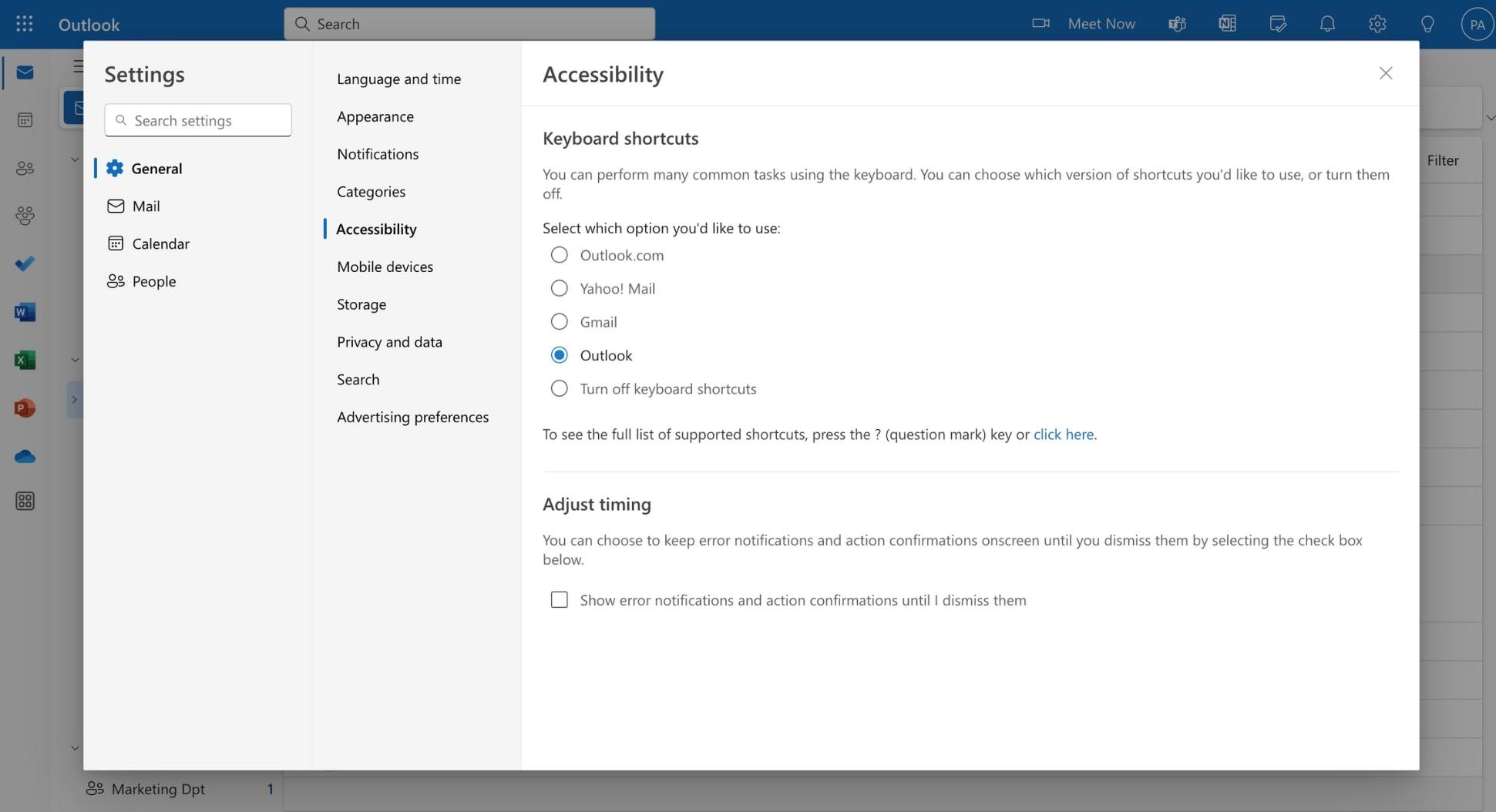
Dalam Outlook baharu, anda boleh melaraskan skema pintasan (Outlook, Outlook.com, Gmail, Yahoo! Mail, dll.). Jika anda telah melumpuhkan pintasan atau ingin menukar gaya, pergi ke Tetapan > Umum > Kebolehcapaian dan pilih pilihan pilihan anda. Simpan perubahan dan anda sudah selesai.
- Gaya yang tersedia: Outlook.com, Yahoo! mel, Outlook, gmail.
- Untuk melihat senarai pintasan yang disokong pada skrin, tekan ? dalam Outlook baharu atau ikut pautan yang muncul dalam bahagian itu.
Jika anda datang dari Gmail atau perkhidmatan lain, memilih skema yang sama atau menyemak kelebihan Outlook berbanding Gmail akan melancarkan keluk pembelajaran tanpa mengorbankan kuasa Outlook.
Langkah Pantas: Automasi aliran kerja anda
Walaupun Outlook tidak membenarkan anda menyesuaikan semua pintasan standard, anda mempunyai Tindakan Pantas yang boleh digunakan untuk menghubungkan tugasan bersama-sama dengan satu klik atau kekunci yang ditetapkan (contohnya: tandakan sebagai telah dibaca dan pindahkan ke folder).
Buat Tindakan Pantas pertama anda
- Buka Outlook dan pergi ke paparan mail > Rumah.
- Dalam Tindakan Pantas, pilih Buat Tindakan Pantas baharu.
- Berikan nama dan ikon, kemudian tekan OK.
- Pilih tindakan untuk dilakukan dan, jika anda mahu, berikan kunci.
Outlook didatangkan dengan enam konfigurasi yang telah ditetapkan (Pindah ke, Kepada pengurus, Hantar ke pasukan, Selesai, Balas dan padam...). Anda boleh mengeditnya agar sesuai dengan rutin anda: tukar tindakan, pintasan atau ikon dan simpan.
Lihat senarai penuh pintasan dalam Outlook
Jika anda tidak pasti tentang pintasan papan kekunci, anda boleh mengakses bantuan terbina dalam: daftar masuk , pergi ke Tetapan > Umum > Kebolehcapaian dan buka senarai. Dalam Outlook baharu, menekan tanda tanya (?) akan membuka panel dengan pintasan yang serasi dengan versi anda.
Blok cepat pintasan yang kerap digunakan (e-mel)
Blok ini menyusun kombinasi yang dipetik dalam pelbagai panduan untuk tugasan yang sangat biasa dalam Outlook untuk Windows.
- Buat mesej: Ctrl+U atau Ctrl+Shift+M.
- Buka mesej yang diterima: Ctrl+A.
- Balas/Balas kepada semua: Ctrl+R / Ctrl+Shift+R.
- Hantar: Ctrl+Enter.
- Ke hadapan sebagai lampiran: Ctrl+Alt+O.
- Teruskan: Ctrl+F.
- Tandakan dibaca/tidak dibaca: Ctrl+Q / Ctrl+O.
- Tandai sebagai e-mel selamat: Ctrl+Alt+J.
- Buka Buku Alamat: Ctrl+Shift+B.
- Semak nama: Ctrl+Shift+K.
- Semak mesej baharu: Ctrl+M atau F9.
Ingat bahawa mungkin terdapat pertindihan antara kombinasi (contohnya, Ctrl+G) dan beberapa pintasan bergantung pada konteks (sama ada anda sedang mengedit janji temu, sama ada anda berada dalam kalendar, sama ada anda mempunyai fokus pada panel tertentu, dsb.).
Kebolehcapaian dan sokongan khusus
Microsoft menawarkan perkhidmatan Meja Jawapan Kebolehcapaian kepada pengguna yang mempunyai keperluan khusus , dikendalikan oleh profesional yang terlatih dalam teknologi bantuan dan menyediakan sokongan dalam pelbagai bahasa, termasuk bahasa isyarat. Jika anda bekerja di sektor awam atau untuk perniagaan, anda boleh menghubungi saluran organisasi untuk menerima bantuan yang disesuaikan dengan keperluan anda.
Menguasai pintasan papan kekunci ini menjadikan penggunaan Outlook dan kalendarnya lebih lancar: buat temu janji serta-merta , bertukar antara paparan tanpa melepaskan tangan anda dari papan kekunci, balas berbilang mesej atau tunda peringatan tanpa terlepas sebarang rentak. Jika anda berselang-seli antara Outlook klasik, Outlook baharu dan aplikasi Mel/Kalendar, ingat perbezaan kecil dan pilih skema pintasan yang paling sesuai dengan tabiat anda; selepas beberapa hari, anda akan melihat bagaimana minit yang anda jimatkan bertambah.
Indeks
- 1 Pintasan penting untuk memulakan permulaan yang kukuh
- 2 Penulisan dan pemformatan: pengeditan secara on-the-fly
- 3 Produktiviti dalam peti masuk
- 4 Navigasi melalui modul dan panel
- 5 Kalendar secara terperinci: buat, lihat dan navigasi
- 6 Kongsi kalendar, kumpulan dan pilihan
- 7 Penjadualan dari tetingkap mesyuarat
- 8 Pintasan Mel dan Kalendar untuk Windows 10
- 9 Lagi kombinasi Outlook klasik
- 10 Aktifkan atau pilih gaya pintasan dalam Outlook baharu
- 11 Langkah Pantas: Automasi aliran kerja anda
- 12 Lihat senarai penuh pintasan dalam Outlook
- 13 Blok cepat pintasan yang kerap digunakan (e-mel)
- 14 Kebolehcapaian dan sokongan khusus
