- Menguasai pintasan papan kekunci asas (salin, tampal, buat asal, simpan) mempercepatkan sebarang tugasan harian dalam Windows.
- Kekunci Windows memusatkan pintasan kekunci untuk membuka alat sistem, mengurus tetingkap dan mencipta desktop maya.
- Program seperti Word, Excel dan pelayar web menambah pintasan mereka sendiri yang diulang dalam peperiksaan dan peperiksaan kompetitif.
- Mempelajari pintasan yang paling kerap digunakan secara beransur-ansur dapat meningkatkan produktiviti anda, mengurangkan penggunaan tetikus dan memudahkan anda bekerja berjam-jam di hadapan PC.
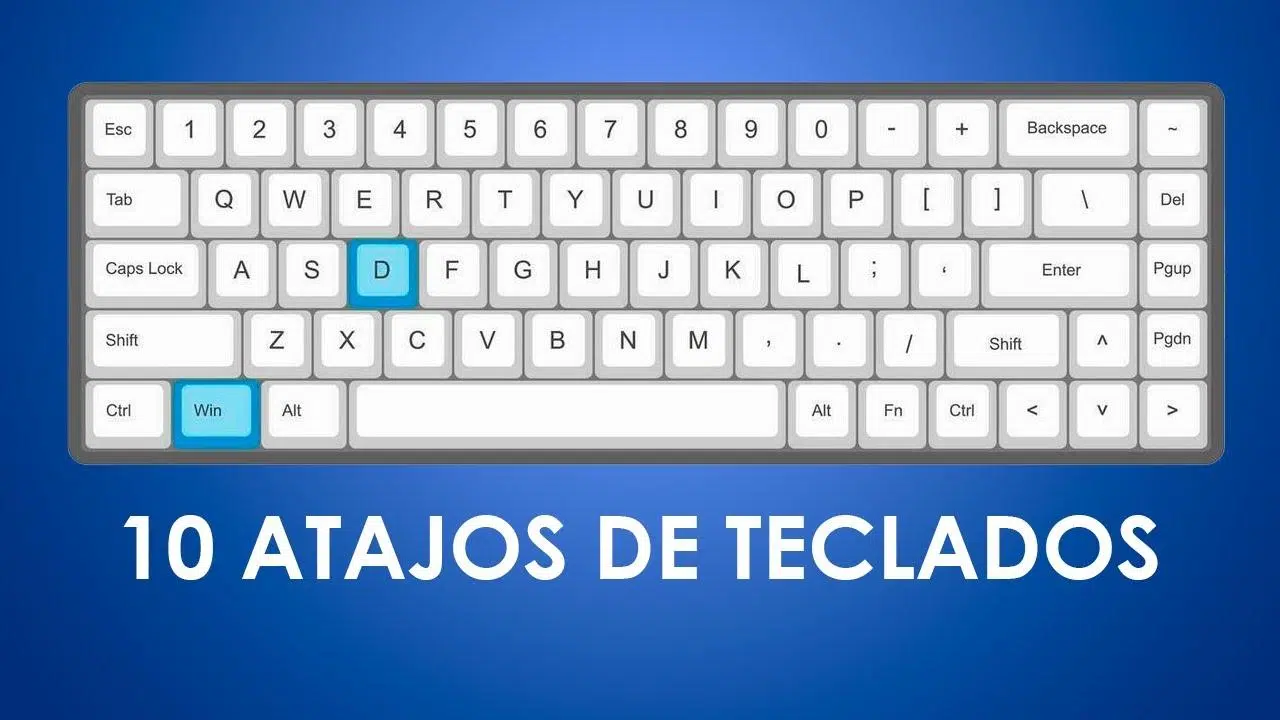
Jika anda menghabiskan berjam-jam di hadapan komputer, mempelajari pintasan papan kekunci dalam Windows adalah salah satu helah yang membuat perbezaan: anda bekerja lebih pantas, anda bergerak melalui sistem seperti ikan di dalam air, dan anda hampir melupakan tetikus.
Walaupun ia mungkin kelihatan seperti sesuatu yang hanya boleh dilakukan oleh pakar teknologi atau pengguna lanjutan, sebenarnya dengan beberapa pintasan papan kekunci yang dipelajari dengan baik, anda boleh menyalin, menampal, mengurus Windows, menukar program, mengambil tangkapan skrin atau mengawal sistem pengendalian tanpa melepaskan tangan anda dari papan kekunci. Mari kita lihat, dengan cara yang teratur, semua pintasan Windows yang penting (termasuk Windows 10 dan Windows 11), yang paling biasa digunakan dalam program seperti Word dan Excel, dan juga yang sering muncul dalam peperiksaan.
Apakah pintasan atau arahan papan kekunci dan mengapa menggunakannya
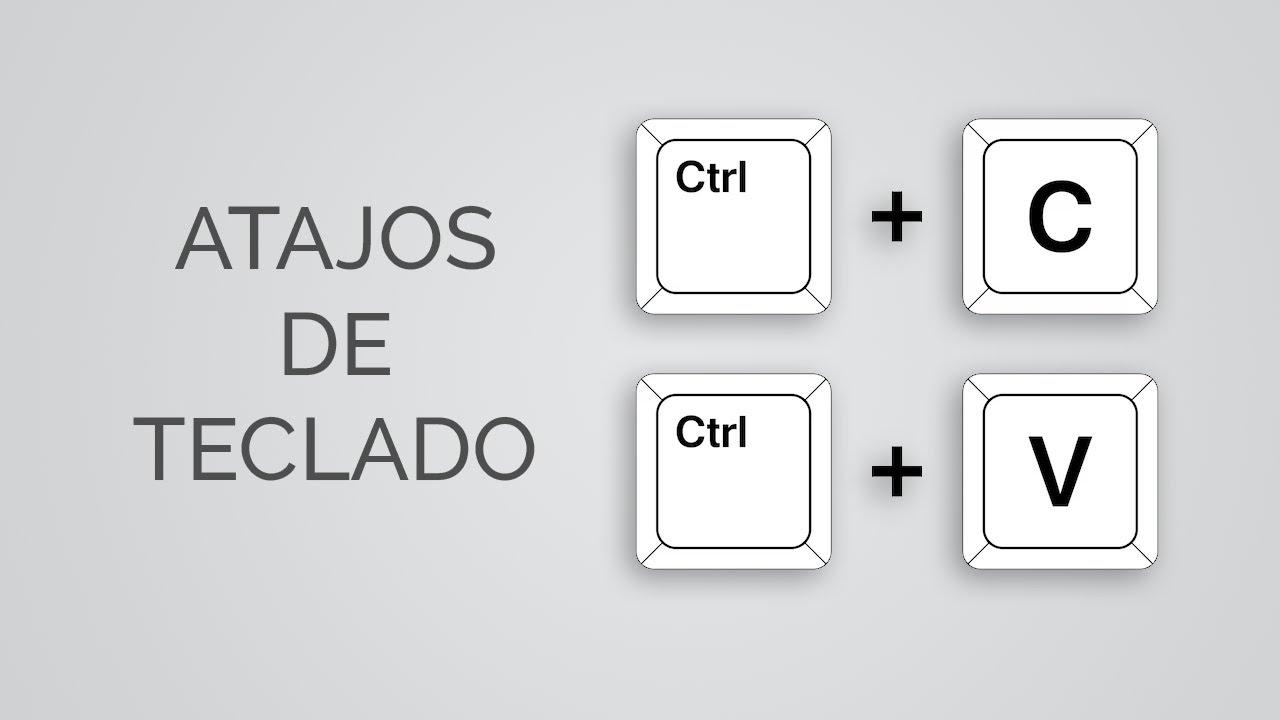
Pintasan atau arahan papan kekunci ialah urutan satu atau lebih kekunci yang melancarkan fungsi tertentu sistem pengendalian atau program, tanpa perlu mengklik menu. Contohnya, menekan Ctrl + C akan menyalin, dan Ctrl + V akan menampal, dalam Windows dan dalam banyak aplikasi.
Keindahannya ialah arahan ini biasanya standard merentasi program dan versi Windows . Jadi, apa yang anda pelajari dalam pemproses perkataan juga berfungsi dalam pelayar web atau File Explorer. Dalam suasana profesional, dalam pengajian, dan terutamanya dalam peperiksaan kompetitif, menguasai pintasan ini bukanlah pilihan: ia menentukan kadar anda boleh bekerja.
Tiada misteri di sebalik cara ia berfungsi: Windows sentiasa "mendengar" input papan kekunci, dan apabila ia mengesan kombinasi tertentu (seperti Windows + E ), ia akan mencetuskan tindakan yang berkaitan (dalam kes ini, membuka File Explorer). Itulah sebabnya penting untuk tidak mengelirukan kekunci pengubah suai (Ctrl, Alt, Shift, kekunci Windows) dan membiasakan diri menggunakannya dengan lancar.
Kekunci yang paling kerap digunakan dalam pintasan Windows sentiasa sama: Ctrl, Alt, Alt Gr, Shift, Windows, Tab dan kekunci fungsi F1-F12 . Jika anda meletakkan tangan kiri anda di sudut kiri bawah papan kekunci (di mana kebanyakan kekunci ini dikumpulkan), anda akan berada di separuh jalan.
Pintasan penyuntingan universal dan tindakan asas
Ini adalah pintasan yang paling kerap anda gunakan, sama ada dalam Windows, Word, pelayar web atau program lain. Adalah idea yang baik untuk menghafalnya kerana ia akan menjimatkan berpuluh-puluh klik setiap hari.
- Ctrl + C: Salin teks, fail atau item yang dipilih.
- Ctrl + X: Potong item yang dipilih.
- Ctrl + V: Tampal kandungan papan klip.
- Ctrl + Z: Buat asal tindakan terakhir yang dilakukan.
- Ctrl + Y: Buat semula tindakan yang baru anda batalkan.
- Ctrl + A / Ctrl + E (mengikut program dalam bahasa Sepanyol): Pilih semua kandungan.
- Ctrl + S / Ctrl + G: Simpan dokumen semasa.
- Ctrl + O / Ctrl + A: Buka fail atau dokumen.
- Ctrl + PCetak dokumen atau halaman semasa.
- Ctrl + F / Ctrl + B: Cari teks atau objek dalam dokumen.
- Ctrl + W / Ctrl + F4Tutup tetingkap atau dokumen yang aktif.
- Alt + F4Tutup aplikasi aktif atau buka dialog penutupan Windows jika tiada tetingkap.
- F1Buka bantuan program, jika tersedia.
- Esc: Batalkan tindakan atau keluar dari kotak dialog.
Di banyak tempat kerja dan dalam peperiksaan kompetitif, anda akan melihat bahawa mereka banyak menekankan blok ini kerana ia merupakan jalan pintas teras : anda akan mengulangi salin, tampal, simpan dan buat asal beratus-ratus kali dalam mana-mana sesi kerja.
Pintasan sistem dalam Windows menggunakan Ctrl, Alt, Shift dan kekunci fungsi
Selain penyuntingan asas, Windows mempunyai pintasan kawalan sistem yang membolehkan anda menukar aplikasi, mengurus tetingkap atau mengambil tindakan apabila sesuatu ranap.
- Ctrl + EscBuka menu Mula (sama seperti menekan kekunci Windows).
- Alt + TabBeralih antara tetingkap atau aplikasi yang terbuka.
- Ctrl + Alt + Padam: Buka skrin keselamatan (kunci, log keluar, tukar pengguna, Pengurus Tugas, dsb.).
- Ctrl + Shift + EscBuka Pengurus Tugas secara langsung.
- Alt + Enter: Lihat sifat fail atau pintasan yang dipilih.
- Shift + Del: Padam fail tanpa perlu melalui Tong Kitar Semula.
- F2: Tukar nama fail atau folder.
- F3: Cari fail atau folder (dalam File Explorer).
- F5: Kemas kini kandungan tetingkap aktif.
- F10: Aktifkan bar menu bagi kebanyakan aplikasi klasik.
Apabila sesuatu membeku, ingat bahawa Ctrl + Shift + Esc akan membuka Pengurus Tugas secara langsung, dan dengan Alt + F4 anda boleh menutup tetingkap yang tidak responsif dengan cepat tanpa perlu mencapai tetikus.
Pintasan kekunci Windows: menguasai sistem pengendalian
Kekunci logo Windows merupakan teras kepada banyak pintasan moden, terutamanya dalam Windows 10 dan Windows 11. Digabungkan dengan kekunci lain, ia boleh digunakan untuk membuka alatan sistem, mengurus desktop maya dan mengatur tetingkap.
Pintasan asas dengan kekunci Windows
- Windows: Buka atau tutup menu Mula.
- Windows+ADalam Windows 10, ia membuka Pusat Tindakan; dalam Windows 11, ia membuka sebahagian daripada tetapan pantas.
- Windows + D: Tunjukkan atau sembunyikan desktop (meminimumkan atau memulihkan semua tetingkap).
- Windows + E: Buka Penjelajah Fail.
- Windows+IBuka aplikasi Tetapan.
- Windows + LKunci peranti atau tukar pengguna.
- Windows + RBuka tetingkap "Jalankan".
- Windows + S o Windows+QBuka enjin carian Windows (dalam beberapa versi ia disepadukan dengan Cortana).
- Windows + XBuka menu akses pantas (alat seperti Pengurusan Cakera, Prompt Perintah, Pengurus Peranti…).
- Windows + UBuka bahagian Kebolehcapaian dalam Tetapan.
- Windows+WBuka Widget (Windows 11) atau bar sisi Nota/Tetapan dalam versi terdahulu.
Susunan tingkap dan meja
- Windows + Anak Panah Atas: Maksimumkan tetingkap aktif.
- Windows + Anak Panah Bawah: Pulihkan atau kecilkan tetingkap aktif.
- Windows + Anak Panah Kiri: Sauhkan tingkap ke separuh kiri skrin.
- Windows + Anak Panah Kanan: Sauhkan tetingkap pada separuh kanan skrin.
- Windows + Mula: Minimumkan semua tetingkap kecuali yang aktif.
- Windows+M: Minimumkan semua tetingkap.
- Windows + Shift + M: Pulihkan tetingkap yang telah diminimumkan.
- Windows + Shift + Anak Panah AtasPanjangkan tingkap ke bahagian atas dan bawah tanpa mengubah lebarnya.
- Windows + Shift + Anak Panah Kiri/Kanan: Gerakkan tetingkap ke monitor kiri atau kanan dalam tetapan berbilang monitor.
- Windows + Tab: Buka Paparan Tugas (lihat tetingkap dan desktop maya).
Dengan kemunculan desktop maya, Microsoft telah menambah pintasan tertentu: Windows + Ctrl + D mencipta desktop baharu, Windows + Ctrl + Anak Panah Kiri/Kanan bergerak di antara keduanya, dan Windows + Ctrl + F4 menutup desktop semasa.
Pintasan untuk tangkapan skrin, papan keratan dan kaca pembesar
- Skrin Cetak: Tangkap keseluruhan skrin ke papan keratan.
- Windows + Skrin CetakTangkap keseluruhan skrin dan simpannya sebagai fail dalam folder "Imej > Tangkapan Skrin".
- Windows + Shift + SBuka alat pemangkasan untuk memilih bahagian skrin (ia disalin ke papan keratan).
- Windows + Shift + R (dalam versi terkini dengan Alat Pemotong baharu): Pilih kawasan untuk merakam video skrin, yang disimpan sebagai fail MP4.
- Windows + VBuka sejarah papan klip (anda mesti mengaktifkannya terlebih dahulu dalam Tetapan > Sistem > Papan Klip).
- Tanda Windows + Plus (+)Aktifkan kaca pembesar dan zum masuk.
- Tanda Tingkap + Tolak (-): Zum keluar dengan kanta pembesar.
- Windows + Esc: Tutup kanta pembesar.
Jika anda ingin membawa pengurusan papan klip ke peringkat seterusnya, anda boleh mendayakan sejarah papan klip untuk menyimpan berbilang salinan terkini. Kemudian, Windows + V menjadi "super paste": anda memilih salinan terkini yang anda ingin tampal, sementara Ctrl + V terus menampal item yang terakhir disalin.
Pintasan untuk audio, mikrofon, tarikh dan emoji
- Windows + Alt + VBuka halaman output bunyi dalam tetapan pantas (peranti output, bunyi ruang, pengadun kelantangan).
- Windows + Alt + K: Bisukan atau nyahbisukan mikrofon dalam aplikasi yang serasi.
- Windows + Alt + D: Tunjukkan atau sembunyikan panel tarikh dan masa pada desktop.
- Windows +. o Windows +;: Buka panel emoji, simbol dan kaomoji.
- Windows +, (koma): Paparkan desktop buat sementara waktu sambil menekan kekunci.
Panel emoji telah menjadi sangat popular kerana ia membolehkan anda memasukkan emoji, simbol khas dan emotikon ke dalam mana-mana medan teks, tanpa bergantung pada aplikasi tersebut. Ia sangat berguna untuk sembang, media sosial atau nota ringkas.
Pintasan lanjutan untuk Windows 10 dan Windows 11 (termasuk Windows 8)
Selain pintasan klasik, terdapat koleksi pintasan yang direka untuk fungsi sistem yang lebih khusus, termasuk beberapa yang diwarisi daripada Windows 8 yang masih berguna dalam Windows 10 dan 11.
Bar permainan, widget, imlak dan tambahan lain
- Windows + GBuka Bar Permainan untuk tangkapan, rakaman dan prestasi permainan.
- Windows + Alt + GMula merakam skrin (melalui Bar Permainan) dalam beberapa permainan dan aplikasi.
- Windows + Alt + R: Hentikan rakaman yang sedang berjalan.
- Windows+H: Imlak suara terbuka atau penaipan suara (bergantung pada versi).
- Windows+KBuka panel Sambung untuk menayang ke paparan tanpa wayar.
- Windows+P: Buka pilihan tayangan pada monitor lain (PC sahaja, Duplikat, Lanjutkan, Skrin kedua sahaja).
- Windows+WBuka panel Widget (Windows 11) atau beberapa alat dalam Windows 10.
- Windows+CBuka Microsoft Copilot atau cari, bergantung pada ketersediaan dan tetapan.
- Windows+Z: Tunjukkan Susun Atur Snap dalam Windows 11 untuk menyusun tetingkap dalam grid.
Pintasan kebolehcapaian dan keselamatan
- Windows + Ctrl + EnterBuka Pencerita Windows.
- Windows + Ctrl + C: Aktifkan atau nyahaktifkan penapis warna (jika ia dikonfigurasikan).
- Ctrl + Alt + DBuka pembesar yang didok (dalam beberapa versi).
- Alt + Shift + Cetak SkrinAktifkan kontras tinggi.
- Menang + Ctrl + Shift + BMulakan semula pemacu grafik jika skrin menjadi hitam atau macet.
- Kunci nombor Ditahan selama 5 saat: Aktifkan kekunci togol.
- Alt + Shift + Num Lock: Aktifkan kekunci tetikus (gerakkan penunjuk dengan pad kekunci berangka).
Pada peranti sentuh atau peranti boleh tukar, anda juga akan menemui pintasan dan pilihan kebolehcapaian , seperti Windows + O untuk mengunci orientasi skrin, yang sangat mudah jika anda tidak mahu paparan anda berputar setiap kali anda menggerakkan peranti.
Pintasan khusus Windows File Explorer
Jika anda kerap mengendalikan folder, dokumen dan muat turun, menguasai pintasan Explorer akan menjimatkan banyak masa anda semasa mengurus fail.
- Windows + EBuka tetingkap Penjelajah baharu.
- Ctrl + NBuka tetingkap Explorer lain daripada tetingkap semasa.
- Ctrl + WTutup tetingkap Explorer yang aktif.
- Ctrl+Shift+N: Buat folder baharu.
- Alt + P: Tunjukkan atau sembunyikan panel pratonton.
- Alt + Anak Panah KananPergi ke folder seterusnya.
- Alt + Anak Panah Kiri: Kembali ke folder sebelumnya.
- Alt + Anak Panah Atas: Bergerak ke atas satu tahap dalam hierarki folder.
- Ctrl+Shift+E: Tunjukkan pokok folder dengan subfolder.
- Ctrl + D: Alihkan fail atau folder ke Tong Kitar Semula.
Dalam Explorer, Tab dan Shift + Tab membolehkan anda beralih antara kawasan (anak tetingkap folder, senarai fail, bar alamat, kotak carian), jadi anda boleh menavigasi hampir tanpa menyentuh tetikus.
- Ctrl + NBuka tetingkap pelayar baharu.
- Ctrl + T: Buka tab baharu.
- Ctrl+Shift+NBuka tetingkap baharu dalam mod inkognito.
- Ctrl + W o Ctrl + F4: Tutup tab semasa.
- Ctrl+Shift+W o Alt + F4Tutup tetingkap pelayar.
- Ctrl + 9: Pergi terus ke tab terakhir.
- Ctrl + Tab o Ctrl + Halaman Ke Bawah: Pergi ke tab seterusnya.
- Ctrl + Shift + Tab o Ctrl + Halaman Ke Atas: Kembali ke tab sebelumnya.
- Alt + Anak Panah Kiri: Kembali ke halaman sejarah sebelumnya.
- Alt + Anak Panah KananPergi ke halaman sejarah seterusnya.
- Ctrl+Shift+B: Tunjukkan atau sembunyikan bar penanda halaman.
- Ctrl + O: Buka fail setempat dalam pelayar.
Arahan-arahan ini, digabungkan dengan arahan salin, tampal dan carian umum, menjadikan pelayar alat yang lebih tangkas untuk mengkaji, mengendalikan atau menyediakan dokumentasi.
Pintasan papan kekunci penting dalam Word
Word mempunyai pintasan papan kekuncinya sendiri; ada yang sama seperti pintasan umum Windows, manakala yang lain khusus untuk pemformatan teks. Banyak soalan peperiksaan dan peperiksaan kompetitif berkisar tentang topik ini.
- Ctrl + N: Gunakan huruf tebal pada teks yang dipilih.
- Ctrl + K: Gunakan huruf condong.
- Ctrl + S: Gariskan teks yang dipilih.
- Ctrl + UDalam sesetengah pengedaran, ia membuka dokumen kosong baharu (bergantung pada bahasa dan versi).
- Ctrl + E: Pilih semua teks (dalam versi Sepanyol tertentu).
- Ctrl + G: Buka pilihan simpan.
- Ctrl + B: Cari dalam dokumen.
- Ctrl + LBuka kotak dialog Ganti.
- Ctrl + J: Justifikasikan teks di sebelah kiri dan kanan.
- CTRL+Q: Jajarkan teks ke kiri.
- Ctrl + D: Sejajarkan teks ke kanan (mengikut susun atur).
- Ctrl + T: Letakkan perenggan di tengah.
- Ctrl + R: Tutup dokumen semasa.
- Ctrl + Y: Buat semula perubahan terakhir.
- Ctrl + Z: Buat asal perubahan terakhir.
Adalah idea yang baik untuk menyemak kombinasi fon dalam versi Word khusus anda, kerana dalam beberapa versi Bahasa Sepanyol, huruf tertentu ditukar (contohnya, B dalam "buscar , " G dalam "guardar ," dll.). Walau bagaimanapun, huruf tebal, italik dan garis bawah biasanya konsisten merentasi versi.
Pintasan papan kekunci utama dalam Excel
Excel juga mempunyai senarai pintasan papan kekunci yang sangat luas. Untuk mengelakkan daripada menjadikannya ensiklopedia, kita akan menumpukan pada yang paling kerap digunakan dalam bahan kursus dan peperiksaan.
- Ctrl + A: Tunjukkan kotak dialog Buka (dalam sesetengah versi, pilih semua).
- Ctrl + B: Tunjukkan kotak dialog Carian.
- Ctrl + C: Salin sel yang dipilih.
- Ctrl + DIsi atau salin formula ke bawah.
- Ctrl + E: Pilih semua sel dalam helaian semasa.
- Ctrl + G: Tunjukkan kotak dialog Pergi Ke.
- Ctrl + JSalin formula ke bawah merentasi julat yang dipilih (dalam beberapa versi).
- Ctrl + K: Gunakan huruf condong pada teks yang dipilih.
- Ctrl + L: Tunjukkan kotak dialog Ganti.
- Ctrl + N: Gunakan huruf tebal.
- Ctrl + P: Tunjukkan kotak dialog Cetak.
- Ctrl + R: Tutup buku kerja.
- Ctrl + S: Gariskan teks yang dipilih.
- Ctrl + TBuka kotak dialog Cipta Jadual.
- Ctrl + UBuku kerja baharu.
- Ctrl + VTampal kandungan.
- Ctrl + X: Potong sel yang dipilih.
- Ctrl + Y: Untuk mengulang sesuatu tindakan.
- Ctrl + Z: Buat asal.
- Ctrl + 1Buka kotak dialog Format Sel.
- Ctrl + 2: Gunakan huruf tebal.
- Ctrl + 3: Gunakan huruf condong.
- Ctrl + 4: Gariskan.
- Ctrl + 5: Gunakan atau alih keluar garisan coretan.
- Ctrl + 6: Tunjukkan atau sembunyikan objek pada helaian.
- Ctrl + 8: Tunjukkan simbol skematik.
- Ctrl + 9: Sembunyikan baris yang dipilih.
- Ctrl + 0: Sembunyikan lajur yang dipilih.
Pintasan berangka (Ctrl + 1, Ctrl + 2, dll.) sangat berguna untuk memformat kandungan dengan cepat tanpa perlu pergi ke tab reben, sesuatu yang memakan masa dalam peperiksaan amali.
Pintasan papan kekunci dalam Windows untuk peperiksaan kompetitif (Windows 10 dan Windows 11)
Jika anda sedang membuat persediaan untuk peperiksaan kompetitif untuk pembantu tadbir, pegawai tadbir atau jawatan yang serupa, selain daripada semua yang dinyatakan di atas, anda sering akan diminta untuk senarai pintasan papan kekunci Windows yang sangat spesifik . Banyak papan peperiksaan memberi tumpuan kepada Windows 10, tetapi kebanyakannya masih sah dalam Windows 11.
Blok klasik untuk peperiksaan kompetitif
- Ctrl + C, Ctrl + X, Ctrl + V, Ctrl + Z, Ctrl + YSalin, potong, tampal, buat asal dan buat semula (sudah dilihat, tetapi ia sentiasa masuk).
- Ctrl + A / Ctrl + E: Pilih semua.
- Ctrl + S / Ctrl + G: Simpan.
- Ctrl + P: Cetak.
- Alt + Tab: Beralih antara program terbuka.
- Alt + F4: Tutup program.
- Windows + EBuka Penjelajah.
- Windows + R: Laksanakan.
- Windows + L: Peralatan blok.
- Windows+M: Minimumkan semua tetingkap.
- Windows + D: Tunjukkan desktop.
- Windows + Skrin Cetak: Tangkapan skrin ke fail.
- Windows+Shift+SKeratan skrin.
- Tab Windows +Pandangan tugas.
- Ctrl + Shift + EscPengurus Tugas.
Banyak bahan kursus melengkapkan senarai dengan pintasan yang lebih khusus seperti Win + V (sejarah papan klip), Win + I (Tetapan), Win + X (menu akses pantas) atau Win + Ctrl + Shift + B (mulakan semula pemacu grafik), kerana ia sangat mewakili Windows 10/11.
Cara menaip simbol at (@) pada papan kekunci yang berbeza
Satu soalan lazim, terutamanya mengenai komputer riba dan papan kekunci antarabangsa, ialah bagaimana untuk menaip simbol at (@). Pada papan kekunci Windows Sepanyol, cara yang paling biasa ialah Alt Gr + 2 atau Alt Gr + Q , bergantung pada susun atur khusus dan tanda kekunci.
- Papan kekunci PC Sepanyol klasik: Alt Gr + 2 (jika @ berada di atas 2).
- Banyak komputer riba dalam bahasa Sepanyol: Alt Gr + Q (jika @ berada di atas Q).
- Dengan papan kekunci berangka: Ctrl+Alt+2 o Alt + 64 (menggunakan papan kekunci berangka).
- Papan kekunci Inggeris (AS): Shift + NOTHING.
- Papan kekunci Bahasa Inggeris (United Kingdom): Shift + ' (apostrof).
Jika anda masih tidak dapat membuatnya berfungsi, anda sentiasa boleh menaip "@" dalam enjin carian, salin simbol dan tampalkannya di tempat yang anda perlukan , tetapi idealnya anda harus membiasakan diri dengan pintasan dalam pengedaran anda.
Kekunci utama untuk memahami dan menggabungkan pintasan
Untuk menguasai sepenuhnya pintasan dalam Windows, anda harus membiasakan diri dengan pengubah suai dan kekunci khas pada papan kekunci fizikal anda:
- CtrlBiasanya di sudut kiri dan kanan bawah. Digunakan dalam kebanyakan kombinasi standard.
- Caps LockDi sebelah kiri blok abjad, ia menyekat huruf besar.
- Kekunci WindowsIa biasanya terletak di sebelah kiri bar ruang, antara Ctrl dan Alt.
- AltDi sebelah bar ruang. Jangan dikelirukan dengan Alt Gr.
- Alt GrDi sebelah kanan bar ruang. Digunakan untuk menaip aksara khas seperti @, #, dsb.
- F1-F12Kekunci fungsi di bahagian atas, kerap digunakan untuk pintasan sistem dan program.
- TabGunakan dua anak panah bertentangan, di sebelah kiri papan kekunci, untuk beralih antara medan atau elemen.
Apabila anda menggabungkan kekunci ini dengan huruf, nombor atau kekunci anak panah, Windows mentafsirkannya sebagai "pintasan." Dengan sedikit latihan, anda akan mula perasan tangan anda semakin biasa dengan pintasan itu sendiri , dan anda akan semakin kurang melihat papan kekunci.
Menguasai pintasan papan kekunci dalam Windows bukan tentang menghafal semuanya dari hari pertama, tetapi tentang menggabungkan secara beransur-ansur pintasan yang paling sesuai dengan aliran kerja anda: mulakan dengan salin, tampal, buat asal, tukar tetingkap dan buka Explorer; teruskan dengan tangkapan skrin, desktop maya dan menu akses pantas; dan, jika anda sedang membuat persediaan untuk peperiksaan kompetitif atau bekerja secara meluas dengan Office, tambahkan pintasan khusus untuk Word dan Excel. Dengan usaha awal yang kecil itu, aliran kerja anda akan menjadi lebih pantas, lebih selesa dan, yang paling penting, lebih profesional.

Indeks
- 1 Apakah pintasan atau arahan papan kekunci dan mengapa menggunakannya
- 2 Pintasan penyuntingan universal dan tindakan asas
- 3 Pintasan sistem dalam Windows menggunakan Ctrl, Alt, Shift dan kekunci fungsi
- 4 Pintasan kekunci Windows: menguasai sistem pengendalian
- 5 Pintasan lanjutan untuk Windows 10 dan Windows 11 (termasuk Windows 8)
- 6 Pintasan khusus Windows File Explorer
- 7 Pintasan papan kekunci dalam pelayar (contoh: Google Chrome)
- 8 Pintasan papan kekunci penting dalam Word
- 9 Pintasan papan kekunci utama dalam Excel
- 10 Pintasan papan kekunci dalam Windows untuk peperiksaan kompetitif (Windows 10 dan Windows 11)
- 11 Cara menaip simbol at (@) pada papan kekunci yang berbeza
- 12 Kekunci utama untuk memahami dan menggabungkan pintasan
