- Windows 11 secara automatik menyesuaikan antara muka kepada mod tablet apabila ia mengesan skrin sentuh tanpa papan kekunci fizikal, tanpa menawarkan butang manual seperti dalam Windows 10.
- Dalam mod tablet, bar tugas, saiz ikon, tingkah laku tetingkap, gerak isyarat sentuh dan papan kekunci pada skrin berubah untuk memudahkan penggunaan jari anda.
- Pengalaman sangat bergantung pada perkakasan dan pemacu: pada 2-dalam-1 yang disokong dengan baik, ia berfungsi dengan lancar, tetapi ia boleh menyebabkan masalah pada sistem yang tidak dioptimumkan.
- Anda boleh melaraskan bar tugas, papan kekunci sentuh dan orientasi skrin daripada Tetapan untuk menambah baik dan menyesuaikan penggunaan sentuhan dalam Windows 11.
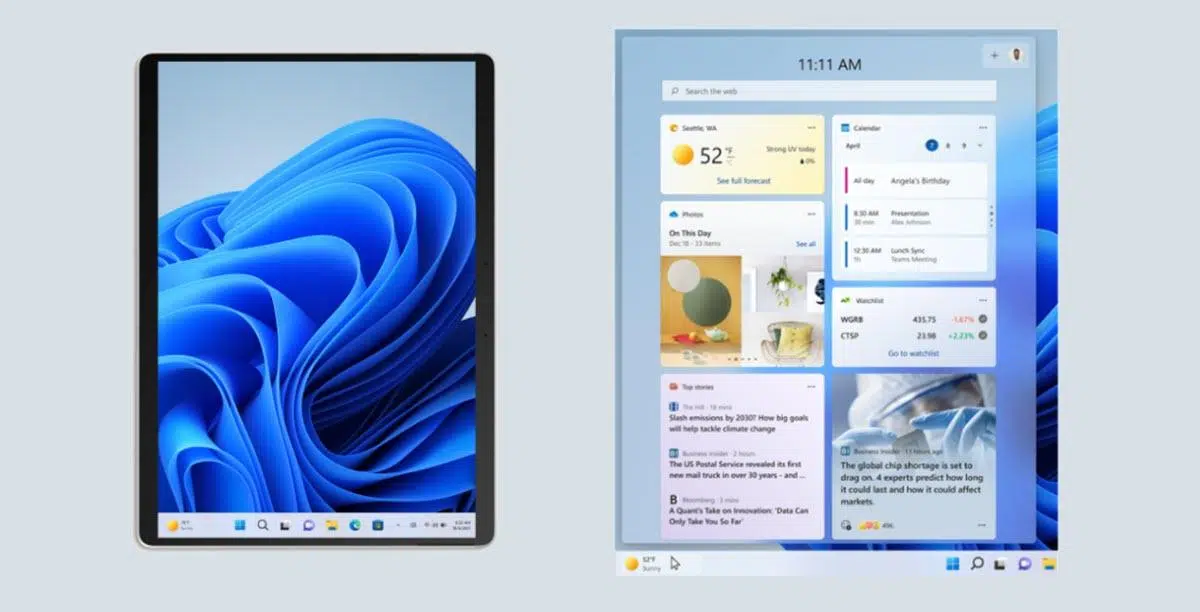
Jika anda mempunyai peranti sentuh yang menjalankan Windows, anda mungkin tertanya-tanya apa sebenarnya yang berlaku apabila antara muka berubah dan semuanya kelihatan "lebih besar" dan direka bentuk untuk kegunaan jari. Pengalaman itulah yang biasa kita panggil Windows 11 dalam mod tablet , walaupun Microsoft tidak lagi secara rasmi menggunakan istilah itu seperti yang dilakukannya dengan Windows 10.
Dalam Windows 11, tingkah laku ini telah menjadi lebih automatik dan kurang boleh dikonfigurasikan secara manual , yang mempunyai kedua-dua kelebihan dan kekurangan: di satu pihak, pada convertible dan 2-dalam-1 ia berfungsi secara praktikal dengan sendirinya; di pihak lain, terdapat pengguna yang menghadapi perubahan antara muka tanpa memahami sebabnya, atau yang mahu melumpuhkan pengalaman sentuhan itu dan tidak melihat sebarang pilihan yang jelas dalam tetapan.
Apakah sebenarnya mod tablet dalam Windows 11?
Dalam Windows 11, anda tidak lagi akan melihat butang yang dipanggil "Mod Tablet," tetapi fungsinya kekal: sistem menyesuaikan antara muka agar lebih selesa digunakan dengan skrin sentuh dan tanpa tetikus atau papan kekunci fizikal . Idea ini bermula sejak Windows 8 dan telah diperhalusi dalam Windows 10 sehingga mencapai bentuknya sekarang.
Apabila pengalaman ini diaktifkan, Windows 11 akan menggunakan beberapa pelarasan visual dan tingkah laku untuk memudahkan penggunaan jari anda . Ini adalah perubahan automatik: pengguna tidak perlu pergi ke menu untuk mengaktifkannya; sistem itu sendiri akan mengesan sama ada peranti sedang digunakan sebagai tablet.
Pada asasnya, kita sedang membincangkan tentang antara muka alternatif yang mengekalkan desktop dan tetingkap, tetapi mengubah saiz, jarak dan cara anda berinteraksi dengan banyak elemen. Ideanya ialah anda boleh bekerja, menyemak imbas atau menggunakan kandungan tanpa tetikus , mengurangkan sentuhan tidak sengaja dan menggunakan skrin dengan lebih baik.
"Lapisan sentuh" ini terutamanya mempengaruhi bar tugas, ikon, cara sesetengah aplikasi dibuka dan bagaimana tetingkap bertindak balas apabila dialihkan atau diubah saiznya. Ia juga mengintegrasikan gerak isyarat sentuh yang sangat serupa dengan yang digunakan pada pad jejak , meminimumkan lengkung pembelajaran jika anda sudah biasa dengan komputer riba.
Cara mod tablet berfungsi dalam Windows 11 (dan bagaimana ia berbeza daripada Windows 10)
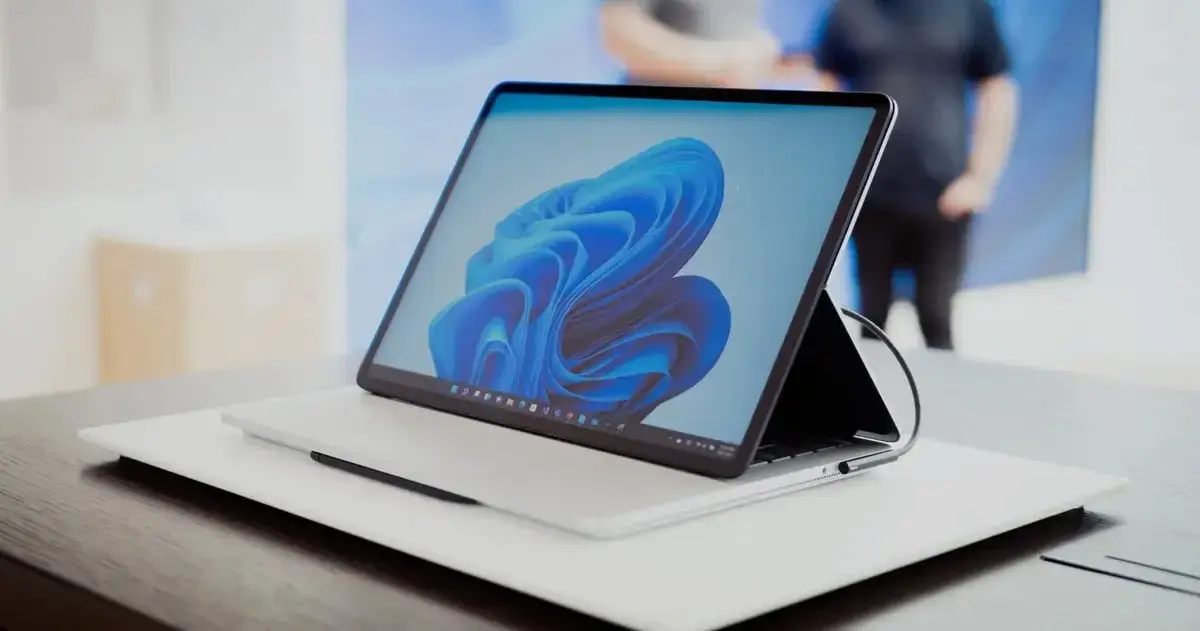
Dalam Windows 10, terdapat butang yang sangat jelas di Pusat Tindakan untuk mengaktifkan atau menyahaktifkan mod tablet sesuka hati . Ia merupakan suis yang anda boleh tekan apabila anda menyambungkan papan kekunci, menggunakan komputer sebagai komputer riba atau ingin bertukar kepada pengalaman sentuh 100% apabila menggunakannya sebagai tablet.
Pendekatan itu telah hilang dalam Windows 11. Kini, Microsoft telah memilih sistem yang hampir sepenuhnya berasaskan pengesanan perkakasan automatik . Jika komputer mengesan bahawa ia mempunyai skrin sentuh dan papan kekunci fizikal terputus atau dilipat ke belakang (dalam 2-dalam-1), ia menyesuaikan antara muka secara automatik, tanpa campur tangan pengguna.
Ini bermakna anda tidak lagi boleh "memaksa" mod tablet secara manual daripada tetapan, seperti yang anda boleh lakukan dalam versi sebelumnya. Perubahan berlaku apabila sistem mengenali bahawa peranti tersebut sedang digunakan sebagai tablet tulen, terutamanya pada komputer riba boleh tukar dan peranti Surface, komputer riba 2-dalam-1 atau tablet Windows.
Pada peranti yang serasi, bertukar daripada komputer riba kepada tablet serta-merta mengubah beberapa elemen antara muka: daripada saiz ikon kepada cara tetingkap dipaparkan dan cara papan kekunci sentuh muncul. Semua ini bertujuan untuk menjadikan penggunaan sentuhan lebih semula jadi, tetapi ia juga boleh membingungkan jika anda ingin terus menggunakan tetikus dan papan kekunci walaupun anda mempunyai skrin sentuh.
Penting untuk diperhatikan bahawa, tidak seperti Windows 10, Windows 11 tidak mempunyai menu Tetapan atau pintasan standard untuk mendayakan atau melumpuhkan mod ini. Sebarang percubaan untuk "memaksa" ia melalui pendaftaran atau alat yang serupa adalah sangat terhad, kerana sistem bergantung pada cara perkakasan melaporkan statusnya (komputer riba atau tablet).
Antara muka berubah apabila Windows 11 memasuki mod tablet
Apabila Windows 11 mengesan bahawa ia sedang digunakan sebagai tablet, ia tidak memaparkan pemberitahuan hebat yang memberi amaran kepada anda bahawa anda telah menukar mod, tetapi ia membuat beberapa pengubahsuaian yang agak ketara pada antara muka.
Salah satu perubahan yang paling ketara ialah pada bar tugas. Butang dan ikon kini dijarakkan lebih jauh dan lebih besar , menjadikannya lebih mudah untuk diketik tanpa mengklik ikon di sebelahnya secara tidak sengaja. Di samping itu, bar tugas boleh disembunyikan secara automatik apabila anda membuka tetingkap atau aplikasi dalam mod skrin penuh, membebaskan ruang skrin yang berharga.
Banyak aplikasi yang direka bentuk dengan input sentuh—seperti Microsoft Edge, Photos dan pelbagai aplikasi daripada Microsoft Store—cenderung dibuka dalam skrin penuh secara lalai dalam konteks sentuh ini. Ini mengelakkan elemen yang terlalu kecil dan membolehkan kawalan gerak isyarat yang lebih selesa.
Interaksi dengan tingkap dan sempadan juga berubah: bingkai menjadi lebih sensitif sentuhan dan bukannya bergantung pada penunjuk yang tepat, membolehkan anda mengubah saiz dan menggerakkan tingkap dengan menggeser jari anda di sepanjang tepinya . Sistem ini melaraskan susun atur skrin secara automatik apabila anda meletakkan berbilang tetingkap, tanpa menu organisasi visual klasik dan bertindak secara lebih langsung.
Satu lagi ciri penting ialah papan kekunci pada skrin. Dalam mod tablet, Windows 11 memaparkan papan kekunci sentuh setiap kali anda menyentuh kotak teks atau medan tempat anda boleh menaip . Anda juga boleh mengaksesnya daripada ikonnya dalam bar tugas dan, setelah dibuka, alihkannya ke kedudukan yang paling sesuai untuk anda.
Gerak isyarat sentuh dan orientasi skrin dalam mod tablet
Pengalaman tablet Windows 11 bukan sekadar membesarkan ikon. Untuk menjadikan penggunaan jari anda benar-benar praktikal, Microsoft telah mempertingkatkan gerak isyarat berbilang sentuh dan putaran skrin automatik . Ini menjadikan penggunaannya lebih terasa seperti menggunakan tablet "tulen".
Dari segi gerak isyarat, sistem ini membolehkan anda menggunakan pergerakan yang hampir sama dengan pad jejak: meleret dari sisi untuk membuka widget, pemberitahuan atau Pusat Tindakan , serta gerak isyarat berbilang jari untuk bertukar antara aplikasi, membuka paparan tugas atau kembali ke skrin utama. Ini memudahkan navigasi dengan ketara tanpa perlu menyentuh butang kecil.
Sebaliknya, Windows 11 memanfaatkan sensor orientasi (giroskop dan pecutan) dalam banyak peranti dan tablet 2-dalam-1. Apabila anda memutar peranti ke mod potret, sistem akan segera menyusun semula desktop, tetingkap dan bar tugas agar sesuai dengan orientasi potret. Jika anda memutarkannya kembali ke mod landskap, semuanya akan menyusun semula dirinya semula.
Semasa perubahan orientasi ini, tetingkap yang terbuka tidak hilang: sistem akan mengubah kedudukannya secara automatik supaya ia kekal boleh digunakan , sekali gus menghalang anda daripada perlu mengubah kedudukan setiap aplikasi secara manual setiap kali anda memutarkan peranti.
Jika anda lebih suka memastikan skrin tidak bergerak kerana anda kerap menggerakkan komputer atau bekerja dengan monitor luaran, anda boleh mengunci putaran automatik dalam tetapan paparan . Pilihan ini biasanya juga tersedia dalam dulang sistem atau panel tetapan pantas, membolehkan anda menukarnya hanya dengan beberapa ketikan.
Pengaktifan automatik pada peranti boleh tukar dan 2-dalam-1
Mod tablet dalam Windows 11 paling sesuai digunakan pada komputer riba 2-dalam-1, peranti boleh tukar dan tablet dengan papan kekunci boleh tanggal. Pada peranti jenis ini, sistem direka bentuk untuk bertukar daripada "komputer riba" kepada "tablet" dengan hampir lancar , disegerakkan dengan perkakasan.
Pada komputer riba boleh tukar yang biasa, apabila anda melipat papan kekunci ke belakang sehingga hanya skrin yang kelihatan, Windows mentafsirkan peranti tersebut sebagai digunakan sebagai tablet . Perkara yang sama berlaku apabila anda menanggalkan papan kekunci secara fizikal daripada Surface atau peranti yang serupa: antara muka bertukar kepada mod sentuh, ikon menjadi lebih besar, bar tugas dioptimumkan dan papan kekunci pada skrin muncul secara automatik.
Dalam kes kebanyakan sistem 2-dalam-1 daripada pengeluar seperti Dell, HP atau Lenovo, kelakuannya sangat serupa: peranti memaklumkan Windows tentang perubahan keadaan (komputer riba/tablet), dan sistem melaraskan antara muka secara automatik. Ia merupakan proses automatik yang, apabila disokong dengan baik oleh pemacu, berfungsi dengan agak lancar dan boleh diramal.
Reka bentuk ini mempunyai akibat yang penting: dalam Windows 11, tiada pilihan rasmi untuk memaksa sistem ke dalam mod tablet jika perkakasan tidak menunjukkan bahawa ia berada dalam keadaan itu. Begitu juga, anda tidak boleh melumpuhkan fungsi sentuh sepenuhnya tanpa menggunakan penyelesaian yang tidak disokong atau pengubahsuaian perkakasan (seperti sentiasa memastikan papan kekunci disambungkan).
Pada peranti tanpa skrin sentuh atau pada menara desktop tradisional, logik ini tidak akan diaktifkan. Windows 11 memahami bahawa tiada gunanya memasuki mod mesra jari dalam kes ini, dan dalam praktiknya, ia sentiasa mengekalkan pengalaman desktop klasik.
Bagaimana mod tablet diuruskan dalam Windows 10 (dan mengapa ia masih penting)
Walaupun tumpuan kini tertumpu pada Windows 11, masih berguna untuk memahami cara mod tablet berfungsi dalam Windows 10, terutamanya jika anda datang dari sana dan tertanya-tanya mengapa anda tidak lagi melihat pilihan yang sama . Dalam versi sebelumnya, semuanya boleh diakses melalui Pusat Tindakan.
Dalam Windows 10, mengklik ikon Pusat Tindakan, yang terletak di sebelah tarikh dan masa dalam bar tugas, membuka panel sisi dengan alat akses pantas. Antara butang ini ialah "Mod tablet ," yang boleh anda aktifkan atau matikan secara manual dengan satu ketikan.
Apabila mod dinyahdayakan, ikon tersebut kelihatan tidak diserlahkan, dan kali pertama anda mengalih keluarnya, ia mungkin memaparkan teks seperti "Dinyahdayakan". Jika anda mendayakannya, butang tersebut akan diserlahkan dan memaparkan "Hidup", menunjukkan dengan jelas bahawa sistem telah bertukar kepada pengalaman sentuh ini. Akhirnya, ia merupakan ciri yang boleh anda kawal bila-bila masa anda mahu.
Jika ikon tidak muncul di Pusat Tindakan, anda boleh menambahkannya. Hanya pergi ke Tetapan > Sistem > Pemberitahuan & tindakan, dan dari sana ubah suai tindakan pantas untuk memasukkan pintasan ke "Mod tablet". Ia juga membolehkan anda menyusun semula ikon mengikut citarasa anda , menjadikan ikon mod tablet lebih mudah diakses.
Pendekatan ini menyediakan konteks yang mencukupi untuk pengguna yang tiba di Windows 11 yang menjangkakan akan menemui butang yang sama. Realitinya ialah logiknya kini lebih tegar dan bergantung pada input perkakasan, jadi banyak penyesuaian manual tersebut tidak lagi tersedia dengan cara yang sama.
Pilihan penyesuaian sentuh dalam Windows 11
Walaupun Windows 11 telah mengalih keluar suis "Mod Tablet" klasik, ia menawarkan beberapa pilihan untuk memperhalusi pengalaman sentuhan apabila sistem mengesan bahawa anda menggunakan skrin sebagai kaedah input utama anda. Pilihan ini kebanyakannya terdapat dalam bahagian Pemperibadian dan Masa & Bahasa.
Dalam bahagian Tetapan > Pemperibadian > Bar tugas, anda akan menemui blok yang dikhaskan untuk "Tingkah laku Bar tugas ." Di sana anda boleh mendayakan pilihan untuk mengoptimumkan bar tugas untuk interaksi sentuhan, yang mungkin melibatkan ikon yang lebih jarak dan rasa yang lebih selesa untuk jari anda.
Dalam bahagian yang sama ini, anda juga mempunyai pilihan untuk menyembunyikan bar tugas secara automatik semasa bekerja dengan tetingkap latar depan, yang sangat berguna jika anda menggunakan peranti kecil dan ingin menggunakan setiap milimeter skrin untuk kandungan dan aplikasi.
Sebaliknya, jika anda pergi ke Tetapan > Masa & Bahasa > Menaip, anda akan menemui bahagian "Papan kekunci sentuh" . Dari situ, anda boleh memutuskan bila anda mahu papan kekunci maya muncul di skrin: bila-bila masa tiada papan kekunci fizikal, hanya apabila anda menyentuh medan teks atau memaksa tingkah laku lain yang sesuai dengan aliran kerja anda.
Dalam Tetapan > Sistem > Paparan, di bawah "Skala dan susun atur," anda akan menemui menu tempat anda melaraskan orientasi skrin (landskap, potret dan variasi songsangnya) dan pilihan lain untuk menukar kecerahan dan kontras dalam Windows . Di kawasan yang sama ini, anda juga boleh melumpuhkan putaran automatik , ciri yang sangat berguna jika anda kerap menggerakkan peranti anda tetapi tidak mahu antara muka sentiasa berputar.
Masalah biasa dengan mod tablet dan batasan dalam Windows 11
Bukan semua kelebihannya. Sesetengah pengguna peranti seperti Surface Pro atau peranti boleh tukar yang serupa mendapati antara muka beralih kepada mod "gaya tablet" walaupun mereka masih menggunakan tetikus dan papan kekunci luaran. Ini boleh menjengkelkan, terutamanya jika prestasi kelihatan semakin teruk atau aplikasi bertindak balas secara berbeza.
Satu contoh biasa ialah seseorang yang menanggalkan penutup papan kekunci daripada Surface, membiarkannya bersambung ke monitor luaran dan berfungsi dengan papan kekunci dan tetikus tanpa wayar. Untuk Windows, peranti ini mempunyai skrin sentuh dan tidak mengesan papan kekunci fizikal yang dipasang , jadi ia memaparkan antara muka skrin sentuh walaupun anda pada dasarnya bekerja pada komputer desktop.
Sesetengah pengguna melaporkan bahawa, selain perubahan visual, mereka mendapati sistem terasa agak perlahan atau kurang responsif terhadap klik tetikus apabila ia memasuki mod pengoptimuman jari ini. Walaupun ini tidak sepatutnya berlaku secara teori, dalam praktiknya ia mungkin disebabkan oleh pemacu yang tidak dioptimumkan sepenuhnya atau perkakasan yang tidak disokong sepenuhnya oleh Windows 11.
Pada komputer riba lama atau boleh tukar tertentu yang tidak diperakui untuk Windows 11, masalahnya berpunca daripada pengilang yang tidak menyediakan pemacu khusus untuk versi ini . Tanpa pemacu ini, sistem mungkin mentafsir mod peranti secara salah atau bertindak balas dengan perlahan apabila bertukar antara mod komputer riba dan tablet.
Dalam kes sebegini, pilihan terbaik selalunya adalah menyemak halaman sokongan pengeluar (HP, Dell, Lenovo, dll.) untuk melihat sama ada terdapat pakej pemacu yang dikemas kini atau cadangan khusus untuk Windows 11. Ia juga boleh membantu untuk memastikan papan kekunci disambungkan apabila anda ingin menghalang antara muka sentuh daripada diaktifkan secara automatik , walaupun ini lebih merupakan penyelesaian penyelesaian daripada penyelesaian yang elegan.
Jika anda telah mengedit registri Windows untuk cuba melumpuhkan mod tablet dan nilainya kelihatan betul (contohnya, 0) tetapi kelakuannya berterusan, kemungkinan besar anda menghadapi batasan reka bentuk Windows 11: sistem tidak lagi membenarkan anda mengurus pengalaman sentuhan semata-mata melalui nilai registri seperti sebelumnya.
Akhirnya, kunci kepada pengalaman tablet Windows 11 yang lancar terletak pada perkakasan yang disokong dengan baik dan pemacu terkini , berserta sedikit kesabaran untuk melaraskan bar tugas, papan kekunci sentuh dan pilihan putaran skrin agar sesuai dengan aliran kerja harian anda.
Dengan semua ini, jelas bahawa apa yang dipanggil mod tablet dalam Windows 11 masih wujud, walaupun ia bukan lagi suis yang jelas. Ia kini merupakan lapisan pintar yang diaktifkan apabila sistem memahami bahawa anda menggunakan komputer sebagai tablet, melaraskan ikon, gerak isyarat, papan kekunci sentuh dan orientasi untuk menjadikan pengalaman lebih selesa. Walau bagaimanapun, ia juga boleh menyebabkan geseran apabila perkakasan atau pemacu tidak serasi, atau apabila anda memerlukan lebih banyak kawalan manual ke atas cara antara muka berfungsi.
