- Secure Boot adalah satu kemestian untuk memasang atau menaik taraf kepada Windows 11 dan melindungi PC anda daripada permulaan.
- Sebelum mendayakan Secure Boot, adalah penting untuk menyemak keserasian komputer anda dan membuat sandaran.
- Proses ini termasuk mengemas kini perisian tegar, bertukar kepada UEFI, menukar cakera kepada GPT dan mendayakan Secure Boot daripada BIOS/UEFI.
Ramai pengguna yang ingin memasang atau menaik taraf kepada Windows 11 menghadapi satu keperluan penting: mendayakan Secure Boot. Ciri keselamatan ini, walaupun penting untuk melindungi komputer anda daripada ancaman, boleh mengelirukan jika anda tidak pernah berinteraksi dengan tetapan UEFI atau BIOS komputer anda. Jika anda berada dalam situasi itu, jangan risau, berikut ialah panduan lengkap dengan semua yang anda perlu tahu untuk mendayakan Secure Boot dalam Windows 11.
But Selamat ialah penapis yang dipercayai yang menentukan perisian mana yang boleh dimuatkan semasa permulaan sistem dan menghalang kod berniat jahat daripada berjalan. Walau bagaimanapun, mendayakannya mungkin melibatkan pemeriksaan perkakasan, mengubah suai firmware dan, yang paling penting, memahami proses tersebut secara menyeluruh untuk mengelakkan kesilapan yang boleh merumitkan proses but PC anda. Artikel ini membimbing anda langkah demi langkah, menjawab soalan lazim dan memberikan cadangan terbaik untuk membantu anda menyelesaikan proses tersebut dengan jayanya dan selamat.
Apakah Secure Boot dan mengapa ia penting dalam Windows 11?
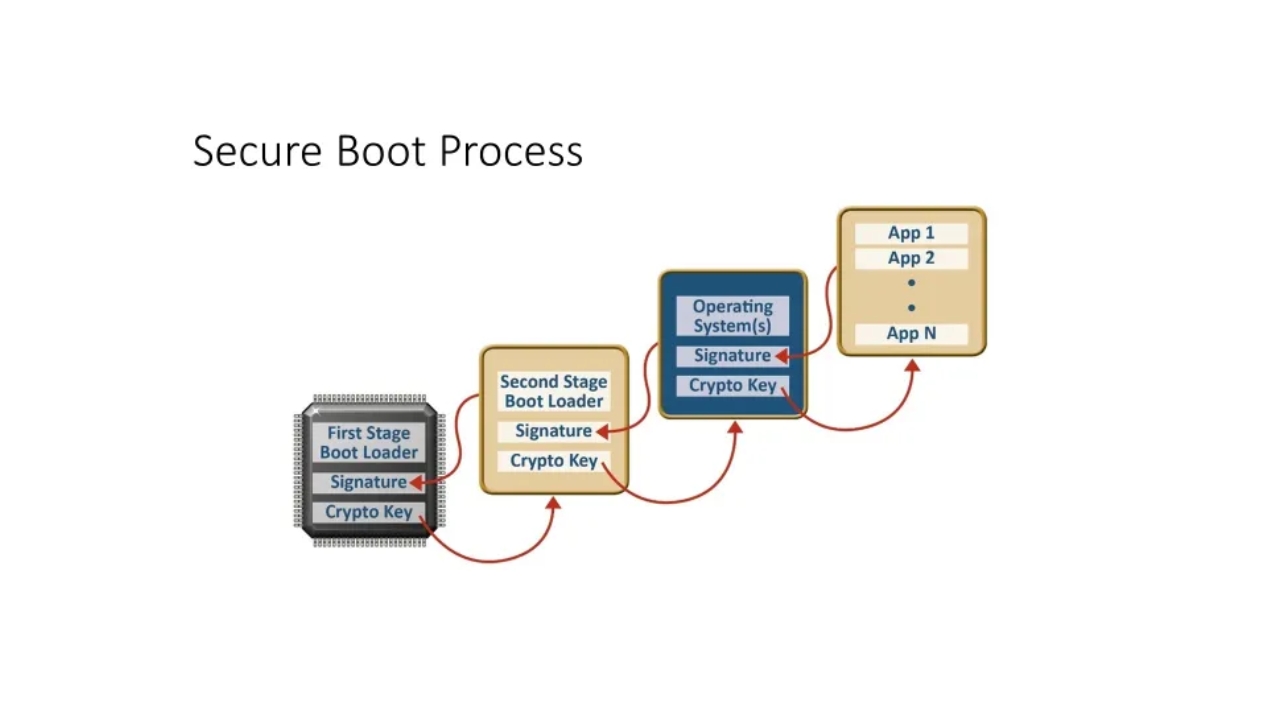
But Selamat ialah ciri yang diperkenalkan dengan spesifikasi UEFI (Antara Muka Firmware Boleh Diperluas Bersepadu) yang menggantikan BIOS tradisional dan menyediakan lapisan pengesahan kritikal apabila komputer dihidupkan.
Apabila diaktifkan, Secure Boot memastikan bahawa hanya pemacu dan sistem pengendalian yang ditandatangani dan disahkan oleh pengilang atau Microsoft dimuatkan . Ini menghalang serangan rootkit atau malware yang boleh dimasukkan semasa proses permulaan sistem. Dalam Windows 11, Secure Boot (bersama-sama dengan mod UEFI) diperlukan untuk diaktifkan bagi menjamin keselamatan ini dari awal.
Syor sebelum mengaktifkan Secure Boot
- Sandarkan data penting anda: Sebelum mengubah suai tetapan perisian tegar, sandarkan fail peribadi anda. Sebarang ralat boleh menyebabkan sistem tidak boleh beroperasi buat sementara waktu.
- Kemas kini perisian tegar UEFI/BIOS: : Rujuk tapak web pengeluar papan induk atau komputer anda dan muat turun serta pasang perisian tegar UEFI terkini.
- Semak keserasian perkakasan andaTidak semua komputer lama menyokong UEFI atau Secure Boot. Semak sama ada komputer anda menyokong mod ini dengan merujuk maklumat teknikal rasmi.
- Ambil perhatian tentang kekunci untuk mengakses tetapan UEFI/BIOS: Ini biasanya Del, F2, F10, F12 atau ESC, tetapi mungkin berbeza-beza bergantung pada pengilang.
Adakah komputer saya menyokong UEFI Secure Boot?
Untuk mengetahui sama ada PC anda menyokong But Selamat, terdapat beberapa cara untuk menyemaknya . Berikut adalah kaedah yang paling praktikal:
1. Semak daripada maklumat sistem
- akhbar Win + R untuk membuka Run.
- Tulis msinfo32 dan tekan Enter.
- Dalam tetingkap yang terbuka, cari medan Keadaan Boot Selamat dalam ringkasan.
- Jika ia muncul sebagai Pada, anda kini mempunyai Boot Selamat berfungsi. kalau nampak Dihidupkan o Tidak serasi, anda perlu mengaktifkannya atau menyemak mod pembahagian dan perisian tegar.
2. Gunakan arahan CMD atau PowerShell
- Buka Prompt Perintah (CMD) sebagai pentadbir.
- Lari bcdedit /enum {semasa}.
- Cari baris "laluan" dalam maklumat yang dipaparkan. Jika ia berkata winload.efi, sistem but dalam mod UEFI. Jika ia muncul winload.exe, but adalah tradisional (Legacy BIOS) dan anda perlu menukarnya kepada UEFI untuk mendayakan but selamat.
3. Semak pengurusan cakera
- akhbar Win + R dan berlari diskmgmt.msc.
- Klik kanan cakera sistem. Jika tertera "Tukar kepada cakera GPT," sistem berada dalam MBR (BIOS lama). Jika anda melihat "Tukar kepada cakera MBR", ia sudah pun berada dalam partition GPT/UEFI.
4. Tarikh pembuatan papan induk
Jika papan induk atau komputer riba anda adalah dari tahun 2011 atau lebih baharu, kemungkinan besar ia sudah mempunyai keserasian UEFI dan But Selamat. Anda boleh menyemak tarikh seperti ini:
- Buka CMD dan jalankan systeminfo.
- Cari talian versi BIOS untuk melihat tarikh dan versi dipasang.
Bagaimanakah cara saya mendayakan but selamat langkah demi langkah?
Langkah-langkahnya mungkin berbeza-beza bergantung pada pengeluar komputer anda (Dell, HP, Lenovo, Asus, Gigabyte, MSI, dll.), tetapi prosedur umum biasanya sangat serupa.
1. Akses tetapan UEFI/BIOS
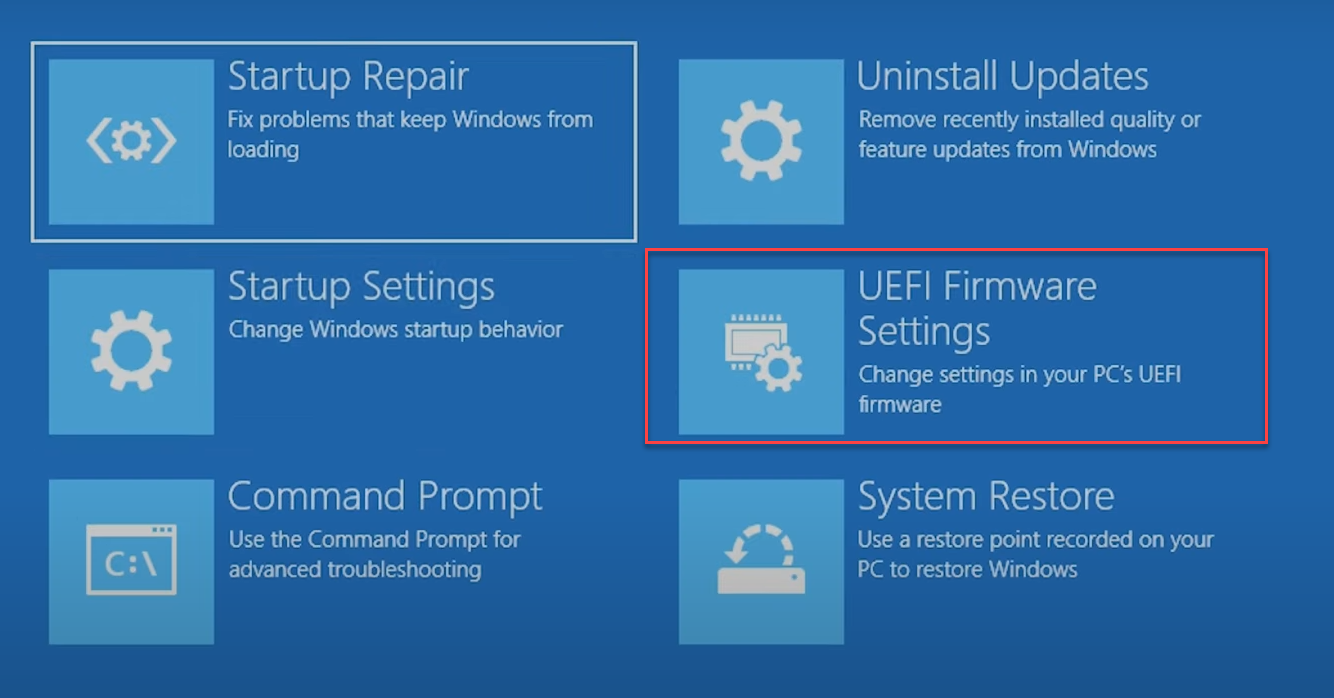
- Mulakan semula komputer anda dan sebaik sahaja ia mula dihidupkan, tekan berulang kali kekunci akses BIOS/UEFI (biasanya Del, F2, F12, F10 atau ESC).
2. Semak mod but
- Dalam konfigurasi, cari bahagian pilihan but (But, Pilihan But, Mod But).
- Pastikan mod dihidupkan UEFI dan tidak masuk BIOS warisan o CSMJika ia berada dalam Legacy, anda perlu menukarnya kepada UEFI, yang mungkin memerlukan penukaran cakera daripada MBR kepada GPT. Untuk ini, mungkin berguna untuk menyemak panduan penuh tentang Pembahagian MSR dalam Windows.
3. Tukar jenis partition kepada GPT (jika perlu)
Jika cakera anda diformat sebagai MBR dan anda perlu menukarnya kepada GPT untuk mendayakan but UEFI dan mengaktifkan But Selamat:
- Buat sandaran penuh data anda.
- Gunakan alat penukaran cakera Windows (Mbr2Gpt.exe) atau aplikasi khusus. Jalankan dari CMD sebagai pentadbir: mbr2gpt /tukar /allowfullOS.
- Mulakan semula komputer anda dan kembali ke tetapan UEFI untuk menetapkan mod but kepada UEFI.
4. Dayakan But Secure
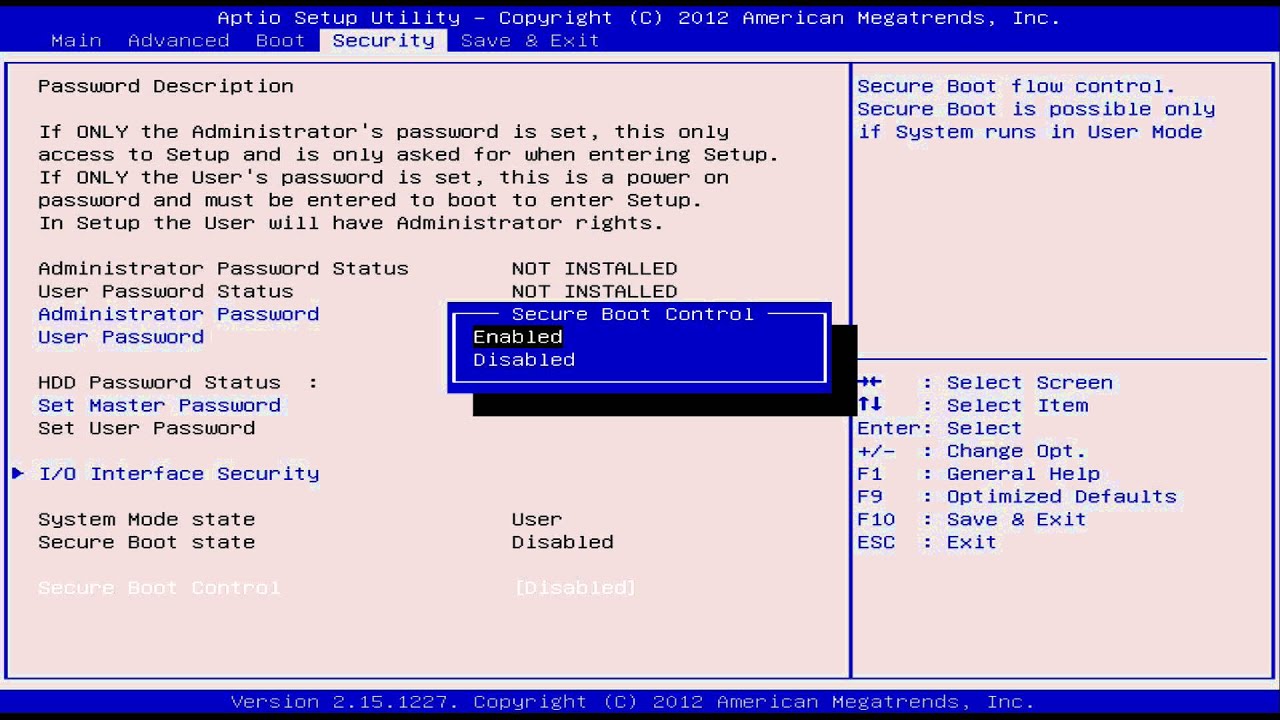
- Di dalam BIOS/UEFI, cari bahagian yang dipanggil Boot, Keselamatan o Pengesahan.
- Cari pilihan Boot selamat o Selamat mula dan tukar nilai kepada didayakan o Pada.
- Dalam beberapa kes anda perlu pergi ke Pengurusan Utama o pengurusan utama dan memilih Pasang Kekunci But Selamat lalai (pasang kekunci lalai).
- Simpan perubahan dan keluar (biasanya dengan menekan F10) dan benarkan komputer dimulakan semula.
Apakah yang perlu saya lakukan jika saya tidak menemui pilihan but selamat?
Jika anda tidak melihat pilihan Secure Boot, ada kemungkinan:
- Komputer anda tidak mempunyai perisian tegar UEFI dan hanya mempunyai BIOS tradisional.
- Mod CSM (Keserasian Sistem Warisan) didayakan. Anda mesti melumpuhkannya.
- Cakera sistem dalam format MBR dan bukan GPT.
Walau apa pun, rujuk manual papan induk anda atau laman web sokongan pengeluar. Jika komputer anda berjenama (Dell, HP, Lenovo, Acer, dll.), cari model yang tepat di laman web rasmi dan ikut arahan khusus untuk kes anda.
Langkah khusus untuk papan induk Gigabait (contoh biasa di Sepanyol)
- Sandarkan data anda sebelum menyentuh BIOS.
- Kemas kini BIOS jika perlu (muat turun versi terkini dari tapak web Gigabyte).
- Sediakan USB pemasangan Windows 11 dengan alat Microsoft rasmi.
- But semula dan masukkan BIOS/UEFI (Padam o F2 pada permulaan).
- Pergi ke menu Boot dan perubahan Mod Boot a UEFI.
- Simpan, keluar dan mulakan semula.
- Kembali ke BIOS, cari Boot selamat dalam menu Keselamatan o Boot dan aktifkannya.
- Pasang kekunci lalai jika digesa.
- Simpan perubahan dan mulakan semula PC.
