- Bar bunyi yang disambungkan melalui HDMI boleh dikesan oleh Windows sebagai monitor tambahan, lalu mewujudkan ghosting dan kehilangan kursor.
- Melumpuhkan "monitor" tersebut daripada tetapan paparan atau panel NVIDIA biasanya juga melumpuhkan output audio HDMI bar bunyi.
- Menggunakan Panel Kawalan NVIDIA untuk mengklon paparan utama dengan bar membolehkan anda menyimpan audio tanpa mempunyai desktop lanjutan yang tidak kelihatan.
- Memeriksa kabel, port ARC/eARC, tetapan audio, perisian tegar dan kemungkinan sambungan alternatif membantu mengelakkan konflik video dan bunyi.
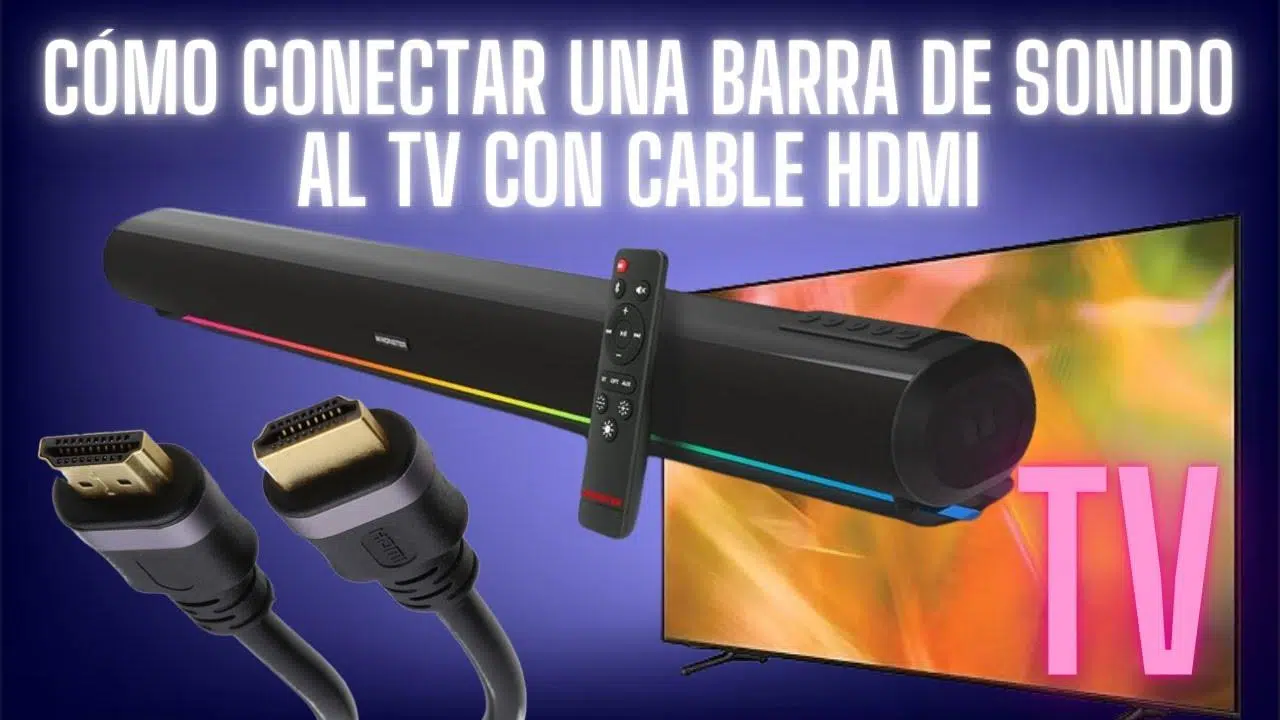
Apabila anda menyambungkan Sambungkan bar bunyi ke PC melalui HDMISecara logiknya, seseorang hanya mengharapkan audio dan keserasian yang lebih baik dengan Dolby Atmos Dan, secara amnya, pengalaman yang lebih halus berbanding dengan kabel optik atau minibick. Walau bagaimanapun, ramai pengguna menghadapi masalah yang sangat pelik: Windows mengesan bar bunyi seolah-olah ia adalah monitor tambahanmenjana skrin hantu di mana tetikus atau tetingkap boleh "hilang".
Tingkah laku ini bukan sahaja menjengkelkan, malah ia juga boleh menyebabkan konflik penyelesaian, kekerapan penyegaran Walaupun begitu, dengan melumpuhkan monitor yang sepatutnya itu, sistem juga berhenti mengenali bar bunyi sebagai peranti audio. Pada pandangan pertama, ia kelihatan seperti pepijat yang mengarut, tetapi ia sebenarnya mempunyai penjelasan, dan yang paling penting, terdapat beberapa cara untuk memperbaikinya tanpa melepaskan audio HDMI, termasuk Atmos.
Mengapakah bar bunyi saya muncul sebagai monitor HDMI dalam Windows?
Punca masalah terletak pada hubungan HDMI membawa kedua-dua audio dan videoWalaupun bar bunyi anda hanya berkaitan dengan bunyi, GPU dan Windows mentafsirkan mana-mana peranti HDMI sebagai monitor atau televisyen secara lalai. Oleh itu, apabila anda menyambungkan Panasonic, LG, Sony atau mana-mana jenama bar bunyi lain ke port HDMI kad grafik, sistem akan mengenal pastinya sebagai monitor atau televisyen. skrin tambahan.
Dalam banyak pasukan, terutamanya dengan kad grafik NVIDIA RTX moden (4060, 5080, dsb.) dan pemproses tanpa grafik bersepadu (seperti siri Intel F), ini bermakna bar bunyi kelihatan disenaraikan sebagai monitor lain, biasanya dengan nama generik seperti "Monitor PnP Generik"Windows melayannya sebagai paparan, memberikannya resolusi dan frekuensi, dan mengintegrasikannya ke dalam desktop lanjutan.
Hasilnya ialah, tiba-tiba, anda mempunyai skrin ketiga yang berhantu tempat tetingkap atau kursor tetikus itu sendiri boleh berakhir. Sesetengah pengguna dengan bar alat seperti Pembantu Bunyi Panasonic Mereka mendapati bahawa mereka kehilangan kursor di kawasan desktop yang tidak kelihatan itu, yang menjadikan penggunaan PC agak mengecewakan. Dan jika mereka cuba memutuskan sambungan monitor tersebut daripada tetapan paparan, mereka juga kehilangan output audio HDMI.
Tingkah laku ini tidak eksklusif kepada jenama tertentu: ia berlaku dengan Bar bunyi LG dengan Atmos (SK9Y, SP2, dll.) dan juga dengan sistem bunyi yang disambungkan melalui penerima AV apabila menggunakan HDMI terus ke GPU. Dalam semua kes, prinsipnya adalah sama: sistem melihat bar bunyi sebagai peranti video yang lengkap, bukan hanya sebagai pembesar suara.
Masalah biasa apabila bar bunyi bertindak sebagai monitor hantu
Simptom yang paling ketara ialah kemunculan skrin tambahan dalam tetapan WindowsIa mungkin kelihatan dalam resolusi yang sangat rendah atau luar biasa, tetapi sistem menganggapnya seolah-olah ia benar-benar bersambung. Ini mewujudkan beberapa masalah harian yang perlu diketahui untuk mengenal pastinya dengan cepat.
Di satu pihak, adalah perkara biasa bagi sesetengah aplikasi atau permainan untuk buka secara lalai pada skrin hantu ituDari perspektif pengguna, program ini kelihatan tidak responsif atau diminimumkan, tetapi pada hakikatnya, ia "melukis" pada monitor yang tidak wujud secara fizikal—yang sepadan dengan bar bunyi. Perkara yang sama berlaku dengan kotak dialog, menu, dan yang paling penting, dengan penunjuk tetikus yang teruk.
Tambahan pula, jika anda cuba menguruskan situasi menggunakan pilihan biasa iaitu Tetapan paparan WindowsIni boleh menyebabkan kesan sampingan yang tidak dijangka. Sesetengah pengguna melaporkan bahawa sistem akan ranap apabila cuba melumpuhkan bar bunyi sebagai paparan atau semasa mengkonfigurasi susun atur. penyegerakan resolusi dan kadar penyegaran monitor utama anda dengan keupayaan bar bunyi, yang biasanya jauh lebih terhad.
Ini diterjemahkan kepada kehilangan 144Hz, 165Hz atau 240Hz monitor permainan tersekat pada 60Hz, atau melihat resolusi maksimum monitor jatuh kerana Windows cuba menyegerakkannya dengan output HDMI bar bunyi. Perkara yang paling mengecewakan ialah walaupun anda menyahtanda pilihan paparan "lanjutkan" atau "pendua" dalam Windows, tingkah laku audio dan video kekal terkunci.
Dalam kes kad NVIDIA, apabila menggunakan panel kawalan jenama untuk lumpuhkan skrin sekunderRamai pengguna mendapati bahawa bar bunyi juga hilang sebagai pilihan output audio. Tiada cara yang jelas untuk mengatakan, "Saya mahukan audio melalui HDMI, tetapi saya tidak mahu ini dikira sebagai monitor," sekurang-kurangnya jika anda hanya menggunakan tetapan Windows asas atau hanya melumpuhkan peranti.
Contoh dunia sebenar peralatan yang terjejas dan konfigurasi tipikal
Masalah ini tidak terhad kepada model bar bunyi tertentu atau kombinasi perkakasan yang sangat jarang berlaku. Malah, ia berulang dalam konfigurasi yang agak tipikal untuk permainan moden dan teater rumah, di mana PC berkuasa digabungkan dengan audio canggih melalui HDMI.
Satu kes yang agak representatif ialah pengguna dengan NVIDIA RTX4060Pemproses Intel siri-F (tiada GPU bersepadu), dua monitor disambungkan melalui DisplayPort 1.4 dan bar bunyi dengan sokongan HDMI 2.1 dan ARC/eARC. Sistem ini mengecam dua monitor fizikal dan, sebagai tambahan, bar bunyi sebagai monitor ketiga melalui port HDMI kad grafik. Sebaik sahaja saya cuba melumpuhkan "monitor ketiga" itu, bar bunyi akan hilang daripada senarai peranti audio.
Satu lagi contoh klasik ialah mereka yang menggantikan sistem pembesar suara yang disambungkan oleh S / PDIF (optik) oleh bar bunyi LG dengan Dolby Atmos 5.1.2 (seperti SK9Y). Untuk memanfaatkan Atmos daripada PC anda, anda tiada pilihan selain bertukar kepada HDMI, kerana bicu optik mahupun mini tidak menyokong format audio yang kaya tersebut. Sebaik sahaja anda bertukar kepada HDMI, panel NVIDIA akan mengesan skrin kedua dan masalah akan bermula.
Terdapat juga kes dengan bar bunyi yang disambungkan ke GPU canggih terkini (Contohnya, ZOTAC RTX 5080 Solid) pada sistem dengan pemproses Ryzen, yang mana bar bunyi dikesan sebagai monitor Pasang dan Main generik dan muncul dalam tetapan paparan. Percubaan untuk "memutuskan sambungan peranti ini" daripada sifat paparan akan melumpuhkan output audio, menyebabkan pengguna tanpa bunyi walaupun semuanya disambungkan dengan betul.
Terdapat juga konfigurasi campuran dengan monitor melalui DisplayPort dan audio melalui HDMI pada penerima AV atau bar, di mana sistem mengesan berbilang paparan walaupun hanya satu monitor sebenar. Sesetengah orang mengatakan bahawa, dalam generasi peralatan AV sebelumnya, PC hanya akan menghantar audio melalui HDMI tanpa sebarang masalah dan tidak menimbulkan masalah dengan monitor tambahan, tetapi dengan komputer tertentu yang lebih baharu dan Windows 10/11, tingkah laku ini telah berubah.
Percubaan yang gagal: apa yang biasanya tidak berfungsi (atau hanya berfungsi sebahagiannya)
Perkara pertama yang biasanya dicuba oleh semua orang ialah pergi ke bahagian Tetapan paparan Windows dan pilih pilihan "putuskan sambungan peranti ini" pada skrin yang berkaitan dengan bar bunyi. Dalam kebanyakan kes, ini juga akan melumpuhkan peranti audio HDMI, menyebabkan PC tanpa output bunyi melalui bar bunyi tersebut.
Satu lagi sumber biasa adalah untuk pergi ke Pengurus Peranti dan cari item "Monitor PnP Generik" yang berkaitan dengan bar bunyi. Walaupun kelihatan logik untuk berfikir bahawa jika anda melumpuhkan monitor itu, ia akan berhenti berfungsi sebagai skrin, realitinya ialah ia biasanya mempunyai kesan nolPeranti paparan masih muncul dalam tetapan atau mengekalkan fungsinya yang dipautkan kepada audio, jadi hampir tiada apa yang diperoleh.
Daripada panel kawalan NVIDIA, ramai pengguna cuba nyahtanda skrin sekunder atau lumpuhkannya sepenuhnya. Masalahnya ialah audio dan video bergerak bersama melalui penyambung HDMI yang sama: jika sistem berpendapat skrin tiada di sana, ia juga berhenti menghantar isyarat audio. Oleh itu, apabila anda melumpuhkan skrin dari sana, bar bunyi juga hilang daripada senarai peranti main balik audio.
Kadangkala penyelesaian yang lebih drastik dipertimbangkan, seperti nyahpasang pemacu bunyi Daripada Pengurus Peranti (dalam bahagian "Pengawal bunyi, video dan permainan"), dan biarkan Windows memasangnya semula semasa dimulakan semula. Ini mungkin menyelesaikan masalah pemacu atau pengecaman yang salah selepas kemas kini Windows, tetapi ia tidak menyelesaikan masalah HDMI yang dianggap sebagai peranti video dan audio.
Ada juga yang telah cuba menyahpasang kemas kini Windows terkini Semak sejarah Kemas Kini Windows untuk melihat sama ada tampalan telah memperkenalkan masalah tersebut. Walaupun dalam kes yang sangat spesifik mungkin terdapat regresi, isu melayan bar bunyi sebagai monitor HDMI biasanya wujud dan bukan disebabkan oleh kemas kini tertentu.
Penyelesaian lanjutan dengan panel kawalan NVIDIA: klon skrin
Cara paling berkesan yang ditemui oleh ramai pengguna kad grafik NVIDIA untuk mengekalkan Audio HDMI Untuk mengelakkan ghosting, gunakan yang betul Panel Kawalan Klasik NVIDIA (bukan aplikasi moden), memanfaatkan pilihan konfigurasi berbilang skrin peringkat GPU.
Prosedur biasa melibatkan klik kanan pada desktop, memilih "Tunjukkan lebih banyak pilihanBuka Panel Kawalan NVIDIA. Dalam panel tersebut, pergi ke bahagian "Paparan" dan kemudian ke "Sediakan berbilang paparan." Di sana anda akan melihat monitor aktif dan bar bunyi sebagai monitor tambahan, walaupun tujuan sebenar monitor tersebut hanyalah audio.
Dalam bahagian itu, anda boleh menyeret ikon dari skrin agar sepadan dengan susun atur fizikal, dan yang paling penting, anda boleh memilih pilihan untuk klon monitor utama dengan bar bunyiDalam erti kata lain, ia dikonfigurasikan sebagai paparan klon yang menerima isyarat yang sama seperti monitor sebenar dan bukannya sebagai skrin lanjutan atau skrin berasingan.
Dengan mengklon monitor utama dengan "monitor" bar bunyi, ini berhenti bertindak sebagai skrin kendiriWindows tidak lagi menganggapnya sebagai desktop baharu untuk meletakkan tetingkap atau destinasi pelik untuk tetikus, tetapi ia terus menghantar isyarat video/audio bahawa bar bunyi perlu berfungsi sebagai peranti bunyi HDMI, termasuk sokongan untuk format seperti Dolby Atmos.
Kelebihan besar menggunakan panel kawalan NVIDIA untuk tugasan ini ialah ia menawarkan kawalan yang sangat halus ke atas pengurusan skrinIa membolehkan anda mengelakkan penyegerakan resolusi dan kadar penyegaran paksa yang biasa dengan peranti HDMI bar bunyi, mengekalkan 144 Hz, 4K atau apa sahaja yang sesuai pada monitor utama, manakala bar bunyi menerima bahagian video minimum yang diperlukan untuk kekal aktif sebagai penerima audio.
Semak tetapan audio, HDMI dan kemas kini
Walaupun helah pengklonan skrin dalam panel kawalan NVIDIA berfungsi dengan sangat baik, ia juga berbaloi untuk menyemaknya Tetapan HDMI dan audio umum dalam Windows dan pada peranti itu sendiri, terutamanya jika bar bunyi tidak mengeluarkan audio atau nampaknya PC tidak mengesan peranti dengan betul.
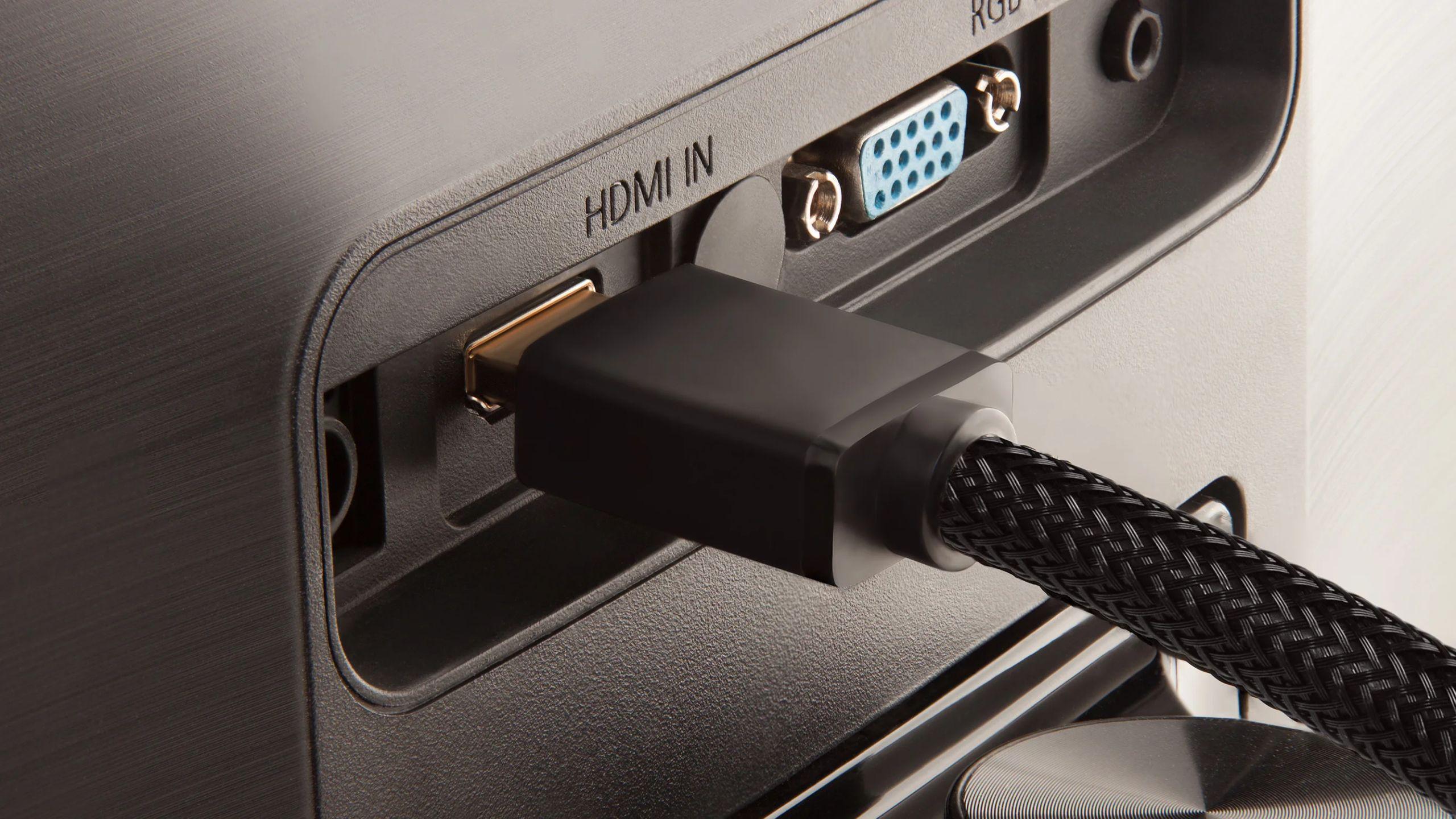
Pertama sekali, adalah penting untuk mengesahkan bahawa Pastikan bar bunyi disambungkan dengan betul.Dipasangkan ke soket kuasa yang berfungsi dan disambungkan ke PC atau TV melalui kabel HDMI yang baik. Jika menggunakan laluan TV klasik ↔ bar bunyi, pastikan kabel HDMI dipasangkan ke Port ARC atau eARC dari televisyen dan yang sepadan pada bar bunyi, kerana ia adalah saluran yang membenarkan saluran pengembalian audio.
Dari sisi PC, kabel HDMI yang disambungkan ke GPU sepatutnya pergi ke Input HDMI MASUK Sambungkan bar bunyi atau penerima AV ke port HDMI OUT, bukan yang dimaksudkan untuk TV. Dalam persediaan yang lebih kompleks di mana PC bersambung ke TV melalui satu port HDMI dan bar bunyi melalui port HDMI yang berasingan, adalah penting untuk memeriksa konflik pengesanan monitor atau gelung yang luar biasa dengan Saluran Pulangan Audio (ARC).
Dalam sistem pengendalian, anda perlu memasukkan Tetapan bunyi Windows dan sahkan bahawa bar bunyi muncul sebagai peranti output, biasanya di bawah nama jenama atau sebagai "Audio Definisi Tinggi NVIDIA" yang dikaitkan dengan sambungan HDMI. Kemudian, dalam menu tetapan bunyi lanjutan, anda boleh memilih format audio berkualiti tinggi dan, jika berkenaan, mendayakan format ruang seperti Atmos untuk teater rumah.
Ia juga perlu disahkan dalam menu TV (jika digunakan sebagai perantara) bahawa Pembesar suara luaran dipilih sebagai output audio. Secara lalai, banyak TV menggunakan pembesar suara dalaman mereka sendiri, jadi anda perlu bertukar secara eksplisit kepada ARC/eARC atau bar bunyi. Selain itu, anda biasanya perlu meningkatkan kelantangan pada TV dan bar bunyi itu sendiri, dan pastikan kedua-dua peranti tidak disenyapkan.
Langkah-langkah diagnostik dan penyelenggaraan lain yang berguna
Jika, meskipun begitu, bar bunyi masih tidak menghasilkan audio atau sistem berfungsi secara tidak menentu, terdapat beberapa langkah diagnostik mudah yang boleh membantu menyelesaikan masalah tersebut. Salah satunya adalah dengan melakukan ujian silang dengan peranti lainContohnya, cuba hantar bunyi ke bar bunyi daripada telefon bimbit melalui Bluetooth atau daripada konsol yang disambungkan ke port HDMI yang sama, untuk menolak kegagalan perkakasan dalam bar bunyi.
Begitu juga, ia juga berguna untuk menyambungkan bar bunyi ke TV lain atau PC lain Untuk melihat sama ada tingkah laku ghosting berulang atau ia khusus untuk komputer tertentu. Jika ia berfungsi tanpa masalah pada sistem lain dan tidak muncul sebagai skrin berasingan, ia mungkin menunjukkan bahawa konflik terletak pada pemacu grafik. Windows atau dalam beberapa kemas kini terkini.
Satu lagi teknik asas tetapi berkesan adalah dengan melakukan kitaran penyalaan lengkapMatikan TV, bar bunyi dan PC, cabut plagnya selama beberapa minit, dan kemudian hidupkannya semula. Ini menetapkan semula banyak lapisan perantaraan (EDID, jabat tangan HDMI, dsb.) dan kadangkala membolehkan peranti dikesan dengan betul sekali lagi.
Adalah juga dinasihatkan untuk memastikan bar bunyi mempunyai perisian tegar terkiniKebanyakan pengeluar mengeluarkan kemas kini dalam bahagian muat turun halaman produk mereka, yang boleh dipasang melalui USB, aplikasi mudah alih atau sambungan rangkaian, bergantung pada model. Kemas kini ini biasanya membetulkan isu keserasian HDMI dan menambah baik pengendalian format seperti Atmos atau eARC.
Sebagai langkah terakhir, sesetengah pengguna memilih untuk reset kilang Ini terpakai untuk kedua-dua bar bunyi dan TV. Ia memadamkan semua tetapan tersuai, tetapi juga mengalih keluar sebarang konfigurasi luar biasa yang mungkin terkumpul dari semasa ke semasa. Setiap model mempunyai prosedur penetapan semula sendiri, yang diterangkan dalam panduan bantuan atau di laman web pengeluar.
Alternatif sambungan: apabila HDMI menjadi rumit
Ya, selepas semua ujian, kewujudan bersama antara HDMI, bar bunyi dan Windows Ia masih menjadi masalah; pilihan sambungan alternatif boleh dipertimbangkan, walaupun sesetengahnya melibatkan kompromi tertentu. Salah satunya ialah kembali kepada penggunaan a kabel optik (S/PDIF) atau daripada penyambung audio analog 3,5mm daripada papan induk atau GPU (apabila ada).
Sambungan ini biasanya kurang bermasalah dari segi pengesanan monitor, kerana ia hanya membawa audio. Kelemahannya ialah, dengan S/PDIF, Format lanjutan tidak boleh dihantar seperti Dolby Atmos atau profil audio resolusi tinggi berbilang saluran tertentu; ia kekal terhad kepada Dolby Digital, DTS dan PCM stereo dalam kebanyakan kes.
Pilihan lain ialah menggunakan a Penerima HDMI 2.1 AV Persediaan moden dengan sokongan untuk 4K HDR, VRR dan banyak lagi, menyambungkan PC terus ke input AV dan kemudian ke TV. Dengan cara ini, semua trafik audio dan video melalui satu peranti pusat yang direka untuk tujuan ini. Walau bagaimanapun, ini memerlukan pelaburan dalam peralatan tambahan, yang lebih besar dan lebih mahal daripada bar bunyi, tetapi sebagai balasannya, ia menawarkan kebebasan yang lebih besar untuk menyediakan sistem 5.1.2 atau lebih tinggi dengan pembesar suara khusus.
Dalam konfigurasi di mana PC bersambung ke TV melalui port HDMI pada kad grafik, untuk mengelakkan kehilangan 4K HDRJika audio dikeluarkan melalui kabel HDMI lain ke penerima AV daripada papan induk atau port tambahan, kebimbangan mungkin timbul tentang potensi konflik audio-video atau penyahsegerakan. Dalam praktiknya, selagi output video dan audio diuruskan dengan betul dalam Windows dan pada penerima AV, dan latensi pemprosesan setiap peranti diambil kira, konfigurasi ini biasanya boleh dilaksanakan.
Akhirnya, terdapat kemungkinan untuk menggunakan penyesuai atau dongle Bluetooth luaran Disambungkan ke PC, ia menghantar audio secara wayarles ke bar bunyi jika ia menyokongnya. Ia bukanlah penyelesaian ideal untuk permainan atau kandungan Atmos, tetapi untuk kegunaan yang lebih kasual, ia boleh menghapuskan sepenuhnya masalah pengesanan HDMI dan ghosting.
Seluruh masalah dengan bar bunyi yang dikesan sebagai monitor HDMI timbul kerana piawaian ini direka bentuk untuk membawa video dan audio bersama-samaSistem pengendalian menganggap bahawa mana-mana peranti HDMI akan menjadi paparan. Memahami mengapa ini berlaku, batasan sambungan alternatif dan cara memanfaatkan alat seperti Panel Kawalan NVIDIA membolehkan anda mengurus konfigurasi ini tanpa mengorbankan bunyi keliling yang baik atau keupayaan monitor utama anda.
Isi kandungan
- Mengapakah bar bunyi saya muncul sebagai monitor HDMI dalam Windows?
- Masalah biasa apabila bar bunyi bertindak sebagai monitor hantu
- Contoh dunia sebenar peralatan yang terjejas dan konfigurasi tipikal
- Percubaan yang gagal: apa yang biasanya tidak berfungsi (atau hanya berfungsi sebahagiannya)
- Penyelesaian lanjutan dengan panel kawalan NVIDIA: klon skrin
- Semak tetapan audio, HDMI dan kemas kini
- Langkah-langkah diagnostik dan penyelenggaraan lain yang berguna
- Alternatif sambungan: apabila HDMI menjadi rumit