- Sambungan HDMI ialah kaedah paling mudah dan paling andal untuk membawa video dan audio dari PC anda ke TV anda, dengan syarat anda memilih jenis kabel yang betul.
- Jika PC atau TV anda tidak mempunyai port HDMI terus, anda boleh menggunakan DVI, DisplayPort, USB-C dan penyesuai untuk mendapatkan isyarat yang berkualiti.
- Sambungan tanpa wayar dengan Miracast, AirPlay, Chromecast dan teknologi serupa membolehkan anda mencerminkan atau memanjangkan skrin anda tanpa kabel.
- Melaraskan resolusi, mod skrin dan tetapan audio adalah kunci untuk mengelakkan masalah imej, penimbalan dan kependaman.
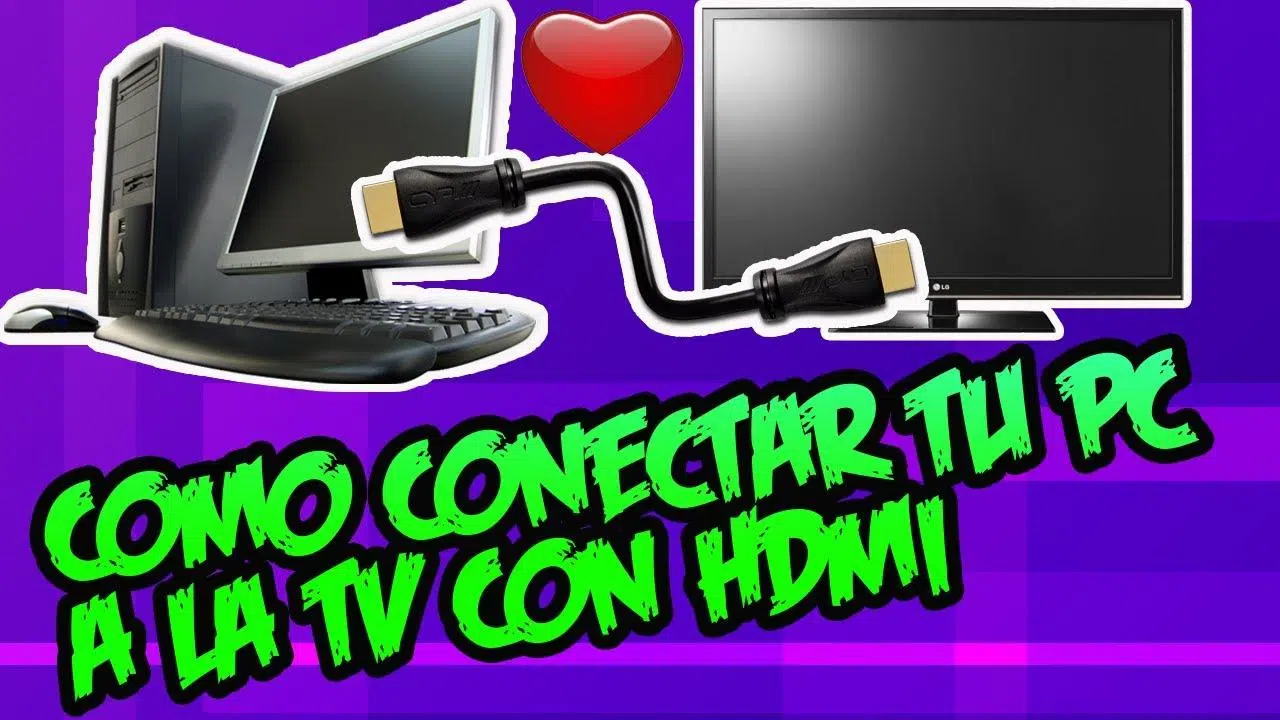
Adakah anda ingin menonton filem, siri atau foto anda dalam format yang besar? Ingin menikmati kandungan kegemaran anda tanpa semua orang terpaku pada skrin komputer riba mereka? Menyambungkan PC anda ke TV anda, sama ada dengan kabel atau melalui Wi-Fi, membolehkan anda menikmati kandungan kegemaran anda di ruang tamu, menggunakan papan kekunci dan tetikus tanpa wayar dari sofa, malah memainkan tajuk AAA pada TV 4K yang besar.
Selain masa lapang, Penyambungan PC anda ke TV membuka pelbagai kegunaanPembentangan kerja, panggilan video keluarga, penyuntingan foto dan video dengan pratonton yang besar, atau sekadar meluaskan desktop anda untuk kerja yang lebih selesa. Di bawah ini anda akan menemui arahan langkah demi langkah tentang cara menyambungkan PC ke TV dengan betul, kabel yang anda perlukan, cara melakukannya secara wayarles dan cara menyelesaikan masalah imej, bunyi atau latensi yang biasa.
Menyambungkan PC ke TV melalui HDMI langkah demi langkah
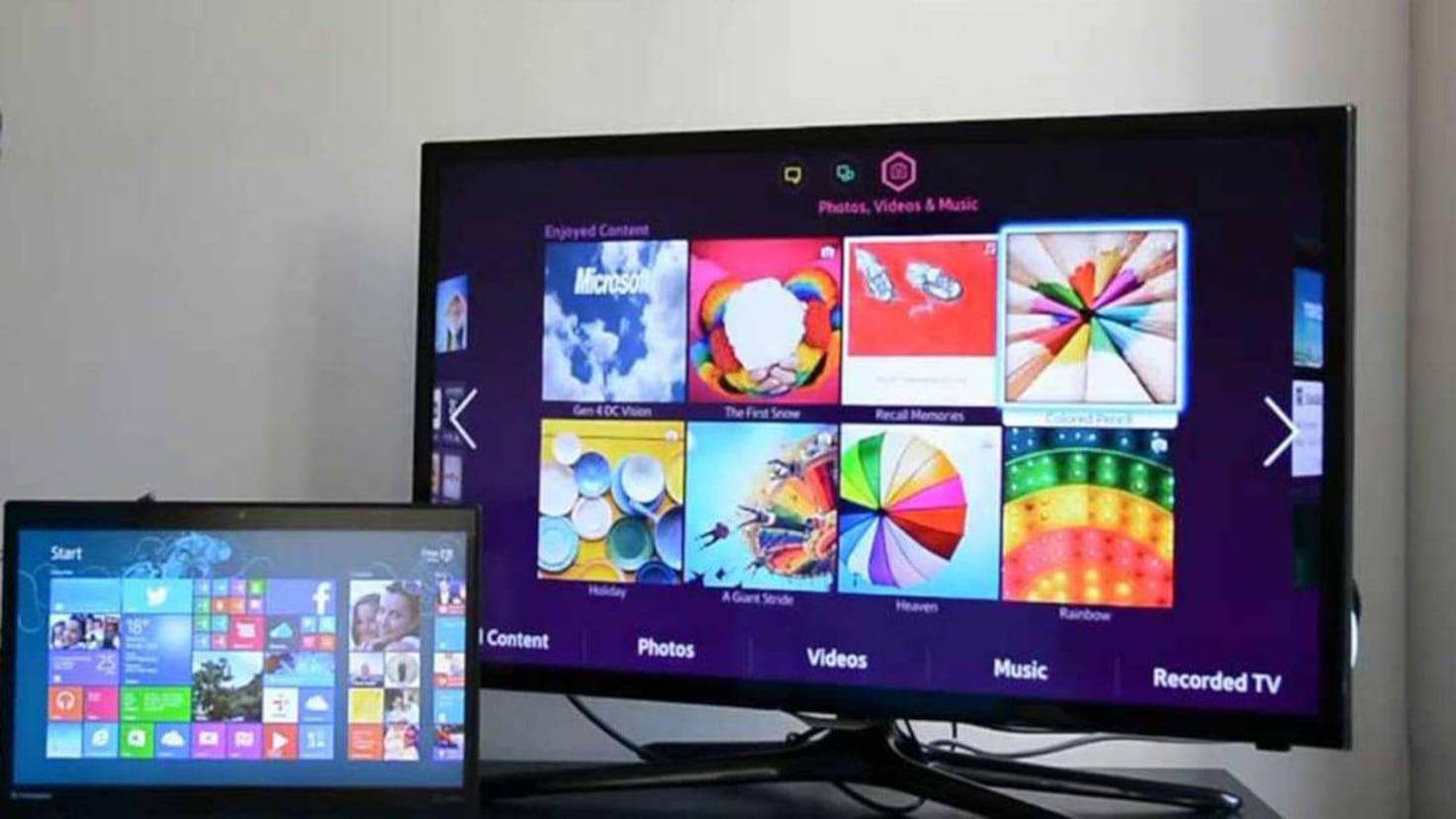
Cara paling mudah dan paling boleh dipercayai untuk menyambungkan komputer ke TV adalah dengan menggunakan kabel HDMI yang membawa video dan audio digital dalam satu penyambung. Hampir semua TV moden mempunyai berbilang input HDMI, dan kebanyakan komputer riba dan PC semasa menyertakan sekurang-kurangnya satu output HDMI atau port yang boleh disesuaikan dengan HDMI.
Piawaian HDMI, singkatan untuk Antara Muka Multimedia Definisi TinggiIa membolehkan anda menghantar isyarat definisi tinggi dari PC anda ke TV anda. Tidak seperti sambungan lama seperti VGA, audio juga bergerak melalui kabel yang sama, jadi anda tidak memerlukan kabel audio tambahan jika semuanya telah disediakan dengan betul.
Untuk menyambungkan kedua-dua peranti secara fizikal, hanya Pasangkan satu hujung kabel HDMI ke dalam PC (output HDMI) dan hujung yang satu lagi ke salah satu input HDMI TV. Pada komputer desktop, anda harus melihat bahagian belakang menara; pada komputer riba, port biasanya berada di salah satu sisi.
Jika PC anda jauh dari TV, anda perlu memilih panjang kabel yang betul. Kabel HDMI yang panjang sangat mudah Walaupun melintasi ruang tamu tidak menjadi masalah, isyarat boleh merosot melebihi jarak tertentu, mengakibatkan kualiti gambar yang lebih buruk atau gangguan bunyi. Apabila boleh, cuba kekalkan jarak di bawah 5 meter atau gunakan kabel berkualiti tinggi jika anda perlu memanjangkannya.
Jenis kabel HDMI yang hendak dipilih
Di kedai-kedai anda akan melihat terdapat beberapa jenis kabel HDMI dan ada yang jauh lebih mahal daripada yang lain. Anda tidak selalu memerlukan model yang paling mahal.Yang penting ialah kabel tersebut memenuhi spesifikasi yang diperlukan oleh resolusi dan frekuensi yang anda ingin gunakan antara PC dan TV anda.
- HDMI standardDireka untuk isyarat 720p dan 1080i. Dalam kebanyakan kes, ia juga menyokong 1080p dan juga 4K, tetapi resolusi dan kadar penyegaran tidak dijamin.
- HDMI berkelajuan tinggiIa direka bentuk untuk menghantar resolusi Full HD, 4K dan UHD dengan lebar jalur yang lebih tinggi dengan lancar. Ia merupakan pilihan terbaik jika anda akan bermain permainan, menonton kandungan UHD atau menggunakan TV 3D.
- HDMI dengan EthernetKedua-dua versi standard dan berkelajuan tinggi termasuk saluran data yang membolehkan perkongsian sambungan Internet antara peranti yang serasi, seperti sesetengah PC dan TV Pintar.
Untuk kebanyakan kegunaan rumah, Kabel HDMI berkualiti standard biasanya lebih daripada cukupJika matlamat anda adalah untuk memanfaatkan sepenuhnya grafik canggih, permainan yang mencabar atau kandungan 4K HDR, adalah wajar untuk memilih kabel berkelajuan tinggi yang menjamin aliran data yang baik.
Helah pentingJika anda perasan imej berkelip-kelip, skrin hitam atau bunyi terputus-putus, cuba gunakan kabel yang lebih pendek atau berkualiti tinggi. Masalah ini biasa berlaku apabila kabel berada pada kapasiti maksimumnya dari segi jarak atau lebar jalur.
Langkah terperinci untuk menyambungkan PC dan TV dengan HDMI
Sebaik sahaja anda memutuskan kabel yang hendak digunakan, menyambungkan PC anda ke TV melalui HDMI agak mudah. Walaupun begitu, mengikuti susunan tertentu membantu mengelakkan kejutan dan sambungan yang salah.
- Matikan TV dan PC sebelum menyambungkan apa-apa, terutamanya jika anda akan mengendalikan bahagian belakang menara atau TV.
- Sambungkan kabel HDMI Sambungkan output PC ke input HDMI TV yang akan anda gunakan (contohnya, HDMI 1 atau HDMI 2; lihat label di sebelah penyambung).
- Enciende el televisyen dan, menggunakan alat kawalan jauh, pilih sumber input HDMI yang betul daripada menu “Input” atau “Sumber”.
- Mulakan PC atau komputer riba andaSistem biasanya mengesan TV secara automatik sebagai monitor tambahan.
- Jika imej tidak muat atau tidak muncul, pergi ke Windows Panel Kawalan > Paparan > Laraskan Resolusi (atau Tetapan > Sistem > Paparan dalam versi moden) dan pilih TV daripada senarai juntai bawah paparan.
Pada kebanyakan TV, jika ia dihidupkan, Ia secara automatik mengesan bahawa terdapat isyarat HDMI baharu. dan tawarkan untuk bertukar kepada sumber tersebut secara automatik. Jika ini tidak berlaku, anda perlu memilih input HDMI yang sepadan daripada menu. Pada model dengan sistem seperti webOS, anda boleh mengikuti panduan khusus dalam menu input mereka.
Pada sesetengah komputer riba, anda mungkin perlu menekan [butang/kekunci] untuk mengaktifkan output HDMI. gabungan kekunci fungsi (taip Fn + F4, Fn + F8, dsb.). Maklumat ini biasanya terdapat dalam manual peralatan atau pada papan kekunci itu sendiri, di mana ikon skrin atau projektor muncul.
Ingat juga bahawa HDMI boleh membawa bunyi dari PC anda ke pembesar suara TV anda. Jika anda tidak mendengar apa-apa di TV Tetapi gambar kelihatan baik-baik saja, periksa tetapan audio dalam sistem pengendalian; dalam bahagian peranti main balik, output HDMI harus dipilih sebagai lalai.
Konfigurasikan audio HDMI dalam Windows (termasuk Vista)
Untuk mengeluarkan bunyi daripada TV dan bukan daripada pembesar suara komputer riba, dalam Windows anda perlu tukar peranti main balik lalaiTetapan ini adalah serupa dalam semua versi, walaupun dalam Windows Vista terdapat beberapa butiran tambahan yang perlu dipertimbangkan.
Secara amnya, prosesnya ialah:
- Klik kanan pada ikon pembesar suara pada bar tugas.
- Pergi ke “Peranti main balik” atau “Tetapan bunyi”.
- Pada tab Main Semula, pilih peranti yang dipanggil “Keluaran digital (HDMI)", "Pembesar Suara HDMI", atau sesuatu yang serupa dengan pengeluar kad bunyi anda (contohnya, "Output HDMI Realtek").
- Klik pada "Tetapkan sebagai lalai" dan terima perubahan.
Pada sistem dengan Windows Vista dan pemacu Realtek tertentu, ia juga perlu Pilih frekuensi 48.0 Hz dalam tab “Format yang Disokong” daripada peranti HDMI dan nyahtanda format lain. Selepas menggunakan dan menerima, bunyi HDMI telah diaktifkan dengan betul pada TV.
Jika selepas semua ini TV masih tidak memainkan bunyi, semak juga menu audionya sendiri untuk mengesahkannya Ia menggunakan pembesar suara dalaman dengan input HDMI. dan bukan sistem audio luaran yang dikonfigurasikan dengan teruk.
Laraskan grafik dan kualiti imej dalam permainan dan video
Jika anda menggunakan TV sebagai skrin utama untuk permainan atau menonton kandungan berkualiti tinggi, ia berbaloi. ubah suai sedikit tetapan grafik kad anda. Ini menghalang sempadan yang pelik, penskalaan ganjil atau imej kelihatan terlalu gelap atau pudar.
Pada PC dengan kad grafik NVIDIA atau AMD khusus, klik kanan pada desktop dan masukkan panel kawalan kad grafikDari sana anda boleh:
- Tukar resolusi dan kadar penyegaran untuk menandingi keupayaan TV.
- Laraskan skala imej (elakkan sempadan hitam atau terpotong di tepinya).
- Ubah suai pilihan format warna, kontras dan isyarat (RGB penuh, RGB terhad, YCbCr, dsb.).
- Optimumkan profil 3D untuk permainan video yang mencabar apabila digunakan pada skrin besar.
Anda juga boleh melaraskan tetapan gambar dalam menu TV itu sendiri. Laraskan kecerahan, kontras dan mod gambar (pawagam, permainan, dinamik…) akan membantu menjadikan semuanya kelihatan lebih semula jadi dan mengurangkan ketinggalan input dalam permainan jika anda memilih “Mod Permainan”.
Sambungan berwayar lain: DVI, DisplayPort dan penyesuai
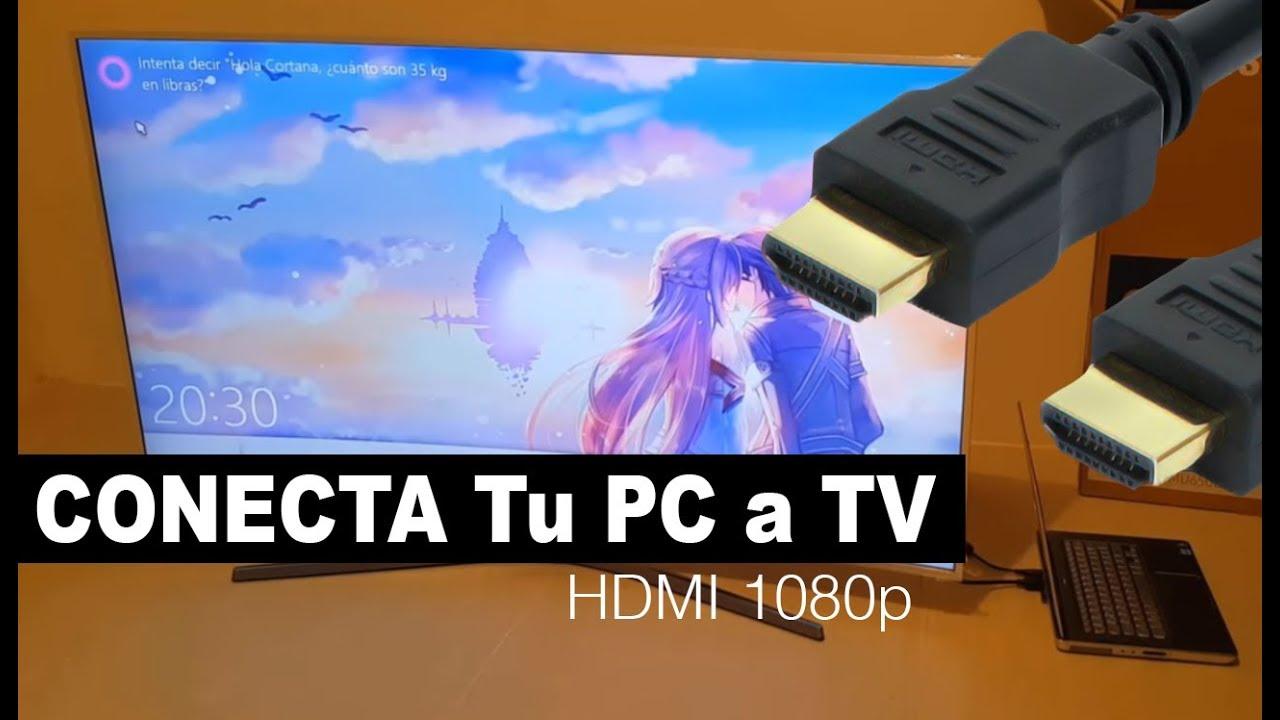
Jika peranti anda tidak mempunyai HDMI, semuanya tidak hilang. Banyak PC lama atau profesional mempunyai port DVI atau DisplayPort yang boleh digunakan untuk menyambung ke TV menggunakan penyesuai yang agak murah.
Penyambung DVI, yang sangat biasa pada monitor sejak beberapa tahun yang lalu, membolehkan output video digital resolusi tinggi. Dengan Penyesuai DVI ke HDMI Anda boleh menyambungkan PC anda ke TV tanpa banyak masalah, tetapi terdapat satu kaveat penting: kombinasi ini tidak menghantar audio, hanya video.
Dalam senario DVI ke HDMI, anda perlu bawa bunyi ke arah lainContohnya, dengan menyambungkan output fon kepala PC ke input audio TV, jika TV mempunyai input HDMI atau input analog yang berasingan. Bergantung pada model, input ini mungkin dilabelkan "Audio Masuk," "PC Audio," atau sesuatu yang serupa.
Satu lagi alternatif biasa dalam peralatan moden ialah DisplayPort atau USB-C dengan mod alternatif DisplayPort. Dalam kes ini, anda boleh menggunakan Penyesuai DisplayPort ke HDMI atau USB-C ke HDMI untuk mendapatkan video dan, biasanya, audio melalui kabel HDMI yang terhasil, dengan syarat penyesuai dan port menyokongnya.
Jika tiada satu pun daripada ini yang sesuai dengan peralatan anda, anda sentiasa boleh menggunakan penyelesaian luaran seperti Penyesuai USB ke HDMI Ia berfungsi sebagai kad grafik luaran asas. Ia tidak sesuai untuk permainan, tetapi ia boleh digunakan untuk aplikasi pejabat, pembentangan atau video pada resolusi sederhana.
Cara menyambungkan PC anda ke TV Pintar anda secara wayarles
Jika anda ingin melupakan kabel yang melintasi ruang tamu, pada masa kini ia sangat mudah Sambungkan PC anda ke TV anda melalui WiFiKuncinya ialah kedua-dua peranti disambungkan ke rangkaian yang sama dan TV tersebut merupakan TV Pintar yang serasi dengan teknologi pencerminan skrin atau penerimaan wayarles.
Pertama sekali, pastikan itu PC dan TV Pintar disambungkan ke penghala yang samaSama ada melalui Wi-Fi atau kabel Ethernet. Jika mereka berada di rangkaian yang berbeza (contohnya, rangkaian tetamu vs. utama), mereka mungkin tidak akan dapat melihat satu sama lain.
Kebanyakan TV moden menawarkan beberapa jenis pencerminan skrin, pencerminan atau ciri yang serupa. Windows 10 dan 11, bagi bahagian mereka, mempunyai sokongan terbina dalam untuk Miracast dan untuk penstriman ke paparan wayarles yang serasi.
Konfigurasikan sambungan tanpa wayar pada PC
Pada komputer Windows moden, langkah-langkah untuk mula menghantar imej ke TV secara wayarles adalah sangat mudah. Cuma tambahkan TV sebagai peranti wayarles. dan pilih kaedah unjuran.
- Klik pada Mulakan dan pergi ke Tetapan daripada sistem.
- Pergi ke bahagian "Peranti".
- Pilih bahagian “Bluetooth dan peranti lain”.
- Ketik pada "Tambah peranti".
- Pilih pilihan “Paparan atau Tapak Tanpa Wayar” atau “Tanpa Wayar”.
- Tunggu sehingga TV Pintar anda muncul dalam senarai dan klik padanya untuk mula berpasangan.
- Ikut arahan pada skrin, dan terima pada TV jika ia meminta anda mengesahkan sambungan.
Anda juga boleh pergi ke Tetapan > Sistem > Paparan dan gunakan pilihan "Sambung ke paparan tanpa wayar" dalam bahagian berbilang paparan. Apabila TV muncul dalam senarai, pilihnya dan pilih sama ada anda mahu mencerminkan skrin, memanjangkannya atau hanya menggunakan TV.
Konfigurasikan TV Pintar untuk menerima skrin PC.
Di televisyen, prosesnya berbeza-beza bergantung pada jenama, tetapi ideanya sentiasa serupa: Aktifkan fungsi penerimaan skrin tanpa wayar dan pilih PC apabila ia muncul.
- Buka aplikasi atau menu pada TV anda yang tertera “Sambung”, “Pencerminan Skrin”, “Skrin pendua” atau yang serupa.
- Periksa itu TV menunjukkan bahawa ia sedia untuk menerima peranti..
- Apabila PC anda muncul dalam senarai peranti yang tersedia, pilihnya dan sahkan sambungan pada TV.
Jika resolusi PC dan TV anda sangat berbeza, imej mungkin tidak kelihatan setajam yang anda jangkakan. Anda boleh memperbaikinya dengan melaraskan resolusi skrin dalam Windows dan mod gambar dalam menu TV Pintar, sehingga anda menemui keseimbangan yang paling selesa untuk anda.
Kadangkala perlu juga untuk menyesuaikan semula kecerahan, kontras dan mod gambar supaya semuanya kelihatan seperti yang anda mahukan, terutamanya jika anda akan kerap menonton filem atau bermain permainan daripada sumber tanpa wayar tersebut.
Perkongsian skrin vs. peluasan desktop pada TV
Apabila anda menyambungkan PC ke TV Pintar, anda boleh melakukan lebih daripada sekadar mengklon apa yang anda lihat pada monitor. Windows membolehkan anda memilih antara menduplikasi dan memanjangkan skrinDan setiap mod mempunyai kelebihannya bergantung pada cara anda ingin menggunakan TV.
Apabila anda berkongsi skrin anda dalam mod cermin, Rancangan TV memang sama Monitor utama anda: setiap tetingkap, setiap pergerakan tetikus, semuanya direplikasi pada skala yang lebih besar. Ia seperti mempunyai cermin desktop anda.
Walau bagaimanapun, dalam mod sambungan, TV bertindak sebagai desktop bebas keduaAnda boleh menyeret tetingkap dari satu skrin ke skrin yang lain, membuka satu aplikasi pada monitor PC anda dan aplikasi lain pada TV anda, atau hanya menggunakan satu skrin sementara skrin yang lain kekal dengan tugas yang berbeza.
Memilih satu pilihan atau yang lain bergantung pada apa yang akan anda lakukan.
Bila hendak berkongsi skrin (pendua)
Mod pendua sesuai apabila keutamaan anda adalah Lihat apa yang berlaku pada PC anda dalam saiz yang lebih besartanpa merumitkan keadaan dengan desktop lanjutan atau konfigurasi yang rumit. Beberapa contoh tipikal:
- Tonton filem, siri atau strim langsung Twitch di TV ruang tamu anda sambil mengawal segala-galanya dari sofa.
- Bermain permainan video dengan medan pandangan yang lebih luas, mencapai pengalaman yang lebih imersif.
- Paparkan foto atau video di perjumpaan bersama rakan atau keluarga tanpa semua orang perlu melihat skrin komputer riba.
Dalam situasi ini, Mempunyai imej yang sama di kedua-dua laman web adalah yang paling mudah.Kerana apa sahaja yang anda buka pada PC akan dipaparkan terus pada TV tanpa perlu mengalihkan tetingkap antara skrin.
Bila hendak melanjutkan skrin (desktop kedua)
Jika anda sering bekerja dengan banyak tetingkap sekaligus atau ingin memisahkan apa yang anda lakukan pada PC anda daripada apa yang anda lihat pada TV anda, memanjangkan skrin Ia sungguh hebat. Beberapa senario di mana ia boleh menjadi sangat berguna:
- Melakukan pelbagai tugas: Gunakan monitor PC untuk e-mel dan dokumen, dan TV untuk hamparan, pelayar atau panggilan video.
- Penyuntingan video atau foto: letakkan garis masa dan alatan pada monitor utama dan pratonton skrin besar Di TV.
- Pembangunan web atau aplikasi: program dalam editor kod pada PC dan lihat laman web atau aplikasi berjalan pada TV Pintar pada masa yang sama.
Pendek kata, mod lanjutan menukarkan TV menjadi monitor gergasi keduaSesuai untuk produktiviti dan aliran kerja yang kompleks di mana ruang skrin tidak pernah berlebihan.
Masalah biasa semasa menyambungkan PC dan TV secara wayarles
Sambungan tanpa wayar sangat mudah, tetapi ia tidak sempurna. Gangguan, jarak dari penghala atau jenis rangkaian WiFi Ia boleh menyebabkan gangguan, kualiti imej yang lemah atau kelewatan yang menjengkelkan antara apa yang anda lakukan pada PC dan apa yang anda lihat pada TV.
Berita baiknya ialah kebanyakan masalah ini boleh diselesaikan dengan beberapa pelarasan kecil. Adalah berguna untuk mengetahui masalah yang paling biasa supaya anda tahu cara bertindak balas jika sesuatu tidak berfungsi dengan betul.
Isyarat buruk atau gangguan dalam main balik
Jika anda perasan video berhenti, imej membeku atau TV terputus sambungan dengan PC dari semasa ke semasa, kemungkinan besar isyarat WiFi tidak cukup kuatDinding, jarak dari penghala atau peranti lain boleh mengganggu.
Untuk meningkatkan prestasi, cuba Alihkan penghala lebih dekat ke tempat PC dan TV berada. atau sebaliknya. Ia juga banyak membantu untuk meletakkan penghala di kawasan yang lebih terbuka, tinggi, dan elakkan menyembunyikannya di dalam kabinet tertutup.
Banyak penghala rumah menawarkan dua jalur frekuensi: 2,4 GHz dan 5 GHz. Jalur 2,4 GHz mempunyai julat yang lebih panjang tetapi biasanya lebih perlahan dan menjadi lebih tepu; sebaliknya, jalur 5 GHz menawarkan lebih kelajuan dan kestabilan sebagai pertukaran untuk liputan yang sedikit kurang.
Jika anda mempunyai pilihan, cuba sambungkan PC dan TV Pintar anda ke rangkaian WiFi 5 GHz yang sama. Anda akan melihat lebih sedikit gangguan dan kualiti main balik yang lebih tinggidengan syarat isyarat tiba dengan kuasa yang mencukupi.
Latensi atau kelewatan yang tinggi antara PC dan TV
Apabila terdapat kelewatan yang ketara antara apa yang anda lakukan dengan tetikus atau pengawal dan apa yang anda lihat di TV, pengalaman itu menjadi sangat tidak selesa. Latensi yang tinggi biasanya disebabkan oleh sambungan tanpa wayar yang perlahan atau tidak stabil.atau pemprosesan imej yang berlebihan dalam TV itu sendiri.
Satu cara cepat untuk mengurangkan masalah ini ialah menurunkan resolusi atau kualiti imej yang dihantar ke TV. Piksel yang lebih sedikit dan data yang lebih sedikit bermakna beban yang lebih sedikit pada rangkaian dan pada perkakasan peranti.
Pada masa yang sama, dalam menu TV, cari "Mod Permainan" atau mod yang mengurangkan pemprosesan imej. Semakin kurang TV memberi kesan kepada isyarat yang diterimanya, semakin kurang ia mengubah suai isyarat yang diterimanya.Lebih rendah kelewatan yang anda akan perhatikan semasa bermain atau menggerakkan tetikus, lebih kurang kelewatan yang akan anda alami.
Teknologi tanpa wayar lain: Miracast, Intel Unite, AirPlay dan Chromecast
Selain pencerminan Windows standard, terdapat pelbagai platform yang membenarkan Hantar kandungan dari PC anda ke TV anda secara wayarlesSetiap satu mempunyai nuansa dan keperluan keserasiannya yang tersendiri. Yang paling popular hari ini ialah Miracast, beberapa penyelesaian Intel, AirPlay dalam ekosistem Apple dan Chromecast Google.
Dalam dunia Windows, Miracast boleh dikatakan telah menjadi standard de facto. Windows 10 dan versi yang lebih baharu termasuk sokongan untuk MiracastIni membolehkan anda mencerminkan desktop, pembentangan, foto atau video anda pada TV atau peranti serasi lain tanpa memerlukan perkakasan tambahan.
Peranti yang tidak mempunyai Miracast terbina dalam boleh menggunakan penyesuai luaran seperti stik HDMI (Roku, Amazon Fire TV, dll.) dia perisian khusus dipasang pada kedua-dua PC dan TV Pintar untuk menawarkan fungsi paparan wayarles yang serupa.
Intel, bagi pihaknya, menawarkan sistem seperti WiDi (Paparan Tanpa Wayar) dan, baru-baru ini, platform Intel Unite. Intel Unite direka bentuk untuk persekitaran kolaboratif dan bilik mesyuaratmembenarkan perkongsian kandungan antara komputer riba, papan putih digital, projektor dan monitor melalui platform terbuka, tidak kira sama ada Windows, macOS atau sistem lain.
Gunakan AirPlay dengan Mac untuk menghantar skrin anda ke TV anda
Jika anda menggunakan Mac dan mempunyai TV yang menyokong AirPlay 2 (kebanyakan model yang dikeluarkan dari tahun 2019 dan seterusnya menyertakannya), anda boleh Cerminkan skrin Mac anda ke TV anda secara wayarles sangat selesa.
- Pastikan Mac dan TV Pintar anda menyokong AirPlay 2 Mereka berada di rangkaian WiFi yang sama.
- Pada Mac anda, buka Pusat Kawalan (ikon dua suis di sudut kanan atas).
- Klik pada “Pencerminan Skrin” atau “Pendua skrin”.
- Pilih TV tempat anda ingin melihat skrin Mac anda.
- Apabila anda ingin berhenti menghantar isyarat, kembali ke “Pencerminan Skrin” dan pilih pilihan untuk hentikan penduaan.
AirPlay juga membolehkan anda menghantar hanya kandungan aplikasi tertentu (seperti video dalam Safari atau pembentangan) dan bukannya keseluruhan skrin Mac anda, yang sangat berguna jika anda ingin terus menggunakan desktop tanpa menunjukkan semuanya.
Sambungkan Chromebook ke TV dengan Chromecast
Jika anda gemar Chromebook dan lebih suka mengelakkan kabel, Google Chromecast dipasang pada TV Ia merupakan penyelesaian pantas untuk menayangkan kandungan anda secara wayarles.
- Sambungkan Chromecast ke port HDMI percuma pada TV Pintar dan ke bekalan kuasa.
- Menggunakan alat kawalan jauh TV, pilih Input HDMI yang sepadan dengan Chromecast.
- Pada Chromebook, klik pada masa (sudut kanan bawah) untuk membuka kawasan status.
- Pastikan WiFi (dan Bluetooth jika perlu) dihidupkan.
- Pilih pilihan “Peranti Cast yang Tersedia” atau “Cast”.
- Pilih Chromecast dan tentukan sama ada anda mahu Kongsi keseluruhan skrin atau hanya satu tab penyemak imbas.
- Tekan pada “Kongsi” dan TV akan mula memaparkan apa yang telah anda pilih.
- Untuk menghentikan penyiaran, kembali ke panel masa pada Chromebook anda dan ketik "Berhenti" di sebelah peranti yang sedang digunakan.
Begitu juga, pelayar seperti Chrome dan teknologi seperti AirPlay pada peranti Apple membenarkan menstrim kandungan multimedia secara wayarles ke TV andadengan syarat TV dan peranti tersebut serasi antara satu sama lain.
Secara keseluruhannya, semua pilihan ini—HDMI, DVI/DisplayPort dengan penyesuai, pencerminan tanpa wayar, Miracast, AirPlay atau Chromecast—menawarkan fleksibiliti yang sangat besar untuk menyesuaikan sambungan PC ke TV kepada peralatan anda, TV anda dan cara anda lebih suka menikmati kandungan anda, sama ada untuk masa lapang, bekerja atau kedua-duanya pada masa yang sama.
Dengan memahami kemungkinan setiap kaedah, jenis kabel, pilihan skrin (pendua atau lanjutan) dan cara menyelesaikan masalah imej, bunyi dan latensi yang biasa, Mudah untuk memilih kaedah sambungan yang paling sesuai untuk anda dan menjadikan PC dan TV anda berfungsi bersama sebagai hab hiburan dan produktiviti rumah yang sebenar.
Isi kandungan
- Menyambungkan PC ke TV melalui HDMI langkah demi langkah
- Sambungan berwayar lain: DVI, DisplayPort dan penyesuai
- Cara menyambungkan PC anda ke TV Pintar anda secara wayarles
- Perkongsian skrin vs. peluasan desktop pada TV
- Masalah biasa semasa menyambungkan PC dan TV secara wayarles
- Teknologi tanpa wayar lain: Miracast, Intel Unite, AirPlay dan Chromecast