- Pemulihan automatik Audacity ialah barisan pertahanan pertama selepas kegagalan sistem.
- Direktori SessionData menyimpan data sementara yang boleh dipulihkan daripada rakaman yang tidak disimpan.
- Menggunakan perisian pemulihan data adalah berdaya maju apabila fail telah dipadam secara fizikal daripada cakera.
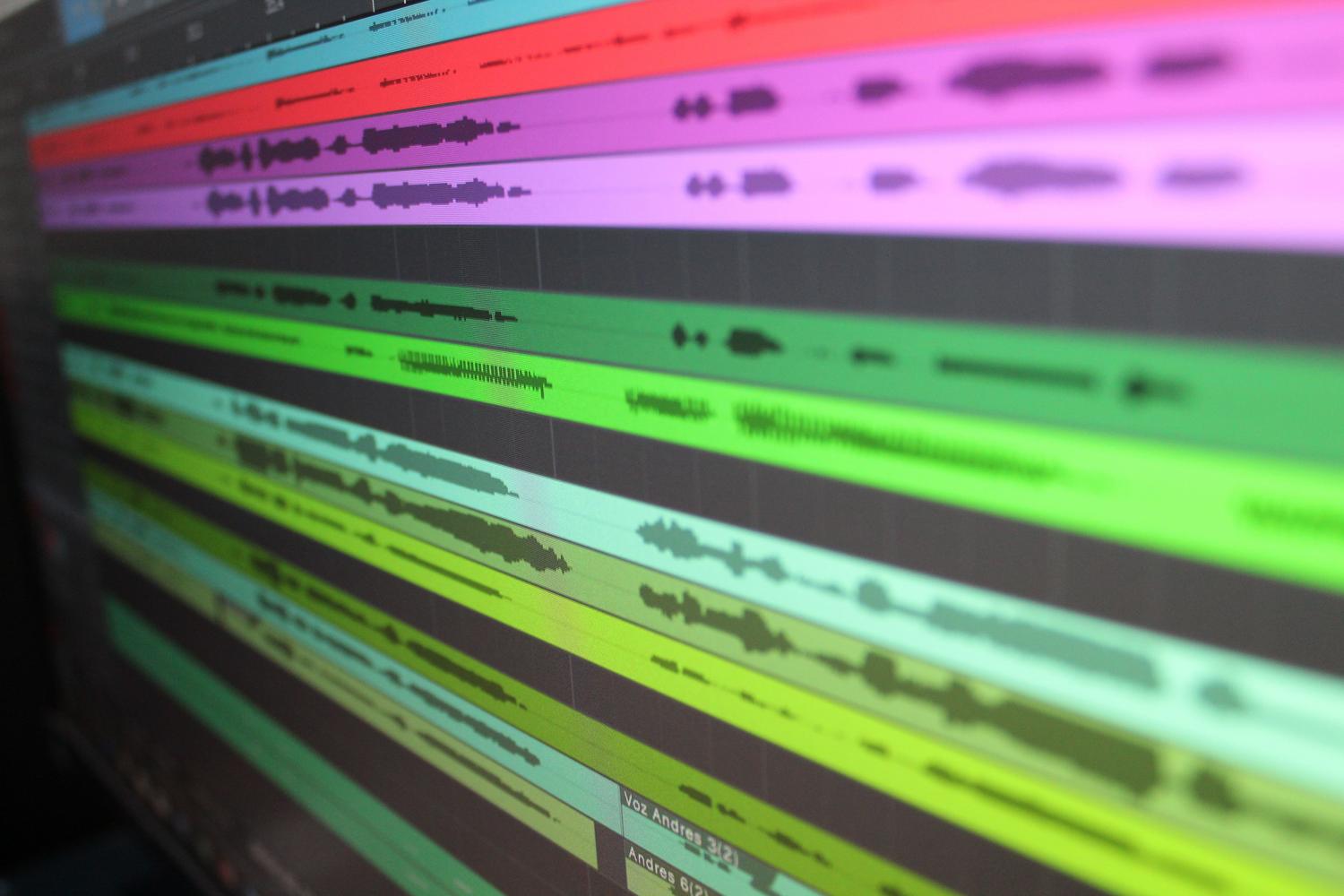
Tiada yang lebih menjengkelkan daripada menghabiskan berjam-jam merakam podcast atau muzik hanya untuk program tiba-tiba ranap tanpa amaran, atau komputer anda dimulakan semula kerana kemas kini yang tidak betul. Rasa kosong di perut anda apabila anda membuka Audacity dan tidak melihat hasil kerja anda adalah teruk, tetapi jangan berputus asa lagi , kerana terdapat beberapa cara untuk cuba memulihkan data tersebut.
Perkara pertama yang perlu difahami ialah Audacity mengurus maklumat dengan cara yang unik, memisahkan pangkalan data projek daripada fail audio sebenar. Bergantung pada sama ada masalahnya adalah ranap perisian, pemadaman tidak sengaja atau masalah sistem pengendalian, strategi pemulihannya sangat berbeza , jadi kami akan menganalisis semua pilihan yang tersedia, daripada yang paling mudah hingga yang paling teknikal.
Pemulihan automatik selepas kegagalan sistem

Dalam versi yang lebih terkini (seperti 3.x), Audacity mempunyai ciri yang dipanggil Automatic Crash Recovery. Apabila program ranap, setelah dimulakan semula, perisian akan mengimbas cakera untuk sesi yang tidak ditutup dengan betul. Jika ia mengesan apa-apa, kotak dialog akan muncul memaparkan projek yang ditemui.
Pada ketika ini, perkara yang paling penting ialah memilih projek yang anda perlukan dan klik pada Pulihkan yang Dipilih . Berhati-hati dengan pilihan untuk membuang data, kerana jika anda berbuat demikian, Audacity akan memadamkan fail sementara tersebut dan tidak akan ada jalan untuk kembali. Sebaik sahaja anda melihat bentuk gelombang audio, segera pergi ke Fail > Simpan Projek untuk mencipta fail .aup3 dan simpan kerja anda.
Carian manual dalam folder data sesi
Jika pemberitahuan automatik tidak muncul, itu tidak bermakna audio telah hilang. Audacity menyimpan cebisan maklumat dalam direktori sementara yang dipanggil SessionData. Dalam versi lama, ini dirujuk sebagai fail .au yang berselerak, tetapi kini sistemnya lebih berpusat, walaupun ia kekal sebagai talian hayat penting bagi mereka yang terlupa untuk menyimpan projek mereka.
Untuk mengakses fail-fail ini, pergi ke Keutamaan > Direktori dan salin laluan ke folder sementara. Pada Windows, ia biasanya terletak di AppData\Local\Audacity\SessionData . Petua pro adalah menyalin keseluruhan folder ini ke lokasi lain pada cakera keras anda sebelum melakukan apa-apa lagi, untuk mengelakkan sistem daripada menulis ganti data semasa anda cuba memulihkannya. Jika anda menemui fail dengan sambungan .aup3unsaved , cuba bukanya terus daripada menu fail program.
Perbezaan utama antara menyimpan projek dan mengeksport audio

Ramai orang menjadi gila mencari MP3 yang tidak pernah wujud. Adalah penting untuk difahami bahawa "Simpan Projek" mencipta fail berfungsi (.aup3) yang hanya Audacity boleh fahami, manakala "Eksport Audio" menjana fail yang boleh dimainkan pada mana-mana peranti, seperti WAV atau MP3. Jika anda kehilangan projek tetapi ingat mengeksport versi sebelumnya, cari fail dengan sambungan audio biasa dalam folder anda.
Jika projek telah rosak tetapi folder data (nama_data) masih utuh, keadaan akan menjadi teknikal. Sesetengah pengguna lanjutan terpaksa menamakan semula blok .au mengikut tarikh penciptaan dan menggunakan skrip Python untuk menggabungkan bahagian-bahagian ini dan menjana fail WAV yang boleh dibaca, walaupun ia merupakan proses yang membosankan yang memerlukan kesabaran.
Pemulihan fail yang dipadam secara fizikal
Apabila masalahnya bukan ranap program, tetapi fail .aup3 telah dipadam, dikosongkan daripada Tong Kitar Semula atau hilang selepas diformat, alat terbina dalam Audacity tidak berguna. Di sinilah perisian pemulihan data seperti Wondershare Recoverit, EaseUS Data Recovery atau FoneLab memainkan peranan.
Alat ini mengimbas sektor cakera keras untuk mencari corak dalam fail audio. Sebaik-baiknya, program pemulihan harus dipasang pada pemacu yang berbeza daripada pemacu yang mengandungi projek untuk mengelakkan penulisan ganti data yang ingin anda pulihkan. Program ini membolehkan anda menapis mengikut format (WAV, MP3, AIFF) dan pratonton audio sebelum memulihkannya, yang penting untuk menentukan sama ada fail tersebut utuh atau rosak.
Langkah-langkah pencegahan untuk mengelakkan daripada mengalami neraka ini lagi

Untuk mengelakkan perkara ini daripada berlaku lagi, tindakan paling bijak adalah membiasakan diri dengan menyimpan projek anda secara berkala dengan Ctrl+S. Selain itu, sangat disyorkan untuk menggunakan pilihan Projek Sandaran semasa saat-saat genting, yang akan mencipta sandaran tanpa menutup sesi semasa. Satu lagi langkah yang mudah adalah dengan mengeksport salinan WAV setiap kali anda menyelesaikan sesuatu yang penting; dengan cara ini, walaupun fail projek rosak, audio mentah akan selamat.
Jika anda menggunakan Windows, pertimbangkan untuk melumpuhkan kemas kini automatik paksa atau menjadualkannya supaya ia tidak memulakan semula PC anda semasa anda merakam. Ingat bahawa fail yang dipadam tidak hilang serta-merta; sistem hanya menandakan ruang tersebut sebagai kosong. Oleh itu, semakin kurang anda menggunakan cakera selepas kehilangan data, semakin baik peluang anda untuk berjaya memulihkan kerja anda.
Kunci untuk menyimpan rakaman yang hilang terletak pada bertindak pantas dan mengikut susunan yang logik: cuba pemulihan automatik dahulu, kemudian jejaki folder SessionData dan sebagai pilihan terakhir, gunakan perisian pengimbasan cakera dalam untuk mencari blok audio yatim piatu atau fail yang dipadam.