- Kegagalan Ntfs.sys biasanya disebabkan oleh kerosakan fizikal pada cakera keras, sektor rosak atau pengawal storan yang ketinggalan zaman.
- Terdapat dua varian utama ralat: NTFS_FILE_SYSTEM, yang dipautkan kepada perkakasan dan SYSTEM_SERVICE_EXCEPTION, yang berkaitan dengan fail yang rosak.
- Pembaikan ini melibatkan penggunaan alat Windows asli seperti SFC, DISM dan CHKDSK, selain mengurus pemacu dan RAM.
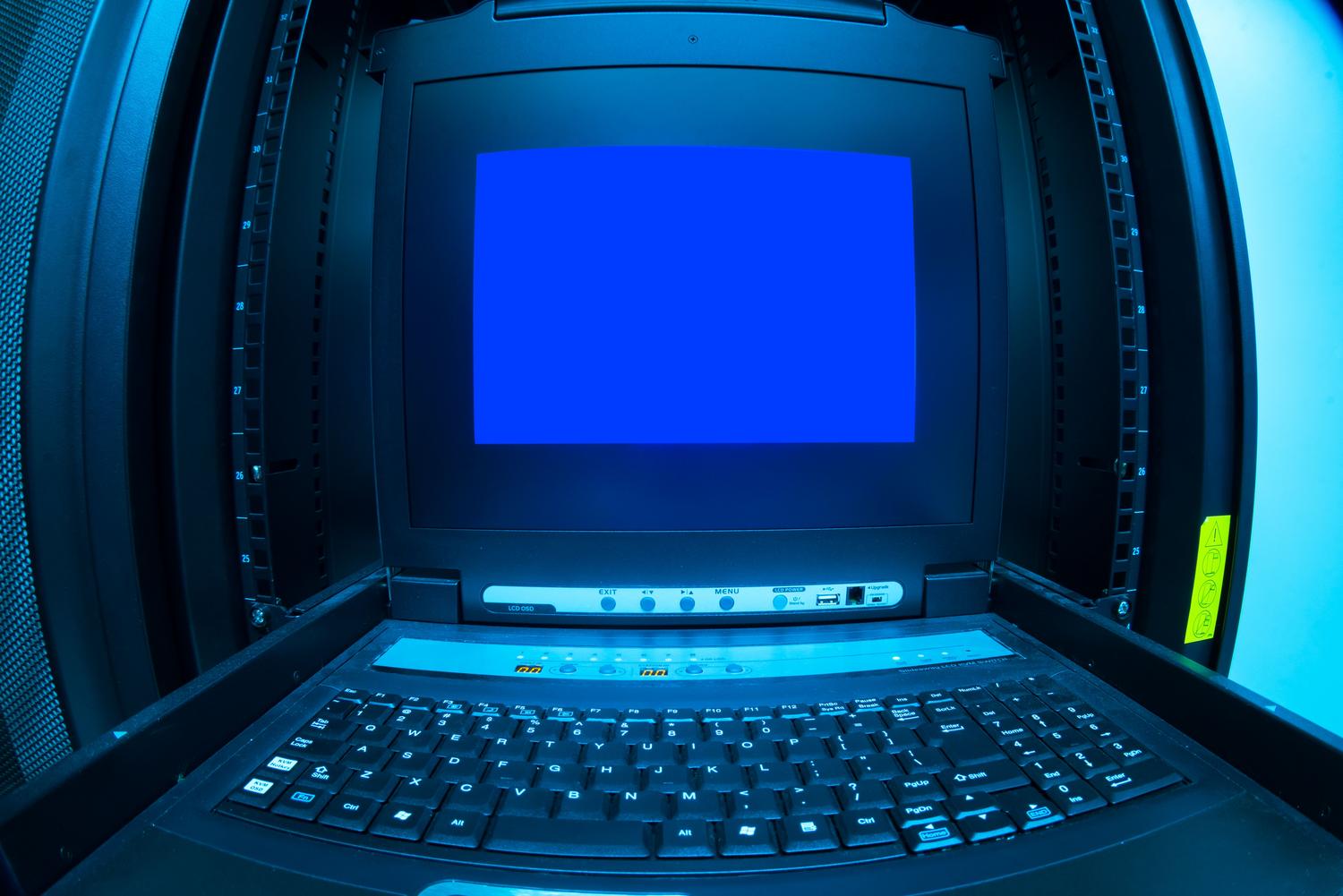
Bayangkan anda sedang melakukan sesuatu yang penting dan, tiba-tiba, komputer anda memutuskan untuk mogok dan memaparkan skrin biru dengan mesej NTFS.sys yang ditakuti . Ia adalah situasi yang mengecewakan, tetapi jangan panik, kerana ia pada dasarnya memberitahu kita bahawa terdapat masalah komunikasi antara sistem pengendalian dan cakera keras, khususnya dengan pengawal yang mengurus membaca dan menulis data.
Masalah ini boleh terdiri daripada ralat perisian mudah hinggalah amaran bahawa cakera keras anda hampir tamat tempoh hayatnya. Berita baiknya ialah terdapat beberapa penyelesaian bergantung pada sama ada masalahnya ialah fail yang rosak, pemacu yang ketinggalan zaman atau kegagalan fizikal dalam sektor cakera. Mari kita analisisnya dengan teliti supaya anda boleh mendapatkan semula kawalan komputer anda.
Memahami perbezaan antara kod ralat

Tidak semua ralat NTFS.sys adalah sama. Untuk mengelakkan meneka, semak kod henti yang dipaparkan pada skrin biru terlebih dahulu. Jika anda melihat NTFS_FILE_SYSTEM , masalahnya kemungkinan besar berkaitan dengan perkakasan, seperti sektor rosak atau pengawal cakera yang rosak. Sebaliknya, jika mesejnya ialah SYSTEM_SERVICE_EXCEPTION , kemungkinan besar anda mempunyai fail sistem yang rosak atau konflik dengan perisian antivirus anda.
Langkah awal: Mengakses Mod Selamat

Apabila PC anda tidak dapat dimulakan seperti biasa, anda perlu memasuki persekitaran pemulihan (WinRE) . Untuk melakukan ini, paksa komputer untuk dimatikan dengan menahan butang kuasa selama 10 saat sebaik sahaja logo pengilang muncul; ulangi ini tiga kali, dan Windows akan memasuki mod pembaikan automatik. Dari situ, pergi ke Penyelesaian Masalah > Pilihan lanjutan > Tetapan Permulaan dan pilih pilihan 5 untuk mendayakan Mod Selamat dengan Rangkaian.
Membaiki fail sistem dan imej Windows
Jika kita mengesyaki fail rosak, alat terbaik ialah Command Prompt (CMD) yang dijalankan sebagai pentadbir. Pertama sekali, adalah disyorkan untuk menggunakan alat DISM untuk membersihkan imej sistem dengan arahan DISM.exe /Online /Cleanup-image /Restorehealth . Setelah selesai, kita harus menjalankan Pemeriksa Fail Sistem dengan SFC /scannow , yang akan mengimbas dan menggantikan sebarang fail yang rosak secara automatik.
Untuk penyelenggaraan yang lebih mendalam, terdapat arahan DISM lain yang membantu membersihkan komponen lama atau memeriksa kesihatan sistem, seperti /Scanhealth atau /CheckHealth , memastikan asas Windows bersih.
Menyelesaikan masalah cakera keras dan sektor rosak

Jika ralat berterusan dan menunjukkan kegagalan cakera, kita harus menggunakan utiliti tersebut chkdskSemasa menaip dalam konsol chkdsk f: /f (menggantikan huruf dengan huruf pemacu anda), Windows akan mengimbas sistem fail untuk ralat dan cuba membaikinya. Perlu diingat bahawa ini mungkin menandakan sektor rosak supaya sistem tidak dapat menulis kepada mereka, yang penting untuk mengelakkan ralat daripada berulang.
Anda juga boleh melakukan ini secara lebih visual dengan mengklik kanan pemacu dalam File Explorer, pergi ke Properties > Tools dan memilih kotak pilihan. Adalah penting untuk memastikan cakera mempunyai sekurang-kurangnya 10% hingga 15% ruang kosong kerana ruang yang tidak mencukupi boleh menghalang sistem daripada mencipta fail swap dengan betul.
Pemacu dan pengurusan perisian yang bercanggah
Kadangkala puncanya ialah pemacu video atau storan yang tidak serasi dengan versi Windows semasa. Dalam Pengurus Peranti , cari penyesuai paparan atau pengawal cakera, klik kanan padanya dan pilih Kemas kini pemacu. Jika masalah bermula selepas memasang perisian antivirus seperti BitDefender atau Webroot , cuba nyahpasangnya buat sementara waktu, kerana sesetengah program keselamatan boleh berkonflik dengan proses kernel.
Analisis RAM dan kumpulan tanpa halaman

Masalah yang kurang biasa tetapi mungkin berlaku ialah kehabisan memori kolam bukan halaman . Jika sistem kehabisan ruang memori fizikal ini, ia boleh menyebabkan ralat Ntfs.sys. Untuk menolak kegagalan memori perkakasan, jalankan alat Diagnostik Memori Windows dan mulakan semula komputer anda untuk melengkapkan ujian penuh. Jika anda mendapati perkakasan baik-baik saja, semak dalam BIOS sama ada frekuensi dan pemasaan RAM adalah seperti yang disyorkan oleh pengilang.
Jika semua ini tidak berkesan dan anda mempunyai data penting, tindakan paling bijak adalah menggunakan perisian pemulihan data sebelum mencuba format keras. Setelah data anda disandarkan, anda boleh cuba memulihkan sistem anda ke titik sebelumnya atau, sebagai pilihan terakhir, memasang semula Windows daripada media pemasangan luaran.
Menyelesaikan konflik ini melibatkan terlebih dahulu menolak kegagalan perisian melalui arahan pembaikan dan kemas kini pemacu, dan kemudian menyelidiki keadaan fizikal cakera keras dan RAM, sentiasa memastikan bahawa sistem mempunyai ruang yang cukup untuk bernafas dan beroperasi tanpa ralat baca.

Soalan yang kerap ditanya
Apakah sebenarnya maksud ralat NTFS.sys?
Ia merupakan kerosakan yang berkaitan dengan pemacu sistem fail NTFS yang membolehkan Windows membaca dan menulis data pada cakera keras.
Bagaimanakah saya boleh memasuki Mod Selamat jika Windows tidak dapat dimulakan?
Anda mesti memaksa komputer untuk dimatikan tiga kali berturut-turut semasa permulaan untuk mengaktifkan persekitaran pemulihan dan mengakses tetapan permulaan.
Apakah tujuan arahan SFC /scannow dalam kes ini?
Alat ini mengimbas fail sistem pengendalian penting dan membaiki fail yang rosak atau hilang secara automatik.
Bolehkah arahan CHKDSK memadam fail saya?
Walaupun fungsinya adalah untuk membaiki cakera, dengan menandakan sektor yang rosak terdapat risiko kehilangan data yang disimpan di kawasan yang rosak tersebut.
Bolehkah antivirus menyebabkan ralat skrin biru NTFS.sys?
Ya, sesetengah program keselamatan pihak ketiga boleh berkonflik dengan kernel Windows dan menyebabkan ralat khusus ini.
Apa yang perlu dilakukan jika ralat berlaku selepas menukar pemacu SSD?
Adalah perlu untuk mengesahkan bahawa partition but aktif dan, kadangkala, membaiki rekod but menggunakan arahan seperti bootrec.
Bagaimanakah RAM mempengaruhi kegagalan ini?
Memori yang tidak mencukupi dalam kumpulan bukan halaman atau tetapan frekuensi RAM yang salah boleh mencetuskan ralat sistem.