- Pengurus PC memusatkan pembersihan, prestasi dan keselamatan dalam Windows 10 dan 11 ke dalam satu alat.
- Ia membolehkan anda mengosongkan ruang, mengurus fail besar, aplikasi permulaan dan proses intensif sumber.
- Ia menyepadukan ciri utama seperti Kemas Kini Windows, Windows Defender, perlindungan penyemak imbas, dan penyekatan pop timbul.
- Ia boleh dipasang dari Gedung Microsoft atau melalui pemasang luar talian APPX/MSIX untuk komputer luar talian.
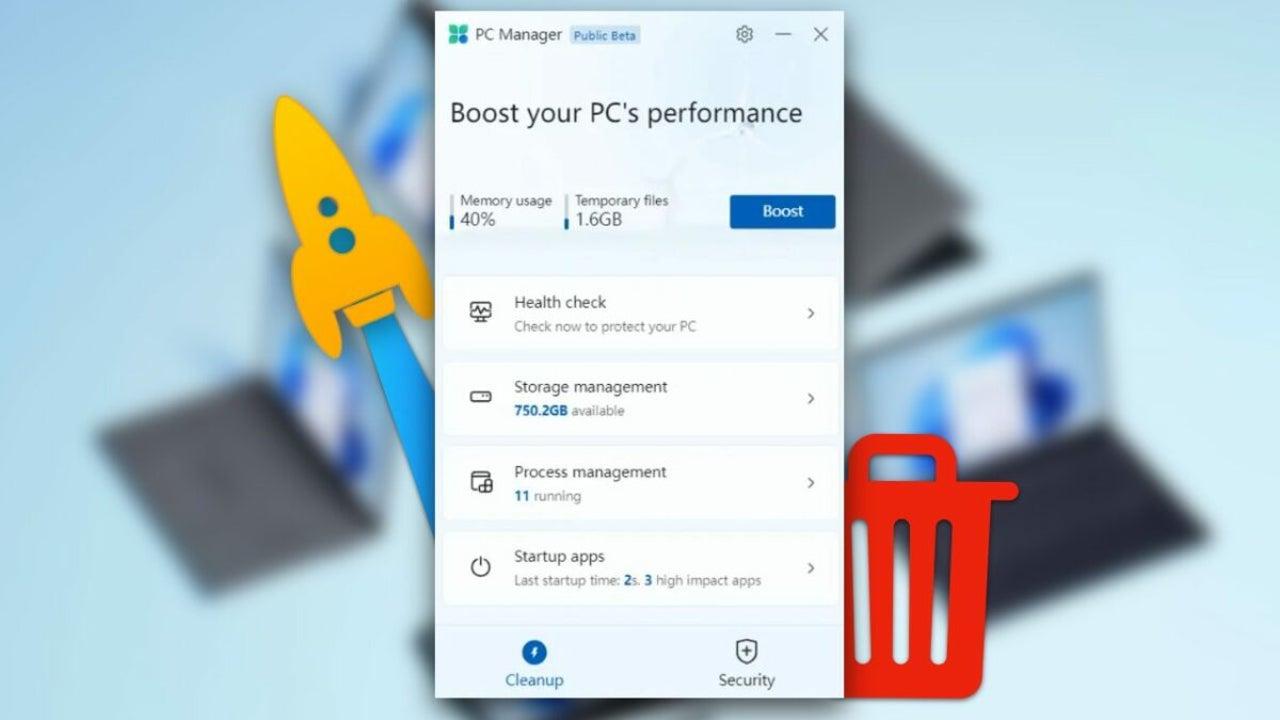
Jika komputer Windows 10 atau Windows 11 anda semakin perlahan dan perlahan dan sedang diisi Fail sementara, program latar belakang dan pemberitahuan yang menjengkelkanAnda mungkin berfikir tentang memformat atau memasang satu tan alat yang berbeza. Tetapi Microsoft sudah mempunyai penyelesaian "semua-dalam-satu" sendiri untuk mengelakkan sakit kepala ini: Pengurus PC.
Dengan utiliti rasmi ini, anda boleh membersihkan, mengoptimumkan dan meningkatkan keselamatan sistem Dari satu lokasi, tanpa bergantung pada program pihak ketiga yang kadangkala menyebabkan lebih banyak masalah daripada yang mereka selesaikan. Mari lihat dengan tepat apa itu Pengurus PC, apa yang ditawarkannya, cara memuat turunnya daripada Gedung Microsoft dan cara menggunakannya walaupun di luar talian dengan pemasang luar talian.
Apakah Microsoft PC Manager dan untuk apa ia digunakan?
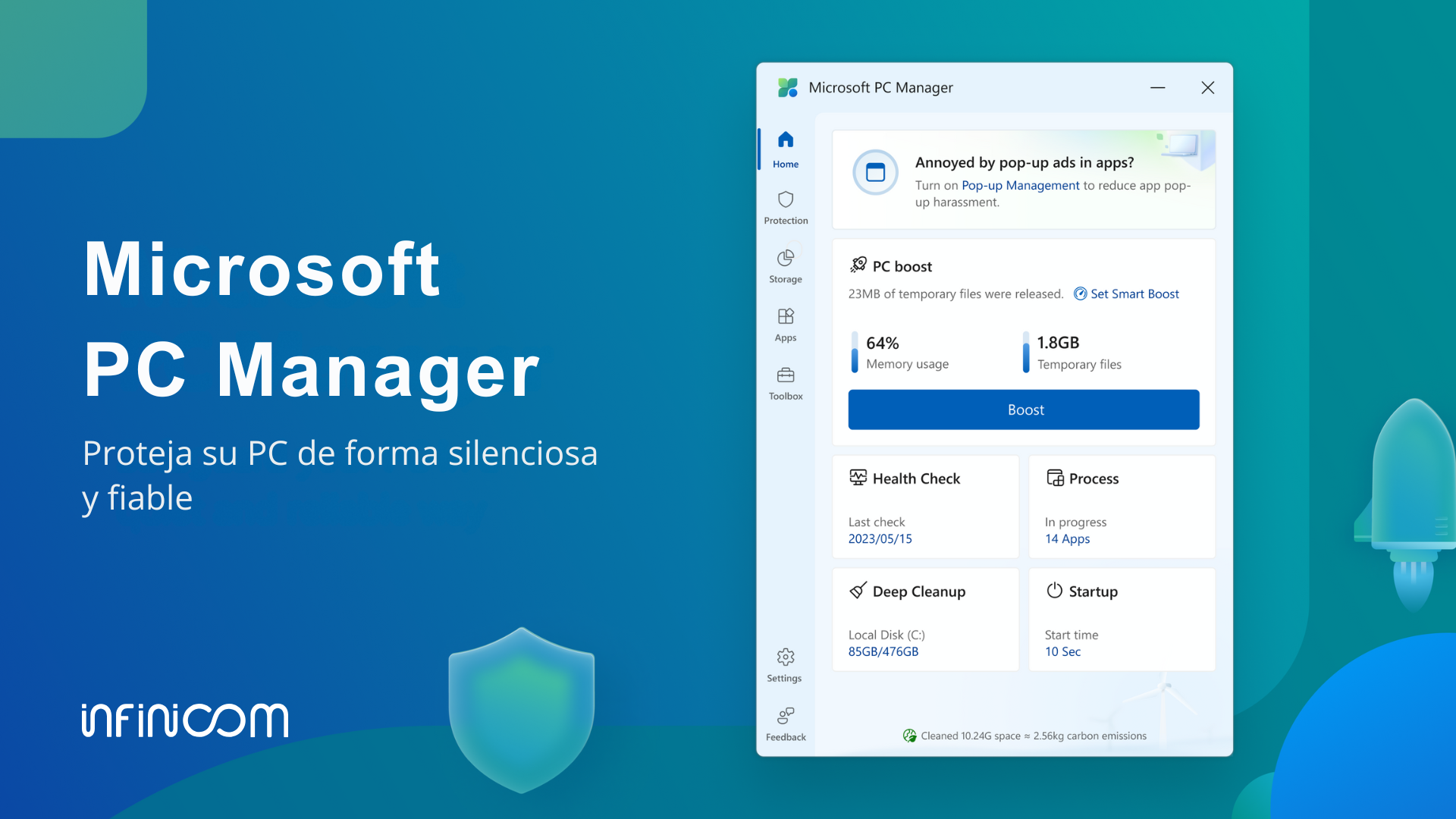
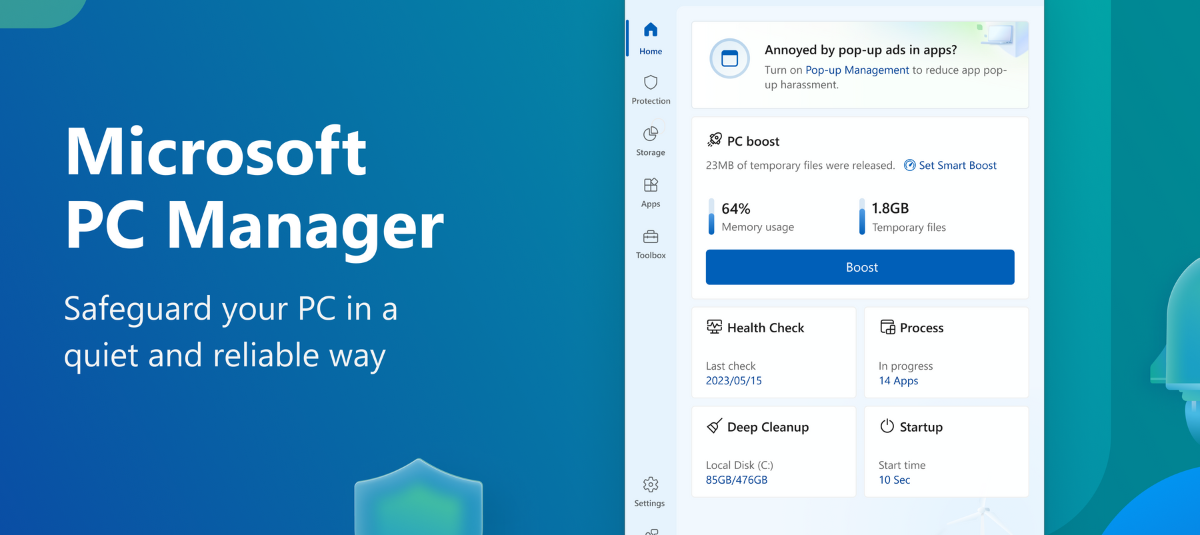
Pengurus PC ialah aplikasi yang dibangunkan oleh Microsoft untuk Sediakan komputer Windows 10 atau Windows 11 anda dan berjalan dengan cepat, menghimpunkan dalam satu antara muka banyak alatan penyelenggaraan dan keselamatan yang tersebar di seluruh sistem.
Daripada melompat antara Tetapan, Panel Kawalan, Windows Defender, Pembersihan Cakera atau Pengurus Tugas, Pengurus PC membentangkan bahagian ini dalam satu program, dengan reka bentuk yang dipermudahkan dan Pilihan berpandu yang direka untuk pengguna dari semua peringkat.
Secara tradisinya, untuk melakukan pembersihan menyeluruh Windows, anda perlu mengikuti langkah-langkah ini. proses yang panjang, dengan beberapa langkah dan utiliti yang berbezaIni telah menyebabkan ramai pengguna beralih kepada apl pihak ketiga seperti CCleaner atau BleachBit. Sesetengah alat ini mempunyai isu yang serius, seperti masalah perisian hasad dalam versi tertentu, yang telah menimbulkan sedikit ketidakpercayaan.
Pengurus PC bertujuan untuk menghalang keadaan ini dengan menawarkan penyelesaian rasmi, disepadukan dengan sistem dan keselamatan Microsoft. Matlamatnya adalah untuk membantu anda Hapuskan sampah digital, tingkatkan prestasi, perkukuh keselamatan dan kawal perkara yang berjalan pada komputer anda tanpa merumitkan hidup anda.
Dengan penggunaan harian, Windows mengumpul fail sementara, cache, log ralat, baki kemas kini dan data lain yang tidak diperlukan. Semua ini mengambil ruang dan boleh menjejaskan prestasi. Pengurus PC menguruskan perkara ini. mengesan dan memadam unsur-unsur yang tidak diperlukan ituSelain menawarkan alat untuk memantau kesihatan sistem dan menyekat tingkah laku yang menjengkelkan, seperti tetingkap timbul dalam beberapa aplikasi.
Keperluan untuk menggunakan Pengurus PC pada PC anda
Sebelum anda mula memuat turun apa-apa, penting untuk mengetahui sama ada komputer anda boleh menjalankan Pengurus PC. Microsoft menunjukkan bahawa aplikasi itu serasi dengan Windows 10 dari versi 1809 dan seterusnya dan dengan semua edisi semasa Windows 11.
Untuk menyemak versi Windows anda, anda boleh menggunakan arahan winver dari kotak carian daripada sistem. Jika anda menggunakan Windows 10 versi 1809 atau sudah menggunakan Windows 11, anda sepatutnya tidak menghadapi sebarang masalah memasangnya daripada Gedung Microsoft atau menggunakan pemasang luar talian.
Pada peringkat perkakasan, Pengurus PC tidak begitu menuntut; ia direka untuk untuk bekerja dengan lancar walaupun pada peralatan sederhanaMemandangkan tujuannya adalah untuk membantu sistem berjalan dengan lebih lancar, masih dinasihatkan untuk mempunyai sedikit ruang cakera kosong supaya tugas pengurusan pembersihan dan storan dapat berjalan dengan betul.
Fungsi utama dan bahagian Pengurus PC
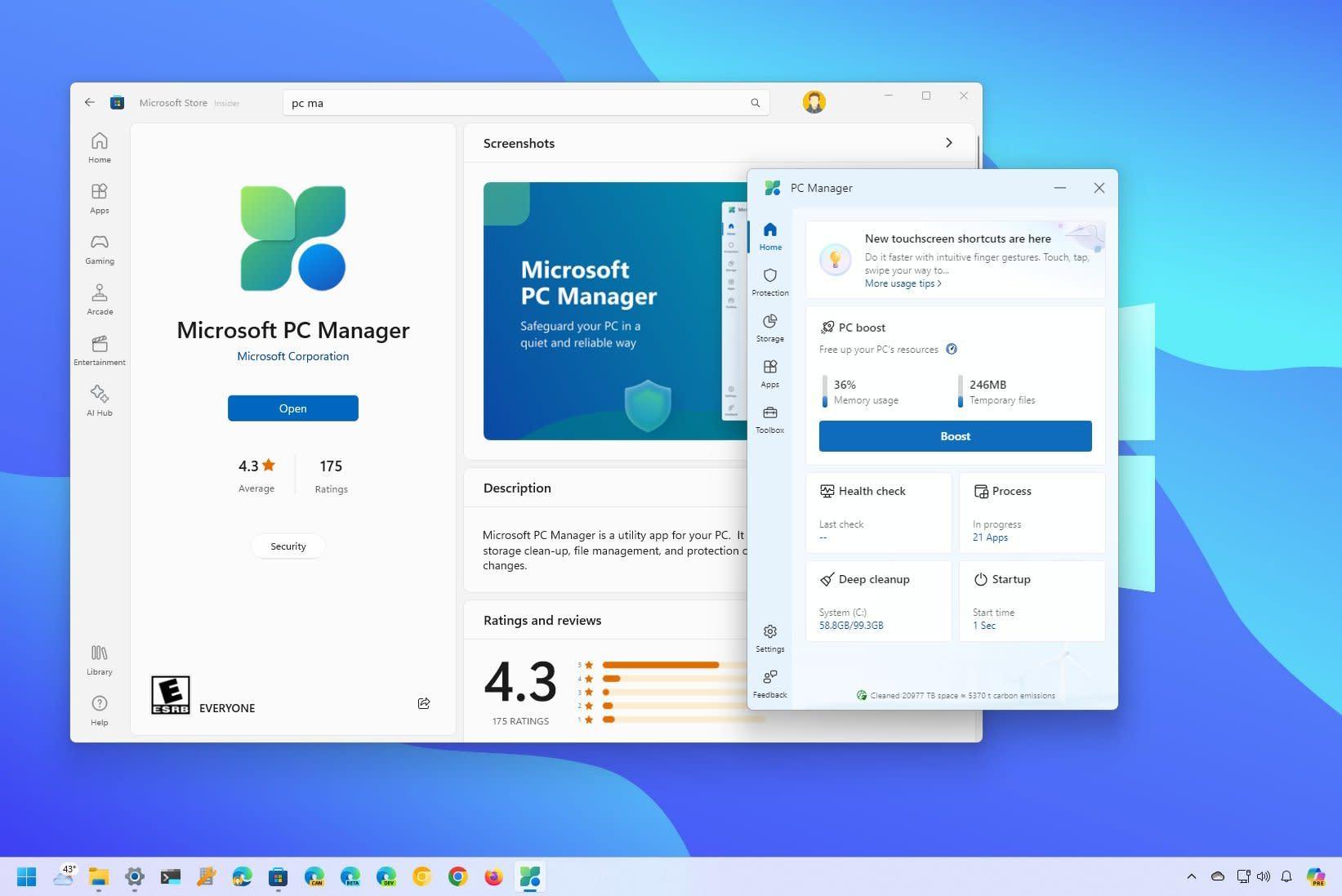
Apabila anda membuka Pengurus PC, anda akan melihat bahawa antara muka disusun terutamanya beberapa bahagian boleh diakses dari lajur di sebelah kiriNama mungkin berbeza sedikit bergantung pada versi, tetapi biasanya anda akan menemui bahagian seperti Perlindungan, Storan, Apl dan Kotak Utiliti, serta skrin Utama.
Skrin Utama memaparkan ringkasan status peranti: Penggunaan memori, aplikasi terbuka, pembersihan baru-baru ini, mula semula baru-baru ini dan pemeriksaan kesihatanDari sini biasanya terdapat butang pantas untuk mengosongkan sumber atau menjalankan imbasan sistem pantas.
Bahagian Perlindungan mengumpulkan pilihan berkaitan keselamatan: penyepaduan dengan Windows Defender, Semakan kemas kini dan alatan kritikal seperti Pemeriksaan Kesihatan, yang menganalisis potensi prestasi dan isu keselamatan.
Kawasan Storan menggabungkan alat Pembersihan Cakera tradisional yang setara, Windows Storage Sense dan ciri lanjutan lain, seperti menguruskan fail besar atau pembersihan mendalam data sementara dan mengemas kini sisa.
Akhir sekali, bahagian Apl dan Kotak Utiliti (atau Utiliti, bergantung pada terjemahan) mengandungi pintasan dan alatan kecil untuk Urus atur cara yang dipasang, kawal perkara yang bermula dengan Windows, urus proses, ambil tangkapan skrin atau tukar tetapan asas seperti prestasi bateri atau kefungsian kalkulator.
Alat pengurusan pembersihan dan penyimpanan
Salah satu kekuatan Pengurus PC ialah segala-galanya yang berkaitan kosongkan ruang cakera dan kawal perkara yang menggunakan storan andaMicrosoft telah membawa bersama-sama di sini beberapa ciri yang telah wujud dalam Windows, tetapi agak tersembunyi atau tersebar di menu yang berbeza.
Di satu pihak, kami mempunyai Pembersihan Cakera klasik, alat veteran yang sudah ada dalam Windows 98 dan bertanggungjawab untuk semak fail sementara, cache dan data lain yang boleh dibuang untuk menghapuskan apa yang tidak diperlukan. Dengan Windows 8 muncul Storage Sense, evolusi yang lebih moden yang mengautomasikan sebahagian daripada proses ini.
Dalam Pengurus PC, kedua-dua idea disepadukan di bawah pilihan seperti Deep Clean, Storage Sense dan Large File Management. Pembersihan mendalam menganalisis sistem untuk fail aplikasi sementara, baki kemas kini dan laporan ralat. dan elemen lain yang boleh dipadamkan tanpa menjejaskan operasi peralatan.
Storage Sense, juga boleh diakses daripada tetapan Windows klasik, bertanggungjawab untuk sentiasa memantau penggunaan cakera dan secara automatik memadam fail atau item sementara daripada Tong Kitar Semula selepas masa tertentu, jika anda mengkonfigurasinya untuk berbuat demikian. Pengurus PC memberi anda akses yang lebih langsung dan lebih mudah kepada pilihan ini.
Selain itu, alat Pengurusan Fail Besar membolehkan anda mencari fail sepintas lalu. dokumen, foto, video, audio dan fail lain yang memakan banyak ruangmengelaskannya mengikut saiz daripada sekitar 10 MB hingga lebih 1 GB. Ciri ini mengingatkan pengoptimum Android yang menunjukkan perkara yang mengambil storan dalaman anda.
Pemeriksaan Kesihatan: Semakan Status PC Pantas
Pemeriksaan Kesihatan ialah salah satu ciri Pengurus PC yang paling menarik secara visual. Ia adalah a Imbasan pantas yang menganalisis sistem untuk fail sampah, fail sementara, aplikasi permulaan yang tidak diperlukan dan potensi risiko keselamatan..
Apabila anda menjalankan Pemeriksaan Kesihatan, Pengurus PC mengimbas pelbagai kawasan sistem dan memaparkan senarai item yang boleh dioptimumkan: Fail yang boleh dipadam dengan selamat, apl yang dimuatkan semasa permulaan dan menggunakan memori, ralat kecil atau masalah kecil yang boleh diperbetulkan dengan satu klik.
Semakan ini juga bergantung pada Windows Defender untuk memberikan gambaran keseluruhan pantas status perlindungan antivirus; setiap kali anda menjalankan Pemeriksaan Kesihatan, Antivirus Microsoft menyepadukan dan memaparkan hasil imbasan pantas terkinimemberikan gambaran yang lebih lengkap tentang keadaan keseluruhan pasukan.
Bagi kebanyakan pengguna, Pemeriksaan Kesihatan menjadi butang "kemas kini PC". Daripada melalui setiap pilihan secara individu, anda cuma jalankan imbasan ini dan gunakan pengesyoran yang dicadangkan oleh Pengurus PC, sentiasa dengan pilihan untuk... Semak perkara yang akan anda padamkan atau nyahaktifkan sebelum mengesahkan..
Pengurusan aplikasi permulaan dan proses latar belakang
Salah satu sebab yang paling biasa mengapa komputer kelihatan berjalan perlahan ialah bilangan program yang bermula dengan Windows tanpa disedari sepenuhnya oleh pengguna. Sehingga kini, tetapan ini diurus terutamanya daripada Pengurus Tugas, dalam tab Permulaan.
Pengurus PC memudahkan semua ini dengan bahagian Aplikasi Permulaan khusus, di mana anda boleh melihat dengan jelas program yang dijalankan apabila anda menghidupkan PC anda dan aktifkan atau nyahaktifkan permulaannya dengan hanya menandai atau menyahtanda kotakTidak perlu memahami lajur teknikal atau pergi ke terlalu terperinci.
Tambahan pula, dalam bahagian proses, Pengurus PC menggabungkan sejenis Pengurus tugas diperkemas yang menunjukkan aplikasi mana yang paling banyak menggunakan memori. Pada ketika itu. Dari situ anda boleh menamatkan proses bermasalah tersebut dengan selamat dengan satu klik.
Pendekatan ini sangat berguna untuk pengguna yang tersesat dalam antara muka yang lebih maju bagi Pengurus Tugas klasik: mereka mempunyai fungsi yang paling penting. dipersembahkan dengan cara yang mudah dan kurang risiko menyentuh sesuatu yang kritikal untuk sistem.
Senarai aplikasi dan nyahpasang pantas
Satu lagi aspek penting dalam penyelenggaraan sistem ialah mengetahui program mana yang telah anda pasang dan mana yang anda tidak perlukan lagi. Pengurus PC menyertakan pintasan ke senarai aplikasi Windows supaya anda boleh mencari yang betul dengan mudah. Lihat dan urus semua perisian yang dipasang dari satu panel..
Daripada senarai ini, anda akan dapat menyahpasang apl yang tidak anda gunakan lagi, melihat berapa banyak ruang yang digunakan dan juga Kenal pasti atur cara yang mungkin telah dipasang tanpa anda memberi banyak perhatian kepadanya. (contohnya, pakej disertakan dengan pemasang lain).
Daripada menavigasi melalui Tetapan > Apl > Apl yang dipasang, Pengurus PC bertindak sebagai pintasan yang membawa anda terus ke paparan itu, yang Menjimatkan masa dan memusatkan semua yang berkaitan dengan mengatur PC anda dalam satu alat..
Kemas kini Windows dan keselamatan terbina dalam
Keselamatan adalah satu lagi tonggak Pengurus PC. Aplikasi ini menyepadukan ciri yang telah sedia ada dalam Windows, seperti... kemas kini melalui Kemas Kini Windows dan perlindungan daripada Windows Defendertetapi membentangkannya dalam format yang lebih langsung.
Dalam bahagian Keselamatan, Pengurus PC memaparkan kemas kini terkini yang tersedia untuk sistem anda, terutamanya yang berkaitan dengan perlindungan dan ciri baharu. Dari bahagian ini anda boleh Mula memuat turun dan memasang kemas kini kritikal tanpa perlu pergi ke menu Tetapan tradisional.
Sebaliknya, penyepaduan dengan Windows Defender bermakna, daripada Pengurus PC, anda boleh melihat dengan cepat jika komputer anda dilindungi, apabila imbasan terakhir dilakukan dan jika terdapat sebarang ancaman yang belum selesai atau tindakan yang disyorkanIa tidak menggantikan pusat keselamatan penuh, tetapi ia menawarkan lapisan kawalan yang sangat mudah.
Tujuannya adalah untuk menghalang anda daripada terpaksa melompat antara menu Windows yang berbeza: Pengurus PC memusatkan maklumat yang paling relevan tentang kemas kini sistem dan keselamatan asas.
Sebagai tambahan kepada ciri prestasi, Pengurus PC menggabungkan fungsi yang direka untuk meningkatkan pengalaman pengguna harian, terutamanya apabila ia datang untuk menyemak imbas Internet dan menahan pengiklanan yang mengganggu atau perubahan yang tidak diingini pada penyemak imbas lalai.
Pilihan Perlindungan Pelayar membenarkan anda Pilih dan tetapkan penyemak imbas yang anda mahu gunakan secara lalai dalam WindowsIni menghalang program berniat jahat atau pemasang yang agresif daripada menukar tetapan ini tanpa kebenaran anda. Ia juga membantu menyekat aplikasi berkaitan penyemakan imbas yang mencurigakan.
Satu lagi ciri baharu yang menarik ialah Pengurusan Pop-up, alat yang memfokuskan Sekat tetingkap timbul yang dijana oleh aplikasi tertentu dalam WindowsKami bercakap tentang iklan pop timbul, notis atau pemberitahuan yang menjengkelkan yang muncul pada desktop anda atau dalam program pihak ketiga.
Dengan pengurusan pop timbul ini, Pengurus PC membantu mewujudkan persekitaran kerja yang lebih bersih kerana Jangan berasa seperti anda sentiasa menutup iklan atau mesej mendesak.Ia bukan penyekat iklan pelayar, tetapi penapis untuk tetingkap timbul yang dijana oleh perisian sistem atau aplikasi yang dipasang.
Utiliti praktikal lain yang disertakan dalam Pengurus PC
Sebagai tambahan kepada semua ciri pembersihan, keselamatan dan pengurusan aplikasi, Pengurus PC mengumpulkan beberapa alat kecil yang telah wujud secara berasingan dalam Windows, tetapi kini ditawarkan sebagai satu pakej. akses pantas dari dalam pengoptimum itu sendiri.
Antara utiliti ini anda boleh mencari pilihan untuk mengurus penggunaan bateri dengan lebih baik pada komputer riba, akses kepada alat untuk tangkapan skrin dan folder tempat ia disimpan, kalkulator dan fungsi sistem asas lain yang berguna untuk dimiliki.
Idea umum ialah Pengurus PC akan menjadi sejenis "kotak alat" untuk pengguna biasa, dari mana mereka boleh melaksanakan tugas penyelenggaraan yang kerap dan mengakses fungsi Windows biasa tanpa perlu mengingati item menu yang mana setiap perkara berada.
Semua ini dipersembahkan dalam antara muka yang tidak mengganggu, dengan reka bentuk yang bersih yang tidak membebankan pengguna dengan pilihan lanjutan hanya berkaitan dengan pengguna yang sangat teknikal. Itulah sebabnya Microsoft menerangkannya sebagai pengoptimum. mudah, tidak mengganggu dan berorientasikan keselamatan.
Bagaimana untuk memuat turun dan memasang Pengurus PC daripada Gedung Microsoft
Cara utama dan disyorkan untuk mendapatkan Pengurus PC adalah melalui Microsoft Store, gedung aplikasi Windows rasmi. Prosesnya agak mudah dan sangat serupa dengan memasang mana-mana aplikasi rasmi lain.
Mula-mula, buka Microsoft Store dari menu Mula atau dengan mencarinya mengikut nama. Dalam kotak carian, taip "Pengurus PC" dan cari aplikasi Microsoft rasmiAnda boleh mengesahkan ini dengan melihat penerbit (Microsoft Corporation) dan butiran pada halaman produk.
Setelah berada di halaman produk, cuma klik butang Dapatkan atau Pasang untuk memulakan muat turun dan pemasangan. Adalah penting untuk mempunyai a sambungan internet yang stabil diperlukan semasa proses inikerana pemasang memuat turun komponen yang diperlukan daripada pelayan Microsoft.
Setelah pemasangan selesai, anda boleh membuka Pengurus PC terus dari Kedai atau menu Mula, sama seperti mana-mana aplikasi lain, dan mula meneroka bahagiannya yang berbeza, boleh diakses dari bar sisi kiri tempat semua bahagian disenaraikan, teratur.
Di sesetengah wilayah atau pada masa tertentu, Pengurus PC mungkin belum tersedia secara meluas di kedai, atau mungkin dalam versi beta. Dalam kes tersebut, anda mungkin melihat penyenaraian, tetapi tanpa butang pasang, atau ia mungkin hanya boleh diakses oleh pengguna tertentu. Oleh itu, terdapat juga pilihan untuk menggunakan a pemasang luar talian dalam format APPX atau MSIX.
Pengurus PC Pemasang Luar Talian: Apakah itu dan cara menggunakannya
Sebagai tambahan kepada muat turun terus dari Gedung Microsoft, anda boleh mendapatkan Pengurus PC melalui pemasang luar talian, yang amat berguna jika Anda ingin memindahkan fail ke pemacu USB dan membawanya ke komputer tanpa akses internet. atau jika anda perlu memasangnya pada berbilang peranti tanpa mengulangi muat turun.
Kaedah ini melibatkan penjanaan pakej APPX atau MSIX daripada pautan rasmi aplikasi dalam Gedung Microsoft. Alat seperti tapak web Adguard, yang dipetik oleh cawangan seperti Neowin, membolehkan anda memasukkan URL Pengurus PC (contohnya, «https://apps.microsoft.com/detail/9PM860492SZD») dan dapatkan senarai fail yang boleh dimuat turun sepadan dengan versi yang berbeza.
Prosedur ini melibatkan menyalin pautan dari Kedai, menampalnya ke dalam medan URL halaman dan mengklik butang penjanaan (biasanya ikon tanda semak). Senarai muat turun yang mungkin akan dipaparkan. biasanya dipesan daripada yang terbaru kepada yang tertua.
Adalah disyorkan untuk sentiasa memilih pilihan pertama yang sepadan dengan versi stabil terkini Pengurus PC. Mengklik pada fail APPX atau MSIX itu akan memuat turun pemasang lengkap, yang kemudian anda boleh... Simpan ke peranti luaran dan jalankan pada mana-mana PC yang serasiwalaupun tanpa sambungan internet pada masa pemasangan.
Apabila anda menjalankan fail pada komputer sasaran, Windows akan memaparkan skrin pemasangan aplikasi biasa untuk platform tersebut, dan dalam beberapa langkah Anda akan mempunyai Pengurus PC sedia untuk digunakan, seolah-olah anda telah memasangnya terus dari Gedung Microsoft.
Perbezaan antara pemasang standard dan pemasang luar talian
Mengenai pengalaman pengguna program, tiada perbezaan yang relevan antara memasang Pengurus PC daripada Gedung Microsoft atau melalui pemasang luar talian; Aplikasi yang anda dapat adalah sama Dalam kedua-dua kes, dengan fungsi yang sama dan penampilan yang sama.
Walau bagaimanapun, terdapat beberapa nuansa yang perlu dipertimbangkan. Untuk satu perkara, fail yang anda muat turun untuk kegunaan luar talian biasanya lebih berat daripada pemasang dalam talian, kerana ia merangkumi semua komponen yang diperlukan supaya tidak perlu menyambung ke pelayan Microsoft semasa pemasangan.
Sebaliknya, kemas kini tidak dikendalikan dengan cara yang sama. Jika anda menggunakan Gedung Microsoft, versi baharu Pengurus PC dimuat turun dan dipasang secara automatik (atau separa automatik, bergantung pada tetapan anda), jadi anda akan sentiasa mempunyai versi terkini. Versi terkini tanpa perlu risau tentang apa-apa.
Walau bagaimanapun, dengan pemasang luar talian, anda perlu memerhatikan versi baharu dan ulangi proses setiap kali anda ingin mengemas kini: Muat turun pakej APPX atau MSIX baharu dan pasang semulaIa tidak rumit, tetapi ia memerlukan lebih sedikit susulan di pihak anda.
Selain itu, adalah penting untuk diingat bahawa muat turun yang dijana daripada Kedai ini diperoleh melalui perkhidmatan pihak ketiga, jadi walaupun sumbernya sah, adalah idea yang baik untuk menyemaknya. Ambil langkah berjaga-jaga asas dan semak asal usul fail sebelum menjalankannya.
Yang berkata, kaedah yang disyorkan dalam kebanyakan kes kekal pemasangan terus dari Kedai Microsoft. Pemasang luar talian bersinar terutamanya dalam senario tertentu: komputer tanpa akses internet kekal, persekitaran korporat terkawal atau situasi di mana Pengurus PC tidak tersedia di rantau anda (walaupun memaksa pemasangan di kawasan yang tidak disokong bukanlah tindakan terbaik).
Apakah perubahan dalam Pengurus PC bergantung pada kaedah pemasangan?
Secara fungsional, menggunakan satu pemasang atau yang lain tidak mengubah perkara yang boleh dilakukan oleh Pengurus PC. Anda akan dapat membersihkan fail sementara, menyemak kesihatan sistem, mengurus aplikasi dan proses, menyekat pop timbul dan mengukuhkan keselamatan betul-betul sama.
Satu-satunya perbezaan praktikal ialah cara kemas kini dihantar dan saiz muat turun awal. Dalam penggunaan sehari-hari, anda tidak akan melihat sebarang perubahan: antara muka akan sama, dengan bahagian Perlindungan, Penyimpanan, Apl dan Kotak Utiliti serta cara yang sama... Lancarkan Pemeriksaan Kesihatan, urus fail besar atau konfigurasikan Perlindungan Penyemak Imbas.
Keputusan antara pemasang dalam talian atau luar talian lebih bergantung pada keadaan anda berbanding aplikasi itu sendiri. Jika anda mempunyai sambungan internet yang stabil dan akses kepada Microsoft Store, adalah lebih mudah untuk membiarkan segala-galanya diuruskan dari sana. Jika anda bekerja dengan berbilang komputer tanpa akses internet atau ingin menyimpan pemasang lengkap untuk kegunaan sekali-sekala, pakej luar talian adalah pilihan yang lebih baik. Ia memberi anda fleksibiliti tambahan.
Walau apa pun, perkara yang paling penting ialah memahami bahawa Pengurus PC ialah alat rasmi yang ditujukan kepada Tingkatkan prestasi, keselamatan dan pengalaman pengguna dalam Windows 10 dan 11 dari satu lokasi, mengurangkan keperluan untuk memasang berbilang utiliti pihak ketiga dengan fungsi yang serupa.
Dengan memahami bahagiannya dan mengambil kesempatan daripada pilihan seperti Pemeriksaan Kesihatan, pengurusan fail besar, kawalan aplikasi permulaan, perlindungan penyemak imbas dan penyekatan pop timbul, adalah mudah untuk memastikan komputer anda berada dalam keadaan yang lebih baik dan Elakkan banyak masalah biasa PC yang dipenuhi dengan fail sampah dan proses latar belakang. lebih masa.
Isi kandungan
- Apakah Microsoft PC Manager dan untuk apa ia digunakan?
- Keperluan untuk menggunakan Pengurus PC pada PC anda
- Fungsi utama dan bahagian Pengurus PC
- Alat pengurusan pembersihan dan penyimpanan
- Pemeriksaan Kesihatan: Semakan Status PC Pantas
- Pengurusan aplikasi permulaan dan proses latar belakang
- Senarai aplikasi dan nyahpasang pantas
- Kemas kini Windows dan keselamatan terbina dalam
- Perlindungan penyemak imbas dan penyekatan pop timbul
- Utiliti praktikal lain yang disertakan dalam Pengurus PC
- Bagaimana untuk memuat turun dan memasang Pengurus PC daripada Gedung Microsoft
- Pengurus PC Pemasang Luar Talian: Apakah itu dan cara menggunakannya
- Perbezaan antara pemasang standard dan pemasang luar talian
- Apakah perubahan dalam Pengurus PC bergantung pada kaedah pemasangan?