- Perkukuhkan keselamatan penghala dengan menukar kekunci lalai, penyulitan kepada WPA2/WPA3 dan melumpuhkan akses jauh dan WPS.
- Optimumkan WiFi dengan memilih jalur dan saluran yang betul, mewujudkan rangkaian tetamu dan meletakkan penghala di kedudukan tengah dan mempunyai pengudaraan yang baik.
- Tingkatkan prestasi dengan DNS, QoS, pembukaan port, kemungkinan VLAN dan, jika perlu, suis, pengulang atau rangkaian jejaring yang pantas.
- Pantau peranti yang disambungkan, penggunaan kawalan ibu bapa dan pertimbangkan untuk menaik taraf penghala anda apabila kelajuan, liputan atau kemas kininya berkurangan.
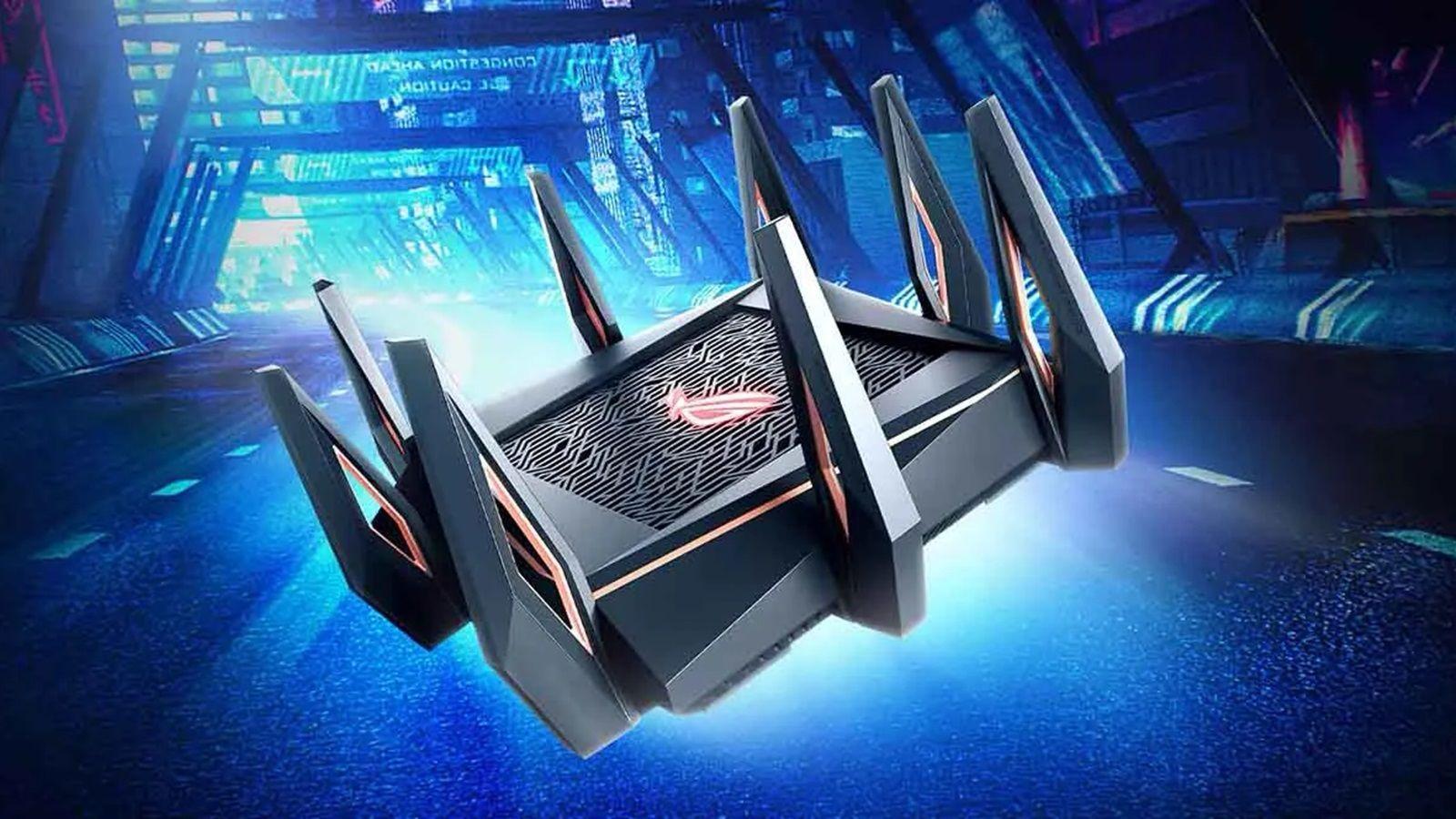
Jika anda mempunyai internet di rumah, penghala ialah gajet yang biasanya terlupa di sudut… sehingga WiFi terputus. Mengkonfigurasi penghala anda dengan betul membezakan antara rangkaian yang perlahan dan terdedah serta sambungan yang pantas, stabil dan selamat.Berita baiknya ialah anda tidak perlu menjadi jurutera rangkaian untuk memperhalusinya.
Sepanjang panduan ini, kami akan mengumpulkan dan mengatur semua yang dijelaskan oleh sumber terbaik mengenai subjek ini supaya anda mempunyai semuanya di satu tempat. Anda akan melihat cara mengakses penghala, apa yang perlu disentuh dan apa yang tidak perlu disentuh, cara melindungi WiFi anda dan cara memanfaatkan sepenuhnya pilihan lanjutan seperti QoS, VLAN, DNS dan kawalan ibu bapa.serta nasihat fizikal tentang penempatan, suhu dan bila perlu menukar peralatan.
Apakah penghala dan apakah sebenarnya fungsinya pada rangkaian anda?
Penghala ialah otak rangkaian rumah anda: Ia menerima data internet melalui sambungan operator anda dan mengedarkannya antara semua peranti anda, melalui kabel dan WiFi.Ia bertindak sebagai perantara antara rangkaian tempatan (LAN) anda dan rangkaian pembekal (WAN).
Kebanyakan penghala moden melakukan lebih daripada sekadar laluan trafik. Mereka mengintegrasikan suis Ethernet, titik akses WiFi dan pelbagai perkhidmatan rangkaian seperti DHCP, NAT, DNS, tembok api dan kadangkala pelayan VPN atau port USB untuk fail dan percetakan.Oleh itu, konfigurasi yang buruk bukan sahaja menjadikannya perlahan, malah boleh membuka pintu kepada serangan.
Dari segi keselamatan, banyak yang merangkumi Firewall perkakasan, sistem perlindungan serangan asas dan keupayaan untuk menapis sambungan mengikut port, alamat IP atau alamat MACJika dikonfigurasikan dengan betul, penghala anda ialah barisan pertahanan pertama anda terhadap ancaman siber.
Ia juga penting untuk memahaminya Penghala mempunyai firmware: sistem pengendalian dalaman kecil yang mengawal semua fungsinya.Sama seperti telefon bimbit atau PC anda, ia memerlukan kemas kini berkala untuk membetulkan pepijat, menutup kerentanan dan kadangkala menambah ciri baharu.
Cara mengakses panel tetapan penghala
Untuk menukar sebarang tetapan, anda perlu memasukkan "panel kawalan" anda. Akses hampir selalu dilakukan dari pelayar web, dengan menaip alamat IP peribadi penghala ke dalam bar alamat..
Dalam kebanyakan isi rumah Sepanyol, Alamat tipikal ialah 192.168.1.1 atau 192.168.0.1Cubalah seadanya, tanpa http di hadapan. Jika ia tidak berfungsi, anda boleh mengetahui get laluan lalai daripada komputer anda:
- Pada Windows dengan CMD atau PowerShellBuka enjin carian, taip "cmd" atau "PowerShell", jalankannya, dan taip ipconfigDalam bahagian untuk penyesuai anda (Ethernet atau WiFi), anda akan melihat medan "Gerbang Lalai", yang merupakan alamat IP penghala.
- Windows dengan antara muka grafikKlik kanan pada ikon rangkaian > “Tetapan rangkaian & Internet” > pilih sambungan anda dan pergi ke “Properties”. Gerbang akan muncul di sana.
Sebaik sahaja anda mempunyai alamat IP, Taipkannya ke dalam pelayar anda dan anda akan melihat skrin log masuk penghala.Ia biasanya akan meminta nama pengguna dan kata laluan pentadbir, yang boleh jadi:
- Kombinasi tipikal seperti pentadbir / pentadbir, pentadbir / 1234, akar / akar, 1234 / 1234.
- Atau kekunci yang dicetak pada pelekat di bahagian bawah atau belakang penghala (perhatikan, biasanya terdapat satu untuk WiFi dan satu lagi untuk pentadbiran).
Jika tiada sesiapa yang pernah mengubah data itu tetapi anda tidak mengetahuinya, anda boleh cari model dalam talian atau hubungi operator.Dan jika ia berubah dan anda tidak mengingatinya lagi, tiada pilihan lain selain lakukan tetapan semula kilang menggunakan butang belakang dan mulakan semula dengan nilai lalai.
Langkah pertama yang penting dalam keselamatan penghala
Berikut adalah langkah minimum yang perlu anda lakukan pada mana-mana penghala baharu atau yang baru ditetapkan semula. Ini adalah perubahan pantas yang membawa perubahan besar dalam keselamatan dan privasi..
Tukar kata laluan pentadbir penghala
Membiarkan nama pengguna dan kata laluan pada tetapan lalai ("admin/admin" dan yang serupa) adalah seperti untuk menutup pintu depan tetapi dengan kunci di dalam kunci di luarSesiapa sahaja yang bersambung ke WiFi boleh mengawal sepenuhnya peralatan tersebut.
Masukkan menu pentadbiran, yang biasanya dipanggil seperti “Pentadbiran”, “Pengurusan Pengguna”, “Kawalan Akses” atau “Keselamatan > Pentadbiran”, dan cari bahagian untuk menukar kata laluan akses.
Amalan terbaik di sini adalah jelas: Gunakan kekunci yang panjang, unik dan kompleks (huruf besar, huruf kecil, nombor dan simbol), sekurang-kurangnya 10-12 aksaraJika penghala membenarkannya, tukar juga nama pengguna pentadbir atau cipta pengguna dengan kebenaran terhad untuk pertanyaan asas.
Apabila anda menyimpan perubahan, penghala akan melog keluar anda daripada sesi dan anda perlu log masuk semula dengan kata laluan baharu, yang merupakan petanda yang baik kerana ia mengesahkan bahawa ia telah digunakan.
Tukar nama WiFi (SSID) dan kata laluan
Rangkaian kilang seperti MOVISTAR_XXXX, JAZZTEL_XXXX, WLAN_XXXX, dll., Ia mendedahkan kedua-dua operator anda dan, selalunya, model penghala.Ini memudahkan sesiapa sahaja yang ingin mengeksploitasi kelemahan yang diketahui dalam peranti tersebut.
Dalam bahagian WiFi / Tanpa Wayar, cari medan "Nama rangkaian (SSID)"Di sana anda boleh memasukkan pengecam baharu. Pastikan bahawa:
- Jangan dedahkan identiti atau alamat anda (tiada seperti “WiFi_CarlosPérez” atau “Calle_Mayor_15”).
- Elakkan daripada memasukkan model penghala atau nama sebenar pengendali.
- Jangan gunakan aksara atau emoji yang pelik yang boleh menyebabkan masalah dengan peranti lama.
Jika anda mempunyai jalur berasingan (2,4 GHz dan 5 GHz, malah 6 GHz dengan WiFi 6E), ia sangat praktikal. membezakan setiap satu daripadanya berdasarkan namanya (contohnya: “Home_2G”, “Home_5G”, “Home_6G”). Dengan cara ini anda menentukan rangkaian yang disambungkan oleh setiap peranti.
Betul-betul di bahagian yang sama, anda akan menemui bahagian keselamatan tanpa wayar. Pilih WPA3-Personal jika penghala dan peranti anda menyokongnya; jika tidak, WPA2-Personal dengan penyulitan AES.Elakkan WEP, WPA atau mod campuran dengan TKIP: ia sudah lapuk dan mudah dieksploitasi.
Akhir sekali, tentukan kekunci WiFi yang kuat. Lupakan kata laluan pendek, kata laluan dengan maklumat peribadi atau kata laluan yang digunakan semula daripada perkhidmatan lainFrasa panjang dengan nombor dan simbol mudah diingati dan sangat sukar untuk dipecahkan.
Lumpuhkan pengurusan penghala jauh
Banyak penghala membolehkan anda mengakses panel pengurusan mereka dari jauh melalui internet. Ia mudah, tetapi juga menjadi sasaran utama penyerang. Jika anda tidak mempunyai keperluan yang sangat jelas, sentiasa lumpuhkan pentadbiran jauh..
Dalam sesetengah model, ia dipanggil "Pengurusan Jauh", "Akses Jauh", atau "Pengurusan Jauh". Nyahtanda atau hadkannya kepada rangkaian setempat sahaja. Jika anda perlu mengakses rangkaian anda dari luar, adalah lebih selamat untuk menyediakan VPN pada penghala anda dan log masuk seolah-olah anda berada di rumah..
Kemas kini firmware penghala
Penghala adalah serupa dengan telefon bimbit: Pengilang membaiki pepijat dan menampal lubang keselamatan dengan versi firmware baharuTidak mengemas kininya selama bertahun-tahun mendedahkan anda kepada kelemahan yang diketahui.
Menu ini biasanya merangkumi bahagian "Firmware", "Software Update" atau bahagian yang serupa. Pilihan biasa termasuk:
- Kemas kini automatikAmat disyorkan jika penyedia atau pengeluar internet anda menawarkan perkhidmatan ini. Banyak penghala syarikat mengemas kini diri mereka secara automatik pada awal pagi.
- Carian dalam talian manual: Butang “Semak kemas kini” yang memuat turun dan memasang firmware rasmi terkini.
- Muat naik failAnda memuat turun firmware daripada laman web pengilang dan memuat naiknya sendiri. Hanya gunakan kaedah ini jika anda tahu dengan tepat apa yang anda lakukan.
Sebelum mengemas kini, ia adalah idea yang baik buat sandaran tetapan (Pilihan Sandaran/Pulihkan) sekiranya berlaku sesuatu yang tidak kena dan anda perlu memulihkan tetapan sebelumnya dengan dua klik.
Cara mengoptimumkan tetapan WiFi: jalur, saluran dan keselamatan
Setelah bahagian akses asas dijamin, tiba masanya untuk memastikan WiFi berfungsi dengan baik. Faktor yang mempengaruhi perkara ini termasuk jalur yang anda gunakan, saluran, jenis penyulitan dan beberapa tambahan seperti WPS atau rangkaian tetamu..
Pilih jalur yang betul untuk setiap peranti
Penghala moden biasanya dwi-jalur (2,4 dan 5 GHz) atau tri-jalur (2,4 GHz + dua jalur 5 GHz, dan juga 6 GHz dengan WiFi 6E). Setiap jalur mempunyai kebaikan dan keburukannya, jadi Tidak penting yang mana satu anda sambungkan:
- 2,4GHz: lebih banyak julat, menembusi dinding dengan lebih baik, tetapi lebih perlahan dan sangat tepu (Serasi dengan Bluetooth, ketuhar gelombang mikro dan banyak peranti IoT). Sesuai untuk palam pintar, sensor, kamera mudah atau peranti lama.
- 5GHz: kurang gangguan dan lebih lajuSesuai untuk kerja jarak jauh, penstriman HD/4K dan permainan dalam talian. Walau bagaimanapun, kekuatan isyarat adalah lemah di bilik yang jauh.
- 6 GHz (WiFi 6E): jalur yang bersih dan sangat pantas, direka untuk kelajuan tinggi dalam jarak dekat dengan peranti canggihLiputannya lebih terhad berbanding 5 GHz.
Sesetengah penghala menawarkan pilihan “Smart Connect” atau “Band Steering”, yang Ia menyatukan semua jalur di bawah satu SSID dan penghala memutuskan yang mana satu hendak disambungkan ke setiap peranti.Ia mudah, tetapi ia boleh menyebabkan masalah dengan peranti yang hanya menerima 2,4 GHz atau yang menukar jalur secara tidak menentu. Jika anda mencari kawalan yang ditala dengan baik, adalah lebih baik untuk mengasingkan SSID untuk setiap jalur.
Tukar saluran WiFi untuk mengurangkan gangguan
Selain jalur, setiap rangkaian WiFi menggunakan saluran tertentu di dalamnya. Jika anda dan beberapa jiran berkongsi saluran yang sama, Rangkaian ini dilanda gangguan, dan sambungannya mengalami pemotongan mikro, ping tinggi dan kelajuan yang lemah..
Dalam jalur 2,4 GHz, adalah disyorkan untuk menggunakan saluran yang tidak bertindih (1, 6 atau 11) dan pilih saluran yang mempunyai rangkaian bersebelahan paling sedikit. Terdapat lebih banyak ruang pada 5 GHz dan 6 GHz dan masalah biasanya kurang kerap, tetapi masih dinasihatkan untuk mengelakkan saluran yang paling sesak..
Untuk mengetahui saluran mana yang lebih bebas, anda boleh:
- Gunakan aplikasi analisis WiFi pada telefon bimbit atau PC anda (Akrilik, Penganalisis WiFi, dll.).
- Pada sesetengah penghala, semak graf penghunian saluran dalam firmware itu sendiri.
Sebaik sahaja anda mengenal pasti saluran terbaik, masukkan menu WiFi untuk jalur yang sepadan dan Tukar tetapan “Saluran” daripada “Auto” kepada nombor tertentuSimpan perubahan; anda akan perasan WiFi terputus selama beberapa saat semasa ia menghantar semula pada saluran baharu.
Memilih jenis penyulitan tanpa wayar yang betul
Tidak semua protokol keselamatan WiFi dicipta sama. Sesetengah kaedah penyulitan telah dipecahkan selama bertahun-tahun, dan terus menggunakannya meninggalkan peluang yang terbuka.Urutan keutamaan untuk rangkaian rumah ialah:
- WPA3-Personal: yang paling moden dan selamat, disyorkan jika semua (atau hampir semua) peranti anda agak terkini.
- Mod Campuran WPA2/WPA3Berguna apabila anda mempunyai campuran peranti baharu dan lama; peranti moden menggunakan WPA3, selebihnya WPA2.
- WPA2-Peribadi (AES): piawaian semasa apabila WPA3 tidak boleh digunakan. Sentiasa dengan penyulitan AES, bukan TKIP.
Elakkan pada semua kos:
- WEP dan WPA "mudah dan ringkas"Terdedah selama bertahun-tahun, mana-mana penyerang yang tidak bersedia sepenuhnya boleh memecahkan kod tersebut.
- Mod campuran dengan TKIP atau konfigurasi lama yang mengekalkan keserasian WEP.
- Buka rangkaian tanpa kata laluan, walaupun ia rangkaian tetamu: Sesiapa sahaja boleh berhubung, mengintip trafik asas atau menggunakan IP anda untuk aktiviti haram..
Lumpuhkan WPS dan ciri berbahaya yang lain
Butang WPS (Wi-Fi Protected Setup) bertujuan untuk Sambungkan peranti tanpa menaip kata laluandengan menekan butang atau menggunakan PIN 8 digit. Masalahnya ialah, selama bertahun-tahun, sistem PIN telah menjadi penapis keselamatan.
Walaupun banyak penghala moden hanya membenarkan WPS melalui butang dan menyekat percubaan brute-force, ia masih merupakan titik serangan yang tidak perlu. Tindakan paling selamat adalah dengan melumpuhkan WPS sepenuhnya daripada menu tetapan wayarles. dan masukkan kata laluan secara manual.
Satu lagi pilihan yang kurang disyorkan ialah UPnP (Palam dan Main Universal)Ia memudahkan aplikasi membuka port pada penghala secara automatik, tetapi ia juga Ia boleh dieksploitasi oleh perisian hasad untuk mendedahkan perkhidmatan dalaman ke internetJika anda tidak memerlukannya untuk sesuatu yang sangat spesifik, nyahaktifkannya.
Cipta dan konfigurasikan rangkaian WiFi tetamu
Berkongsi kata laluan Wi-Fi utama anda dengan semua orang yang masuk ke rumah anda bukanlah idea yang baik, atas sebab privasi dan keselamatan. Itulah kegunaan rangkaian tetamu. Ia merupakan SSID berasingan yang menyediakan akses internet, tetapi bukan akses kepada peranti anda pada rangkaian dalaman..
Dalam bahagian “WiFi Tetamu”, “Rangkaian Tetamu” atau bahagian yang serupa, anda akan dapat:
- Cipta satu atau lebih SSID tetamu pada 2,4 GHz, 5 GHz atau kedua-duanya.
- Menentukan nama pengguna dan kata laluan tertentu untuk rangkaian-rangkaian tersebut.
- Pilih sama ada tetamu boleh melihat rangkaian dalaman anda (matikan ia untuk pengasingan yang lebih baik).
- Pada beberapa model, hadkan lebar jalur atau masa sambungan setiap peranti tetamu.
Ia juga merupakan pilihan yang ideal untuk asingkan peranti IoT yang tidak boleh dipercayai (mentol lampu, kamera, palam murah) yang tidak perlu berkomunikasi dengan PC atau NAS anda. Dengan cara ini, jika salah satu daripadanya terjejas, kerosakan lebih terkawal.
Pengurusan rangkaian lanjutan: DNS, port, DMZ, VLAN dan QoS
Jika anda sudah mempunyai asas-asasnya, anda boleh mengambil langkah seterusnya dan mengubah suai tetapan yang memberi kesan kepada kelajuan, kestabilan dan kawalan trafik yang dirasakan. Anda tidak perlu menggunakan semuanya, tetapi adalah baik untuk mengetahui apa itu dan untuk apa ia..
Tukar pelayan DNS penghala
Pelayan DNS ialah "penterjemah" yang menukar nama domain (cth., informatecdigital.com) kepada alamat IP. Banyak perkhidmatan pembawa berfungsi, tetapi ia tidak cemerlang dari segi kelajuan atau privasi..
Dalam menu WAN/Internet atau di bawah DHCP, biasanya terdapat bahagian untuk DNS. Anda boleh menggantikan pelayan DNS lalai ISP dengan beberapa pelayan rujukan:
- Google DNS: 8.8.8.8 dan 8.8.4.4.
- CloudFlare: 1.1.1.1 dan 1.0.0.1.
- Cloudflare dengan penapis perisian hasad: 1.1.1.2 dan 1.0.0.2.
- Cloudflare dengan penapis perisian hasad + kandungan dewasa: 1.1.1.3 dan 1.0.0.3.
Terdapat penghala yang juga membenarkan gunakan DNS melalui TLS atau DNS melalui HTTPSPermintaan penyulitan menghalang pihak ketiga daripada mengintip laman web yang anda lawati. Aktifkannya jika tersedia dan disokong oleh pembekal DNS anda.
Tetapkan IP statik kepada peranti tertentu dan port terbuka dalam NAT
Dalam rangkaian rumah, kebanyakan peranti menerima alamat IP secara automatik melalui DHCP. Tetapi jika anda mahu Port terbuka untuk permainan dalam talian, pelayan rumah atau VPNAmat disyorkan agar peranti sentiasa mempunyai alamat IP dalaman yang sama.
Anda boleh melakukannya dengan dua cara:
- Mengkonfigurasi Alamat IP statik pada peranti itu sendiri (contohnya, dalam Windows, dalam sifat penyesuai rangkaian).
- Menggunakan “DHCP Statik” atau “Tempahan DHCP” penghala, yang mengaitkan alamat MAC komputer dengan alamat IP tertentu.
Dengan alamat IP dalaman yang stabil, pergi ke menu "Port Forwarding", "Port Forwarding" atau "Virtual Server" dan cipta peraturan yang menyatakan:
- Nama peraturan (cth. “OpenVPN_Server” atau “PS5_NAT”).
- Alamat IP dalaman peranti yang anda ingin halakan trafik.
- Protokol (TCP, UDP atau kedua-duanya).
- Pelabuhan luaran (yang dibuka ke internet).
- Pelabuhan dalaman (Yang mendengar perkhidmatan pada LAN anda selalunya bersamaan dengan yang luaran).
Contohnya, untuk pelayan OpenVPN pada 192.168.1.50, anda boleh membuka port 1194/UDP, luaran dan dalaman, ke alamat IP tersebut. Hanya buka port penting dan tutupnya apabila tidak lagi diperlukan..
DMZ: Mendedahkan seluruh sistem kepada internet (dengan berhati-hati)
DMZ (zon bebas tentera) merupakan satu ciri yang mengalihkan semua trafik masuk ke satu peranti dalamanIa sering digunakan sebagai penyelesaian untuk konsol dengan NAT yang sangat ketat atau untuk perkhidmatan pengujian.
Walaupun ia sangat berkesan untuk "menghilangkan masalah port", ia juga peralatan itu menyebabkan peranti itu hampir terdedah sepenuhnya kepada internet. Itulah sebabnya:
- Gunakannya dengan konsol permainan video jika perlu, jangan sekali-kali dengan PC yang tidak dilindungi.
- Pastikan bahawa komputer sasaran mesti mempunyai tembok api sendiri yang aktif dan dikemas kini.
- Pautkan DMZ ke alamat IP statik atau tempahan DHCP, sama seperti penghantaran port.
Menyediakannya biasanya semudah mendayakan DMZ dan memasukkan alamat IP dalaman yang dipilih. Pertimbangkan sama ada lebih baik untuk membuka hanya port tertentu dan bukannya semuanya.
Segmentasi VLAN dan rangkaian untuk peranti yang bermasalah
Jika anda mempunyai banyak peranti yang disambungkan di rumah (PC, telefon bimbit, TV, konsol permainan, peranti IoT, kamera, dll.), ini mungkin berguna. asingkannya ke dalam rangkaian logik yang berbeza menggunakan VLANIni adalah tahap yang lebih maju, tetapi semakin banyak penghala rumah membenarkannya.
Dengan menyegmentasikan dengan VLAN, anda boleh, sebagai contoh:
- Letakkan semua peranti IoT ke dalam VLAN dengan akses yang sangat terhad kepada rangkaian utama.
- Cipta VLAN untuk teleworking, berasingan daripada rangkaian riadah.
- Memohon keutamaan atau had lebar jalur berbeza antara segmen.
Mengkonfigurasi VLAN melibatkan sentuhan pada kedua-dua penghala dan, selalunya, suis dan titik akses. Jika anda tidak mempunyai pengalaman, lebih baik mengikuti tutorial khusus untuk model anda. atau pertimbangkan sistem Mesh terurus yang menawarkannya dengan cara yang lebih mesra pengguna.
QoS: utamakan apa yang penting supaya tiada apa yang terjejas
Kualiti Perkhidmatan (QoS) membolehkan penghala Agihkan lebar jalur dengan lebih bijak apabila sambungan sibukDengan cara itu, panggilan video anda tidak akan rosak kerana seseorang telah mula memuat turun pada kelajuan penuh.
Bergantung pada model, anda akan dapat:
- Utamakan jenis trafik (permainan dalam talian, persidangan video, penstriman) melalui muat turun atau sandaran.
- Beri keutamaan kepada peranti tertentu (PC kerja anda, TV Pintar, dll.).
- Tetapkan had maksimum bagi setiap peranti atau setiap aplikasi.
Penghala yang disediakan oleh ISP biasanya mempunyai QoS yang sangat asas atau tidak wujud, manakala Peralatan daripada jenama seperti ASUS, AVM, Synology atau sistem Mesh canggih menawarkan kawalan yang agak halusIa memerlukan sedikit percubaan, tetapi apabila diselaraskan dengan betul, perbezaannya sangat ketara.
Kawalan ibu bapa dan pemantauan peranti yang disambungkan
Jika terdapat kanak-kanak di rumah (atau anda hanya mahu memastikan keadaan sedikit kemas), adalah wajar untuk melihat ciri kawalan dan pemantauan ibu bapa yang ditawarkan oleh penghala anda. Mereka bukannya sempurna, tetapi mereka banyak membantu..
Lihat siapa yang berada dalam talian dan halau penceroboh
Hampir semua penghala menyertakan senarai peranti yang disambungkan, sama ada berwayar atau Wi-Fi. Ini biasanya muncul di bawah "Status," "Peranti," "Peta Rangkaian," atau yang serupa. Memeriksanya dari semasa ke semasa adalah cara paling mudah untuk mengesan penceroboh..
Jika anda ternampak pasukan yang anda tidak kenali:
- Putuskan sambungan anda daripada penghala itu sendiri, jika antara muka membenarkannya.
- Tukar kata laluan WiFi anda kepada yang lebih kukuh.
- Pertimbangkan untuk mengaktifkan Senarai putih atau senarai hitam MAC Jika anda mahukan kawalan yang lebih ketat (walaupun ini boleh dipintas, ia adalah lapisan tambahan).
Simptom lain yang menunjukkan seseorang mencuri WiFi anda ialah penurunan kelajuan secara tiba-tiba, pemutusan sambungan yang kerap dan perubahan konfigurasi yang tidak anda buatJika ragu-ragu, tukar kata laluan dan semak firmware.
Konfigurasikan kawalan ibu bapa pada penghala
Bergantung pada model, kawalan ibu bapa boleh terdiri daripada yang sangat asas hingga yang agak lanjutan. Ciri-ciri yang paling biasa ialah:
- Hadkan masa sambungan untuk peranti tertentu (contohnya, tablet kanak-kanak hanya dari 17:00 PTG hingga 21:00 MLM dan bukan selepas waktu malam tertentu).
- Sekat kategori laman web (dewasa, perjudian, keganasan) menggunakan penapis yang telah ditetapkan atau penapis penyedia DNS dengan kawalan ibu bapa.
- Senarai tapak yang dibenarkan atau disekat secara manual mengikut domain atau URL.
Jika penghala yang disediakan oleh ISP anda tidak menawarkan apa-apa yang baik dalam bidang ini, anda boleh Gunakan pelayan DNS dengan penapis terbina dalam (seperti varian keluarga Cloudflare) atau menggunakan penyelesaian perisian pada setiap peranti, digabungkan dengan pemantauan aktif.
Lokasi fizikal penghala, antena, haba dan peralatan tambahan
Ia bukan semua tentang konfigurasi. Kedudukan fizikal penghala, cara anda meletakkannya dan sama ada anda menggunakan peranti lain untuk membantunya sangat mempengaruhi kualiti liputan.Biasanya terdapat lebih banyak kerja yang gagal di sini daripada yang anda sangkakan.
Di mana hendak meletakkan penghala untuk liputan yang baik
Fikirkan penghala seperti mentol lampu: Ia memancarkan isyarat ke semua arah, dan apa sahaja yang berada di sekelilingnya menyekat atau melemahkannya.Beberapa garis panduan mudah:
- Lokasi sepusat mungkin bahagian dalam rumah, biasanya ruang tamu atau lorong perantaraan.
- Pada ketinggian purata (di atas perabot pada ketinggian 1-1,5 m), bukan di atas lantai atau ditanam di dalam almari.
- Jauh dari dinding tebal, cermin, peralatan besar dan struktur logam, yang makan isyarat.
- Jika ia mempunyai antena luaran, Arahkan satu secara menegak dan yang satu lagi secara mendatar untuk meliputi kedudukan peranti yang berbeza dengan lebih baik.
Di rumah bertingkat, ia boleh berfungsi dengan baik letakkannya di tingkat pertengahan dan, jika perlu, sokongnya dengan pengulang atau sistem Mesh yang diagihkan secara menegak.
Elakkan terlalu panas dan jaga perkakasan
Penghala dihidupkan 24/7, memproses sambungan tanpa henti. Adalah perkara biasa jika ia menjadi panas, tetapi Haba yang berlebihan memendekkan jangka hayatnya dan menyebabkan potongan mikro dan kerosakan..
Untuk meminimumkan masalah:
- Jangan tutup lubang udara atau letakkan apa-apa di atasnya. (buku, kotak, peranti lain).
- Elakkan meletakkannya di sebelah sumber haba atau cahaya matahari langsung (tingkap tanpa langsir, radiator, dll.).
- Kekalkan zon itu bersihkan habuk dan dengan sedikit ruang di sekelilingnya untuk udara beredar.
- Jika anda perasan ia menjadi sangat panas dan membeku, anda boleh bersandar pada pangkalan kipas USB disambungkan ke penghala itu sendiri.
Sesetengah pengguna memprogram WiFi dimatikan pada waktu malambukan sahaja untuk keselamatan atau penjimatan tenagatetapi juga untuk memberi pasukan sedikit rehat dan mengurangkan haus dan lusuh.
Bilakah masa yang sesuai untuk menambah suis, pengulang atau rangkaian jejaring?
Penghala yang disediakan oleh ISP biasanya agak asas dalam semua aspek: beberapa port Ethernet, WiFi yang biasa-biasa sahaja dan beberapa ciri canggihJika rangkaian anda telah berkembang, mungkin sudah tiba masanya untuk melengkapinya.
Pilihan tipikal:
- Suis terurusIa mengembangkan bilangan port LAN dan, jika boleh diurus, membolehkan anda Hadkan lebar jalur, gunakan VLAN dan pantau rangkaian berwayar anda dengan lebih baikIdeal jika anda mempunyai beberapa TV, peranti NAS, konsol dan sebagainya berhampiran penghala.
- Pengulang atau PLCBerguna apabila anda hanya memerlukannya "tolak" isyarat sedikit ke kawasan tertentu (titik akses Wi-Fi 7 luaran (sebagai alternatif). Adalah dinasihatkan untuk meletakkannya di titik pertengahan di mana WiFi yang baik atau isyarat elektrik yang baik masih sampai, bukan di tempat yang semuanya sudah teruk.
- Sistem Jaringan WiFi: pilihan paling bersih untuk rumah besar atau rumah yang mempunyai banyak tingkatPelbagai nod berfungsi bersama di bawah SSID yang sama, dengan perayauan yang lancar di antara mereka. Sebaik-baiknya, penghala semasa harus berada dalam mod jambatan atau sebagai ONT mudah, dan bahagian Wi-Fi harus diuruskan oleh sistem Mesh.
Juga, ingat bahawa semua yang boleh diwayarkan (lihat bagaimana Konfigurasikan rangkaian Ethernet langkah demi langkah), yang melalui kabel: TV Pintar, PC desktop, konsol… Anda akan mendapat kestabilan dan WiFi percuma untuk telefon bimbit, tablet dan komputer riba.
Berapa kerapkah anda perlu menukar penghala anda dan apakah tanda-tanda yang menunjukkan sudah tiba masanya untuk naik taraf?
Penghala juga semakin tua. Walaupun ia berfungsi "lebih kurang", ia kekurangan dari segi piawaian WiFi, kuasa pemproses, keselamatan dan sokongan firmware.Anda tidak perlu menukarnya setiap tahun, tetapi ia juga bukan gajet seumur hidup.
Antara tanda-tanda jelas bahawa penghala anda akan bersara ialah:
- Kelajuan malar yang lemah walaupun, dengan menyambung terus melalui kabel ke peranti lain, pengendali menyampaikan talian dengan betul.
- Gangguan bekalan elektrik yang kerap atau keperluan untuk memulakan semula penghala sekali-sekala untuk menjadikannya "bangun".
- Liputan WiFi yang sangat terhad atau ketidakupayaan untuk mengendalikan berbilang peranti dengan baik pada masa yang sama.
- Ia hanya menyokong piawaian lama (802.11b/go hanya 2,4 GHz) dan ia tidak memanfaatkan sambungan gentian optik yang pantas.
- Pengeluar telah berhenti mengeluarkan kemas kini perisian tegar untuk tahun.
Piawaian WiFi telah berkembang dengan pesat: daripada 802.11b (11 Mbps) ag (54 Mbps), n (sehingga ~300 Mbps praktikal), ac (WiFi 5, melebihi 800 Mbps sebenar) dan kini ax (WiFi 6/6E), yang bukan sahaja meningkatkan kelajuan tetapi juga kecekapan dengan banyak peranti yang disambungkanJika anda terus menggunakan penghala lama, anda akan membazirkan sambungan anda.
Sebagai rujukan, banyak pengeluar menawarkan Sokongan firmware intensif selama 2-3 tahun untuk setiap model. Selepas itu, kemas kini menjadi kurang kerap atau berhenti sama sekali. Jika peranti anda berusia lebih 4-5 tahun, dan terutamanya jika ia tidak lagi menerima tampalan, adalah wajar untuk mempertimbangkan penaiktarafan.
Dengan semua perkara di atas, anda kini mempunyai pelan tindakan yang agak lengkap untuk memastikan rangkaian rumah anda berfungsi dengan baik: Akses penghala, ubah kelayakan dan penyulitan, optimumkan jalur dan saluran, lumpuhkan ciri berbahaya, cipta rangkaian tetamu, laraskan DNS, QoS dan port, letakkan peranti dengan betul dan ketahui bila tiba masanya untuk menaik taraf kepada model yang lebih moden.Dengan beberapa perubahan yang difikirkan dengan teliti, anda boleh beralih daripada WiFi yang mudah berubah dan tidak selamat kepada rangkaian yang pantas dan stabil yang sedia mengendalikan banyak peranti tanpa perlu bersusah payah.
Isi kandungan
- Apakah penghala dan apakah sebenarnya fungsinya pada rangkaian anda?
- Cara mengakses panel tetapan penghala
- Langkah pertama yang penting dalam keselamatan penghala
- Cara mengoptimumkan tetapan WiFi: jalur, saluran dan keselamatan
- Pengurusan rangkaian lanjutan: DNS, port, DMZ, VLAN dan QoS
- Kawalan ibu bapa dan pemantauan peranti yang disambungkan
- Lokasi fizikal penghala, antena, haba dan peralatan tambahan
- Berapa kerapkah anda perlu menukar penghala anda dan apakah tanda-tanda yang menunjukkan sudah tiba masanya untuk naik taraf?