- Permulaan Pantas mempercepatkan masa but menggunakan hibernasi hibrid dan fail hiberfil.sys.
- Pada PC dengan SSD, faedahnya kecil dan ralat pemacu, penutupan atau kemas kini mungkin berlaku.
- Melumpuhkannya mengurangkan risiko dalam persediaan dwibut, meningkatkan kestabilan dan mengosongkan ruang cakera.
- Ia boleh diuruskan dari Panel Kawalan, dengan powercfg /h dimatikan, atau dengan mengedit Pendaftaran dengan berhati-hati.
Jika anda mempunyai PC dengan Windows 11 dan SSD yang baikAnda mungkin tertanya-tanya jika Anda perlu melumpuhkan Fast Startup kerana ia akan menyebabkan masalah kepada anda.Skrin hitam semasa permulaan, permulaan semula yang pelik, kegagalan kemas kini atau ralat skrin biru. Ramai pengguna mendapati bahawa komputer yang berkuasa mengambil masa lebih lama daripada yang dijangkakan untuk but selepas memilih pilihan ini.
Dalam kes lain, sebaliknya berlaku: melumpuhkan Fast Startup menjadikan komputer kelihatan berjalan lebih lancar. Terdapat lebih sedikit ranap sistem, ralat tertentu dalam permainan hilang, malah ruang cakera yang mencukupi juga dikosongkan. kerana fail hibernasi telah dipadam. Semua ini membawa kepada persoalan besar: adakah dinasihatkan untuk membiarkan Fast Startup diaktifkan atau dinyahdayakan dalam Windows 11?
Apakah sebenarnya Windows 11 Fast Startup dan bagaimana ia berfungsi?
Fast Startup ialah ciri yang diperkenalkan oleh Microsoft bermula dengan Windows 8 yang Ia mengubah cara sistem dimatikan dan dimulakan semula.Daripada melakukan penutupan penuh klasik, Windows menyimpan sebahagian daripada keadaan dalaman sistem dalam fail cakera khas supaya ia boleh boot lebih cepat pada permulaan seterusnya.
Mekanisme ini berdasarkan apa yang dikenali sebagai Hibernasi hibrid, gabungan antara penggantungan dan hibernasi tradisionalDaripada menyimpan keseluruhan memori sistem, hanya keadaan kernel (teras sistem pengendalian) dan pemacu utama yang mengurus perkakasan disimpan pada cakera.
Fail tempat Windows menyimpan maklumat ini dipanggil hiberfil.sys terletak di root cakera sistem, biasanya dalam C:\. Fail ini boleh memenuhi beberapa gigabait kerana ia menyimpan ruang untuk menyimpan keadaan sistem semasa hibernasi atau semasa menggunakan Fast Startup.
Apabila anda mematikan komputer anda dengan Fast Startup diaktifkan, Windows akan log keluar dari sesi pengguna, tetapi Ia tidak menutup sesi kernel atau pemacu sepenuhnyaBahagian itu disimpan dalam fail hibernasi, supaya apabila anda menghidupkan semula komputer, sistem tidak bermula dari awal, tetapi memulihkan keadaan "separuh jalan" itu.
Semasa permulaan, Windows 11 memuatkan maklumat yang disimpan dalam hiberfil.sys dan Ia membina semula persekitaran asas sistem dengan sangat cepat.Ini menjadikan desktop kelihatan lebih pantas berbanding dengan penutupan tradisional. Pengurangan masa ini amat ketara pada komputer dengan pemacu keras mekanikal (HDD), di mana akses cakera jauh lebih perlahan.
Mengapa Fast Startup hampir tidak membantu pada PC dengan SSD
Pada komputer moden dengan Windows 11, pemproses semasa dan SSD, kesan Fast Startup adalah jauh lebih kecil, kerana Kelajuan SSD itu sendiri menjadikan sistem boot agak pantas.Perbezaan antara mengaktifkan atau menyahaktifkannya hanya beberapa saat dalam kebanyakan kes.
Malah, sesetengah pengguna, selepas membeli PC baharu dengan SSD, melaporkan bahawa dengan Fast Startup diaktifkan, desktop muncul dalam masa kira-kira 15-20 saat, manakala Melumpuhkannya boleh melambatkan permulaan sehingga satu setengah minit, dengan skrin hitam yang panjang dan hanya kursor yang kelihatan sebelum persekitaran Windows dimuatkan.
Skrin hitam yang berpanjangan itu tidak semestinya bermaksud peranti itu rosak, tetapi sebaliknya Windows sedang menjalankan but penuh klasik dan memuatkan semua komponen dari awal.Walau bagaimanapun, proses yang mengambil masa yang lama ini tidak normal untuk SSD dan biasanya menunjukkan bahawa terdapat sesuatu yang lain yang terlibat: pemacu, perkhidmatan (contohnya, melumpuhkan kesan visual dan program permulaan), konfigurasi BIOS/UEFI atau konflik dengan pengawal storan.
Selain daripada kelajuan, Microsoft mengakui bahawa Fast Startup boleh berinteraksi dengan proses dalaman yang lain, jadi Ia tidak selalunya pilihan terbaik jika anda mahukan penutupan sistem yang bersih sepenuhnyaterutamanya dalam persekitaran di mana anda kerap memasang perkakasan, menukar pemacu atau menggunakan sistem pengendalian lain di samping Windows.
Kelebihan dan kekurangan mengaktifkan Fast Startup
Kelebihan utama Quick Start adalah jelas: Ia mengurangkan masa permulaan selepas penutupan biasa.Bagi pengguna yang hanya ingin menghidupkan PC mereka dan mula bekerja secepat mungkin, tanpa komplikasi, ciri ini biasanya agak mudah.
Satu lagi kelebihannya ialah, dari sudut pandangan pengguna biasa, Tingkah laku itu kelihatan serupa dengan kitaran kuasa yang lengkap.Anda menutup semua aplikasi, mematikan komputer, melupakannya, dan apabila anda menekan butang kuasa, anda mendapati desktop sedia untuk digunakan semula tanpa perlu menggunakan hibernasi tradisional.
Walau bagaimanapun, operasi hibrid ini datang dengan beberapa kelemahan yang tidak selalunya dijelaskan dengan baik. Salah satunya ialah, Jika anda mengalami masalah pemacu atau kernel tertentu, mematikan dan menghidupkan PC anda tidak akan menyelesaikannya.kerana teras sistem sebenarnya belum ditutup sepenuhnya.
Dalam kes di mana kesalahan terletak pada pemacu perkakasan yang rosak, pepijat sistem atau konflik yang jarang berlaku, "separuh keadaan" kernel tersebut akan digunakan semula, jadi Masalahnya mungkin berterusan walaupun peralatan telah dimatikan dan dihidupkan.Walau bagaimanapun, memulakan semula memang akan menyebabkan penutupan kernel sepenuhnya, yang menjelaskan mengapa banyak kali "memulakan semula membetulkannya" tetapi mematikan dan menghidupkannya semula tidak.
Tambahan pula, Microsoft telah mendokumentasikan bahawa Ralat mungkin berlaku semasa pemasangan beberapa kemas kini kritikal apabila Permulaan Pantas diaktifkan.Ia tidak biasa, tetapi ia boleh berlaku dengan tampalan tertentu yang menjejaskan komponen sistem utama, terutamanya kernel atau pemacu sistem pengendalian tertentu.
Masalah Permulaan Pantas Biasa dalam Windows 11
Salah satu masalah yang paling banyak dibincangkan ialah pengguna yang, selepas melumpuhkan Permulaan Pantas, Mereka perasan peningkatan masa but yang sangat besar disertai dengan skrin hitam yang berpanjanganDalam kebanyakan kes, logo pengeluar papan induk (contohnya, Gigabyte) muncul dahulu, dan kemudian monitor menjadi hitam. hanya kursor yang kelihatan untuk beberapa ketika sehingga desktop dipaparkan.
Ini tidak sepatutnya berlaku pada PC moden dengan SSD, jadi ia biasanya merupakan gejala... Terdapat perkhidmatan atau pemacu yang memperlahankan keseluruhan proses butContohnya, pemacu storan, perisian keselamatan atau alat yang dimuatkan sangat awal. Gunakan Autoruns untuk mempercepatkan permulaan atau semak program mana yang bermula dengan Windows.
Satu lagi kumpulan insiden melibatkan ralat skrin biru, seperti yang terkenal DPC_WATCHDOG_VIOLATION (kod semakan ralat 0x133)Microsoft menjelaskan bahawa tangkapan skrin jenis ini Ini biasanya berkaitan dengan pemacu yang tidak bertindak balas dengan betul atau yang meninggalkan sistem dalam keadaan tidak stabil, sesuatu yang boleh diburukkan lagi oleh penggunaan Fast Startup jika keadaan kernel yang bermasalah digunakan semula.
Terdapat juga masalah khusus yang didokumenkan oleh Microsoft di mana, Apabila cuba mematikan atau hibernasi komputer dengan Permulaan Pantas diaktifkan, sistem akan ranap dan kembali ke skrin kunci.Pemapar Peristiwa merekodkan peristiwa dengan data binari yang merangkumi kod STATUS_OBJECT_NAME_NOT_FOUND (C0000034) dan IO_DUMP_DRIVER_LOAD_FAILURE (C004002D), menunjukkan bahawa terdapat masalah dengan pemacu lambakan memori.
Dalam senario ini, puncanya biasanya ialah, apabila mematikan sistem dengan Fast Startup, Windows cuba memulakan konfigurasi dump memori untuk hibernasi, tetapi Sesetengah pemacu yang sepatutnya dimuatkan dalam proses itu tidak tersedia atau gagal dimuatkanAkibatnya, ia tidak dapat menyelesaikan operasi hibernasi hibrid dan sistem kembali ke skrin kunci.
Risiko dalam dual boot dan potensi kerosakan data
Aspek yang kurang dikenali tetapi sangat penting ialah kesan Rapid Start terhadap pasukan di mana Cakera ini dikongsi dengan sistem pengendalian lain, seperti Linux, dalam konfigurasi dwi-but.Penggunaan hiberfil.sys di sini boleh menyebabkan masalah serius dengan partition NTFS.
Apabila Windows memasuki mod penutupan hibrid ini, partition NTFS ditanda secara dalaman seolah-olah sistem Ia tidak akan ditutup sepenuhnya dengan bersih.Bagi Windows, ini biasanya bukan masalah, kerana ia tahu bahawa ia sedang menggunakan Fast Startup dan ia akan memulihkan keadaan yang sama.
Masalahnya timbul apabila, daripada sistem pengendalian lain, contohnya pengedaran Linux, anda cuba memasang partition NTFS tersebut. Untuk sistem tersebut, partition tersebut muncul sebagai Ia telah ditutup dengan cara yang "kotor", yang boleh menyebabkan ralat semasa pemasangan atau risiko rasuah jika akses dipaksa..
Oleh itu, dalam persekitaran dwi but, banyak panduan mengesyorkan secara langsung Lumpuhkan Permulaan Pantas untuk mengelakkan sebarang konflik dengan sistem failMembiarkan ia diaktifkan meningkatkan kemungkinan kerosakan data jika partition NTFS ditulis daripada sistem lain sementara Windows menganggapnya berada dalam keadaan hibernasi hibrid.
Konflik jenis ini tidak ketara pada PC yang hanya menjalankan Windows, tetapi Bagi pengguna lanjutan yang bertukar antara sistem atau bekerja dengan cakera kongsi, Fast Startup boleh menjadi lebih menyusahkan daripada membantu.Oleh itu, ia biasanya merupakan salah satu pilihan pertama yang akan dilumpuhkan.
Kes-kes di mana melumpuhkan Permulaan Pantas mungkin merupakan idea yang baik
Pada sistem dengan SSD, peningkatan masa but apabila menggunakan Fast Startup, dalam praktiknya, agak terhad berbanding dengan potensi masalah yang boleh ditimbulkannyaIni menyebabkan ramai pengguna memilih untuk melumpuhkannya, terutamanya jika mereka sesuai dengan salah satu profil ini.
Jika anda menggunakan dual boot dengan Linux atau sistem pengendalian lain yang mengakses partition NTFS, Melumpuhkan Permulaan Pantas hampir wajib dilakukan untuk mencegah kerosakan data.Dengan cara ini, setiap penutupan akan selesai dan partition tidak akan ditanda sebagai hibernasi.
Dalam persekitaran di mana anda kerap memasang atau mengemas kini pemacu, menukar komponen perkakasan atau menguji perisian sensitif sistem, Anda mahu setiap penutupan menjadi penutupan yang sebenar., tanpa sisa sesi kernel sebelumnya, untuk meminimumkan konflik dan ralat pelik.
Jika anda perasan bahawa dengan Fast Startup diaktifkan, anda mengalami ralat skrin biru, masalah prestasi dalam permainan, ranap penutupan atau tingkah laku pelik selepas kemas kini, Melumpuhkan ciri ini boleh membantu menstabilkan peranti andaSesetengah pengguna melaporkan bahawa melumpuhkan hibernasi dengan arahan `powercfg /h off` menyelesaikan beberapa masalah. sistem menjadi lebih konsisten.
Satu lagi sebab praktikal ialah ruang cakera: fail hiberfil.sys boleh memenuhi puluhan gigabait, jadi Melumpuhkan hibernasi (dan oleh itu permulaan pantas) menuntut semula ruang tersebut pada pemacu sistem.Terdapat kes di mana pengguna telah membebaskan lebih daripada 20 GB hanya dengan operasi itu.
Bilakah masa yang sesuai untuk mengaktifkan Fast Startup?
Walaupun semua perkara di atas, tidak semestinya perlu untuk melumpuhkan Fast Startup. Pada kebanyakan komputer rumah asas, di mana hanya Windows 11 yang berjalan, Anda boleh membiarkannya diaktifkan tanpa sebarang masalah besar jika anda tidak perasan sebarang ralat atau kelakuan pelik.Malah, bagi kebanyakan pengguna biasa, ciri ini langsung tidak disedari.
Jika PC anda boot dengan cepat, anda tidak menggunakan dual boot, anda tidak berfungsi dengan pemacu sensitif dan anda tidak kerap membuat perubahan perkakasan. Biasanya, Fast Startup hanya akan menjimatkan anda beberapa saat setiap kali anda menghidupkannya.Dalam kes ini, tiada kewajipan sebenar untuk menyahaktifkannya.
Kuncinya adalah untuk anda memahami bahawa, dengan Fast Startup, penutupan standard dari menu Mula tidak sama dengan penutupan sepenuhnya. Apabila anda benar-benar perlu "membersihkan" keadaan sistem, sebaiknya gunakan pilihan mula semula.yang memaksa but bersih tanpa menggunakan fail hibernasi.
Jika pada bila-bila masa anda mula melihat ralat penutupan, skrin biru yang berkaitan dengan pemacu, kegagalan untuk menggunakan kemas kini atau masalah mengakses partition daripada sistem lain, Dalam hal itu, adalah masuk akal untuk cuba menyahaktifkannya bagi menolak bahawa ia adalah punca konflik..
Dalam bidang profesional, terutamanya dalam syarikat yang menguruskan banyak pasukan, kadangkala lebih baik untuk membiarkan Fast Startup diaktifkan dan Kawal potensi konflik pemandu melalui polisi dan versi yang diperakuimengutamakan masa permulaan dan pengalaman pengguna bukan teknikal.
Cara melumpuhkan Permulaan Pantas dari Panel Kawalan
Cara klasik dan paling selamat untuk mengawal Mula Pantas adalah melalui Panel Kawalan tradisional. Dari situ anda boleh dayakan atau lumpuhkan fungsi tanpa menyentuh Pendaftaran atau menjalankan arahan lanjutanOleh itu, ia adalah laluan yang paling disyorkan untuk kebanyakan orang.
Untuk melakukan ini, langkah pertama ialah membuka Panel Kawalan. Anda boleh menaip Taip "Panel Kawalan" dalam kotak carian pada bar tugas dan klik pada hasilnyaSebaik sahaja masuk, adalah idea yang baik untuk menukar paparan kepada "Ikon kecil" supaya semua bahagian kelihatan dengan jelas.
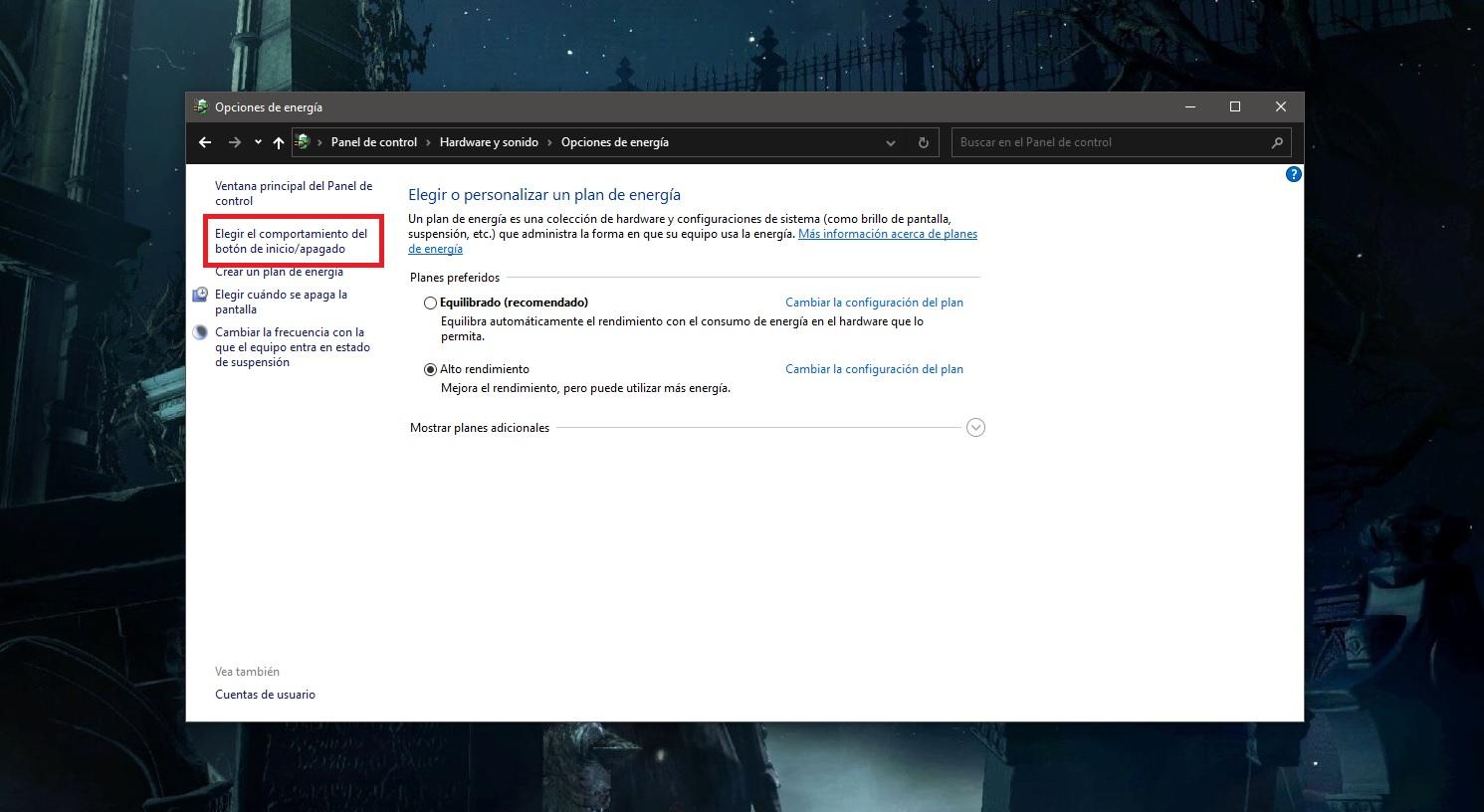
Kemudian masukkan "Pilihan kuasa", yang mana tingkah laku butang kuasa dan penutupan hibrid diuruskan.Dalam bahagian ini, anda akan menemui pilihan sisi yang dipanggil "Pilih tindakan butang kuasa".
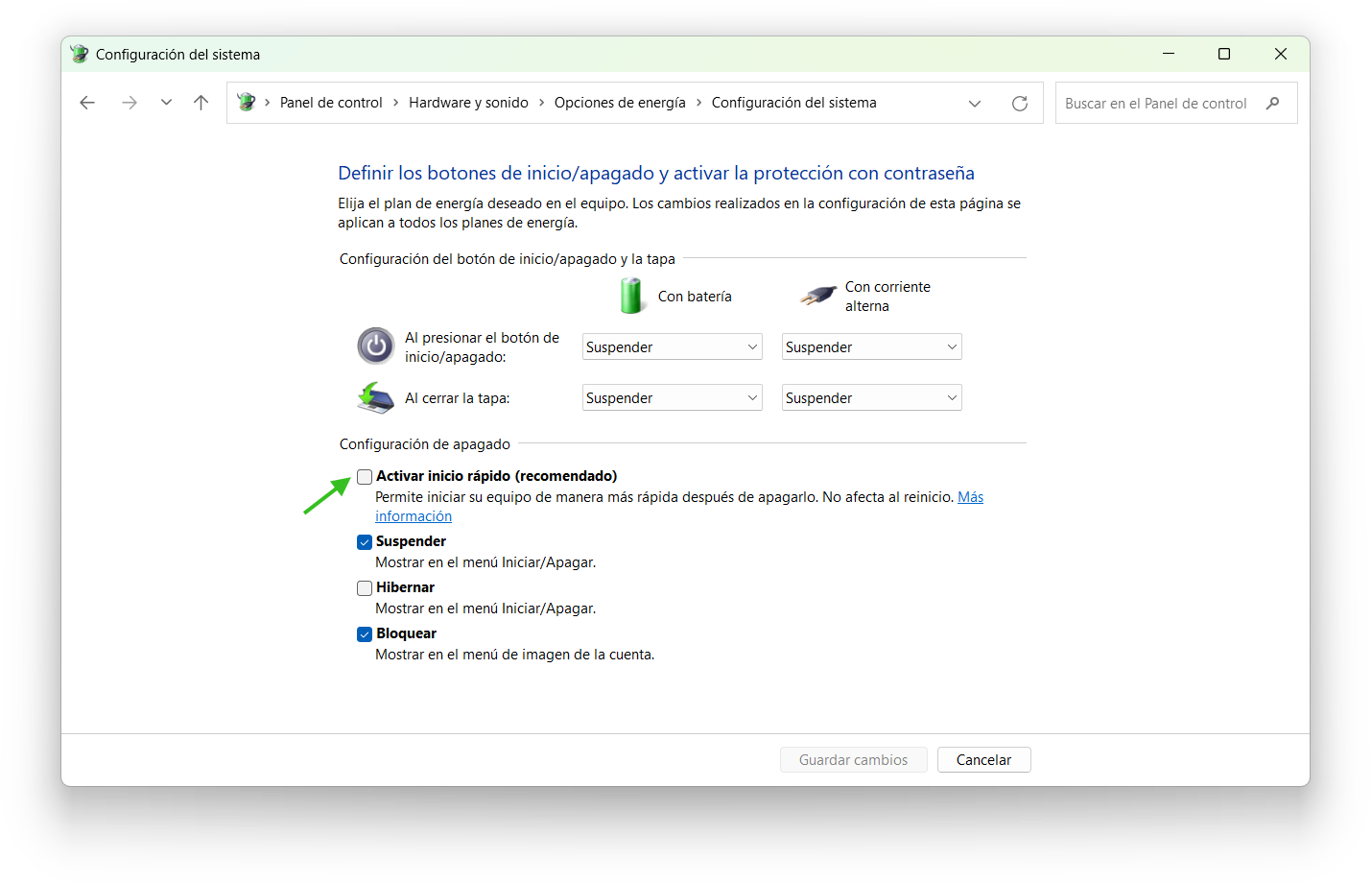
Pada skrin itu, anda akan melihat fungsi butang kuasa dan tidur, dan lebih jauh ke bawah, dalam bahagian "Tetapan tutup", kotak pilihan akan muncul. "Dayakan permulaan pantas (disyorkan)" bersama-sama dengan pilihan lain seperti hibernasi atau kunciIa mungkin telah ditanda, dan pada mulanya, anda tidak akan dapat menyahtandanya.
Untuk mengubahnya, klik pada "Ubah tetapan tidak tersedia sekarang"Anda akan diminta untuk mendapatkan pengesahan pentadbir. Selepas itu, anda boleh menyahtanda pilihan "Dayakan permulaan pantas", klik "Simpan perubahan", dan mulai saat itu, penutupan akan selesai dan komputer tidak akan menggunakan hiberfil.sys untuk permulaan pantas.
Lumpuhkan hibernasi dan permulaan pantas menggunakan Prompt Perintah
Jika anda lebih suka terus ke inti persoalan atau perlu melaksanakan perubahan dengan cepat merentasi berbilang peranti, anda boleh menggunakan Prompt Perintah dengan keistimewaan pentadbir dan gunakan arahan yang sangat mudah yang melumpuhkan kedua-dua hibernasi dan permulaan pantas sekaligus.
Buka bar carian Windows, taip Taip "cmd" atau "Command Prompt" dan jalankannya sebagai pentadbir dengan klik kanan. Adalah penting ia mempunyai kebenaran yang tinggi supaya arahan boleh mengubah suai tetapan sistem tanpa sekatan.
Setelah berada di konsol, masukkan arahan berikut dan tekan Enter: powercfg /h dimatikanDengan arahan ini, Windows melumpuhkan sepenuhnya fungsi hibernasi dan, sebagai akibat langsung, Permulaan Pantas juga dinyahdayakan kerana ia bergantung pada fail hibernasi..
Apabila arahan dilaksanakan, fail hiberfil.sys akan dipadamkan daripada cakera, supaya Anda akan mendapat ruang storan dan memastikan sistem tidak lagi menggunakannya untuk menyimpan keadaan kernel.Inilah sebabnya sesetengah pengguna tiba-tiba melihat lebih daripada 20 GB storan dikosongkan selepas melumpuhkan hibernasi.
Sila ambil perhatian bahawa, mulai saat itu, Pilihan hibernasi juga akan hilang daripada menu penutupanJika pada masa hadapan anda ingin menggunakan kedua-dua hibernasi dan permulaan pantas sekali lagi, buka sahaja Command Prompt sebagai pentadbir dan jalankan powercfg /h on.
Ubah Suai Permulaan Pantas daripada Editor Pendaftaran
Kaedah paling canggih dan halus untuk mengawal Permulaan Pantas adalah dengan menggunakan Editor Pendaftaran, kerana Ia membolehkan anda mengubah nilai yang digunakan oleh Windows secara langsung untuk memutuskan sama ada untuk mendayakan fungsi tersebut atau tidak.Ia bukanlah pilihan yang paling disyorkan untuk pengguna yang tidak berpengalaman, kerana ralat dalam Pendaftaran boleh menyebabkan masalah yang serius.
Jika anda masih mahu melihatnya, tekan kombinasi Tekan Windows + R untuk membuka kotak "Run", taip regedit dan tekan EnterTerima gesaan Kawalan Akaun Pengguna untuk memasuki Editor Pendaftaran dengan keistimewaan yang tinggi.
Dalam Editor, navigasi ke laluan berikut: HKEY_LOCAL_MACHINE\SYSTEM\CurrentControlSet\Control\Session Manager\PowerKekunci ini mengawal, antara lain, bagaimana aspek tertentu permulaan dan penutupan sistem diuruskan.
Di panel kanan anda harus mencari nilai DWORD yang dipanggil HiberbootEnabled, yang menunjukkan sama ada Fast Boot diaktifkan atau dinyahdayakanKlik dua kali padanya untuk mengeditnya dan tukar nilai kepada 0 jika anda ingin melumpuhkannya. Nilai 1 akan mengaktifkannya semula.
Sebelum menyentuh apa-apa dalam Daftar, amat disyorkan Buat sandaran kunci atau, sekurang-kurangnya, tuliskan nilai asalBerhati-hati sepenuhnya dinasihatkan, kerana menukar kekunci yang salah boleh menyebabkan ketidakstabilan atau menghalang sistem daripada bermula dengan betul.
Ralat penutupan dan ID peristiwa 45 berkaitan dengan Permulaan Pantas
Pada sesetengah komputer yang menjalankan Windows 10 dan Windows 8.1 (dan secara lanjutan, dalam senario yang serupa dengan Windows 11), masalah tertentu telah diperhatikan: Apabila cuba menutup atau hibernasi dengan Permulaan Pantas diaktifkan, sistem gagal dan kembali ke skrin kunci tanpa menyelesaikan operasi..
Dalam kes ini, jika anda membuka Pemapar Peristiwa dan pergi ke log sistem, anda boleh menemui peristiwa yang berkaitan dengan pengecam 45. Pada tab butiran, dalam paparan "perkataan", Data binari muncul dengan kod seperti C0000034 (STATUS_OBJECT_NAME_NOT_FOUND) dan C004002D (IO_DUMP_DRIVER_LOAD_FAILURE)yang menunjukkan kegagalan semasa memuatkan pengawal dump.
Menurut Microsoft, punca kelakuan ini adalah apabila Fast Startup diaktifkan, apabila komputer dimatikan... Windows cuba memulakan konfigurasi untuk lambakan memori sistem sebagai sebahagian daripada proses hibernasi hibridJika mana-mana pemacu yang terlibat dalam fasa itu tidak dijumpai atau tidak dimuatkan dengan betul, proses tersebut gagal.
Untuk menyelesaikan masalah ini, Microsoft menunjukkan bahawa anda perlu menyemak kandungan nilai Pendaftaran. Penapis Dump terletak di HKEY_LOCAL_MACHINE\System\CurrentControlSet\Control\CrashControlDalam panel kanan, nilai ini hanya perlu mengandungi dumpfve.sys untuk mengelakkan konflik dengan penapis dump yang lain.
Prosedur yang disyorkan terdiri daripada Buka Editor Pendaftaran, navigasi ke laluan yang ditentukan, padam sebarang nilai lain yang muncul di bawah DumpFilters, dan tinggalkan hanya dumpfve.sys.Tutup editor dan mulakan semula komputer anda. Selepas itu, anda sepatutnya boleh mendayakan semula Fast Startup tanpa masalah yang berlaku.
Jika anda lebih suka mengelakkan insiden seperti ini sama sekali dan tidak memerlukan hibernasi hibrid, Melumpuhkan Permulaan Pantas melalui Panel Kawalan atau dengan powercfg /h dimatikan kekal sebagai penyelesaian paling mudah, kerana ia memaksa sistem untuk sentiasa melakukan penutupan klasik.
Cara alternatif untuk melakukan penutupan sepenuhnya
Walaupun anda telah mendayakan Fast Startup, anda masih boleh memaksa penutupan sepenuhnya menggunakan alat Shutdown.exe terbina dalam. Arahan ini Ia membolehkan anda menyatakan secara eksplisit sama ada anda mahukan penutupan hibrid atau tradisional., dengan kelebihan dan kekurangan yang sepadan.
Jika anda ingin mematikan komputer tanpa menggunakan tingkah laku hibrid Fast Startup, anda boleh menggunakan arahan Tutup /s /t 0yang melakukan penutupan penuh serta-merta. Apabila arahan ini dilaksanakan, sistem tidak menggunakan hiberfil.sys untuk menyimpan keadaan kernel.
Begitu juga, jika anda ingin memanfaatkan kaedah hibrid baharu, parameter tersebut tersedia. /hybrid, supaya Shutdown /s /hybrid /t 0 dimatikan menggunakan jenis penutupan yang sama seperti Fast Startup.Ini berguna dalam skrip atau persekitaran di mana anda ingin mempunyai kawalan terperinci ke atas proses penutupan.
Fleksibiliti ini berguna dalam kes di mana, sebagai contoh, Anda biasanya mahukan permulaan yang cepat, tetapi pada beberapa keadaan tertentu anda memerlukan penutupan yang bersih sepenuhnya.Contohnya, selepas memasang pemacu sensitif atau membuat perubahan perkakasan. Dengan Shutdow.exe, anda boleh memilih cara anda mahu sistem berfungsi pada bila-bila masa.
Walau apa pun, tanpa mengira kaedah yang anda gunakan untuk menutup atau hibernasi, Mulakan semula masih melibatkan kitaran but penuh tanpa pengoptimuman hibernasi hibridOleh itu, apabila perlu menyelesaikan penggunaan kemas kini penting atau menukar komponen sistem, sentiasa disyorkan untuk memulakan semula dan bukan hanya mematikan dan menghidupkannya.
Dengan semua perkara di atas, lebih mudah untuk memahami mengapa Fast Startup dalam Windows 11 boleh menjadi sekutu atau sakit kepala bergantung pada cara anda menggunakan komputer anda: Pada mesin dengan SSD, berbilang sistem pengendalian atau pertukaran pemacu yang kerap, ia biasanya berbaloi untuk dilumpuhkan, manakala pada komputer mudah ia boleh dibiarkan diaktifkan selagi ia tidak menyebabkan masalah..
Isi kandungan
- Apakah sebenarnya Windows 11 Fast Startup dan bagaimana ia berfungsi?
- Mengapa Fast Startup hampir tidak membantu pada PC dengan SSD
- Kelebihan dan kekurangan mengaktifkan Fast Startup
- Masalah Permulaan Pantas Biasa dalam Windows 11
- Risiko dalam dual boot dan potensi kerosakan data
- Kes-kes di mana melumpuhkan Permulaan Pantas mungkin merupakan idea yang baik
- Bilakah masa yang sesuai untuk mengaktifkan Fast Startup?
- Cara melumpuhkan Permulaan Pantas dari Panel Kawalan
- Lumpuhkan hibernasi dan permulaan pantas menggunakan Prompt Perintah
- Ubah Suai Permulaan Pantas daripada Editor Pendaftaran
- Ralat penutupan dan ID peristiwa 45 berkaitan dengan Permulaan Pantas
- Cara alternatif untuk melakukan penutupan sepenuhnya