- Memori RAM boleh menyebabkan ranap sistem, BSOD dan kerosakan data walaupun ia lulus ujian asas.
- Diagnosis yang boleh dipercayai menggabungkan alat bersepadu, ujian yang boleh diboot dan pemerhatian gejala.
- Mengasingkan modul, menyemak BIOS dan mengesahkan keserasian membolehkan anda memisahkan kegagalan fizikal daripada isu konfigurasi.
- Kestabilan sebenar disahkan dengan ujian yang berpanjangan dan beban kerja sebenar, bukan sekadar ujian pantas.
La RAM merupakan salah satu komponen yang paling penting Untuk prestasi dan kestabilan mana-mana komputer, dan jika anda mahukan butiran lanjut tentang fungsinya, lihat RAM digunakan untuk apa?Tetapi ia juga merupakan salah satu komponen yang paling diabaikan sehinggalah ranap, skrin biru atau mula semula yang pelik bermula. Apabila RAM gagal, simptomnya boleh disalah anggap sebagai masalah cakera, masalah sistem pengendalian atau virus, dan di situlah diagnosis yang betul membuat perbezaan antara membuang masa mencuba perkara rawak dan terus ke inti masalah.
Dalam artikel ini anda akan menemui a Panduan lengkap untuk diagnostik RAM, daripada asas hingga teknik profesional Digunakan dalam persekitaran sokongan dan makmal, kami akan merangkumi simptom biasa, alat Windows terbina dalam, utiliti lanjutan seperti MemTest86, kaedah untuk mentafsir ralat, perbezaan antara kegagalan fizikal dan konfigurasi, dan ciri khusus sistem Windows, macOS dan BIOS/UEFI moden. Matlamatnya adalah untuk anda membangunkan kemahiran bagi menentukan sama ada RAM anda berfungsi dengan betul, bila hendak menggantikan modul, dan bila masalahnya terletak di tempat lain.
Simptom dan tanda-tanda bahawa RAM anda mungkin rosak
Sebelum anda mula mengambil ujian, adalah idea yang baik untuk mengetahui Apakah tingkah laku yang biasanya menunjukkan ingatan yang tidak stabil atau rosak?kerana selalunya penggunaan harian itu sendiri memberikan petunjuk yang sangat jelas tentang apa yang sedang berlaku.
Antara amaran yang paling kerap diberikan ialah Skrin Biru Kematian (BSOD) dalam Windows dengan mesej seperti pengurusan_memori, irql_tidak_kurang_atau_sama_ atau ralat pengecualian yang membawa maut. Tidak semua BSOD disebabkan oleh RAM, tetapi jika ia muncul secara rawak, tanpa corak atau hubungan yang jelas dengan program tertentu, memori adalah calon utama.
Ia juga sangat biasa untuk diperhatikan sistem ranap, pembekuan secara tiba-tiba atau permulaan semula secara rawak Tanpa amaran. Anda sedang bekerja, bermain permainan atau melayari internet dengan tenang, dan tiba-tiba komputer anda membeku atau dimulakan semula secara tidak dijangka. Jika ini berlaku selepas beberapa ketika atau apabila PC anda panas, ia mungkin menunjukkan masalah kestabilan RAM atau pengawal memori (IMC) semasa dimuatkan.
Satu lagi gejala klasik ialah Aplikasi yang ditutup sendiri, fail rosak atau ralat semasa menyimpan dataModul RAM dengan sel yang rosak boleh menulis maklumat secara salah dan menyebabkan dokumen rosak, pemasang rosak atau penutupan program berat yang tidak dijangka seperti editor video, permainan atau mesin maya.
Semasa permulaan, banyak papan induk memberi amaran dengan BIOS berbunyi bip atau kod POST pada skrinTiga bunyi bip panjang, gabungan bunyi bip pendek dan panjang, atau LED yang menyala pada papan induk biasanya didokumenkan dalam manual sebagai ralat memori. Jika sistem tidak memaparkan logo papan induk atau Windows, RAM (atau slotnya) adalah salah satu perkara pertama yang perlu diperiksa.
Akhirnya, terdapat satu tanda yang sangat mendedahkan yang sering tidak disedari: apabila berada di Windows, dalam panel "Perihal" atau "Maklumat Sistem" menunjukkan RAM yang kurang daripada yang telah anda pasangJika anda tahu komputer anda mempunyai 16 GB RAM dan Windows hanya menunjukkan 8 GB, atau anda melihat ia mengatakan "16 GB (10 GB boleh digunakan)," ada sesuatu yang tidak kena: mungkin terdapat modul yang rosak, memori yang dikhaskan untuk grafik bersepadu atau batasan perisian.
Jenis masalah ingatan: bukan semuanya modul yang rosak
Dalam diagnosis yang serius, adalah penting untuk memahami bahawa Tidak semua ralat memori bermakna RAM rosak secara fizikal.Terdapat beberapa jenis kegagalan yang menunjukkan diri mereka dengan cara yang serupa tetapi mempunyai punca dan penyelesaian yang sangat berbeza.
Contoh yang paling jelas ialah kegagalan modul fizikalIni boleh disebabkan oleh cip yang rosak, sel yang tidak menyimpan cas dengan betul, kesan yang rosak, sambungan pateri retak atau kenalan yang berkarat. Ia biasanya menghasilkan ralat yang berlaku dalam alamat memori yang sama atau sangat berulang, dan biasanya tidak dibetulkan dengan mengubah sebarang tetapan konfigurasi.
Kemudian ada masalah ketidakstabilan disebabkan oleh konfigurasiIsu-isu ini sangat biasa berlaku apabila menggunakan profil XMP yang agresif, overclocking atau pencampuran modul yang berbeza. Frekuensi yang terlalu tinggi, latensi yang terlalu ketat atau voltan yang dikonfigurasikan dengan salah boleh menyebabkan RAM yang sihat gagal berfungsi di bawah tekanan, terutamanya dengan semua slot diisi.
Kita tidak boleh melupakan pengawal memori bersepadu dalam CPU (IMC)Komponen ini bertanggungjawab untuk berkomunikasi dengan modul RAM, dan ia juga boleh merosot atau beroperasi pada hadnya apabila anda mengisi semua slot atau menekan frekuensi terlalu tinggi. Kadangkala empat modul pada X MHz terlalu banyak untuk IMC tertentu, manakala dua modul pada kelajuan yang sama berfungsi dengan sempurna. Ini amat relevan apabila membandingkan teknologi dan had sistem antara sistem yang berbeza. DDR4 dan DDR5.
Satu lagi punca sakit kepala yang biasa berlaku ialah... masalah papan induk dan penghalaan jejak memoriSlot yang rosak, kesan mikroretak, kotoran atau serpihan logam dalam slot, BIOS yang tidak matang atau mikrokod yang tidak digilap dengan baik boleh menghasilkan ralat yang kelihatan seperti RAM yang rosak sedangkan, pada hakikatnya, modul tersebut sempurna dan puncanya ialah litar perantaraan.
Akhirnya, pengaruh haba dan elektrik Ia jauh lebih besar daripada yang disangka. Suhu tinggi, bekalan kuasa yang tidak stabil, bunyi elektrik, atau sekadar peredaran masa boleh menyebabkan ralat sekejap-sekejap: peralatan tahan lama selama beberapa minit atau sejam, tetapi akan rosak selepas beberapa jam beban berat.
Diagnostik asas dalam Windows: alat terbina dalam
Sebelum anda mendalami ujian peringkat rendah, anda mempunyai pilihan mudah: Diagnostik memori Windows, disertakan dalam Windows 10 dan Windows 11 (dan juga dalam versi terdahulu).
Cara paling langsung untuk melancarkannya adalah dengan menggunakan kombinasi Windows + R dan taip “mdsched.exe” (tanpa tanda petik). Anda juga boleh mencari “Windows Memory Diagnostic” dalam menu Mula. Tetingkap akan terbuka bertanya sama ada anda mahu Mulakan semula sekarang untuk menyemak masalah. Atau jika anda lebih suka menjalankan ujian pada kali seterusnya anda memulakan komputer anda.
Apabila anda menerimanya, komputer akan dimulakan semula dan bukannya boot ke Windows, skrin biru akan muncul memaparkan alat tersebut. Pada ketika itu, proses akan bermula. Ujian piawai lalai mengimbas memori menggunakan pelbagai corak.Anda boleh menekan F1 untuk mengakses pilihan lanjutan dan memilih antara ujian Asas, Standard atau Lanjutan, serta melumpuhkan cache pemproses untuk membuat bacaan dan penulisan terus ke RAM.
La Ujian standard biasanya mengambil masa kira-kira setengah jamBergantung pada jumlah memori, ia merupakan jalan tengah yang baik. Ujian Lanjutan menambah lebih banyak algoritma (sehingga 11 jenis ujian dalam beberapa kes) dan boleh mengambil masa beberapa jam, sesuai untuk membiarkannya berjalan semasa anda tidak menggunakan komputer.
Apabila selesai, sistem akan dimulakan semula secara automatik dan, jika masalah ditemui, Windows akan memaparkan pemberitahuan dengan keputusan ujian ingatanJika anda tidak melihat apa-apa, kemungkinan besar tiada ralat dikesan, walaupun adalah idea yang baik untuk menyemak Pemapar Peristiwa untuk berjaga-jaga.
Alat ini berguna untuk pemeriksaan awal, tetapi Ia tidak selalunya mengesan ralat sekejap-sekejap atau sangat spesifik.Oleh itu, apabila anda mengesyaki kegagalan yang serius, adalah dinasihatkan untuk menggabungkannya dengan utiliti peringkat rendah yang lebih agresif.
Alatan lanjutan: MemTest86, MemTest86+, MemTest dan banyak lagi
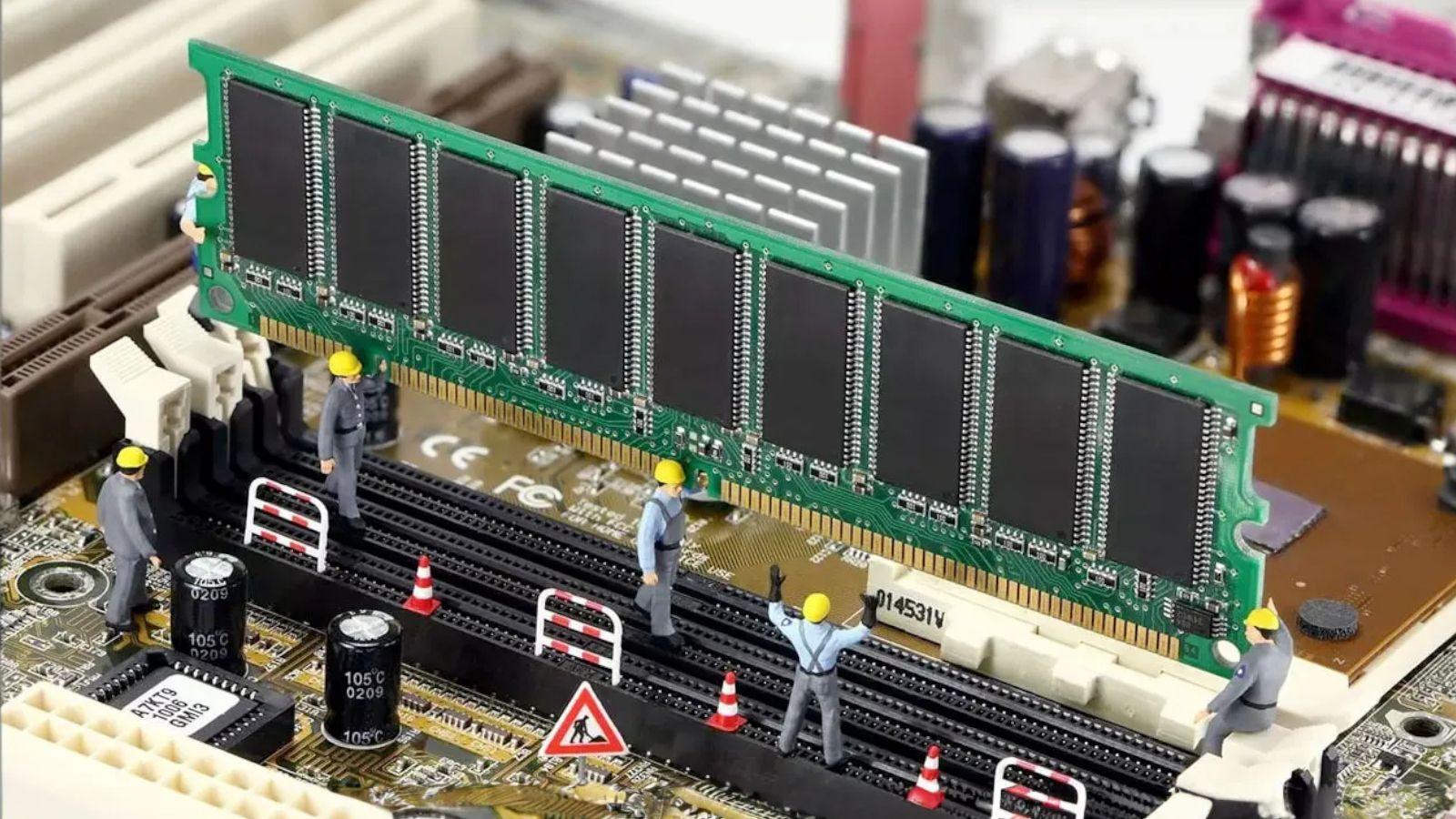
Apabila anda ingin melangkah lebih jauh, perkara berikut akan dimainkan: alat diagnostik peringkat rendah yang berjalan di luar sistem pengendalianIni menghalang Windows, macOS atau Linux daripada menempah sebahagian daripada RAM dan membolehkan pengujian hampir semua memori yang dipasang.
Titik rujukan selama bertahun-tahun adalah MemTest86Ia merupakan program yang dimuatkan daripada pemacu USB atau imej ISO yang boleh di-boot, dengan antara mukanya sendiri dan tanpa memerlukan sebarang sistem pengendalian dipasang pada cakera. Anda memuat turun imej daripada laman web rasminya, mencipta peranti yang boleh di-boot (menggunakan pemasangnya sendiri, Rufus atau alat yang serupa), dan mengkonfigurasi BIOS untuk but daripada pemacu USB tersebut.
Sebaik sahaja ia bermula, MemTest86 akan berjalan berbilang laluan dengan corak baca/tulis yang berbeza, sapuan bit dan ujian tekanan yang sangat telitiSebaik-baiknya, anda harus membiarkannya berjalan melalui beberapa hantaran lengkap, terutamanya jika ralatnya berselang-seli. Lebih banyak kitaran yang anda selesaikan tanpa ralat, lebih yakin anda dengan kestabilan memori.
Ada juga MemTest86 +, satu projek yang berasal daripada projek asal dengan Sokongan yang dipertingkatkan untuk perkakasan moden dan UEFIIa juga percuma, diedarkan sebagai binari ISO atau USB, dan merupakan pendapat kedua yang bagus apabila MemTest86 menunjukkan ralat atau anda ingin mengesahkan keputusan.
Jika anda lebih suka sesuatu yang boleh anda jalankan dari Windows tanpa perlu memulakan semula, anda ada MemTest untuk WindowsIa merupakan utiliti kecil dan mudah alih yang membolehkan tempah sebahagian daripada RAM dan periksa kapasitinya untuk menyimpan dan mengambil dataIa tidak seteliti ujian bootable, kerana ia tidak boleh menggunakan 100% memori yang tersedia, tetapi ia cepat dan mudah untuk pemeriksaan tambahan.
Dalam persekitaran diagnostik semua-dalam-satu, seperti Hiren's BootCD atau Ultimate Boot CDAnda akan mendapati beberapa program ini telah dipraintegrasikan, membolehkan anda but daripada satu medium, memilih alat memori dan melupakan tentang menyediakan semuanya secara berasingan. Dan jika anda bekerja pada sistem Unix, mungkin berguna untuk merujuk panduan khusus untuk penyahpepijatan memori dalam Linux untuk alat dan teknik alternatif.
Cara mentafsir ralat alat memori
Salah satu bahagian proses yang paling halus ialah mentafsir keputusan MemTest, Windows Diagnostics atau mana-mana alat lain dengan betulMelihat garisan merah tidak bermaksud secara automatik "RAM mati, buang semuanya." Terdapat beberapa nuansa.
Apabila MemTest86 atau utiliti lain melaporkan ralat, ia biasanya menunjukkan alamat memori di mana ia gagal, corak yang dijangkakan dan corak yang diterimaJenis ujian dan, kadangkala, bank atau modul yang terlibat juga memainkan peranan. Jika ralat sentiasa berlaku di kawasan memori yang sama atau dengan corak yang sama, ia sangat menunjukkan kegagalan fizikal yang terletak di salah satu cip.
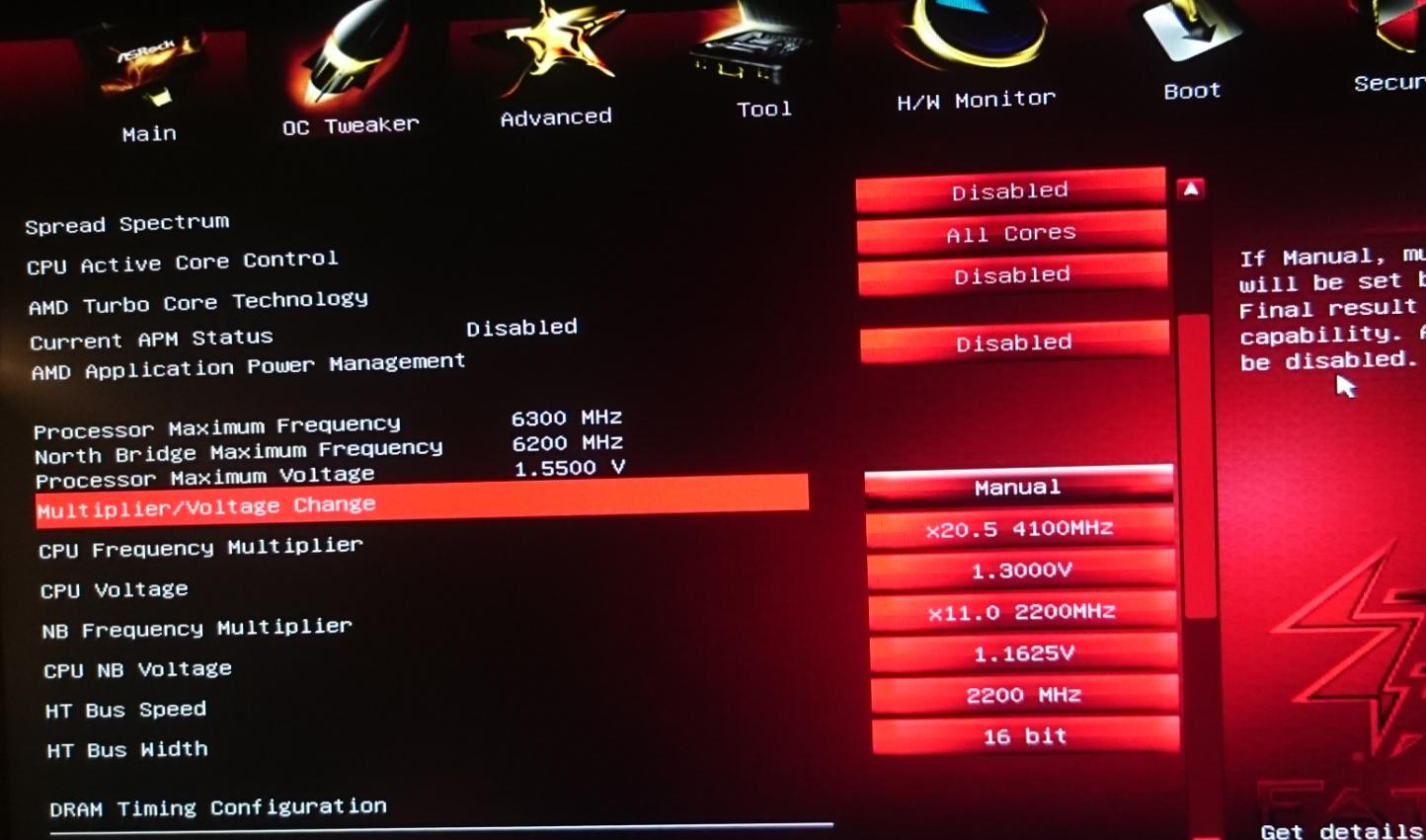
Sebaliknya, jika ralat muncul dalam rawak, dalam arah yang sangat berselerak, atau hanya selepas beberapa jam pemuatanAdalah dinasihatkan untuk mengesyaki suhu, voltan yang tidak mencukupi, bunyi elektrik atau IMC yang terlalu banyak bekerja. Dalam kes ini, menguji RAM pada frekuensi JEDEC (tanpa XMP) atau meningkatkan sedikit voltan dalam julat yang disyorkan boleh mendedahkan sama ada masalah itu berkaitan dengan penalaan dan bukannya perkakasan yang rosak.
Pada plat moden, yang paling BIOS/UEFI mungkin memberikan kod ralat atau memaparkan mesej POST menunjukkan kerosakan dalam saluran memori tertentu, ketidakupayaan untuk melatih RAM pada frekuensi tertentu atau isu keserasian. Sesetengah model mempunyai paparan heksadesimal dan LED diagnostik yang membantu menentukan sama ada kerosakan berada pada slot pertama, saluran dwi atau pengawal.
Jangan lupa Positif palsu yang disebabkan oleh BIOS beta, mikrokod yang tidak matang atau versi perisian ujian itu sendiri yang rosakJika versi tertentu MemTest86 menghasilkan ralat pelik yang tidak dihasilkan semula dengan MemTest86+ atau Windows Diagnostics, ia mungkin pepijat dalam program dan bukan pada perkakasan anda.
Dalam sistem dengan memori ECC (Kod Pembetulan Ralat)Keadaan menjadi lebih menarik: RAM boleh membetulkan ralat bit tunggal tertentu dengan pantas. Pembetulan kaunter ralat dalam BIOS atau alat pemantauan menjadi sumber data yang berkuasa untuk menilai kesihatan memori dan sistem, mengesan "ralat senyap" yang tidak menyebabkan ranap tetapi menunjukkan degradasi.
Metodologi profesional: diagnosis melalui pengasingan
Juruteknik yang melakukan ini setiap hari biasanya mengikuti metodologi pengasingan yang sangat ketat untuk mengelakkan pembaziran masa atau penggantian alat ganti secara membuta tuli. Ideanya adalah untuk mengurangkan sistem kepada perkara asasnya dan menambah kerumitan secara beransur-ansur.
Langkah pertama adalah cuba dengan satu modul RAMPasang memori dalam slot yang disyorkan oleh pengilang (biasanya slot A2 atau yang serupa, slot utama untuk modul tunggal). Lumpuhkan profil XMP dan biarkan memori pada nilai JEDEC kilang, dengan BIOS yang bersih atau tetapkan semula.
Di bawah keadaan ini, dengan modul tunggal dan parameter konservatif, Ralat terus muncul dalam MemTest86, atau sistem gagal dimulakan.Anda mempunyai petunjuk kukuh bahawa modul rosak atau slot (atau papan itu sendiri) mempunyai masalah fizikal.
Langkah seterusnya adalah Cuba modul yang sama dalam slot lain.Jika ia gagal dalam dua soket yang berbeza, masalahnya terletak pada modul tersebut. Jika ia hanya gagal dalam satu slot tertentu tetapi berfungsi dengan sempurna pada slot yang lain, masalahnya terletak pada slot atau susun atur papan induk.
Apabila modul lulus semua ujian secara berasingan, ia akan mara ke Uji pasangan dalam saluran dwi, kemudian keempat-empat modul bersama-sama (jika tersedia)Sentiasa bermula dengan frekuensi rendah dan kemudian bergerak ke profil XMP sebaik sahaja kestabilan di bawah keadaan asas disahkan. Di sinilah IMC menunjukkan batasannya: kadangkala dengan dua modul semuanya sempurna, dan dengan empat perkara mula menjadi gila.
Pendekatan langkah demi langkah ini, walaupun mungkin kelihatan rumit, menjimatkan masa berjam-jam untuk diagnosis spontan dan membolehkan anda menentukan dengan tepat komponen mana yang bertanggungjawab untuk masalah tersebut sebelum meminta RMA atau membeli alat ganti baharu.
Faktor fizikal: kebersihan, sentuhan dan keserasian
Di luar perisian, terdapat bahagian "manual" pada diagnosis yang membuat perbezaan: periksa RAM dan persekitarannya secara fizikalModul-modul ini sangat sensitif terhadap sentuhan yang lemah, kotoran dan hentaman.
Adalah idea yang baik untuk menanggalkan modul dengan berhati-hati dan Periksa secara visual kenalan emas, cip dan PCBCari kawasan yang terbakar, tanda yang luar biasa, kakisan, sisa bendalir, ubah bentuk atau komponen yang timbul. Kanta pembesar dan pencahayaan yang baik membantu lebih daripada yang anda sangkakan.
Jika kanta lekap kelihatan kotor, anda boleh Bersihkannya dengan lembut menggunakan pemadam putih atau alkohol isopropil dan kapas, biarkan ia kering sepenuhnya sebelum dipasang semula. Anda juga dinasihatkan untuk meniup atau menggunakan udara termampat di dalam slot papan untuk membuang sebarang habuk atau kain yang mungkin mengganggu.
Semasa memasang semula, pastikan modul Ia masuk sepenuhnya dan tab sisi terpasang pada tempatnya dengan bunyi "klik" yang kuat.Selalunya masalahnya semudah modul yang terkeluar dari slotnya, dipasang dengan tergesa-gesa, atau peralatan yang dipindahkan.
Keserasian juga memainkan peranan penting: Tidak semua kombinasi kelajuan, latensi dan voltan berfungsi dengan baik dengan setiap papan induk.Mencampurkan modul yang berbeza (mengikut jenama, frekuensi atau ketumpatan) boleh memaksa sistem beroperasi pada tahap yang luar biasa, menyebabkan ketidakstabilan. Sebaik-baiknya, terutamanya dalam binaan yang kompleks, gunakan kit RAM yang sama yang telah diuji bersama oleh pengilang.
pengeluar papan induk biasanya menerbitkan QVL (Senarai Vendor yang Layak) dengan model memori yang disahkan secara rasmi. Memeriksa perkara ini sebelum membeli atau apabila anda menghadapi masalah yang luar biasa boleh mengelakkan masalah, terutamanya pada platform baharu atau platform yang mempunyai frekuensi tinggi.
Ciri-ciri Windows: RAM yang tidak dikesan, sistem 32-bit dan grafik bersepadu
Dalam banyak sistem, masalahnya bukanlah kegagalan memori, tetapi Windows tidak menggunakan semua RAM yang tersedia atau ia menunjukkan kuantiti yang lebih rendah daripada yang dipasang. Beberapa punca biasa memainkan peranan di sini dan harus dikaji semula.
Perkara pertama yang perlu diperiksa ialah BIOS mengenali semua RAMJika UEFI menunjukkan RAM yang kurang daripada yang anda pasang, hampir pasti anda mempunyai masalah perkakasan (modul rosak, slot rosak, ketidakserasian atau tempat duduk yang tidak betul). Jika semuanya kelihatan baik dalam BIOS tetapi tidak dalam Windows, maka kemungkinan besar masalah perisian atau konfigurasi.
Dalam Windows terdapat pilihan yang kurang diketahui dalam msconfig > But > Pilihan lanjutan dipanggil “Jumlah memori maksimum”. Jika ia ditanda dan nilainya kurang daripada jumlah RAM anda, sistem akan akan mengehadkan secara buatan berapa banyak memori yang boleh anda gunakanKotak ini SELALU tidak perlu ditanda untuk kegunaan biasa. Selepas menukarnya, anda perlu memulakan semula dan menyemak semula dalam "Perihal PC ini". Selain itu, jika anda ingin mengoptimumkan cara Windows menggunakan ruang swap, lihat [pautan ke dokumentasi yang berkaitan]. Cara mengkonfigurasi memori maya.
Satu lagi klasik ialah penggunaan versi Windows 32-bit (x86)Versi-versi ini, secara reka bentuknya, tidak boleh menangani lebih daripada 4 GB RAM, walaupun anda mempunyai 8, 16 atau lebih yang dipasang. Sistem mungkin memaparkan, sebagai contoh, "8 GB (4 GB boleh digunakan)." Satu-satunya penyelesaian sebenar adalah memasang edisi 64-bit (x64), dengan syarat pemproses anda menyokongnya, kerana tiada penyelesaian untuk batasan seni bina ini.
Kita juga perlu mengambil kira memori yang dikhaskan untuk grafik bersepadu (iGPU)Jika CPU anda tidak mempunyai kad grafik khusus dan menggunakan grafik bersepadu, sebahagian daripada RAM diperuntukkan sebagai memori video. Dalam Windows, sebagai contoh, anda akan melihat 16 GB RAM fizikal dan 14 GB RAM yang boleh digunakan: perbezaan itulah yang telah dikhaskan untuk iGPU. Pada banyak papan induk, jumlah ini boleh dilaraskan dalam BIOS, dan jika anda menggunakan GPU khusus, anda boleh melumpuhkan grafik bersepadu untuk menuntut semula RAM tersebut.
Akhir sekali, sesetengah sekatan yang jarang berlaku atau pengesanan yang salah mungkin disebabkan oleh BIOS ketinggalan zaman, profil SPD yang salah dibaca atau pemacu chipset yang sangat lamaMengemas kini pemacu BIOS/UEFI dan chipset papan induk adalah salah satu perkara yang diabaikan, tetapi ia menyelesaikan tingkah laku memori yang pelik lebih kerap daripada yang anda sangkakan.
Diagnostik RAM dalam macOS: Apple Diagnostics, Rember dan lain-lain
Pada peranti Apple, pendekatannya sedikit berubah, tetapi ideanya sama: Periksa sama ada RAM berfungsi secara stabil di bawah ujian tertentumacOS mengintegrasikan alatannya sendiri, selain utiliti pihak ketiga.
Pada Mac yang lebih baharu, cara rasmi untuk memeriksa perkakasan (termasuk RAM) adalah dengan menggunakan Diagnostik AppleUntuk melancarkannya, mulakan semula Mac anda dan tahan kekunci D (atau Alt + D jika alat tersebut berada pada pelayan Apple). Sistem akan but ke persekitaran khas yang menjalankan ujian automatik dan memaparkan kod ralat jika ia mengesan sesuatu yang luar biasa.
Dalam model lama, apa yang digunakan ialah Ujian Perkakasan Apple (AHT)dengan antara muka biru di mana anda boleh menanda kotak ujian lanjutan dan menjalankan ujian panjang. Dalam kedua-dua kes, cadangannya adalah Putuskan sambungan peranti luaran, gunakan pengecas untuk komputer riba dan pastikan pengudaraan yang baik. untuk mengelakkan penutupan semasa ujian.
Bagi mereka yang mahukan sesuatu yang lebih terperinci, terdapat IngatlahAntara muka grafik untuk alat MemTest pada macOS. Ia membenarkan Pilih berapa banyak memori yang anda ingin uji, berapa banyak kitaran yang hendak dijalankan dan lihat log dengan hasilnya.Walau bagaimanapun, memandangkan ia berjalan dalam macOS, sebahagian RAM dikhaskan oleh sistem, jadi ia tidak menyemak 100%.
Jika anda mempunyai SuperDrive atau pemacu optik lain (atau jika anda menyediakan pemacu USB yang boleh di-boot), anda boleh menggunakannya MemTest86+ pada Mac but dari cakera dan menekan kekunci C. Apabila dijalankan di luar sistem pengendalian, ia menawarkan diagnosis yang lebih bersih dan mendalam, setanding dengan apa yang anda akan lakukan pada PC dengan Windows atau Linux.
Apa sahaja alat yang digunakan, adalah dinasihatkan untuk menjalankan ujian dalam persekitaran yang paling bersih: tanpa program terbuka, dalam mod selamat jika berkenaan dan dengan bilangan perkhidmatan minimum yang berjalan.Dan, seperti biasa, jika ralat akhirnya dikesan, penyelesaian sebenar adalah untuk menggantikan modul yang bermasalah, dengan mengambil kesempatan daripada fakta bahawa banyak pengeluar menawarkan jaminan selama beberapa tahun atau seumur hidup.
Amalan terbaik dan bila perlu mempertimbangkan sistem yang stabil
Setelah anda melalui keseluruhan proses ini, persoalannya ialah: Bilakah kita boleh mengatakan bahawa sesuatu sistem benar-benar stabil pada tahap ingatan? Tiada jawapan mutlak, tetapi terdapat kriteria munasabah yang digunakan dalam persekitaran profesional.
Jumlah minimum yang disyorkan ialah RAM Lulus beberapa hantaran MemTest86 atau MemTest86+ tanpa ralat Dalam konfigurasi JEDEC dan, seterusnya, dengan profil XMP (jika anda berhasrat untuk menggunakannya). Selain itu, Windows Memory Diagnostics atau Apple Diagnostics tidak seharusnya melaporkan sebarang ralat dalam ujian mereka sendiri.
Selain ujian sintetik, ia sangat berharga untuk dilakukan Beban kerja dunia sebenar yang berpanjangan: menyusun projek besar, memvirtualisasikan berbilang sistem, mengedit video resolusi tinggi atau melakukan sandaran data besar-besaranDalam senario yang berpanjangan inilah ralat "senyap" muncul yang tidak nyata dalam ujian pendek.
Dalam sistem dengan ECC, periksa secara berkala kaunter ralat dibetulkan Ini membantu mengesan sama ada, dari semasa ke semasa, sesuatu modul mula menghasilkan lebih banyak kerja daripada yang sepatutnya. Peningkatan yang stabil dalam kaunter ini mungkin menunjukkan bahawa RAM perlu diganti sebelum ralat menjadi tidak dapat dibetulkan.
Akhirnya, adalah wajar untuk menerima pakai perkara-perkara tertentu amalan penyelenggaraan yang baikPastikan casing bebas habuk, pastikan aliran udara yang baik, elakkan overclocking yang agresif tanpa panduan yang betul, kemas kini BIOS dan chipset secara berkala, dan lakukan ujian memori selepas perubahan perkakasan yang ketara. Dan, sudah tentu, sentiasa pastikan sandaran terkini, kerana alat diagnostik terbaik di dunia pun tidak akan menghalang modul memori daripada gagal dalam sekelip mata.
Jika anda menggabungkan simptom yang diperhatikan dengan baik, alat yang sesuai, ujian yang berpanjangan dan metodologi yang teratur, Mendiagnosis memori RAM bukan lagi satu loteri dan telah menjadi proses yang agak boleh dipercayaiIni membolehkan anda menentukan sama ada ketidakstabilan anda berpunca daripada modul yang rosak, konfigurasi yang salah, papan induk, pengawal memori atau sekadar sistem pengendalian yang rosak, membolehkan anda membuat keputusan termaklum tanpa menggantikan komponen secara membuta tuli atau membuang masa yang berharga.
Isi kandungan
- Simptom dan tanda-tanda bahawa RAM anda mungkin rosak
- Jenis masalah ingatan: bukan semuanya modul yang rosak
- Diagnostik asas dalam Windows: alat terbina dalam
- Alatan lanjutan: MemTest86, MemTest86+, MemTest dan banyak lagi
- Cara mentafsir ralat alat memori
- Metodologi profesional: diagnosis melalui pengasingan
- Faktor fizikal: kebersihan, sentuhan dan keserasian
- Ciri-ciri Windows: RAM yang tidak dikesan, sistem 32-bit dan grafik bersepadu
- Diagnostik RAM dalam macOS: Apple Diagnostics, Rember dan lain-lain
- Amalan terbaik dan bila perlu mempertimbangkan sistem yang stabil