- Mengenal pasti punca kegagalan (kebenaran, keserasian, ruang atau antivirus) adalah kunci untuk menyelesaikan ralat pemasangan.
- Penyelesai masalah rasmi Microsoft dan Kemas Kini Windows membetulkan banyak masalah Pendaftaran dan perkhidmatan yang rosak.
- Memuat turun hanya daripada sumber rasmi dan mengimbas fail boleh laku mengurangkan risiko perisian hasad dan ranap pemasang.
- Mengemas kini sistem dan program, dengan sandaran, mencegah konflik dan kehilangan data yang berkaitan.
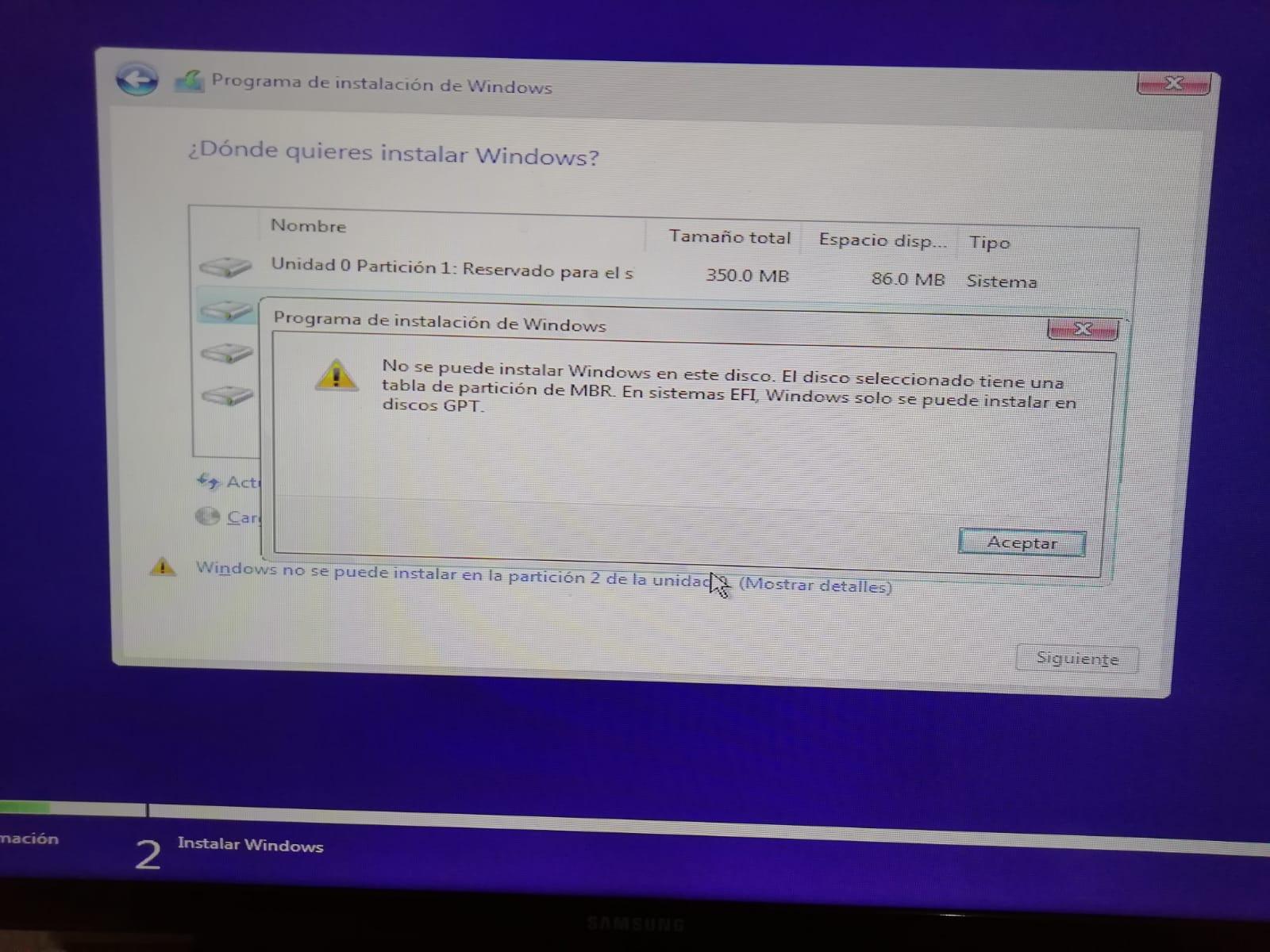
Apabila anda cuba memasang program pada komputer anda dan ralat muncul, pemasang membeku, atau tiada apa yang berlaku langsung, kekecewaan itu boleh menjadi sangat besar. Masalah pemasangan perisian dalam Windows jauh lebih biasa daripada yang anda sangkakan. dan ia boleh mempunyai punca yang sangat berbeza: daripada kegagalan kebenaran yang mudah kepada konflik dengan antivirus, ralat sistem atau pemasang palsu.
Memahami apa yang salah dan cara bertindak langkah demi langkah adalah penting Untuk mengelakkan pembaziran masa, data, dan yang paling penting, untuk mengelakkan daripada menjejaskan keselamatan komputer anda, panduan ini akan memberikan gambaran keseluruhan terperinci tentang ralat pemasangan program yang paling biasa, punca teknikal yang mendasarinya, alat Windows yang boleh membantu anda memperbaikinya, dan satu siri amalan terbaik keselamatan penting yang harus anda ingat.
Penyelesai Masalah Pemasangan Program Microsoft
Windows menyertakan (atau membenarkan anda memuat turun) wizard khusus untuk apabila anda tidak boleh memasang atau menyahpasang aplikasi tertentu. "Penyelesai Masalah Pemasangan dan Penyahpasangan Program" Microsoft direka bentuk untuk membetulkan banyak ralat pemasang biasa secara automatik.terutamanya yang berkaitan dengan perkhidmatan Windows Installer dan Registry.
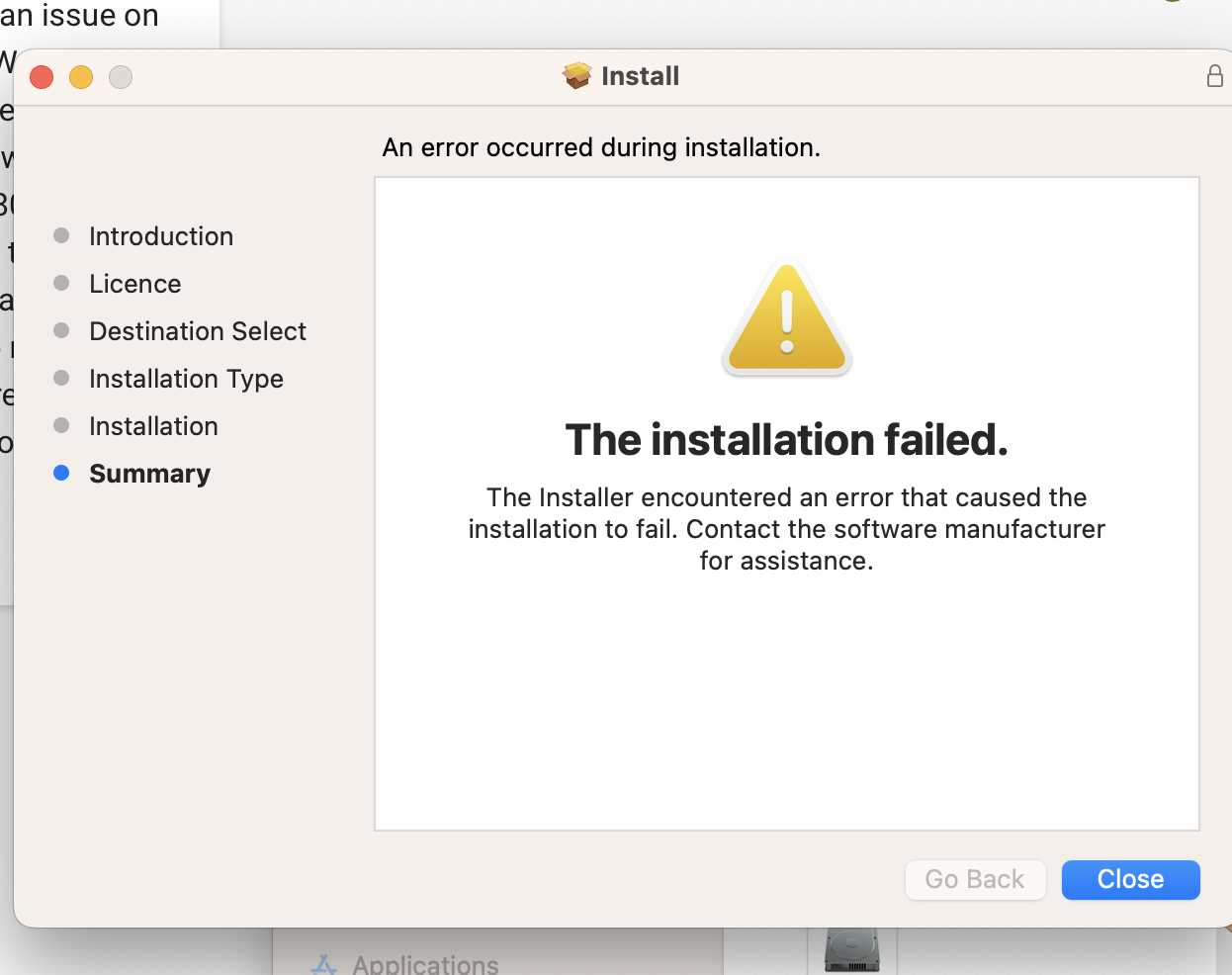
Operasinya sangat mudah: Pertama sekali, anda mesti memuat turun alat tersebut dari laman web rasmi Microsoft.Semasa memulakan muat turun, jika pelayar anda memaparkan kotak dialog "Muat Turun Fail", pilih pilihan "Jalankan" atau "Buka" untuk melancarkan wizard secara langsung, tanpa perlu menyimpannya.
Setelah dibuka, Penyelesai masalah akan membimbing anda melalui beberapa soalan.Jika masalah berlaku semasa pemasangan, penyahpasangan, dengan program tertentu, dsb., dalam beberapa kes, jika aplikasi tidak muncul dalam senarai program yang dipasang, ia akan meminta kod produk (ProductCode) perisian tersebut, yang biasanya terdapat dalam jadual sifat fail MSI menggunakan alat bacaan MSI (biasa dalam persekitaran IT profesional).
Ciri ini amat berguna apabila Terdapat kunci Pendaftaran yang rosak atau tidak konsistenIni jauh lebih biasa daripada yang disangka jika anda telah memasang, menyahpasang dan mengemas kini program selama bertahun-tahun. Skrip untuk membersihkan dan melindungi PC anda:
- Kekunci Pendaftaran Rosak pada Sistem 64-bit yang menjejaskan pemasang.
- Entri pendaftaran yang mengawal data kemas kini program dan ia rosak selepas kemas kini yang gagal.
- Masalah yang menghalang pemasangan aplikasi baharu atau menghalang permulaannya.
- Kesilapan yang Mereka tidak membenarkan anda menyahpasang atau mengemas kini program yang telah dipasang dengan betul..
- Kegagalan yang Ia menyekat penyahpasangan daripada “Tambah atau Alih Keluar Program” atau “Program dan Ciri” dalam Panel Kawalan.

Penting untuk difahami bahawa pembantu ini direka bentuk untuk Windows 10 dan versi yang serupadi mana perkhidmatan Windows Installer dan sistem pakej MSI kekal sebagai asas bagi banyak pemasangan tradisional. Jika anda ingin mengalih keluar perisian hasad, sebaiknya gunakan Windows Security atau alat penyingkiran perisian hasad.
Mengapakah program kadangkala tidak boleh dipasang pada Windows?
Ramai pengguna mendapati bahawa, selepas menaik taraf kepada Windows 10 atau Windows 11, Tiba-tiba pemasang berhenti berfungsi seperti yang sepatutnyaKadangkala kod ralat yang tidak jelas muncul, pada masa lain proses ditutup tanpa amaran, atau secara ringkasnya, wizard nampaknya selesai dengan jayanya tetapi program tidak dapat ditemui.
Punca-puncanya boleh sangat berbeza, tetapi biasanya berkisar pada beberapa faktor utama: Keserasian program, kebenaran pengguna, ruang yang tersedia, dasar pemasangan, antivirus dan ralat sistemAsal usul pemasang juga boleh menjadi faktor, terutamanya jika ia datang dari laman web yang tidak boleh dipercayai atau jika ia telah diubah suai.
Selain itu, Terdapat suit keselamatan dan beberapa program antivirus yang mengganggu atau menyekat pemasangan Tanpa banyak penjelasan. Apabila mereka menganggap fail mencurigakan (walaupun ia sebenarnya positif palsu), mereka boleh menghentikan pemasang daripada berjalan, menghalangnya daripada menulis ke folder tertentu atau memadam bahagian pakej tanpa amaran, menghasilkan ralat yang sukar ditafsirkan.
Dalam kes ini, jika anda yakin bahawa program ini sah, Taktik biasa adalah untuk melumpuhkan antivirus buat sementara waktu.Selesaikan pemasangan dan aktifkan semula perlindungan dengan segera selepas itu. Walau bagaimanapun, adalah lebih baik untuk melakukan ini hanya selepas anda mengesahkan fail boleh laku dengan teliti, seperti yang akan kita lihat kemudian dengan alat analisis dalam talian.
Kesilapan pemasangan biasa dan maksudnya
Apabila Windows memaparkan kod ralat semasa pemasangan, Nombor itu (walaupun ia mungkin kelihatan samar) biasanya memberikan petunjuk tentang apa yang salah.Mengenal pastinya adalah langkah pertama untuk menggunakan penyelesaian yang sesuai tanpa berselindung.
Salah satu klasik ialah 1603 ralatyang dilabelkan oleh Windows sebagai “ralat serius semasa pemasangan”. Ia biasanya menunjukkan bahawa Pemasang tidak mempunyai kebenaran yang mencukupi pada folder destinasi atau bercanggah dengan perisian keselamatan.Penyelesaian paling berkesan di sini adalah dengan menjalankan pemasang sebagai pentadbir dan, jika masalah berterusan, cuba lumpuhkan antivirus anda buat sementara waktu atau ubah laluan pemasangan ke folder standard seperti "C:\Program Files".
Satu lagi yang sangat biasa ialah ralat 0x80070643, biasanya dikaitkan dengan masalah dengan .NET Framework atau dengan perkhidmatan Windows Installer itu sendiriDalam kes ini, ia banyak membantu untuk menjalankan penyelesai masalah pemasangan yang disebut sebelum ini, memaksa carian untuk kemas kini Windows dan, jika perlu, membaiki atau memasang semula .NET Framework daripada alat rasmi Microsoft.
Ia juga biasa untuk menemui mesej bahawa "Perkhidmatan Pemasang Windows tidak boleh diakses"Ini biasanya bermaksud perkhidmatan telah berhenti atau berada dalam keadaan tidak stabil. Untuk memulakannya semula, tekan Win + R, taip services.mscCari "Windows Installer", klik kanan padanya dan pilih "Start" atau "Restart". Kadangkala itu sahaja yang diperlukan untuk pemasangan berfungsi seperti biasa semula.
Pemeriksaan asas sebelum anda menjadi gila
Sebelum beralih kepada penyelesaian yang kompleks, terdapat beberapa langkah mudah yang perlu sentiasa disemak. Banyak masalah pemasangan boleh diselesaikan dengan tindakan mudah seperti memulakan semula atau mengosongkan sedikit ruang., walaupun mungkin sukar untuk dipercayai.
Ia mungkin kedengaran seperti klise, tetapi Memulakan semula Windows kekal sebagai salah satu cara paling berkesan untuk membetulkan ralat sekali-sekala.Semasa sistem berjalan, proses latar belakang, perkhidmatan yang tidak ditutup dengan betul, kemas kini yang belum selesai dan sebagainya akan terkumpul. Semua ini boleh mengganggu pemasang dan menyebabkan ranap sistem atau ralat pelik. Mula semula akan mengosongkan memori, memunggah proses pemastautin dan memulakan perkhidmatan dari awal. Semak proses yang berjalan di latar belakang dengan... Pengurus Tugas.
Satu lagi perkara penting ialah jenis akaun yang anda gunakan. Windows membezakan antara akaun Pentadbir dan akaun StandardYang pertama boleh mengubah tetapan sistem, mengubah suai Pendaftaran dan memasang atau menyahpasang sebarang program. Yang kedua adalah lebih terhad dan, dalam banyak kes, memerlukan pengesahan pentadbir (memasukkan PIN atau kata laluan) untuk menyelesaikan pemasangan.
Jika pasukan itu merupakan sebahagian daripada sesebuah syarikat, kemungkinan besar jabatan sistem telah menetapkan dasar yang lebih ketat. Dalam persekitaran korporat, adalah perkara biasa bagi akaun pengguna untuk tidak dapat memasang perisian sendiri.Dalam hal itu, satu-satunya penyelesaian adalah dengan menghubungi pentadbir sistem untuk membenarkan atau melaksanakan pemasangan daripada akaun mereka.
Akhir sekali, kita tidak boleh melupakan ruang cakera. Jika unit sistem hampir penuh, pemasangan kemungkinan besar akan gagal. atau dibiarkan tidak selesai. Daripada Panel Kawalan, di bawah “Nyahpasang program”, anda boleh mencari aplikasi intensif sumber yang tidak lagi anda gunakan. Gabungkan ini dengan mengosongkan Tong Kitar Semula dan menjalankan alat pembersihan cakera untuk memulihkan beberapa gigabait dengan cepat; anda juga boleh membebaskan ruang dalam tingkap mengikuti panduan kami.
Keserasian, keperluan dan persediaan pemasangan
Banyak ralat pemasangan berkaitan dengan keserasian antara aplikasi dan sistem pengendalianHari ini, hampir semua perisian moden direka bentuk untuk sistem 64-bit, tetapi masih terdapat komputer Windows 32-bit di mana program tertentu tidak akan berfungsi.
Untuk menyemak jenis sistem yang anda miliki, anda boleh menekan "Windows + X" dan pilih "Sistem". Dalam bahagian "Jenis sistem", anda akan melihat sama ada Windows anda 32-bit atau 64-bit dan seni bina pemproses tersebut.Ini penting kerana:
- Satu program daripada 64-bit (x64) hanya berjalan pada Windows 64-bit.
- Satu program daripada 32-bit (x86) berfungsi pada kedua-dua Windows 32-bit dan 64-bit.
Jika anda cuba memasang aplikasi yang direka khas untuk sistem 64-bit pada sistem Windows 32-bit, Tiada helah ajaib yang akan menyelesaikannya.Pemasangan itu tidak akan dapat dilakukan. Satu-satunya alternatif sebenar adalah memasang semula versi sistem 64-bit (jika perkakasan anda membenarkannya). Dengan Windows 10, anda boleh menggunakan lesen yang sama; dengan Windows 11, hanya terdapat versi 64-bit.
Selain jenis sistem, anda juga perlu mempertimbangkan tetapan di mana Windows membenarkan anda memasang aplikasi. Dalam Windows 10/11, jika anda pergi ke “Tetapan” > “Aplikasi” > “Aplikasi & ciri”, anda akan melihat pilihan di bahagian atas yang Ia mengehadkan sama ada anda hanya boleh memasang dari Gedung Microsoft atau dari mana-mana sahaja.Jika ia ditetapkan kepada “Microsoft Store sahaja (disyorkan)”, mana-mana pemasang yang dimuat turun daripada laman web luaran akan disekat atau akan menunjukkan amaran yang berterusan kepada anda.
Bagi pengguna yang mempunyai sedikit pengalaman yang tahu apa yang mereka muat turun, Pilihan yang paling fleksibel ialah memilih "Dari mana-mana sahaja"Dengan cara ini anda boleh memasang aplikasi tradisional tanpa sekatan, atau gunakan winget Untuk pemasangan automatik, adalah dinasihatkan untuk menggunakan akal sehat dan tidak membuka sebarang fail boleh laku yang anda temui di sekeliling.
Akhir sekali, jangan lupa untuk menyemak keperluan program minimumVersi Windows yang disokong, jumlah RAM, ruang cakera yang diperlukan, komponen tambahan seperti .NET Framework, Visual C++ Redistributable, dll. Ramai pemasang akan memberi amaran kepada anda jika ada sesuatu yang hilang, tetapi yang lain gagal dengan cara yang tidak jelas apabila mereka mengesan bahawa sistem tidak memenuhi keperluan mereka.
Peranan perisian antivirus dan Kemas Kini Windows dalam kegagalan pemasangan
Program keselamatan adalah penting, tetapi Kadangkala ia menjadi halangan utama semasa memasang perisianSesetengah program antivirus menyekat fail boleh laku yang kurang diketahui, menghalangnya daripada menulis ke folder sistem tertentu atau menandakan positif palsu yang menghalang pemasangan daripada selesai.
Apabila anda mengesyaki bahawa masalah itu berpunca dari situ, pilihan yang bijak adalah Lumpuhkan antivirus anda buat sementara waktu hanya semasa proses pemasangan.Lakukan ini hanya selepas anda mengesahkan kesahihan pemasang. Setelah program dipasang, aktifkan semula perlindungan tersebut dan jika antivirus terus menimbulkan kebimbangan, semak sama ada anda boleh membuat pengecualian khusus untuk aplikasi tersebut.
Ia juga merupakan idea yang baik untuk menyemak status Kemas Kini Windows. Sistem dengan kemas kini kritikal yang belum selesai atau ralat dalam perkhidmatan kemas kini boleh menyebabkan masalah semasa memasang perisian.terutamanya jika pemasang bergantung pada komponen Windows itu sendiri yang tiba melalui kemas kini tersebut.
Dalam Windows 10, anda boleh pergi ke "Tetapan" > "Kemas Kini & Keselamatan" dan lancarkannya dari sana. Penyelesai masalah Kemas Kini WindowsDalam bar carian, taip "selesaikan masalah lain," pilih "Kemas Kini Windows," dan klik "Jalankan penyelesai masalah." Wizard akan menyemak fail yang rosak, kemas kini yang belum selesai atau tetapan yang salah dan, jika boleh, gunakan pembetulan automatik.
Jika anda perasan masalah bermula selepas kemas kini tertentu, sentiasa ada pilihan untuk nyahpasang kemas kini yang bercanggah ituDaripada “Lihat sejarah kemas kini”, anda boleh mengakses senarai tampalan yang dipasang dan mengalih keluar sebarang tampalan yang anda syak menyebabkan kegagalan pemasangan aplikasi.
Asal usul pemasang dan risiko keselamatan yang paling biasa
Selain kesilapan teknikal, terdapat satu faktor yang tidak boleh diabaikan: keselamatan semasa memuat turun dan memasang programPemasang yang nampaknya tidak berbahaya boleh mengandungi Trojan, keylogger atau sebarang perisian hasad lain yang direka untuk mencuri kata laluan atau mengawal komputer anda.
Salah satu kesilapan yang paling berbahaya ialah Memuat turun program dari mana-mana laman web tanpa menyemak asalnyaLaman muat turun tidak rasmi, portal perisian yang dipecahkan atau pautan yang dikongsi di forum mungkin mengedarkan pemasang yang diubah suai yang menambah adware, pelombong mata wang kripto atau pintu belakang. Apabila boleh, muat turun daripada laman web rasmi pembangun atau daripada gedung aplikasi yang bereputasi (Microsoft Store, Google Play, dsb.).
Satu lagi kesilapan biasa ialah memasang perisian ketinggalan zaman yang tidak dikemas kini selama bertahun-tahunWalaupun program tersebut melakukan apa yang anda perlukan, ia mungkin mengandungi kelemahan yang belum ditambal yang boleh dieksploitasi oleh penyerang. Bila-bila masa yang mungkin, cari versi terkini, aplikasi yang diselenggara secara aktif dan semak kemas kini yang tersedia selepas pemasangan.
Di samping itu, adalah penting untuk melindungi peranti tersebut. Memasang aplikasi pada komputer tanpa antivirus atau dengan perlindungan dilumpuhkan adalah seperti bermain dengan api.Pada Windows, sekurang-kurangnya anda harus mengaktifkan dan mengemas kini Windows Defender, walaupun anda juga boleh menggunakan penyelesaian pihak ketiga seperti Avast, Bitdefender dan yang serupa, yang sentiasa dimuat turun dari laman web rasmi mereka.
Akhir sekali, beri perhatian khusus kepada kebenaran yang diminta oleh aplikasiSesetengah program meminta akses kepada komponen atau data yang tidak berkaitan dengan fungsi utamanya: kamera web, mikrofon, kenalan, sejarah penyemakan imbas, dll. Adalah wajar untuk menyemak sama ada kebenaran ini masuk akal; jika tidak, adalah lebih baik untuk mencari alternatif yang lebih mesra privasi.
Cara mengesahkan pemasang yang mencurigakan dengan alat dalam talian
Jika anda mempunyai sedikit keraguan tentang fail pemasangan, pada masa kini ia sangat mudah Periksa sama ada ia bersih sebelum menjalankannyaTerdapat platform dalam talian yang menganalisis fail boleh laku dengan berpuluh-puluh enjin antivirus secara serentak dan mengembalikan laporan yang agak boleh dipercayai.
Salah satu yang paling terkenal adalah VirusTotalPenggunaannya sangat mudah: anda pergi ke laman web, muat naik fail (ia mempunyai had saiz, tetapi biasanya mencukupi untuk kebanyakan pemasang) dan tunggu beberapa saat. Platform ini menganalisis fail boleh laku dengan berbilang enjin keselamatan dan menunjukkan kepada anda jika mana-mana daripadanya menganggapnya berniat jahat.Anda juga boleh menampal URL jika anda ingin mengesahkan muat turun sebelum memuat turunnya.
Sebagai pelengkap, terdapat perkhidmatan seperti Imbasan Perisian Hasad Jotti o Awan Metadefender yang melaksanakan fungsi yang serupa. Menggunakan dua platform berbeza boleh memberi anda pendapat kedua. dan membantu anda memutuskan sama ada fail itu boleh dipercayai atau lebih baik memadamkannya secara langsung.
Walaupun begitu, tiada alat dalam talian yang dapat menggantikan akal sehat. Amalan terbaik masih sentiasa memuat turun daripada sumber rasmi. Berhati-hati dengan versi yang dipecahkan, pemasang pihak ketiga atau edisi mudah alih yang hanya terdapat di laman web yang tidak diketahui. Bagi perisian yang sangat popular (seperti permainan video berbayar), fail boleh laku cetak rompak merupakan titik masuk yang lazim untuk perisian hasad.
Jika anda menginternalisasikan tabiat melalui platform ini setiap boleh laku yang meragukanAnda akan mendapat lapisan pertahanan tambahan terhadap jangkitan dan, secara kebetulan, mengelakkan banyak masalah pemasangan yang disebabkan oleh fail yang rosak atau diubah suai.
Masalah perisian berkaitan lain: kelambatan, konflik dan kehilangan data
Kegagalan pemasangan program sering kali disertai dengan masalah lain masalah perisian umum yang perlu dikawal: sistem yang perlahan, konflik antara aplikasi, kelemahan keselamatan atau kehilangan data.
La kelambatan sistem Ini mungkin disebabkan oleh pengumpulan fail sementara, terlalu banyak program yang berjalan serentak, atau perisian hasad yang berjalan di latar belakang. Menjalankan alat pembersihan secara berkala, menyahpasang program yang tidak digunakan dan menyemak apa yang bermula dengan Windows membantu pemasangan baharu berjalan lancar; anda juga boleh mengoptimumkan perkhidmatan dan prestasi untuk meminimumkan gangguan.
The konflik perisian Ralat ini berlaku apabila dua aplikasi (atau program dan pemacu) cuba menggunakan sumber yang sama dengan cara yang tidak serasi. Dalam kes sedemikian, mengemas kini semua komponen, menyahpasang program pendua (contohnya, dua program antivirus) atau memulihkan sistem ke tahap sebelum pemasangan yang bermasalah biasanya merupakan penyelesaian yang baik.
Sebagai kehilangan dataIni sering dikaitkan dengan pemasangan yang gagal, gangguan bekalan elektrik atau perisian hasad. Mengekalkan dasar sandaran berkala, idealnya menggabungkan cakera keras luaran dan storan awan, akan membolehkan anda memulihkan data anda walaupun program tidak berfungsi dan merosakkan fail penting.
Akhir sekali, kita tidak boleh lupa bahawa memastikan sistem dan aplikasi sentiasa dikemas kini Ia merupakan salah satu pertahanan terbaik terhadap kelemahan dan kegagalan yang tidak dijangka. Setiap kemas kini biasanya merangkumi pembetulan pepijat dan tampalan keselamatan yang mengurangkan kemungkinan pemasangan rosak disebabkan oleh ketidakserasian atau pepijat yang diketahui.
Dengan semua perkara di atas, jelas bahawa Mengelakkan masalah semasa memasang perisian melibatkan gabungan amalan asas yang baik (memulakan semula, menyemak kebenaran, menyemak keserasian dan ruang) dengan langkah keselamatan yang mantap. (Muat turun daripada sumber rasmi, imbas fail boleh laku yang mencurigakan dan pastikan antivirus dan sistem anda dikemas kini.) Jika pemasangan masih gagal, penggunaan alatan seperti penyelesai masalah Microsoft, perkhidmatan analisis dalam talian dan, dalam persekitaran profesional, jabatan IT, selalunya membuat perbezaan antara kekal tersekat dan cepat memulihkan komputer yang berfungsi sepenuhnya.
Isi kandungan
- Penyelesai Masalah Pemasangan Program Microsoft
- Mengapakah program kadangkala tidak boleh dipasang pada Windows?
- Kesilapan pemasangan biasa dan maksudnya
- Pemeriksaan asas sebelum anda menjadi gila
- Keserasian, keperluan dan persediaan pemasangan
- Peranan perisian antivirus dan Kemas Kini Windows dalam kegagalan pemasangan
- Asal usul pemasang dan risiko keselamatan yang paling biasa
- Cara mengesahkan pemasang yang mencurigakan dengan alat dalam talian
- Masalah perisian berkaitan lain: kelambatan, konflik dan kehilangan data