- AdGuard DNS biedt gratis openbare profielen die advertenties, trackers en schadelijke websites blokkeren, met standaard-, ongefilterde en gezinsbeschermingsopties.
- Het kan handmatig worden geconfigureerd op Windows, macOS, Android en iOS, met behulp van klassieke DNS of versleutelde protocollen zoals DNS-over-HTTPS en DNS-over-TLS.
- Met het AdGuard DNS-dashboard kunt u gedetailleerde statistieken bekijken, de toegang per apparaat beheren en aangepaste filterregels maken op basis van uw abonnement.
- De AdGuard- en AdGuard VPN-apps integreren het gebruik van versleutelde DNS en maken het eenvoudig om advertentieblokkering, privacy en gecentraliseerd apparaatbeheer te combineren.
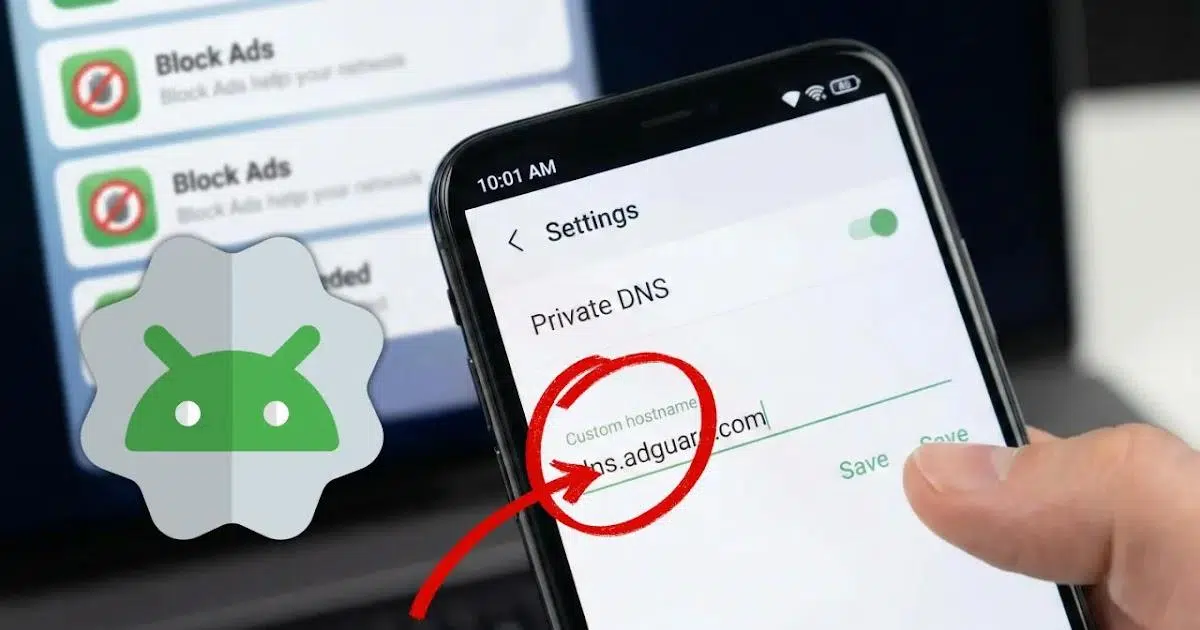
Ben je het zat dat je constant lastiggevallen wordt door advertenties, trackers die elke klik registreren en verdachte websites die zonder toestemming binnenkomen? Dan is het instellen van AdGuard DNS als je naamserver een van de eenvoudigste en meest effectieve manieren om je privacy te verbeteren zonder gedoe. Je hoeft geen ongebruikelijke apps te installeren, je telefoon te rooten of abonnementen af te sluiten: je hoeft alleen maar een paar netwerkinstellingen aan te passen en je bent klaar.
Bovendien blokkeert AdGuard DNS niet alleen advertenties: het biedt ook verschillende filterprofielen, realtime statistieken en geavanceerde opties voor wie gedetailleerde controle wil over wat wel en niet wordt geblokkeerd. Van een verborgen instelling op Android waarmee versleutelde DNS kan worden gebruikt, tot specifieke configuraties voor Windows, macOS, iPhone, of zelfs een eigen app en webpaneel: er zijn talloze mogelijkheden om de bescherming af te stemmen op elk apparaat en elk type gebruiker.
Wat is AdGuard DNS en waarom verbetert het uw privacy?
AdGuard DNS is een gratis, openbare DNS-service gericht op privacy en het blokkeren van content . De service wordt beheerd door AdGuard, een bedrijf dat ook bekend staat om zijn advertentieblokker en VPN. In plaats van domeinen simpelweg om te zetten in IP-adressen, gebruiken de servers filterlijsten om te voorkomen dat bepaalde domeinen worden opgelost.
Wanneer een apparaat AdGuard DNS gebruikt, ontvangen verzoeken aan reclame-, tracking- of kwaadwillende websites een aangepast of leeg antwoord. Hierdoor worden advertenties niet gedownload en kunnen tracking-scripts geen contact maken met hun servers. Dit resulteert in minder banners, minder pop-ups en minder marketingprofielen over u.
Wat interessant is, is dat AdGuard de service in verschillende modi of profielen aanbiedt om het beschermingsniveau aan te passen. Je kunt kiezen tussen een standaardprofiel gericht op advertenties en trackers , een profiel zonder filtering en een profiel speciaal voor gezinnen dat ook content voor volwassenen blokkeert en de veilige modus activeert in compatibele browsers.
Bovendien ondersteunt het bedrijf verschillende protocollen: plain DNS (niet-versleuteld), DNS-over-HTTPS (DoH), DNS-over-TLS (DoT), DNS-over-QUIC en DNSCrypt . Deze versleutelde protocollen voorkomen dat derden, zoals uw internetprovider of een openbaar wifi-netwerk, gemakkelijk kunnen meekijken op de websites die u bezoekt of uw DNS-verzoeken kunnen manipuleren.
In veel gevallen is de meest effectieve aanpak het combineren van advertentieblokkering op DNS-niveau met versleutelde DNS , waardoor zowel de privacy tijdens het browsen als de beveiliging van uw zoekopdrachten wordt verbeterd. Op moderne systemen zoals Android, Windows 11 en sommige routers is het steeds eenvoudiger om deze opties in te schakelen.
AdGuard DNS-profielen: standaard, ongefilterd en gezinsbescherming
Elk AdGuard DNS-profiel is gebaseerd op een andere set IP-adressen en hostnamen, met een specifiek filterniveau. Hierdoor kunt u bijvoorbeeld één type beveiliging gebruiken op uw persoonlijke mobiele apparaat en een ander type op de computer van een kind, zonder dat u verschillende beleidsregels hoeft te combineren.
Het standaardprofiel blokkeert voornamelijk advertenties, trackers en bepaalde bekende bedreigingen . Het is de meest evenwichtige optie voor gebruikers die willen browsen met minder advertenties, maar zonder al te strenge beperkingen.
Het ongefilterde profiel biedt schone DNS-resolutie zonder domeinblokkering . Het is bedoeld voor gebruikers die simpelweg gebruik willen maken van de infrastructuur van AdGuard, of in gevallen waarin filtering compatibiliteitsproblemen met specifieke services zou kunnen veroorzaken. Het kan ook worden gebruikt voor prestatietests.
Tot slot voegt het Family Protection- profiel aan al het bovenstaande een specifiek blok met inhoud voor volwassenen en ongepaste categorieën toe , en probeert het waar mogelijk de SafeSearch-modus in zoekmachines te activeren. Dit is erg handig voor tablets of mobiele telefoons die door minderjarigen worden gebruikt, of voor apparaten die thuis worden gedeeld.
In alle gevallen biedt AdGuard DNS IPv4-adressen voor traditionele configuraties en hostnamen voor versleutelde protocollen zoals DoH of DoT. De standaardversie gebruikt bijvoorbeeld een hostnaam zoals dns.adguard-dns.com , terwijl de ongefilterde en familieprofielen gebaseerd zijn op domeinen zoals unfiltered.adguard-dns.com of family.adguard-dns.com.
Als je een middenweg zoekt, is het standaardprofiel meestal de beste optie voor persoonlijke apparaten. De gezinsmodus is logischer voor apparaten van kinderen, en het ongefilterde profiel is alleen nuttig als je de infrastructuur wilt testen zonder de geladen inhoud te beïnvloeden, of als je volledige compatibiliteit nodig hebt.
AdGuard DNS instellen op Windows, stap voor stap
In Windows kunt u AdGuard DNS op de traditionele manier gebruiken door IP-adressen als DNS-servers in te voeren, of profiteren van moderne functies zoals versleutelde DNS met DNS-over-HTTPS . In Windows 11 is deze tweede optie het aantrekkelijkst, omdat deze de privacy verbetert en manipulatie van internetverkeer voorkomt.
Om AdGuard DNS in Windows 11 te configureren, volg je over het algemeen de volgende stappen: Open eerst je netwerk- en internetinstellingen , via het instellingenpaneel of het netwerkpictogram in de taakbalk. Selecteer vervolgens of je verbinding maakt via Wi-Fi of Ethernet, afhankelijk van je verbindingstype.
In de actieve verbindingsinstellingen vindt u een sectie voor DNS. Daar kunt u handmatige DNS-toewijzing kiezen , IPv4 inschakelen en een van de IP-adressen van AdGuard als voorkeursserver invoeren, bijvoorbeeld het adres dat overeenkomt met het standaardprofiel. Windows biedt u vervolgens de mogelijkheid om DNS via HTTPS in te schakelen en een handmatige sjabloon te selecteren, waarin u de AdGuard DoH-URL invoert (bijvoorbeeld het eindpunt dat begint met https://dns.adguard-dns.com/dns-query in het geval van het standaardprofiel).
Zodra de wijzigingen zijn opgeslagen, zal het systeem AdGuard DNS gaan gebruiken voor zowel onversleutelde query's als beveiligde HTTPS-verzoeken , mits de applicaties de netwerkconfiguratie van het systeem respecteren. Als u een ander profiel wilt gebruiken, hoeft u alleen het IP-adres en de hostnaam aan te passen aan die van de ongefilterde modus of de familiemodus.
In oudere versies van Windows, waar de native DoH-ondersteuning beperkter is, kunt u dit ook configureren via de netwerkadaptereigenschappen door simpelweg de IP-adressen van AdGuard in te voeren als de voorkeurs- en alternatieve DNS-servers. Filtering werkt dan wel, maar zonder systeemversleuteling.
Hoe AdGuard DNS te gebruiken op macOS
Op macOS is de eenvoudigste methode om DNS handmatig te configureren via de netwerkinstellingen van het systeem. Het is niet nodig om extra applicaties te installeren als de onversleutelde versie van de service voldoende is.
Om dit toe te passen, open je de Systeeminstellingen, ga je naar het gedeelte Netwerk en selecteer je je actieve verbinding, ofwel wifi of bekabeld. Daar vind je een gedeelte voor DNS-servers . Je kunt de standaardservers (meestal die van je internetprovider) verwijderen en de IP-adressen toevoegen die overeenkomen met het AdGuard-profiel dat je wilt gebruiken, bijvoorbeeld de set adressen die zijn toegewezen aan de standaardmodus.
Na het opslaan van de wijzigingen worden alle DNS-query's vanaf je Mac naar AdGuard gestuurd. AdGuard blokkeert vervolgens advertenties, trackers en schadelijke websites op basis van de filterlijsten. Als je van profiel wilt wisselen, vervang je de IP-adressen door die van de ongefilterde modus of de gezinsmodus.
Als je nog een stap verder wilt gaan en versleutelde DNS op macOS wilt gebruiken, kun je configuratieprofielen of tools gebruiken die DNS-over-HTTPS of DNS-over-TLS ondersteunen , of zelfs de eigen apps van AdGuard die advertentieblokkering en geavanceerde DNS-bescherming integreren. Maar voor veel gebruikers is de klassieke DNS-instelling al een aanzienlijke verbetering.
AdGuard DNS op Android: de truc met privé-DNS
Vanaf Android-versie 9 is er een functie genaamd Private DNS beschikbaar . Deze functie stelt je, mits correct geconfigureerd, in staat om advertenties te blokkeren en je privacy te verbeteren zonder apps te installeren of een VPN te gebruiken. Deze instelling is enigszins verborgen, maar is binnen een minuut geactiveerd en heeft een zeer directe invloed op de gebruikerservaring.
Het Domain Name System (DNS) vertaalt de URL's die u in uw browser typt naar IP-adressen. Standaard worden deze query's meestal verwerkt door internetproviders (ISP's), waardoor zij uw surfgedrag kunnen volgen en in veel gevallen kunnen gebruiken voor gerichte reclame of analyses.
Door de standaard DNS te wijzigen en een server zoals die van AdGuard met DNS-over-TLS -ondersteuning te gebruiken , worden verzoeken versleuteld verzonden en passeren ze filters die advertentie- en trackingdomeinen blokkeren. In de praktijk ontvangt het mobiele apparaat een lege of gewijzigde reactie wanneer een app probeert contact op te nemen met een advertentieserver, waardoor de advertenties niet worden gedownload.
Dit verbetert niet alleen de privacy, maar vermindert ook het dataverbruik en kan ervoor zorgen dat sommige pagina's en applicaties sneller laden , omdat het zware advertentiescripts en onnodige externe verbindingen elimineert. Het websiteontwerp kan echter nog steeds advertentieruimte bevatten, dus je ziet soms lege plekken waar voorheen banners stonden.
Om AdGuard DNS als privé-DNS-server te configureren op een compatibel Android-apparaat, ga je naar Instellingen en zoek je naar het gedeelte Verbindingen, Netwerk en internet of iets dergelijks. Daar vind je meestal een optie genaamd Privé-DNS . Selecteer vervolgens de optie 'Hostnaam van de privé-DNS-provider' en voer de AdGuard-hostnaam in, bijvoorbeeld dns.adguard-dns.com voor het standaardprofiel.
Na het opslaan worden alle telefoonverbindingen via AdGuard DNS over TLS geleid, waarbij de juiste filtering wordt toegepast. Deze wijziging is omkeerbaar: als u problemen ondervindt met een specifiek wifi-netwerk, kunt u op elk moment terugkeren naar de automatische instellingen.
Het is belangrijk om te onthouden dat dit systeem beperkingen heeft. DNS-blokkering is meestal niet zo effectief tegen advertenties die zijn ingebed in videoplatformen zoals YouTube, die complexere mechanismen gebruiken. En op openbare wifi-netwerken met captive portals (luchthavens, hotels, cafés) kan de privé-DNS voorkomen dat de inlogpagina verschijnt, waardoor je deze tijdelijk moet uitschakelen om verbinding te kunnen maken.
Verbind Android met AdGuard DNS via het webpaneel en de app.
Naast privé-DNS-instellingen biedt AdGuard een speciale AdGuard DNS-app en een webpaneel (Dashboard) op adguard-dns.io waarmee apparaten beter kunnen worden gekoppeld en extra functies beschikbaar zijn.
Om een Android-apparaat via het paneel te verbinden, moet u eerst naar het dashboard gaan en de optie 'Nieuw apparaat verbinden' gebruiken . Selecteer in het keuzemenu voor het apparaattype 'Android', geef het apparaat een naam en ga verder met de wizard.
In het gedeelte 'Gebruik van de AdGuard-app' kunt u op verschillende manieren het apparaat configureren: rechtstreeks configureren als u vanaf het te beschermen mobiele apparaat surft, een QR-code scannen met dat apparaat, of een configuratie-ID kopiëren en in de bijbehorende app plakken. Deze ID wordt gebruikt om het apparaat te koppelen aan uw cloud-DNS-server.
De AdGuard DNS-app maakt gebruik van VPN-achtige protocollen: u moet het aanmaken van een lokaal VPN-profiel toestaan om de bescherming te activeren. Tik vanuit het hoofdscherm op 'Activeren' om de bescherming te starten wanneer u die nodig hebt. Omdat de blokkering op netwerkniveau werkt, is deze van toepassing op alle applicaties op het apparaat.
De grootste aantrekkingskracht van de officiële app is dat je hiermee eenvoudig versleutelde DNS kunt gebruiken , kunt kiezen uit verschillende door AdGuard ondersteunde protocollen (zoals DoH of DoT) en DNS-filtering kunt combineren met een zeer effectieve systeemadvertentieblokkering, zonder dat je geavanceerde menu's van het besturingssysteem hoeft te gebruiken.
AdGuard op Android met de AdGuard Ad Blocker-app.
Een andere populaire optie is om AdGuard DNS te combineren met de AdGuard Ad Blocker-app , een uitgebreide advertentieblokker die systeembreed werkt. Deze app bevat een ingebouwde DNS-beschermingsmodule waarmee u aangepaste servers kunt selecteren.
De gebruikelijke procedure is het installeren van de app op het apparaat dat u wilt beschermen. Zodra de app is geopend, klikt u op het schildpictogram in de onderste balk. Ga vervolgens naar het gedeelte 'DNS-bescherming' en daarna naar 'DNS-server'. Als u naar beneden scrollt, ziet u het gedeelte 'Aangepaste servers' en de optie om een nieuwe server toe te voegen.
Op dat moment kunt u een van de DNS-adressen van AdGuard kopiëren, bijvoorbeeld die voor DNS-over-HTTPS, en deze in het veld voor het serveradres plakken. Als u niet zeker weet welk protocol u moet kiezen, raadt AdGuard zelf DoH aan als een evenwichtige optie , omdat het goede prestaties en privacy combineert.
Zodra de server is toegevoegd, verschijnt deze in de lijst met aangepaste servers. Je kunt de server vervolgens selecteren als standaardserver voor de app. Tik op de naam of de bijbehorende selector en tik daarna op 'Opslaan en selecteren'.
Vanaf dat moment gebruikt het apparaat AdGuard DNS via de app, met DNS-filtering en advertentieblokkering op systeemniveau. Het is een zeer complete oplossing als je op zoek bent naar nauwkeurige controle over filters, lijsten en statistieken , en het je niet stoort om een extra app te gebruiken die een lokaal VPN-profiel aanmaakt.
AdGuard DNS gebruiken met AdGuard VPN
Veel VPN-diensten bieden geen eigen versleutelde DNS-servers aan of staan geen aanpassingsmogelijkheden toe, waardoor sommige domeinnaamverkeer zichtbaar kan blijven of gemanipuleerd kan worden. AdGuard VPN integreert echter de mogelijkheid om AdGuard DNS als privé-DNS-server binnen de VPN-tunnel zelf te gebruiken.
Om het in te stellen, installeer je de AdGuard VPN-app op het apparaat dat je wilt beschermen. Open vervolgens het instellingenmenu onderaan het scherm. In het instellingenmenu van de app vind je een sectie voor DNS-servers , waar je ingebouwde servers kunt selecteren of een eigen server kunt toevoegen.
Als u voor de aangepaste optie kiest, voert u eenvoudigweg een AdGuard DNS-adres in, bij voorkeur in DNS-over-HTTPS-formaat voor maximale privacy. Nadat u de server hebt opgeslagen en geselecteerd, zal de VPN deze gebruiken voor alle DNS-query's binnen de tunnel.
Deze aanpak is met name interessant als u VPN en versleutelde privé-DNS in één pakket wilt combineren , waardoor DNS-lekken worden verminderd en advertentie- en trackerfiltering behouden blijft, zelfs wanneer u verbonden bent met servers in andere landen.
Geavanceerde configuratie via het AdGuard DNS-dashboard
Naast de basisinstellingen en apps biedt AdGuard DNS een webgebaseerd controlepaneel waarmee u servers, apparaten en geavanceerde filteropties kunt beheren. Een van de krachtigste functies is de mogelijkheid om zeer gedetailleerde statistieken over de DNS-activiteit van uw apparaten te bekijken.
Via het dashboard kunt u voor elk apparaat zien met welke websites het verbinding heeft proberen te maken, welke verzoeken zijn geblokkeerd, wanneer en door welke regel . U kunt de statistieken ook groeperen op datum, land of apparaat, en zelfs gedetailleerdere weergaven raadplegen voor een diepgaande analyse.
Een ander belangrijk onderdeel is gewijd aan toegangscontrole in AdGuard DNS v2.5 en latere versies. Voordat een toekomstige functie voor verbinding via speciale IPv4-adressen wordt geïntroduceerd , heeft het bedrijf beveiligingsparameters toegevoegd om misbruik te voorkomen, zoals DNS-amplificatieaanvallen die ongewenst verkeer genereren.
Deze toegangsinstellingen omvatten de velden voor Toegestane clients, Niet-toegestane clients en Niet-toegestane domeinen . In het eerste veld kunt u specificeren welke clients (bijvoorbeeld op basis van IP-adres of identificatie) gemachtigd zijn om uw DNS-server te gebruiken; in het tweede veld kunt u specifieke clients blokkeren; en in het derde veld kunt u domeinen definiëren die geen toegang tot de server krijgen, zelfs als de andere regels dit toestaan.
Door deze parameters aan te passen, verandert u uw AdGuard DNS-server in een soort slimme beveiliger die alleen verzoeken accepteert die aan uw criteria voldoen. Geblokkeerde verzoeken verschijnen zelfs niet in het querylogboek, wat in omgevingen met betaling per volume u kan helpen om kosten voor ongeautoriseerd verkeer te voorkomen.
Gebruikersregels en IP-registratie
Via het dashboard kunt u ook extra gebruikersfilterregels definiëren om het servergedrag verder te verfijnen. AdGuard heeft het aantal beschikbare regels, afhankelijk van het abonnementstype, steeds verder uitgebreid. Basis- en persoonlijke accounts hebben een bescheiden limiet, terwijl team- en bedrijfsabonnementen duizenden of zelfs tienduizenden regels ondersteunen.
Een basisabonnement kan bijvoorbeeld zo'n 100 aangepaste regels bevatten, terwijl een persoonlijk abonnement ongeveer 1.000 configureerbare regels toestaat . Teamabonnementen bieden duizenden regels en bedrijfsoplossingen kunnen wel 50.000 regels of meer omvatten, waarmee complexe omgevingen met veel specifieke domeinen worden afgedekt.
Daarnaast is er in de geavanceerde serverinstellingen een optie om een vakje aan te vinken waarmee het IP-adres dat aan elke DNS-query is gekoppeld, wordt vastgelegd . Als u deze optie inschakelt, worden de bron-IP-adressen in het filterlogboek geregistreerd, waardoor u beter kunt analyseren welke apparaten welk type verkeer genereren. Dit is handig voor audits en monitoring, maar het betekent ook dat er meer gevoelige informatie wordt opgeslagen, dus het is vanuit privacyoogpunt de moeite waard om dit te overwegen.
Al met al maken deze mogelijkheden AdGuard DNS meer dan alleen een simpele advertentieblokkeringsserver: het is een beheer- en monitoringplatform dat kan worden aangepast aan zowel eenvoudig thuisgebruik als aan veeleisendere omgevingen, mits u bereid bent er wat tijd aan te besteden om het te configureren.
Uiteindelijk is kiezen voor AdGuard DNS een handige manier om controle te krijgen over wat er op uw apparaten binnenkomt en uitgaat: het vermindert reclame-overload, beperkt tracking, verbetert de privacy van query's en biedt geavanceerde analysetools voor diegenen die meer willen dan een simpele 'instellen en vergeten'-aanpak. Of u nu kiest voor privé-DNS-instellingen op Android, handmatige configuratie op Windows en macOS, of de AdGuard-apps en het webdashboard, u hebt tal van opties om het beschermingsniveau af te stemmen op uw behoeften en die van uw gezin.
Index
- 1 Wat is AdGuard DNS en waarom verbetert het uw privacy?
- 2 AdGuard DNS-profielen: standaard, ongefilterd en gezinsbescherming
- 3 AdGuard DNS instellen op Windows, stap voor stap
- 4 Hoe AdGuard DNS te gebruiken op macOS
- 5 AdGuard DNS op Android: de truc met privé-DNS
- 6 Verbind Android met AdGuard DNS via het webpaneel en de app.
- 7 AdGuard op Android met de AdGuard Ad Blocker-app.
- 8 AdGuard DNS gebruiken met AdGuard VPN
- 9 Geavanceerde configuratie via het AdGuard DNS-dashboard
- 10 Gebruikersregels en IP-registratie