- Gboard integreert Google-services zoals Vertalen en Zoeken direct in het typen.
- Het biedt uitgebreide aanpassingsmogelijkheden via thema's, hoogteaanpassing en aangepaste woordenboeken.
- Er zijn alternatieven die zich richten op privacy (AnySoftKeyboard) of esthetiek (Chrooma).
- Het bevat toegankelijkheidsfuncties zoals een modus voor bediening met één hand en offline dicteren.

Als je al een tijdje Android gebruikt, is het je waarschijnlijk opgevallen dat het toetsenbord niet alleen een hulpmiddel is om berichten te typen, maar bijna een commandocentrum in je zak. Gboard, het officiële toetsenbord van Google , is de standaard geworden voor miljoenen mensen omdat het functies bundelt in een kleine ruimte die voorheen het openen van drie verschillende apps vereisten.
Het mooie van dit systeem is dat je je er niet aan hoeft aan te passen; integendeel, het biedt uitgebreide personalisatiemogelijkheden , waardoor het toetsenbord echt van jou wordt. Denk bijvoorbeeld aan het veranderen van de kleur, het aanpassen van de grootte of het activeren van tijdbesparende trucjes. Laten we eens nader bekijken wat het allemaal kan en welke alternatieven er zijn als je het Google-ecosysteem wilt verlaten.
Wat is Gboard precies en wat biedt het?

Gboard, dat oorspronkelijk in 2016 werd gelanceerd, is veel meer dan alleen een vervanging voor het standaardtoetsenbord. Het grootste voordeel is de integratie met het volledige Google-ecosysteem , waardoor je kunt zoeken, tekst vertalen of multimedia-inhoud kunt verzenden zonder de app te verlaten waarin je typt. Het is beschikbaar voor zowel Android als iOS en is volledig gratis.
- Realtime vertaling: Je kunt met iemand in een andere taal chatten door in het Spaans te typen en te zien hoe het toetsenbord het direct vertaalt.
- Slim zoeken: Dankzij de "G"-toets kun je informatie op het web opzoeken en het resultaat direct in de chat delen.
- GIF- en stickerbeheer: Het integreert de engine van Giphy om de perfecte meme te vinden of je eigen stickers te maken op basis van je gezicht.
- Geavanceerde spraakdictatie: De herkenningsengine is waarschijnlijk de beste op de markt, waardoor zelfs taalpakketten downloaden Dicteren zonder internetverbinding.
Tips en instellingen om het maximale uit je toetsenbord te halen
Veel mensen gebruiken Gboard op een eenvoudige manier, maar er zijn talloze verborgen functies die het leven gemakkelijker maken. Zo kun je bijvoorbeeld de cursor besturen door je vinger over de spatiebalk te schuiven, waardoor je niet meer hoeft te tikken op het scherm om een typfout te corrigeren. Op dezelfde manier kun je, door je vinger over de backspace-toets te schuiven, hele woorden in één keer verwijderen.
Qua gebruiksgemak biedt Gboard een modus voor bediening met één hand , ideaal als je een grote telefoon hebt en de letters aan de andere kant niet kunt bereiken. Je kunt ook de permanente cijferrij activeren, zodat je niet telkens van menu hoeft te wisselen wanneer je een wachtwoord of datum typt, en de toetsenbordhoogte aanpassen aan je schermruimte.
Visuele en functionele maatwerk

Als je het standaardontwerp beu bent, kun je naar het themamenu gaan en kiezen uit effen kleuren, verlopen of zelfs je eigen foto's als achtergrond gebruiken. Voor wie efficiëntie nastreeft, is er de mogelijkheid om een persoonlijk woordenboek met afkortingen aan te maken ; op die manier zal het toetsenbord automatisch de volledige afkorting voorstellen als je een korte afkorting typt.
Een andere interessante functie is de mogelijkheid om de toetsenbordindeling te wijzigen. Je bent niet beperkt tot QWERTY; je kunt indelingen zoals AZERTY gebruiken of zelfs in morsecode typen als je nostalgisch bent of wilt experimenteren. Bovendien kun je het toetsenbord zo instellen dat aanstootgevende woorden niet worden gecensureerd als je je stoort aan de sterretjes in zoekresultaten.
Hoe activeer en beheer je Gboard op je apparaat?
Om het in te stellen, hoef je meestal alleen maar naar de taal- en toetsenbordinstellingen van je Android-apparaat te gaan en het als standaard in te stellen. Als het app-pictogram niet op je startscherm verschijnt, kun je het inschakelen via de geavanceerde instellingen van het toetsenbord voor gemakkelijke toegang.
In apps zoals WhatsApp kun je het actieve toetsenbord wijzigen door op het kleine pictogram rechtsonder in het tekstvak te tikken. Zo kun je schakelen tussen verschillende geïnstalleerde toetsenborden, afhankelijk van wat je op dat moment nodig hebt.
Krachtige alternatieven als je Gboard wilt verlaten.
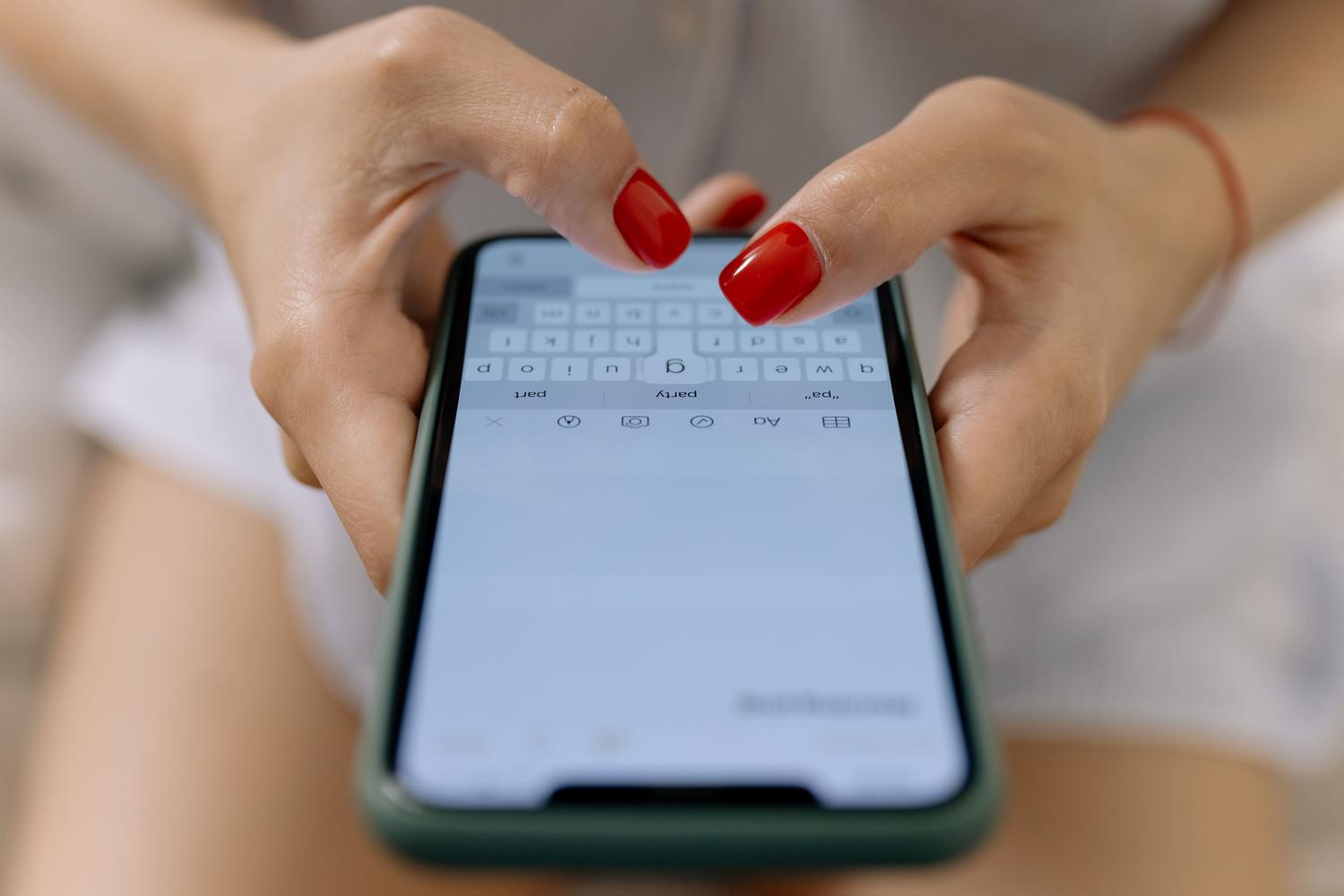
Hoewel Google prima werk levert, zijn er andere opties die mogelijk beter aansluiten bij uw behoeften. Voor wie op zoek is naar bedrijfsintegratie is Microsoft SwiftKey een logische keuze, waarmee u direct vanaf uw toetsenbord takenlijsten kunt maken. Als u privacy en open source belangrijk vindt, zijn AnySoftKeyboard of Florisboard veilige opties, omdat ze uw gebruiksgegevens niet bijhouden.
Er zijn ook meer visuele of specifieke opties. Chrooma Keyboard staat bekend als een "kameleon", omdat het automatisch van kleur verandert afhankelijk van de app die je open hebt staan. Minuum en 1C daarentegen richten zich op toegankelijkheid en bieden veel grotere toetsen voor mensen die moeite hebben met kleine toetsenborden of die dikkere vingers hebben.
De keuze voor het ideale toetsenbord hangt af van of je waarde hecht aan integratie met cloudservices , volledige gegevensprivacy of een opvallend design. Of je nu kiest voor de kracht van Google, de veelzijdigheid van Microsoft of de transparantie van open-source software, Android biedt de vrijheid om je toetsenbord op elk moment aan te passen aan je levensstijl.