
Je bent er waarschijnlijk al aan gewend om de chat te openen en het eerste te typen wat in je opkomt, maar in werkelijkheid gebruiken de meeste mensen deze assistent alsof ze in een sportwagen in de eerste versnelling rijden. ChatGPT wordt geleverd met een vrij standaard fabrieksconfiguratie die, als je die niet aanpast, al snel robotachtig aanvoelt of zelfs inbreuk maakt op je persoonlijke gegevens.
Als je wilt stoppen met worstelen met inspiratieloze antwoorden en een ervaren consultant tot je beschikking wilt hebben, is het essentieel om wat tijd te besteden aan het configuratiescherm. Je hoeft geen computergenie te zijn; met een paar klikken in het instellingenmenu kun je de tool transformeren in een bondgenoot die precies weet wie je bent, hoe je spreekt en wat je nodig hebt, zonder dat je het in elk nieuw gesprek hoeft te herhalen.

Privacy en beveiliging: uw account beschermen
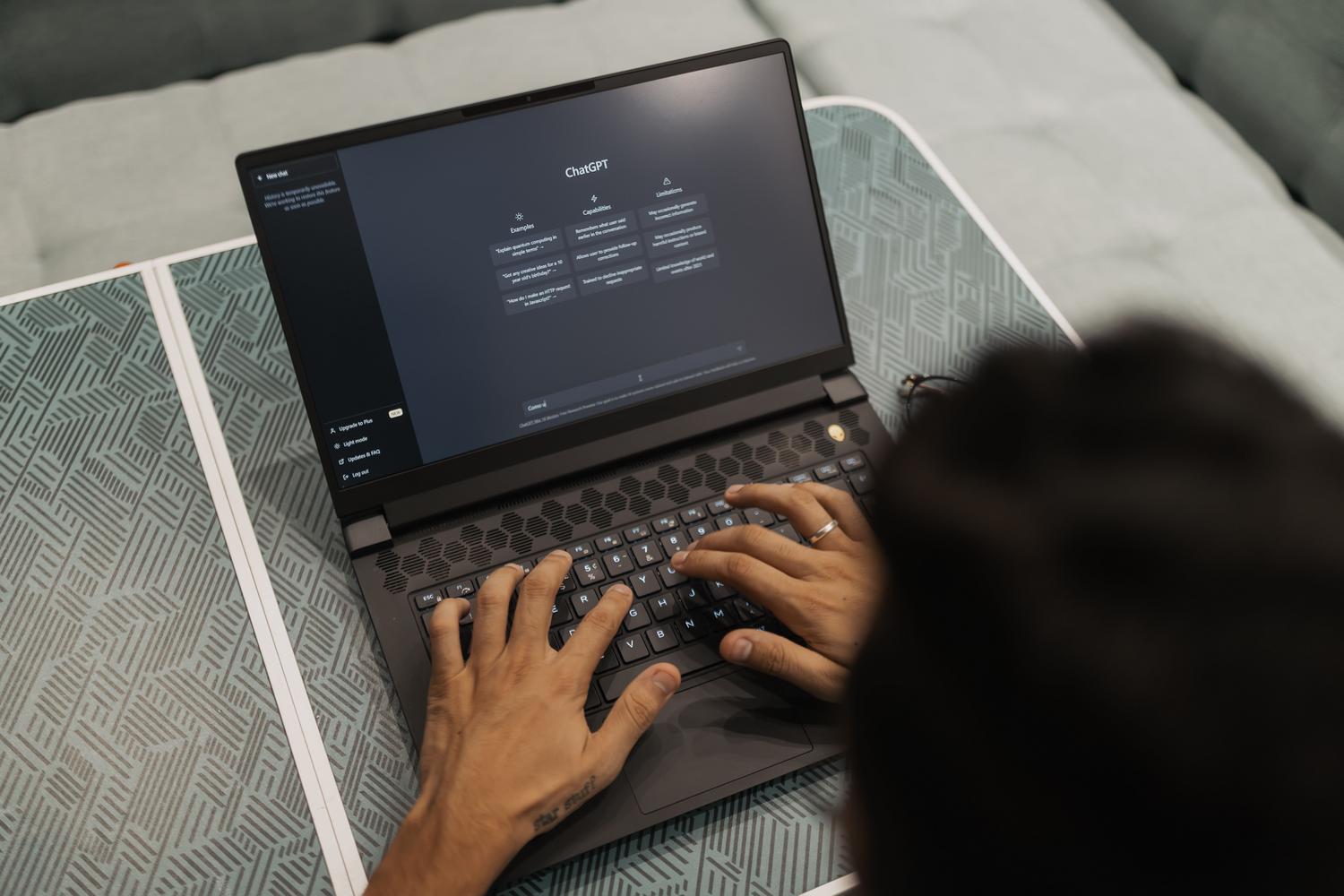
Allereerst: beveiliging. OpenAI gebruikt standaard onze chats om toekomstige modellen te trainen. Dit betekent dat gevoelige gegevens die u typt, in de training van de AI terecht kunnen komen. Om dit te voorkomen, moet u naar Gegevensbeheer gaan en de verborgen ChatGPT-instelling inschakelen om uw privacy te beschermen door het gebruik van de chatgeschiedenis voor training uit te schakelen. Op deze manier blijven uw berichten en bestanden binnen uw account en komen ze niet op de ontwikkelservers terecht.
Een ander cruciaal punt zijn gedeelde links. Soms maken we een openbare URL aan om iemand een chatgesprek te laten zien, maar deze adressen kunnen door zoekmachines worden geïndexeerd en openbaar worden gemaakt. Het is essentieel om de sectie met gedeelde gesprekken regelmatig te controleren en de toegang tot gesprekken die niet langer openbaar hoeven te zijn, in te trekken. Schakel bovendien, voor uw gemoedsrust, tweefactorauthenticatie (2FA) in de beveiligings- en privacyinstellingen van ChatGPT in om te voorkomen dat een simpele wachtwoorddiefstal uw gegevens openbaar maakt.

De toon en identiteit op maat maken

Om te voorkomen dat ChatGPT te veel emoji's gebruikt of met lege zinnen zoals "als taalmodel..." reageert, ligt de sleutel in de aangepaste instructies . Hier vind je twee essentiële tekstvakken. In het eerste definieer je je context: wie je bent, wat je doet en wat je doelen zijn. In het tweede bepaal je de reactiestijl , waarmee je ChatGPT kunt aanpassen om de reacties en stijl te verbeteren . Je kunt bijvoorbeeld vragen om direct te zijn, uitroeptekens te vermijden of technische taal te gebruiken als je programmeur bent.
In de nieuwste versies beschikken we over een aantal zeer handige vooraf ingestelde tonen . De toon 'Openhartig' is bijvoorbeeld ideaal als u op zoek bent naar een eerlijke, ongefilterde beoordeling van uw werk, terwijl de toon 'Vriendelijk' perfect is voor tutorials of leerdoelen. Er zijn ook schuifregelaars om de warmte, het enthousiasme en de frequentie van de titels aan te passen, waardoor we de AI kunnen kalibreren van absolute technische objectiviteit tot volledige empathie.

Geheugenbeheer en geavanceerde modellen
De geheugenfunctie is het brein van de assistent; deze onthoudt je voorkeuren, je locatie en eerdere projecten, zodat je niet helemaal opnieuw hoeft te beginnen. Dit geheugen kan echter "vervuild" raken als je de ene dag piraat speelt en de volgende dag een financieel rapport schrijft. Daarom is het raadzaam om naar 'Geheugen beheren' te gaan en herinneringen te verwijderen die niet langer nuttig zijn of die afkomstig zijn van een enkele sessie.
Vertrouw ook niet altijd op de automatische modelselectie. Voor eenvoudige taken is GPT-4 de ideale alleskunner, maar als je te maken hebt met complexe sequentiële logica of geavanceerde programmering, gebruik dan modellen voor diepgaand redeneren zoals de o1-serie. Door handmatig controle over het model te nemen, voorkom je dat de AI een antwoord dat diepgang vereist, te veel vereenvoudigt.
Integraties en het werkecosysteem

Door AI verder te laten reiken dan alleen chatten, wordt de productiviteit pas echt verhoogd. Via app-connectoren kun je ChatGPT koppelen aan Google Drive, Gmail of OneDrive. Hierdoor kan de assistent documenten rechtstreeks vanuit de cloud analyseren zonder dat je ze één voor één hoeft te uploaden. Dit maakt het makkelijker om bestanden te vergelijken of e-mailsamenvattingen te genereren.
Voor wie in een bedrijfsomgeving werkt, bieden Workspaces de mogelijkheid om AI gestandaardiseerd te gebruiken binnen teams, door aangepaste GPT's te beheren die voldoen aan de huisstijl van het bedrijf. Deze aangepaste GPT's zijn gespecialiseerde versies die merkhandleidingen of specifieke databases kunnen bevatten en functioneren als onafhankelijke experts die de algemene chat niet verstoren.

Tijdmanagement en dagelijkse planning
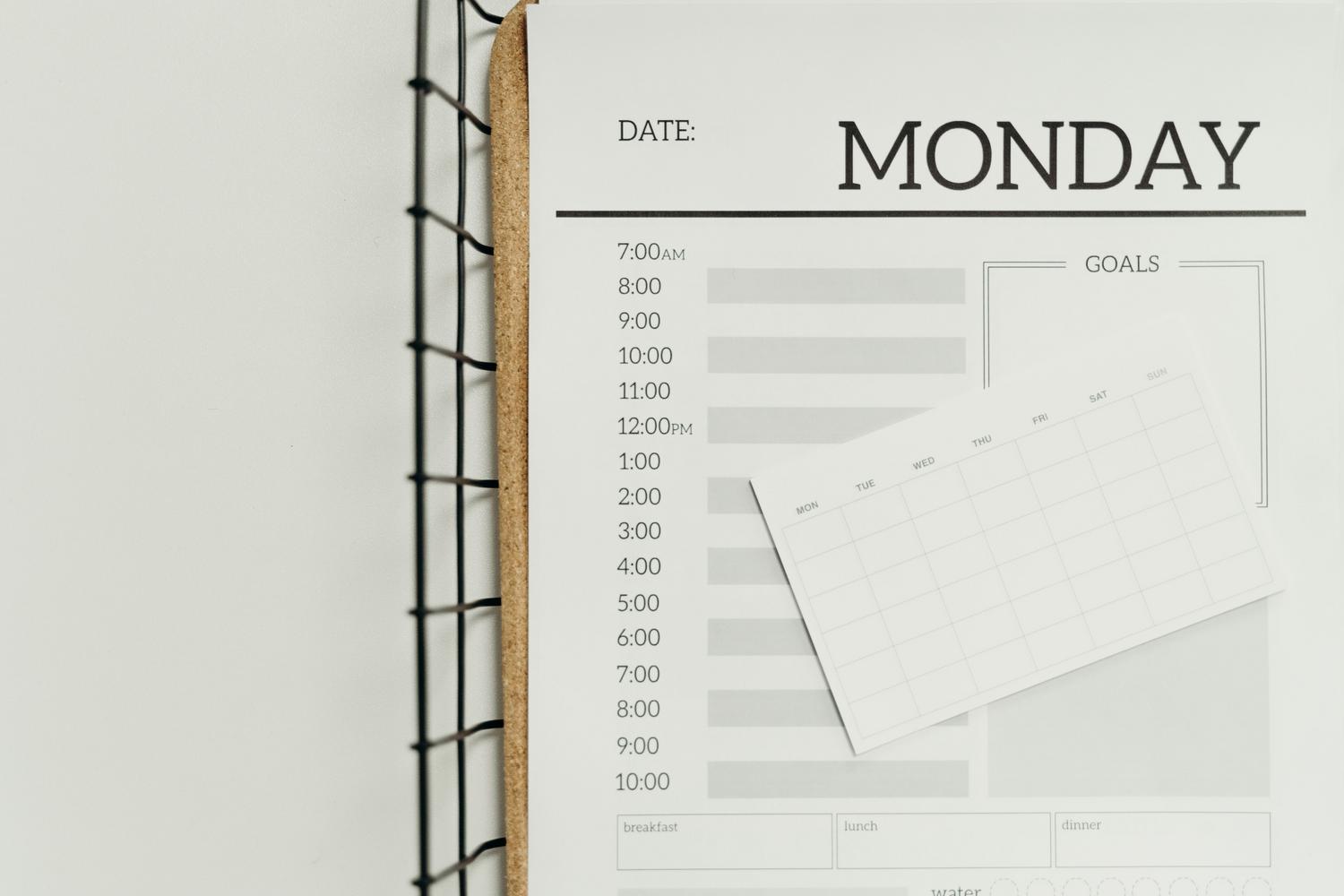
Naast de technische functies kan ChatGPT ook dienstdoen als life manager. Door je een lijst met taken, afspraken en doelen te geven, kan het je dag optimaliseren met behulp van tijdblokken of de Pomodoro-techniek. Het gaat niet alleen om het opsommen van taken, maar ook om het prioriteren ervan op basis van urgentie en impact. Zo kun je met ChatGPT herinneringen aanmaken om mentale stress te verminderen.
Deze mogelijkheid strekt zich uit tot het creëren van duurzame routines . Je kunt het systeem vragen een weekplanning te ontwerpen die werk, beweging en gezinsleven in balans brengt, waarbij het schema in realtime wordt aangepast als er iets onverwachts gebeurt. Het kan zelfs helpen met huishoudelijke planning , door gezonde menu's en automatische boodschappenlijsten te genereren op basis van je voedingsvoorkeuren.
Door deze instellingen te beheersen, transformeert u AI in een copiloot op maat. Van het waarborgen van de privacy en het verfijnen van de persoonlijkheid van de assistent tot het integreren van dataclouds en het delegeren van agendabeheer: de weg naar maximale productiviteit ligt in het overstijgen van de standaardinstellingen en het ontwerpen van uw eigen digitale ervaring.
