- TeknoParrot fungeert als een geavanceerde compatibiliteitslaag om pc-arcadespellen op moderne Windows-systemen te kunnen spelen.
- Voor een correcte configuratie is het nodig om de Visual C++-bibliotheken te installeren en uitzonderingen in de antivirussoftware aan te maken om te voorkomen dat belangrijke bestanden worden verwijderd.
- Het systeem ondersteunt een breed scala aan klassieke en moderne hardware, waaronder platforms van Sega, Namco, Taito en Konami.
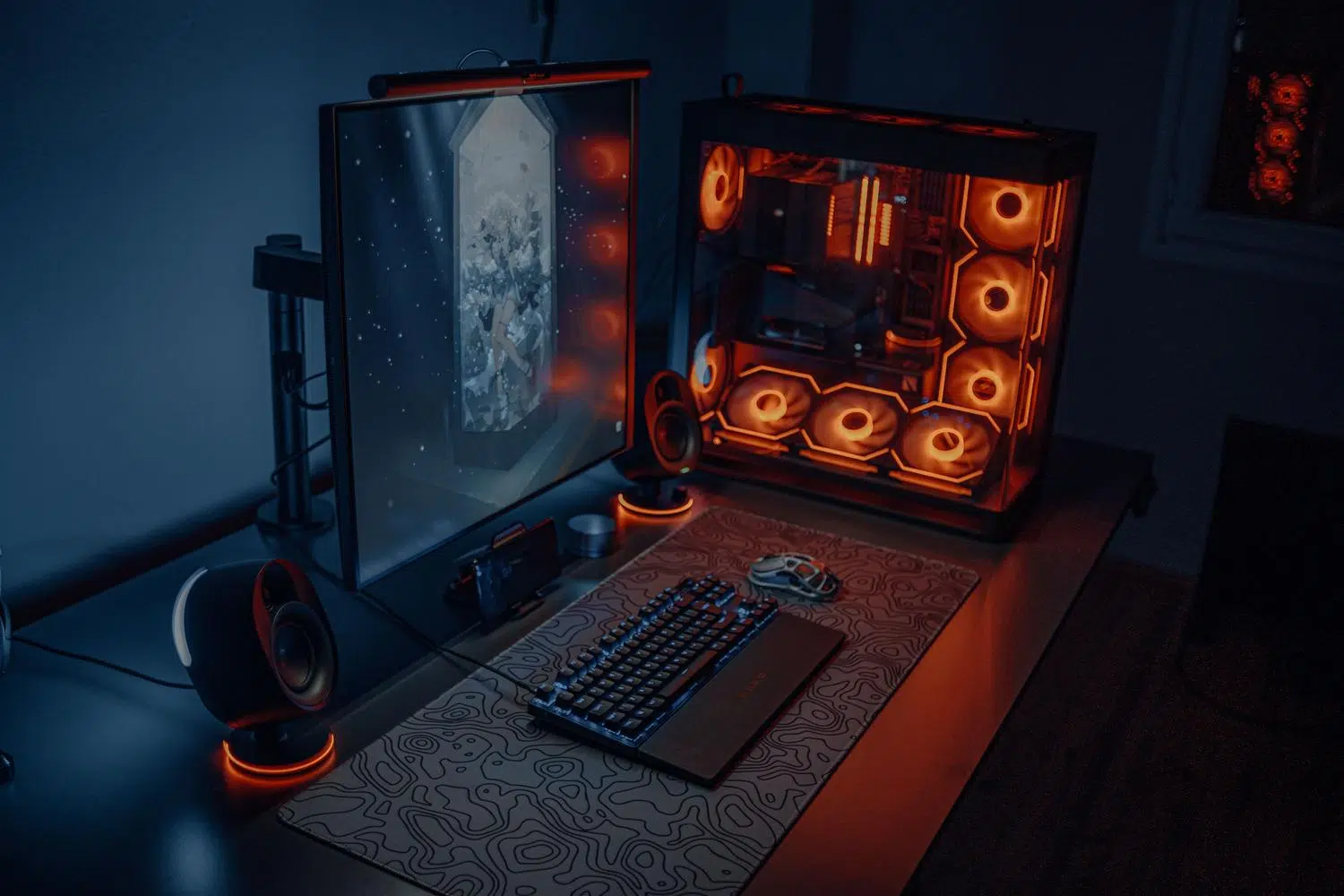
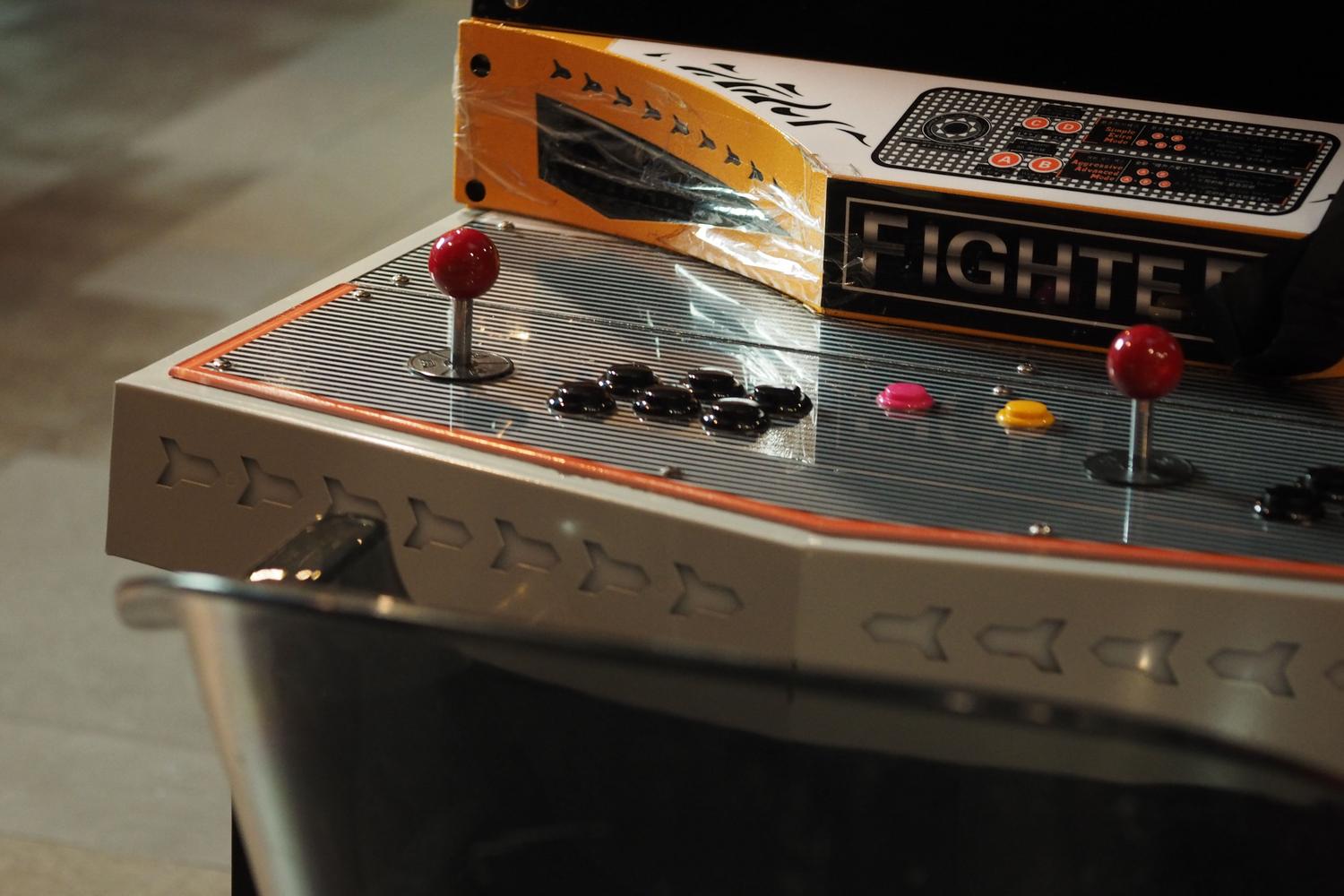
Als je nostalgisch bent naar arcadehallen of gewoon gefascineerd bent door digitale conservering, ben je waarschijnlijk wel eens TeknoParrot tegengekomen. Het is geen doorsnee emulator die een oude chip probeert na te bootsen, maar een veel geavanceerder hulpmiddel waarmee games die ontworpen zijn voor arcadehardware op pc's, probleemloos op je thuiscomputer kunnen draaien.
Het meest bijzondere aan dit project is dat het de hardware niet helemaal opnieuw creëert, maar de Windows API-aanroepen aanpast om het spel te laten denken dat het nog steeds op de originele arcadekast draait. Dankzij deze aanpassing kunnen we pareltjes van Sega, Namco en Taito redden die anders samen met de doorgebrande moederborden van arcadekasten verloren zouden gaan.
Wat is TeknoParrot precies en wat kan het bewegen?

Om verwarring te voorkomen, is het belangrijk te verduidelijken dat TeknoParrot een compatibiliteitslaag is , geen traditionele emulator zoals MAME. Terwijl MAME elektronische circuits simuleert, leidt TeknoParrot spelsoftware om die al een uitvoerbaar bestand voor Windows was. Daarom werkt het alleen op Windows, aangezien de originele spellen voor dat besturingssysteem zijn geschreven.
Wat de ondersteunde platforms betreft, is de lijst indrukwekkend. We hebben het over hardware zoals de Sega Lindbergh, RingEdge en Nu , maar ook over Namco-systemen zoals de System 246, 256 en 357. Taito's Type X en diverse Konami- en Raw Thrills-boards zijn ook inbegrepen. Kortom, als de arcade-game intern een pc gebruikte, is de kans groot dat er een patch is om hem werkend te krijgen.
Technische vereisten voor een soepele werking
Je hebt geen supercomputer van NASA nodig, maar een gewone broodrooster is ook niet voldoende. Voor oudere games uit het Lindbergh-tijdperk is elke grafische kaart die DirectX 11 ondersteunt meestal genoeg. Wil je echter echt de moderne ritme- of racegames uit het ALLS-tijdperk spelen, dan heb je idealiter een RTX 2060 of beter nodig om vervelende framedrops te voorkomen.
Opslag is een cruciale factor. Het gebruik van een SSD wordt ten zeerste aanbevolen , aangezien veel van deze games grote bestanden laden tijdens het spelen en een mechanische harde schijf haperingen kan veroorzaken die de spelervaring verstoren. Zorg er bovendien voor dat je de Visual C++ Redistributables hebt geïnstalleerd , zowel voor x86 als x64 systemen, aangezien de meeste games zonder deze pakketten niet eens opstarten.
Stap voor stap: Foutloze installatie
De eerste stap is het downloaden van de software van de officiële website. Je hebt de keuze uit de webinstaller (TPBootStrapper), die het meest wordt aanbevolen omdat de gebruikersinterface hiermee automatisch wordt bijgewerkt , of de oudere versie als je geen stabiele internetverbinding hebt. Eenmaal gedownload, is er een belangrijke tip: installeer het niet in "Program Files" of in mappen die gesynchroniseerd zijn met OneDrive. Het is het beste om een kort en eenvoudig pad aan te maken, zoals C:\TeknoParrot, om problemen met schrijfrechten te voorkomen.
Voordat je het programma opent, moet je eerst je antivirusprogramma inschakelen. Windows Defender detecteert TeknoParrot-patches vaak ten onrechte als een bedreiging, omdat ze uitvoerbare bestanden wijzigen, iets wat antivirusprogramma's niet waarderen. Om te voorkomen dat essentiële bestanden worden verwijderd, moet je de TeknoParrot-map toevoegen aan de uitzonderingen van je antivirusprogramma . Als je SmartScreen-waarschuwingen krijgt tijdens het uitvoeren van het bestand, raak dan niet in paniek; klik gewoon op 'Meer informatie' en vervolgens op 'Toch uitvoeren'.
Software- en spelinstellingen
Wanneer je TeknoParrotUI.exe voor de eerste keer opent, voer het dan altijd uit als beheerder . Je ziet dat het programma je vraagt om verschillende dingen bij te werken; klik gerust op 'Bijwerken' bij alles totdat er geen vensters meer openstaan. Eenmaal binnen kun je het instellingenmenu (het hamburgermenu-icoon) openen om algemene instellingen te configureren, zoals de dode zone van de joystick, die meestal tussen de 16% en 20% wordt ingesteld om ongewenste reacties te verminderen.
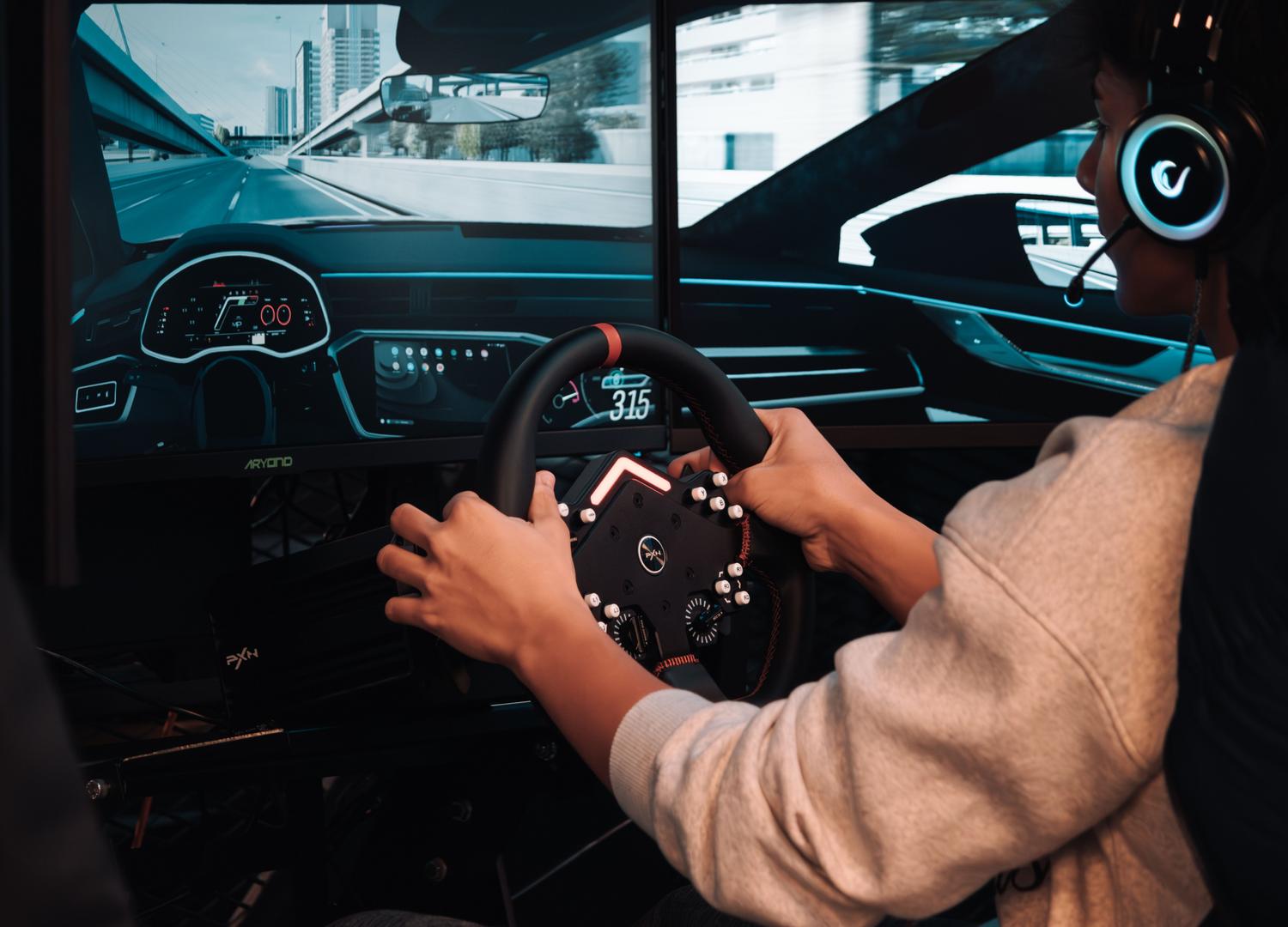
Om een game toe te voegen, houd er rekening mee dat TeknoParrot om juridische redenen geen games meelevert. Je moet zelf de bestanden aanleveren die je van je originele hardware hebt geëxtraheerd. Zodra je de gamefolder hebt, ga je naar "Game toevoegen", selecteer je het uitvoerbare bestand en ga je vervolgens naar Spelinstellingen . Hier definieer je de resolutie en of je XInput (voor Xbox-controllers) wilt gebruiken. Tot slot wijs je in Controllerinstellingen elke knop op je controller of stuurwiel toe aan de bijbehorende functie in de game.
Geavanceerde tips en probleemoplossing
Als je een laptop met twee grafische kaarten gebruikt (een geïntegreerde en een dedicated), komt het vaak voor dat het spel de geïntegreerde grafische kaart gebruikt en erg traag wordt. Je moet dan in de grafische instellingen van Windows de hoge prestaties forceren voor zowel de game launcher als het uitvoerbare bestand van het spel. Voor Linux- of Lindbergh-games is het bestand dat je moet forceren BudgieLoader.exe.
Voor liefhebbers van lichtpistolen is TeknoParrot niet genoeg. Je hebt een aanvullend programma nodig, genaamd DemulShooter , dat muis- of lichtpistoolbewegingen omzet naar een formaat dat het spel begrijpt. Het is essentieel om DemulShooter te starten vóór het spel zelf, anders werkt de grijphaak niet correct.
Als een spel een zwart scherm geeft, controleer dan of de resolutie compatibel is met je monitor en of het XML-profiel exact overeenkomt met de mapnaam van het spel. Soms kan een enkele afwijkende hoofdletter in de mapnaam ervoor zorgen dat het programma het uitvoerbare bestand niet kan vinden en een foutmelding geeft.
Het opzetten van een arcadekast thuis vergt in het begin wat geduld, vooral met bestandspaden en Windows-machtigingen. Zodra je antivirusuitsluitingen hebt geconfigureerd, de C++-bibliotheken hebt geïnstalleerd en je controllers hebt toegewezen, hoef je alleen nog maar te genieten van een enorme collectie titels die dankzij deze krachtige compatibiliteitslaag van de vergetelheid zijn gered.