- Gebruik van geoptimaliseerde hardware zoals een Raspberry Pi 4 of 5 met SD-kaarten van klasse A2 om stabiliteit te garanderen.
- Implementatie van het HAOS-besturingssysteem om het beheer van add-ons en updates te vereenvoudigen.
- Vereenvoudigd installatieproces met behulp van Raspberry Pi Imager of Balena Etcher.
- Configuratie van toegang via lokaal netwerk en optimalisatie met behulp van een statisch IP-adres.
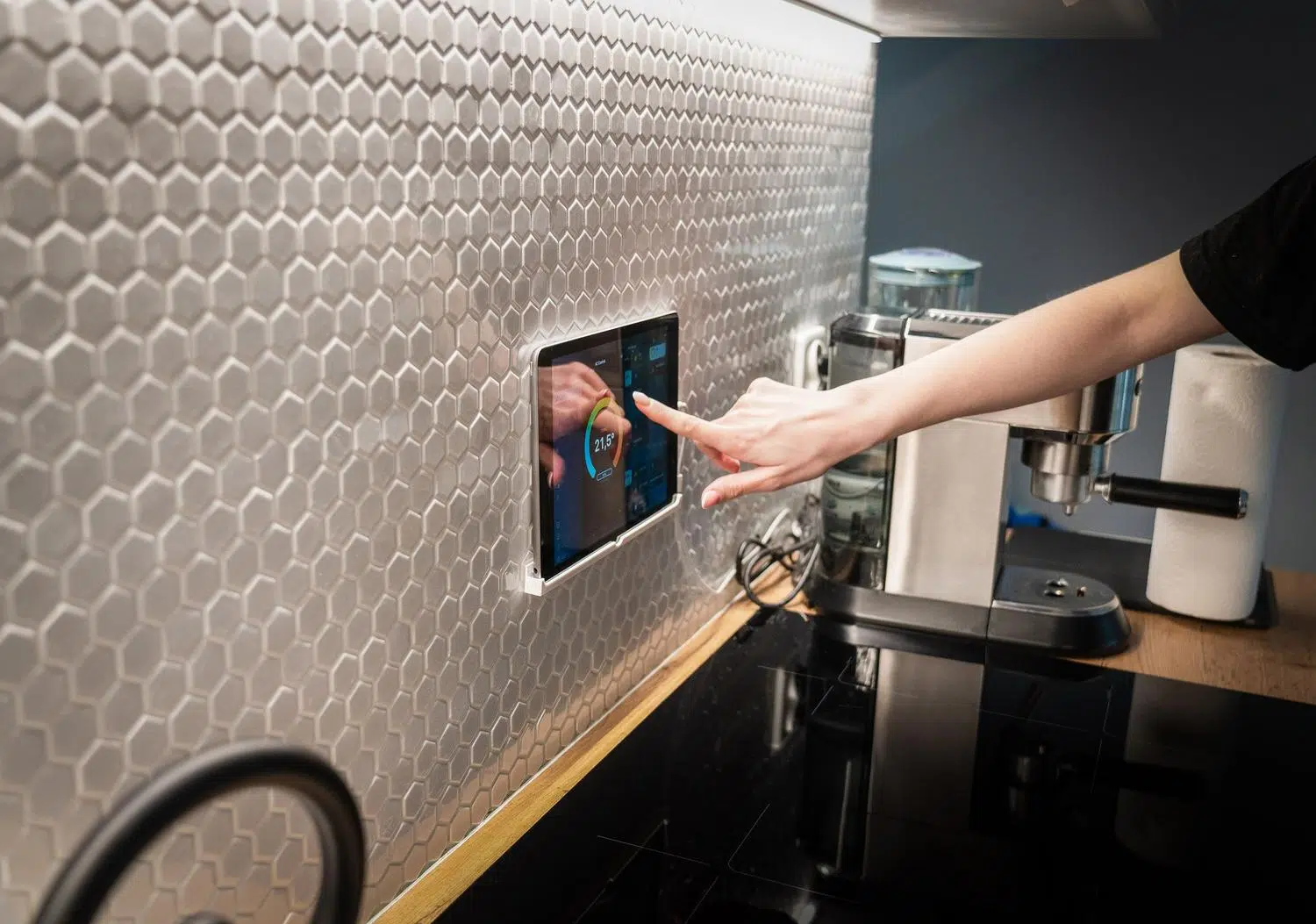
Als je het geweldig vindt om volledige controle over je huis te hebben zonder afhankelijk te zijn van externe cloudservices of gesloten hubs die alleen hun eigen taal spreken, dan is het opzetten van een Home Assistant-server op een Raspberry Pi simpelweg de beste beslissing die je kunt nemen. Het is een betaalbare en ongelooflijk flexibele manier om al je lampen, sensoren en camera's op één plek te centraliseren, waardoor je automatiseringen kunt creëren die je huis echt in een sciencefictionfilm laten lijken.
Het mooiste is dat je geen computerexpert hoeft te zijn om dit te bereiken. Met een beetje geduld en de juiste hardware kun je binnen enkele minuten van een kale printplaat je complete domoticasysteem beheren vanaf je mobiele telefoon. In deze handleiding vertellen we je alles wat je moet weten , van welke componenten je moet kopen tot hoe je die kleine probleempjes oplost die ons soms tot wanhoop drijven tijdens de installatie.
De benodigde apparatuur: Welke hardware moet je kiezen?

Voordat we de software gaan installeren, moeten we ervoor zorgen dat de basis solide is. Hoewel er verschillende opties zijn, zijn de Raspberry Pi 4 en 5 de onbetwiste kampioenen dankzij hun balans tussen energieverbruik en prestaties. De Pi 4 is meer dan voldoende voor een gemiddeld huishouden, maar de Pi 5 is een echte krachtpatser dankzij de snellere processor, wat vooral merkbaar is in de reactietijd van de database en het opstarten van add-ons.
Om ervoor te zorgen dat alles soepel verloopt, moet je niet bezuinigen op RAM-geheugen; kies idealiter voor een model met minimaal 4 GB of 8 GB , hoewel 2 GB in het begin ook voldoende kan zijn. Wat opslag betreft, vergeet goedkope SD-kaarten. Zoek naar een Class 2 (A2) microSD-kaart met minimaal 32 GB, aangezien deze geoptimaliseerd zijn voor het constant lezen en schrijven van kleine bestanden, precies wat Home Assistant doet.
- Officieel voedsel: Gebruik geen standaard opladers voor mobiele telefoons. De Pi 4 heeft 5V/3A nodig en de Pi 5 een 27W PD-voeding om ongewenste herstarts te voorkomen.
- Netwerkverbinding: Hoewel wifi handig is, Ethernet-kabel Het is verplicht tijdens de installatie en wordt vanwege de stabiliteit ten zeerste aanbevolen voor dagelijks gebruik.
- Extra accessoires: Een SD-kaartlezer en, voor de zekerheid, een HDMI-kabel en een monitor om te zien wat er gebeurt als het systeem niet opstart.
Installatiemogelijkheden: Wat is de beste optie?

Er zijn verschillende manieren om het systeem in te stellen, maar voor de overgrote meerderheid van de gebruikers is het Home Assistant Operating System (HAOS) de aanbevolen optie . Het is een minimalistisch, gesloten besturingssysteem, speciaal ontworpen om het Home Assistant-ecosysteem te draaien. Het belangrijkste voordeel is dat het Supervisor bevat , waarmee updates worden beheerd en je apps of add-ons van derden kunt installeren zonder dat je hoeft te worstelen met de Linux-terminal.
Aan de andere kant is er de Home Assistant Container- versie . Deze is ideaal voor degenen die al een Docker-server hebben en het besturingssysteem liever zelf beheren. Houd er echter rekening mee dat deze versie geen ondersteuning biedt voor Supervisor of native apps, wat betekent dat complexe integraties zoals Z-Wave of Thread veel meer tijdrovende handmatige configuratie vereisen.
Stap voor stap: Het systeem opnemen op de SD-kaart

De eenvoudigste manier om het brein van je huis aan de praat te krijgen, is met de Raspberry Pi Imager- tool . Download en installeer deze eerst op je computer. Eenmaal geopend, is het proces heel intuïtief: selecteer je boardmodel (Pi 4 of 5), ga naar het gedeelte 'Andere specifieke besturingssystemen' , zoek het gedeelte 'Domotica' en kies Home Assistant.
Als de Imager om welke reden dan ook niet werkt, of als je de voorkeur geeft aan de ouderwetse methode, kun je de officiële image downloaden van de GitHub-repository en deze flashen met Balena Etcher . Plaats simpelweg de SD-kaart, selecteer het gedownloade bestand en klik op flashen. Houd er rekening mee dat alle inhoud van de kaart wordt gewist , dus zorg ervoor dat er geen belangrijke bestanden op staan.
Opstarten en initiële configuratie

Zodra de kaart klaar is, plaatst u deze in de Raspberry Pi, sluit u de Ethernetkabel aan op de router en steekt u tot slot de stekker in het stopcontact . Het systeem zal zich vervolgens configureren. Bij Pi 4- of Pi 5-modellen duurt dit meestal ongeveer een minuut, hoewel dit kan variëren afhankelijk van de snelheid van uw kaart.
Om toegang te krijgen tot het configuratiescherm, opent u een browser op uw pc of mobiele apparaat (verbonden met hetzelfde netwerk) en typt u het adres http://homeassistant.local:8123 . Als dit niet werkt, moet u het IP-adres vinden dat uw router aan de Raspberry Pi heeft toegewezen. Nadat u bent ingelogd, begeleidt de assistent u bij het aanmaken van uw beheerdersaccount, het definiëren van uw locatie en het kiezen van uw valuta en factureringssysteem.
Tips en probleemoplossing
Soms werkt het niet meteen. Als er meer dan 5 minuten verstrijken en de webinterface nog steeds niet verschijnt, is de afbeelding waarschijnlijk niet correct opgeslagen of is de SD-kaart defect. Probeer de kaart opnieuw te flashen of gebruik een andere kaart. Als het probleem aanhoudt, sluit dan een monitor aan via HDMI om de systeemlogboeken te bekijken en het exacte probleem te achterhalen.
Een gouden tip om toekomstige problemen te voorkomen, is het instellen van een statisch IP-adres op je router. Op deze manier verandert het adres van je server niet elke keer dat de router opnieuw opstart, waardoor je externe toegang en instellingen altijd blijven werken. Voor Pi 5-gebruikers is het een aanzienlijke verbetering om de opslag van de SD-kaart naar een SSD via PCIe te verplaatsen , wat de systeemrespons aanzienlijk verbetert.
Een domotica-besturingscentrum gebaseerd op Raspberry Pi-hardware en HAOS-software maakt een naadloze integratie van apparaten van verschillende merken mogelijk, waardoor de afhankelijkheid van eigen hubs vervalt. Van het kiezen van een A2-board en een stabiele voeding tot het flashen met Raspberry Pi Imager en het configureren van een statisch IP-adres: elk detail telt om ervoor te zorgen dat uw slimme huis soepel en met maximale privacy functioneert.