- De meeste problemen met de Fire TV Stick kunnen worden opgelost door het apparaat opnieuw op te starten, de HDMI- en wifi-verbinding te controleren en het systeem bij te werken.
- Problemen met de controller, Bluetooth en VoiceView worden meestal veroorzaakt door lege batterijen, koppelingsproblemen of onjuist geconfigureerde toegankelijkheidsinstellingen.
- Instabiele apps en crashes kunnen worden verholpen door de cache te wissen, ruimte vrij te maken en, indien nodig, een fabrieksreset uit te voeren.
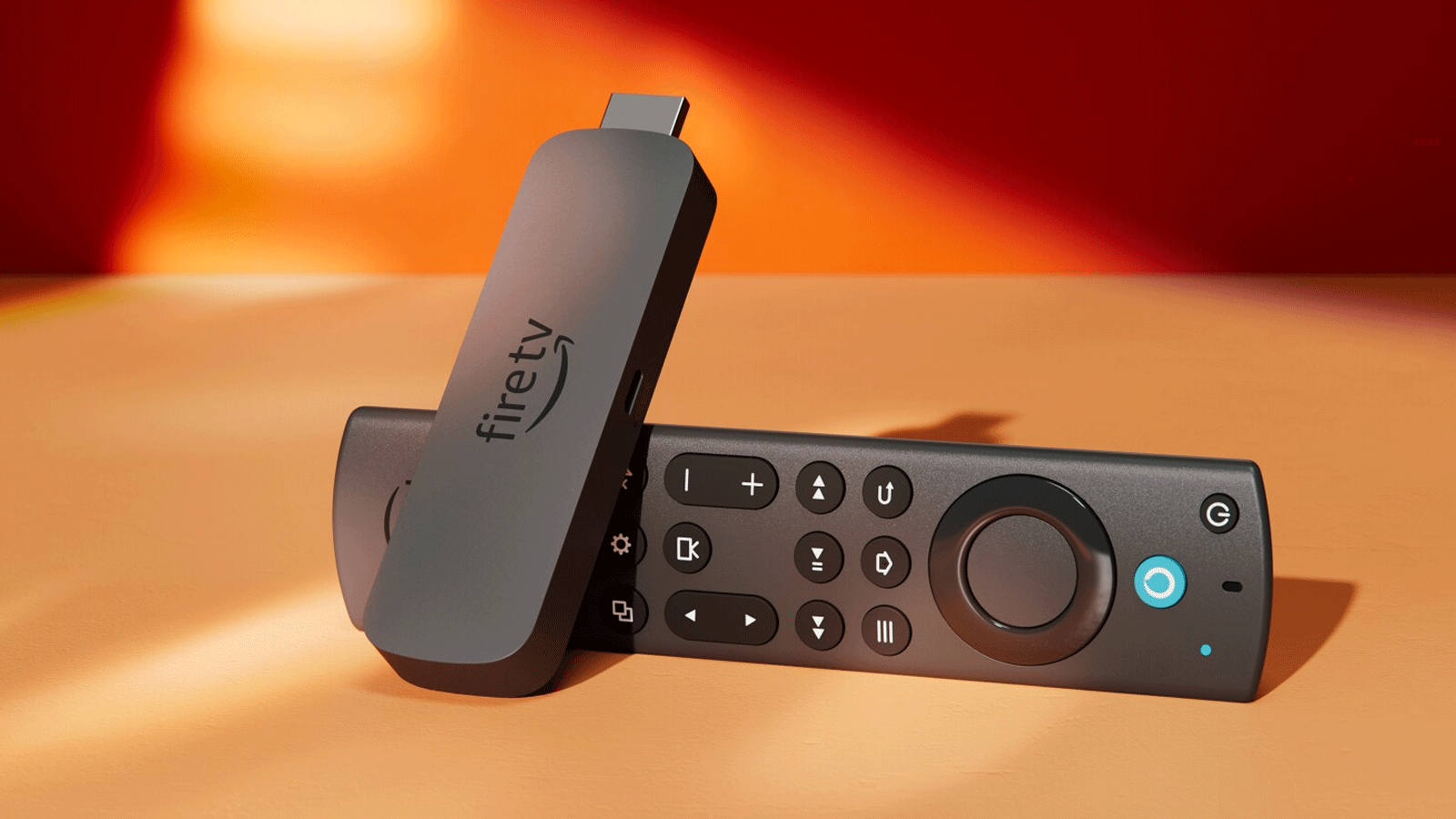
Als je Amazon Fire TV Stick vastloopt, het scherm zwart blijft of de afstandsbediening niet meer reageert, ben je niet de enige. Dit kleine apparaatje verandert elke tv in een smart-tv , maar het kan ook voor de nodige frustratie zorgen als er verbindingsproblemen zijn, apps vastlopen of problemen met beeld en geluid optreden.
Het goede nieuws is dat de meeste van deze problemen thuis binnen een paar minuten opgelost kunnen worden, zonder dat je in paniek raakt of de technische ondersteuning hoeft te bellen. Deze handleiding behandelt de meest voorkomende problemen met de Fire TV Stick (zwart scherm, wifi-verbinding die wegvalt, afstandsbediening die geen verbinding maakt, VoiceView die alles hardop voorleest, enz.) en de meest effectieve stappen om hem weer als nieuw te laten werken.
Problemen met de wifi-verbinding op de Fire TV Stick
Een van de meest voorkomende klachten is dat de Fire TV Stick geen verbinding met wifi kan maken of steeds de verbinding verliest . Zonder internettoegang kun je geen programma's kijken, apps updaten of vrijwel niets met het apparaat doen.
Controleer eerst of de Fire TV Stick en uw mobiele apparaat of computer hetzelfde netwerk en dezelfde frequentieband gebruiken. Als het apparaat (telefoon, tablet, pc) en de Fire TV zich op verschillende netwerken bevinden (bijvoorbeeld het ene op 2,4 GHz en het andere op 5 GHz, of het ene gebruikt mobiele data), kunnen ze elkaar mogelijk niet 'zien'. In dat geval verschijnt het pictogram voor schermspiegeling niet of kunt u niet streamen.
Een andere veelvoorkomende reden is de functionaliteit van de router zelf, zoals de configuratie ervan . Sommige routers hebben standaard functies ingeschakeld zoals Wi-Fi-clientisolatie of MAC-adresfiltering. Als de router voorkomt dat apparaten met elkaar communiceren , wordt je Fire TV Stick niet weergegeven als beschikbaar om content te streamen, zelfs als beide apparaten op hetzelfde netwerk zijn aangesloten.
Om het probleem als eerste op te lossen, schakelt u uw modem, router en Fire TV Stick in die volgorde uit en weer in . Laat elk apparaat volledig opstarten voordat u verdergaat met het volgende. Ga vervolgens op uw Fire TV naar Instellingen > Netwerk, selecteer uw wifi-netwerk, druk op de menuknop op de afstandsbediening en kies 'Netwerk vergeten'. Voer het wachtwoord zorgvuldig opnieuw in om een simpele typefout uit te sluiten.
Als het signaal erg zwak is, ga dan tijdelijk dichter bij de router staan met je Fire TV Stick (of de tv waarop deze is aangesloten). Probeer tijdens de eerste installatie binnen twee meter van de router te blijven om storingen te voorkomen. Als je router dual-band is, probeer dan verbinding te maken met 5 GHz voor meer stabiliteit en minder interferentie. Als je alleen 2,4 GHz gebruikt, wijzig dan het kanaal naar 1, 6 of 11 om ruis van andere routers en apparaten in de omgeving te vermijden.
De wifi-verbinding valt weg of het streamen wordt onderbroken.
Er zijn gevallen waarin de Fire TV wel verbinding maakt, maar de wifi-verbinding regelmatig wegvalt, apps vastlopen of de streamingkwaliteit achteruitgaat . Dit komt meestal door overbelasting van de 2,4 GHz-band, interferentie of zelfs door QoS-beleid van de router dat het verkeer van de Fire TV Stick niet prioriteert.
Als je in een appartementencomplex woont met veel buren, meerdere wifi-netwerken, IP-camera's, slimme stekkers, enzovoort, is het gemakkelijk dat al deze apparaten om dezelfde frequentie strijden. Deze congestie veroorzaakt micro-uitval en snelheidsverlies , wat kan leiden tot haperingen in het beeld of een verlies van de verbinding met je Fire TV Stick.
Om interferentie te minimaliseren, ga naar de instellingen van je router en stel het 2,4 GHz-kanaal handmatig in op 1, 6 of 11. Activeer en gebruik de 5 GHz-band wanneer je Fire TV en router compatibel zijn , omdat deze sneller is en meestal minder druk is. Het is ook raadzaam om je router en Fire TV Stick uit de buurt te houden van magnetrons, DECT-draadloze telefoons of zelfs Bluetooth-luidsprekers die het signaal kunnen verstoren.
Wil je nog een stap verder gaan en de beperkingen van wifi omzeilen, dan kun je kiezen voor een USB-ethernetadapter of een PLC-kit (Powerline) . Met een speciaal voor Fire TV ontworpen ethernetadapter maakt de Stick via een kabel verbinding met de router, wat zorgt voor een stabiele netwerkverbinding voor streaming van hoge kwaliteit, inclusief 4K, zonder afhankelijk te zijn van draadloze dekking.
Het scherm blijft zwart of wit.
Een ander veelvoorkomend probleem is het aanzetten van de tv, het selecteren van de HDMI-ingang van de Fire TV Stick en het zien van een zwart of wit scherm zonder logo, menu of andere opties . Er zijn meestal twee mogelijke oorzaken: een storing in het HDMI-signaal of een vastgelopen intern apparaat.
Een veelvoorkomende oorzaak is dat de Fire TV Stick geen goed contact maakt. Zorg ervoor dat de Stick correct in de HDMI-poort van de tv is geplaatst , zonder losse onderdelen of vuil, en dat de USB-voedingskabel goed is aangesloten op de originele Amazon-voedingsadapter (het is het beste om de Stick niet via de USB-poort van de tv van stroom te voorzien).
In veel gevallen is het voldoende om de Fire TV Stick los te koppelen van zowel de HDMI-kabel als het stopcontact, een minuut te wachten en hem vervolgens weer aan te sluiten. Deze volledige reset wist het geheugen en dwingt het systeem om helemaal opnieuw op te starten , wat meestal een zwart scherm na een update of een crash verhelpt.
Als je een HDMI-verlengkabel gebruikt, probeer deze dan te verwijderen en de stick rechtstreeks op de tv aan te sluiten. Een defecte of slechte verlengkabel kan het videosignaal verstoren , vooral als je 4K-content probeert af te spelen. Als je de verlengkabel wilt behouden (bijvoorbeeld om ruimte te besparen), zorg er dan voor dat deze geschikt is voor hoge snelheden en 4K, als je tv en tv-model dit vereisen.
Op tv's met HDMI-CEC ingeschakeld kunnen conflicten tussen aangesloten apparaten er soms voor zorgen dat er geen beeld wordt weergegeven. U kunt naar Instellingen > Beeld en geluid gaan en HDMI-CEC tijdelijk uitschakelen . Start de stick opnieuw op, controleer of het beeld terugkeert en, als alles correct werkt, schakel CEC weer in om de geïntegreerde bediening met uw tv-afstandsbediening te behouden.
De Fire TV Stick blijft hangen op het logo of het startscherm.
Een ernstiger symptoom is wanneer de Fire TV vastloopt op het Amazon-logo of het startscherm en niet verder opstart. In dat geval hebben we te maken met een mogelijk dieperliggend softwareprobleem.
Voordat je meteen het ergste vermoedt, probeer eerst de basistruc: haal de Fire TV Stick uit de HDMI-poort en het stopcontact, wacht minstens een paar minuten en sluit hem dan weer aan . Probeer ook een andere HDMI-poort op je tv om uit te sluiten dat het probleem bij de ingang van de tv ligt en niet bij de Fire TV Stick zelf.
Als het apparaat na meerdere pogingen in een opstartlus blijft hangen, is het waarschijnlijk dat het systeem beschadigd is geraakt tijdens een onderbroken of mislukte update, of dat er conflicten zijn met een interne app. Wanneer het systeem helemaal niet opstart, is de oplossing meestal een fabrieksreset . We zullen later zien hoe je dit doet, maar houd er rekening mee dat hiermee alle apps, accounts en instellingen worden gewist, waardoor je Fire TV weer als nieuw is.
In de zeldzame gevallen waarin zelfs een volledige reset het probleem niet oplost en de Fire TV Stick niets anders dan het logo weergeeft, kan er sprake zijn van een interne fysieke fout in de printplaat van het apparaat . In dat geval moet u beoordelen of een geavanceerde reparatie de moeite waard is of dat het vervangen van de Stick door een nieuwe de beste optie is.
Zwart scherm, maar geen geluid of beeld, geen reactie.
Het kan ook voorkomen dat het scherm volledig zwart wordt, terwijl het apparaat aan lijkt te staan , of dat er geen reactie in het menu optreedt wanneer u op de knoppen van de afstandsbediening drukt.
Het eerste wat je moet controleren, is de temperatuur. Als de Fire TV Stick te heet wordt doordat er andere apparaten bovenop staan of doordat de tv verzonken is en niet goed geventileerd wordt, kan het systeem zichzelf beschermen met beeldstoringen of crashes. Haal de stekker van de Stick uit het stopcontact en laat hem minstens 10-15 minuten afkoelen voordat je hem weer aansluit.
Controleer ook of uw tv is ingesteld op de juiste HDMI-ingang. Het lijkt misschien vanzelfsprekend, maar het is makkelijk om per ongeluk van ingang te wisselen met de afstandsbediening van de tv. Selecteer handmatig het HDMI-kanaal waarop uw Fire TV is aangesloten en probeer de ingang op uw tv te wijzigen als u nog steeds geen signaal ontvangt.
Als er wel beeld is, maar het scherm volledig bevroren is en de afstandsbediening niet reageert, is het besturingssysteem mogelijk vastgelopen. Houd de Select- en Play/Pause-knop ongeveer 10 seconden tegelijk ingedrukt. Deze sneltoets forceert een interne herstart van de Fire TV Stick en lost meestal vastgelopen menu's of apps op.
Toepassingen die niet vanzelf openen of sluiten
Na verloop van tijd is het normaal dat sommige apps op de Fire TV Stick niet meer goed functioneren: ze openen mogelijk niet, sluiten direct na het opstarten af of geven vreemde foutmeldingen weer . Dit zijn meestal symptomen van een beschadigde cache of onvoldoende vrije ruimte op het interne geheugen.
Om dit probleem op te lossen, ga je naar Instellingen > Apps > Geïnstalleerde apps beheren, zoek je de problematische app en open je de instellingen. Selecteer 'Cache wissen en opnieuw proberen' . Deze stap verwijdert je gebruikersgegevens niet; het verwijdert alleen tijdelijke bestanden die soms beschadigd raken.
Als het probleem aanhoudt, herhaal dan het proces, maar verwijder de app dit keer volledig en installeer hem opnieuw vanuit de officiële store. Controleer meteen ook hoeveel vrije opslagruimte je hebt en verwijder apps die je niet meer gebruikt, want een bijna volle Fire TV kan instabiel worden.
Vergeet niet te controleren of je systeem up-to-date is. Ga naar Mijn Fire TV > Over > Controleren op updates en laat alle nieuwe versies van Fire OS downloaden en installeren. De nieuwste updates bevatten meestal bugfixes en prestatieverbeteringen die kunnen voorkomen dat apps vastlopen.
Als je merkt dat de problemen direct na een update zijn begonnen, is die specifieke installatie mogelijk vastgelopen of heeft deze conflicten veroorzaakt met oudere apps. In dat geval is het, naast het wissen van de cache van Fire OS-systeemapps via Instellingen > Apps > Geïnstalleerde apps beheren, wellicht een goed idee om de Stick volledig te resetten en de update te herhalen met een stabiele wifi-verbinding.
Problemen met de afstandsbediening van de Fire TV Stick
Als de afstandsbediening van je Fire TV Stick niet reageert of extreem traag is, is dat ontzettend frustrerend, omdat je het apparaat dan praktisch niet meer kunt bedienen. De meest voorkomende oorzaken zijn vaak simpel, zoals lege batterijen of problemen met de Bluetooth-koppeling.
Begin bij de basis: vervang de batterijen door nieuwe, hoogwaardige alkalinebatterijen . De Alexa-afstandsbediening verbruikt meer stroom dan een standaard infraroodafstandsbediening en wanneer het batterijniveau daalt, kunnen er vertragingen optreden of kan de afstandsbediening helemaal stoppen met werken. Controleer bij het vervangen van de batterijen ook of de metalen veertjes in het batterijcompartiment goed contact maken en vrij zijn van roest en vuil.
Als het apparaat met nieuwe batterijen nog steeds niet reageert, schakel dan je Fire TV uit door de stekker eruit te trekken, wacht een minuut en steek de stekker er weer in. Zodra het apparaat is ingeschakeld, houd je de Home-knop ongeveer 5-10 seconden ingedrukt om de afstandsbediening te laten koppelen met de Fire Stick. Bij veel modellen knippert de led op de afstandsbediening, wat aangeeft dat deze in de koppelingsmodus staat.
Als je een nieuwe of vervangende afstandsbediening probeert te koppelen en je Fire TV deze niet herkent, zorg er dan voor dat de afstandsbediening zich binnen drie meter van de Fire TV Stick bevindt en dat er geen grote obstakels tussen staan. Houd er rekening mee dat Fire TV maximaal zeven gekoppelde Bluetooth-apparaten of -afstandsbedieningen ondersteunt . Als je die limiet al hebt bereikt, ga dan naar Instellingen > Controllers en Bluetooth-apparaten, selecteer een apparaat dat je niet gebruikt en kies 'Apparaat vergeten' voordat je het nieuwe apparaat probeert toe te voegen.
Als de knoppen vastzitten of sommige niet klikken, kan er sprake zijn van vuil of interne slijtage. Bij beschadigde afstandsbedieningen is de oplossing het schoonmaken of vervangen van de knoppen of zelfs de afstandsbediening zelf . In de tussentijd kunt u de officiële Fire TV-app op uw mobiele apparaat gebruiken als virtuele afstandsbediening om het apparaat te blijven bedienen.
Geavanceerde controllerfuncties en diagnosemodus
Sommige Fire TV-afstandsbedieningen hebben een speciale probleemoplossingsmodus die gebruikmaakt van een status-LED . In deze modus verandert de indicator van kleur of knippert deze op een andere manier, afhankelijk van het type fout dat wordt gedetecteerd (lage batterij, koppelingsprobleem, hardwarefout, enz.).
Als uw afstandsbediening compatibel is, kunt u deze modus activeren en het gedrag van de LED observeren om het probleem op te sporen. Dit helpt bepalen of het probleem bij de batterijen, de Bluetooth-verbinding of de afstandsbediening zelf ligt voordat u wijzigingen aan de Fire TV Stick aanbrengt.
Mocht de afstandsbediening na de basisstappen (batterijen vervangen, opnieuw koppelen, de Stick opnieuw opstarten) nog steeds niet goed werken, dan is het raadzaam de officiële documentatie of ondersteuningsforums van Amazon te raadplegen. Op het Amazon Fire TV-forum vind je vaak vergelijkbare gevallen , met oplossingen van andere gebruikers en van de technische ondersteuning zelf.
Audioproblemen: De Fire TV geeft wel beeld weer, maar er is geen geluid.
Nog een klassieker: je ziet het menu en de programma's perfect, maar er komt geen enkel geluid uit de tv of soundbar . Voordat je je helemaal gek maakt met de interne instellingen, controleer eerst de meest voor de hand liggende dingen: staat de tv of het geluidssysteem niet op stil en is het volume hoog genoeg?
Als je een soundbar, AV-receiver of externe luidsprekers gebruikt, controleer dan alle kabels en ingangen. Probeer indien mogelijk de Fire TV Stick rechtstreeks op de tv aan te sluiten, zonder andere apparaten , om een probleem met het externe audiosysteem uit te sluiten. Als je wel geluid hoort wanneer de Fire TV Stick rechtstreeks op de tv is aangesloten, ligt het probleem bij de receiver of de instellingen ervan.
Ga op je Fire TV naar Instellingen > Beeld en geluid > Audio. Hier kun je zowel de audio-uitvoer als het surround sound-type aanpassen. Het is raadzaam om Dolby Digital Plus uit te schakelen als je tv of soundbar dit niet goed ondersteunt, aangezien deze optie op sommige modellen ervoor kan zorgen dat het geluid wegvalt of volledig verdwijnt.
Als je na deze controles nog steeds geen geluid hebt, probeer dan een andere HDMI-poort op je tv te gebruiken. Een beschadigde of defecte HDMI-poort kan wel beeld, maar geen geluid doorgeven . Als het probleem zich blijft voordoen met meerdere tv's en poorten, kan dit duiden op een hardwarefout in de Fire TV Stick zelf.
De Fire TV Stick leest het scherm continu hardop voor (VoiceView).
Plotseling begint je Fire TV elk menu-item, elke tekst en elke knop die je aanraakt hardop voor te lezen . Je bent niet gek geworden: de VoiceView-toegankelijkheidsfunctie is waarschijnlijk per ongeluk geactiveerd.
VoiceView is ontworpen voor mensen met een visuele beperking en is in die gevallen erg handig, maar als je het niet nodig hebt, kan het behoorlijk irritant zijn. Om het uit te schakelen, ga je naar Instellingen > Toegankelijkheid > VoiceView. Open VoiceView en schakel de optie uit om te voorkomen dat het apparaat alles hardop voorleest . De wijziging wordt direct doorgevoerd; je hoeft je Fire TV niet opnieuw op te starten.
Problemen met 4K-weergave
Als je een 4K-tv hebt en je Fire TV Stick geen content in die resolutie weergeeft , zijn er een aantal dingen die je kunt controleren. Ten eerste zijn niet alle Fire TV-modellen 4K: je hebt een compatibel model nodig, zoals de Fire TV Stick 4K of een nieuwer model.
Het is ook essentieel dat uw tv 4K ondersteunt op de HDMI-poort waarop u de stick aansluit. Sommige modellen hebben slechts bepaalde poorten die 4K ondersteunen of vereisen dat u een verbeterde HDMI-modus inschakelt in de tv-instellingen. Controleer de specificaties van uw tv en probeer indien nodig een andere HDMI-poort.
Daarnaast moeten de app zelf en je abonnement compatibel zijn met 4K. Niet alle content op Netflix, Prime Video of Disney+ is beschikbaar in die resolutie, en sommige abonnementen beperken de maximale kwaliteit tot 1080p. Controleer of je een titel streamt die daadwerkelijk 4K aanbiedt en of je account dit ondersteunt.
Vergeet het belang van de kabel niet: voor 4K wordt aangeraden een gecertificeerde high-speed HDMI-kabel te gebruiken . Een oude of kabel van slechte kwaliteit kan leiden tot zwarte schermen bij het afspelen van ultra-high-definition content of ervoor zorgen dat de tv de resolutie automatisch verlaagt.
Bluetooth-apparaten die niet met de Fire TV Stick kunnen worden gekoppeld.
Met de Fire TV Stick kun je koptelefoons, gamecontrollers of andere Bluetooth-accessoires aansluiten , maar soms verschijnen deze niet in de zoekresultaten of lukt het niet om ze te koppelen.
Zorg er eerst voor dat uw Bluetooth-apparaat is ingeschakeld, in de koppelingsmodus staat en voldoende batterij heeft. Houd het apparaat tijdens het zoeken dicht bij de tv (en dus ook bij de stick). Interferentie van andere Bluetooth-apparaten, magnetrons of routers die te dichtbij staan, kan het koppelen bemoeilijken.
Als dat niet werkt, start je Fire TV Stick dan opnieuw op door hem een minuut uit het stopcontact te halen en het opnieuw te proberen. Als het dan nog steeds niet werkt, kun je overwegen het apparaat terug te zetten naar de fabrieksinstellingen , vooral als het Bluetooth-probleem gepaard gaat met andere prestatie- of verbindingsproblemen.
Als al het andere faalt: de Fire TV Stick terugzetten naar de fabrieksinstellingen.
Als je alle voorgaande trucs hebt geprobeerd en je Fire TV Stick nog steeds problemen geeft met vastlopen, een zwart scherm, instabiele apps of verbindingsproblemen , is het waarschijnlijk tijd voor de meest drastische maatregel: reset het apparaat naar de fabrieksinstellingen.
Dit proces wist absoluut alles: geïnstalleerde apps, gekoppelde accounts, aangepaste instellingen, opgeslagen wifi-netwerken... Het apparaat keert terug naar de oorspronkelijke staat, net zoals op de dag dat u het uit de doos haalde . Daar staat tegenover dat het meestal de meest effectieve manier is om ernstige softwareproblemen op te lossen.
Ga hiervoor naar Instellingen > Mijn Fire TV > Terugzetten naar fabrieksinstellingen en bevestig de actie. Het is belangrijk dat de Fire TV Stick tijdens dit proces ingeschakeld en losgekoppeld blijft. Nadat de reset is voltooid, moet u de eerste installatie herhalen : taal, wifi, aanmelden met uw Amazon-account en uw favoriete apps opnieuw installeren.
Als het apparaat helemaal niet opstart en je geen toegang hebt tot het menu, kun je een geforceerde herstart proberen door de Select- en Play/Pause-knop 10 seconden ingedrukt te houden terwijl je de Fire TV inschakelt. In sommige gevallen zorgt dit ervoor dat het systeem net genoeg opstart om het menu te bereiken en de reset uit te voeren.
Met al deze oplossingen voorhanden is het zelden dat een Fire TV Stick onbruikbaar blijft. Door de basiszaken te controleren (stroom, HDMI, wifi, afstandsbediening), apps en updates te controleren en, als laatste redmiddel, een fabrieksreset uit te voeren , zou je weer ongestoord van je series, films en streaming-apps moeten kunnen genieten, zonder dat je je apparaat voortijdig hoeft te vervangen.
