- Verschillen in resourceverbruik tussen de desktopapplicatie, de webbrowser en de webapp om het RAM-geheugen te optimaliseren.
- Geavanceerde audiokwaliteitsinstellingen en een energiebesparende modus om het mobiele dataverbruik te minimaliseren.
- Strategieën voor het downloaden van content en het beheren van visuele functies zoals Canvas om bandbreedte vrij te maken.
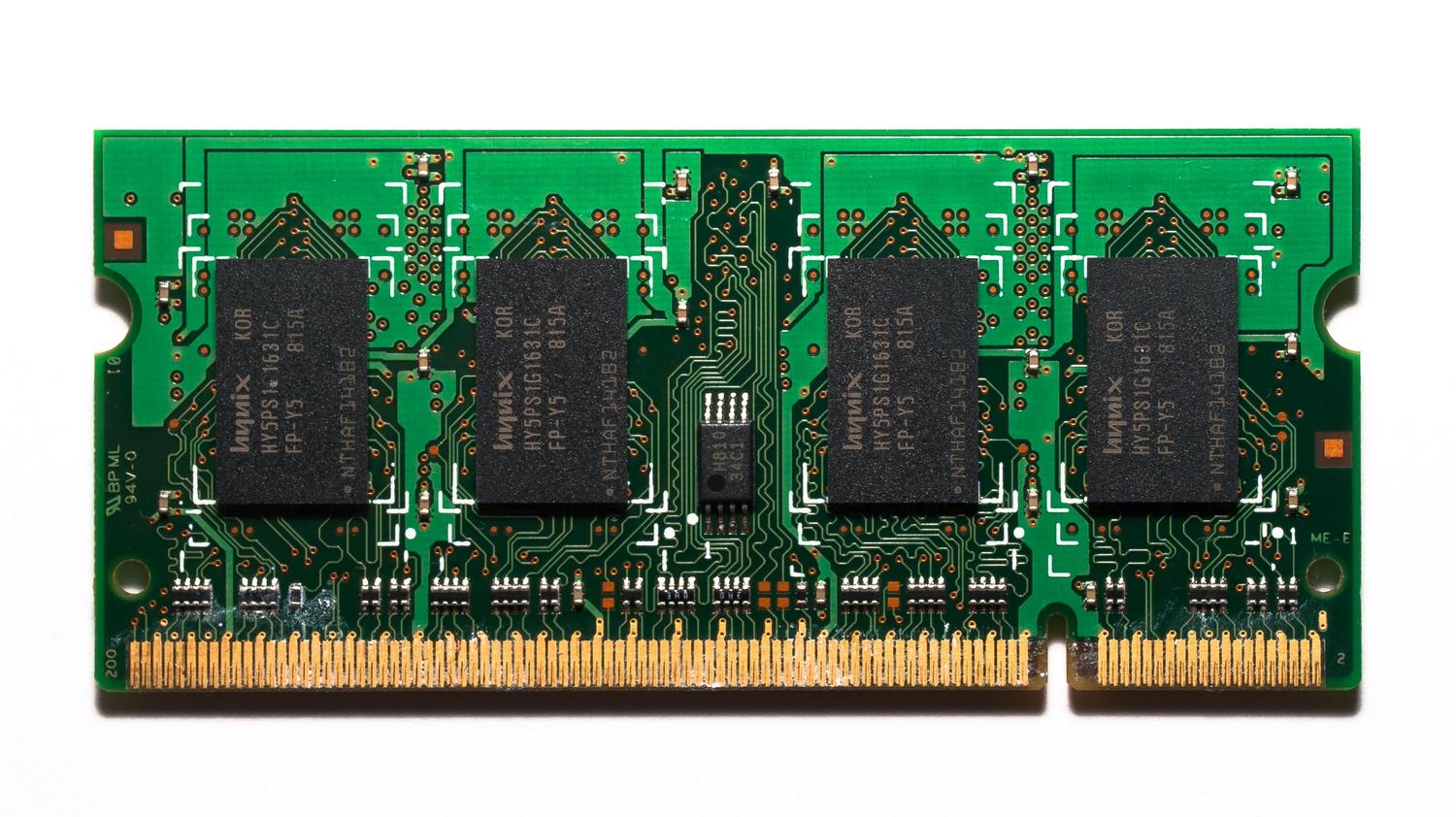
Ik weet zeker dat het je wel eens is overkomen: je wilt muziek opzetten om je te concentreren of een veeleisend spel spelen, en ineens merk je dat je computer ontzettend traag wordt. Spotify is een fantastische tool, maar soms verbruikt het systeembronnen zonder dat we het doorhebben, waardoor de prestaties van andere taken worden beïnvloed.
Om te voorkomen dat je apparaat overbelast raakt of halverwege de maand zonder data komt te zitten, kun je verschillende instellingen aanpassen. Van het kiezen van de app-versie die het minste RAM-geheugen gebruikt tot het optimaliseren van de streamingkwaliteit , er zijn tal van mogelijkheden om ervoor te zorgen dat muziek je hardware niet overbelast.
Welke versie van Spotify is het meest geschikt om overbelasting van het RAM-geheugen te voorkomen?

Als je Windows gebruikt, kun je op drie manieren naar je afspeellijsten luisteren: via de geïnstalleerde app, de browser of de webapp. De impact op de prestaties verschilt per methode. De officiële app is weliswaar de meest complete, maar veroorzaakt vaak pieken in het geheugengebruik , vooral wanneer deze content in de cache opslaat om te voorkomen dat de muziek wegvalt.
Aan de andere kant staan browsers erom bekend dat ze veel systeembronnen verbruiken; het openen van een Spotify-tabblad kan meerdere achtergrondprocessen genereren die het RAM-geheugen belasten . Dit is waar de webapp van pas komt. Als vereenvoudigde versie die slechts één instantie van de browser opent, is het de lichtste optie en ideaal als je games wilt spelen of wilt werken zonder dat je pc vastloopt.
De installatie is heel eenvoudig: ga naar de Spotify-website met Chrome of Edge en zoek het installatie-icoon in de adresbalk. Houd er wel rekening mee dat Firefox dit webapplicatieformaat helaas niet meer ondersteunt .
Beheers je mobiele dataverbruik.

Het draait niet alleen om RAM; bandbreedte speelt ook een rol. Het bandbreedtegebruik van Spotify varieert afhankelijk van de gekozen kwaliteit. Gemiddeld ligt het verbruik tussen de 25 MB en 150 MB per uur. Bij een lage kwaliteit gebruik je slechts ongeveer 25 MB per uur , terwijl een zeer hoge kwaliteit het verbruik kan verhogen tot wel 150 MB.
Om onaangename verrassingen op je rekening te voorkomen, kun je de functie voor databesparing activeren. Ga naar je profiel, vervolgens naar Instellingen en privacy en zoek de optie 'Databesparing en offline afspelen'. Als je deze optie activeert, verlaagt de app de geluidskwaliteit en beperkt de video om het netwerkverkeer te verminderen.
Extra tips om je verbinding te optimaliseren

Er zijn details die onopgemerkt blijven, maar wel degelijk een verschil maken. De Canvas-functie, die korte visuele lussen creëert die tijdens het afspelen van een nummer verschijnen, verbruikt bijvoorbeeld extra data. Je kunt deze functie zowel op je telefoon als op je computer uitschakelen via het weergavemenu om een paar kilobytes te besparen.
- Offline-downloads: Als je een Premium-abonnement hebt, kun je het beste de muziek via wifi downloaden. Op die manier verbruik je geen data wanneer je de muziek afspeelt.
- Podcastbediening: Podcastvideo's zijn qua bestandsgrootte veel groter dan audiobestanden. Spotify speelt ze alleen af als ze op het scherm worden weergegeven, maar je kunt ze wel afspelen op een ander scherm. downloads configureren zodat ze alleen het geluid zachter zetten.
- Verliesvrije audio: Wees voorzichtig met het lossless-formaat, want de bestanden zijn enorm groot. Ze vereisen een zeer stabiele verbinding. en snel.
Als je veel reist en je geen zorgen wilt maken over wifi-netwerken, is een modern alternatief een eSIM met onbeperkte data . Hiermee hoef je je geen zorgen meer te maken over datalimieten en geniet je van een uitstekende verbinding zonder bang te hoeven zijn dat je data opraakt.
Bandbreedte- en opslagbeheer
Om ononderbroken muziekweergave te garanderen, gebruikt Spotify een deel van je bandbreedte om content vooraf te laden. Als je merkt dat je internet traag is, kun je het beste andere apps sluiten die op de achtergrond data gebruiken. Vergeet ook niet dat je in je afspeelinstellingen kunt instellen of de app het downloaden van content via mobiele data toestaat of dat je dit liever beperkt tot wifi .
Om precies te zien hoeveel je uitgeeft, hebben Android en iOS app-beheeropties waar je het dataverbruik van Spotify in realtime kunt volgen. Op de pc kun je het netwerkgebruik controleren via de geavanceerde internetinstellingen van het systeem.
Door de webapp te gebruiken om RAM-geheugen vrij te maken, de audiokwaliteit aan te passen om je dataverbruik te beperken en onnodige visuele elementen uit te schakelen, kun je Spotify soepel laten draaien zonder de prestaties van je apparaat of je portemonnee te belasten.