- Movistar biedt verschillende routermodellen aan, maar de toegangs- en configuratielogica is bij al deze modellen vrijwel hetzelfde.
- Met de Smart WiFi-app en het webpaneel kunt u de wifi-naam en het wachtwoord wijzigen, de beveiliging verbeteren en verbonden apparaten beheren.
- Door poorten te openen, firmware bij te werken en slimme wifi-versterkers te gebruiken, worden de online gameprestaties en de dekking in huis geoptimaliseerd.
- Het opnieuw opstarten, terugzetten naar de fabrieksinstellingen en het inschakelen van de technische ondersteuning van Movistar zijn essentieel voor het oplossen van storingen en verbindingsproblemen.
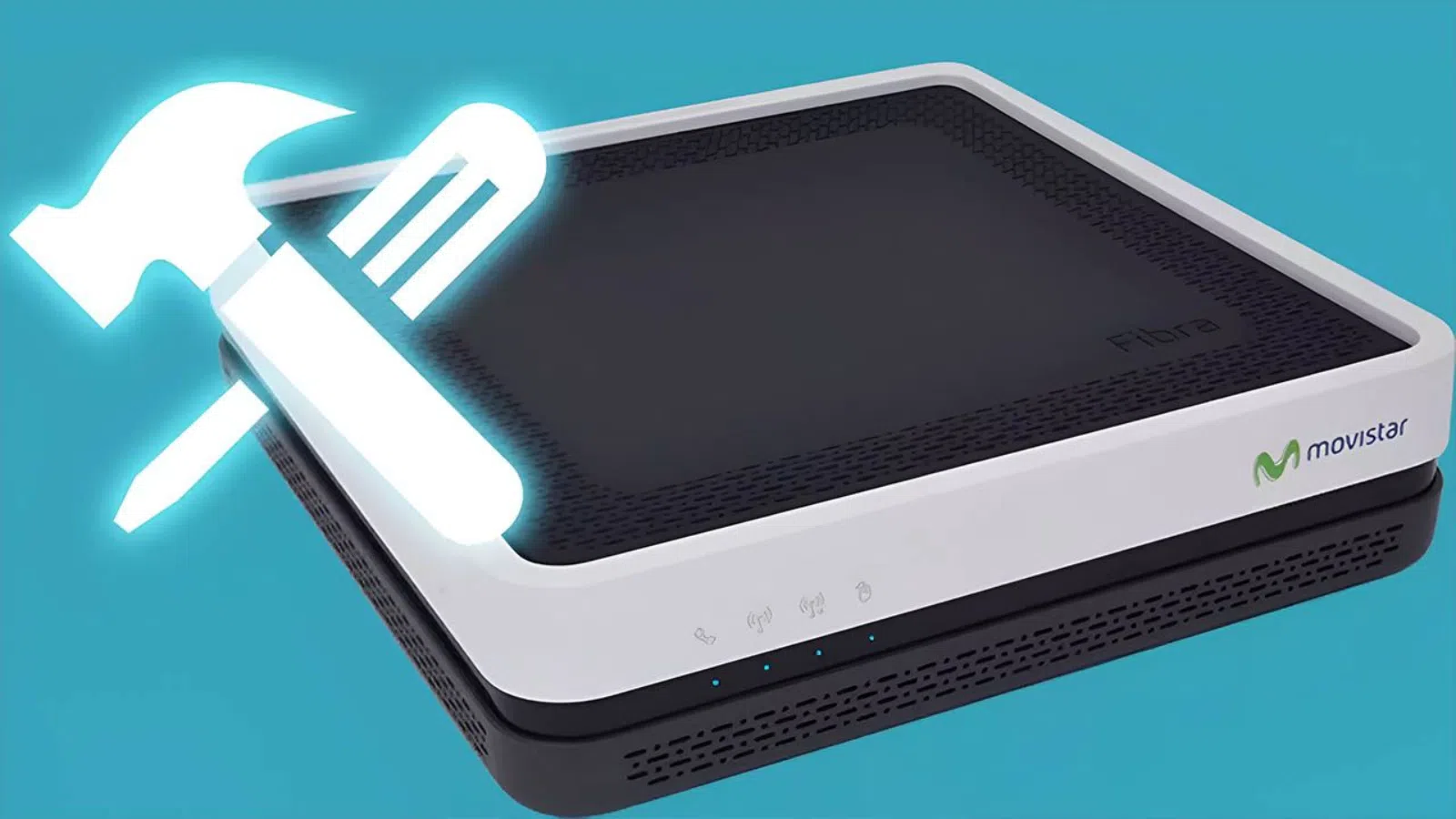
Als je Movistar glasvezel of ADSL hebt, is je router het hart van je verbinding. Hoewel hij gebruiksklaar is, maakt een goede configuratie een groot verschil voor snelheid, beveiliging en stabiliteit . Het goede nieuws is dat je vrijwel alles kunt aanpassen via je webbrowser of mobiele apparaat, zonder dat je een expert hoeft te zijn.
In deze handleiding leer je stap voor stap hoe je toegang krijgt tot je Movistar-router, je wifi-wachtwoord en -naam wijzigt, poorten opent voor online gaming, de firmware bijwerkt, de Smart WiFi-app gebruikt en nog veel meer . De handleiding is zo ontworpen dat je in je eigen tempo kunt volgen en alleen de noodzakelijke stappen doorneemt.
Movistar routermodellen en de belangrijkste verschillen
Movistar heeft zijn apparatuur in de loop der tijd vernieuwd, dus thuis kunt u van alles aantreffen, van een oude ADSL-router tot de nieuwe Smart WiFi 6 of zelfs modellen die geschikt zijn voor 10 Gbps. In elk geval is de manier om toegang te krijgen tot de configuratie meestal vrijwel hetzelfde: gateway 192.168.1.1 of 192.168.0.1 en de standaard gebruikersnaam/wachtwoord.
De nieuwste glasvezelrouters integreren de router, ONT en wifi-toegangspunt in één apparaat, dat Movistar HGU of xHGU noemt. Dit betekent dat je minder apparaten, minder kabels en een eenvoudiger beheer hebt via de Smart WiFi-app , met name voor draadloze netwerken en aangesloten apparaten.
Onder de nieuwste modellen springen de Smart WiFi 6 (en de Smart WiFi 6 Go) eruit. Deze bieden een hogere draadloze snelheid, een beter bereik en de mogelijkheid om meer apparaten tegelijk te verbinden , dankzij de WiFi 6-standaard en WPA3-beveiligingsversleuteling, wat de bescherming tegen indringers aanzienlijk verbetert.
Er wordt ook een nog geavanceerdere router getest, de xHGU van de volgende generatie, ontworpen voor verbindingen tot 10 Gbps met XGS-PON-technologie. Dit apparaat, geproduceerd door Askey (model RTF8316VW), is voorzien van WiFi 7 en Ethernet-poorten die klaar zijn voor razendsnelle verbindingen , met name voor de toekomstige ultrasnelle abonnementen van Movistar.
Als u een oudere glasvezelrouter hebt (Comtrend, Amper, MitraStar, enz.) of zelfs een ADSL/VDSL2-router, hoeft u zich geen zorgen te maken: de meeste routers hebben dezelfde menulogica en kunnen worden beheerd via 192.168.1.1 of 192.168.0.1 , hoewel de draadloze component mogelijk minder krachtig is dan in nieuwere modellen.
Voor degenen die nog steeds via ADSL of VDSL2 verbonden zijn, heeft Movistar in de loop der jaren modellen gebruikt van merken zoals Zyxel, Comtrend, Observa, Huawei en Amper. Deze apparaten blijven werken zolang uw ADSL-lijn actief is , maar houd er rekening mee dat ADSL in Spanje binnenkort niet meer gebruikt zal worden en dat deze apparaten niet meer zullen werken wanneer het netwerk definitief wordt uitgeschakeld. Raadpleeg voor meer informatie en technische context onze complete gids over ADSL, glasvezel en telefoondiensten voor thuis.
Als je niet precies weet welk type router je hebt, draai hem dan om en kijk naar de sticker aan de onderkant: daar zie je het model, het wifi-wachtwoord, de routertoegangscode en, bij oudere modellen, een code of nummer dat het type apparaat identificeert . Met die informatie kun je de specifieke handleiding of tutorial voor jouw model opzoeken.
Hoe krijg ik toegang tot de Movistar-router (192.168.1.1 en 192.168.0.1)?
De standaardmanier om toegang te krijgen tot het instellingenpaneel is altijd dezelfde: open een browser en typ het lokale IP-adres van de router in de adresbalk , meestal 192.168.1.1; bij sommige modellen kan dit 192.168.0.1 zijn of een aangepast IP-adres als iemand dit eerder heeft gewijzigd.
Zodra de pagina geladen is, vraagt het systeem om inloggegevens; op recente apparaten is de gebruikersnaam meestal "admin" en het wachtwoord staat op de sticker aan de onderkant van de router , anders dan de wifi-sleutel, die een andere sleutel is en ook op diezelfde sticker staat.
Bij oudere routers, met name veel ADSL- of vroege glasvezelmodellen, zijn de standaard inloggegevens meestal 1234/1234 of admin/admin . Als dit niet werkt, komt dat meestal doordat iemand het wachtwoord heeft gewijzigd. Als u het wachtwoord niet meer weet, moet u de router terugzetten naar de fabrieksinstellingen.
Wanneer u inlogt, ziet u mogelijk eerst een vereenvoudigd Movistar-paneel met basisopties (wifi, poorten, apparaten, enz.); in dat geval vindt u een link of knop voor 'Geavanceerde instellingen' die u naar het originele menu van de fabrikant brengt , waar de meer technische opties verborgen zijn.
Er is ook een handige truc als je problemen hebt met inloggen, zelfs als alles is aangesloten: koppel de kabel los die de ONT met de router verbindt en ga vervolgens naar 192.168.1.1 met gebruikersnaam 1234 en wachtwoord 1234 ; nadat je de wijzigingen hebt aangebracht, sluit je de kabel weer aan en de router zal de internetverbinding hervatten.
Toegang en beheer via de Smart WiFi-app
Als je een Smart WiFi- of Smart WiFi 6-router hebt, beschik je over een zeer handig hulpmiddel: de Smart WiFi-app voor Android en iOS. Met deze app kun je een groot deel van de configuratie beheren zonder 192.168.1.1 in te voeren , met name alles wat te maken heeft met het draadloze netwerk en aangesloten apparaten.
Na installatie en inloggen met uw Movistar-account toont de applicatie secties zoals Apparaten, Mijn netwerk, Beveiligde verbinding en Instellingen. In de sectie Apparaten kunt u zien welke apparaten zijn verbonden, ze groeperen op type, hun toegang tijdelijk pauzeren of ze permanent blokkeren als u indringers detecteert.
In het gedeelte 'Mijn netwerk' vindt u alle wifi-functies: netwerknaam en wachtwoord wijzigen, netwerken activeren of deactiveren, een gast-wifi aanmaken, toegang delen via een QR-code en het draadloze kanaal optimaliseren , allemaal vanaf uw mobiele telefoon en zonder dat u via de browser toegang hoeft te krijgen tot de router.
De sectie 'Beveiligde verbinding' biedt extra bescherming door automatisch malware en schadelijke websites te filteren en statistieken over geblokkeerde bedreigingen weer te geven. Het vervangt geen goede antivirussoftware, maar het is een waardevolle aanvulling op uw thuisnetwerk.
In de instellingen kunt u, naast de gebruikelijke accountopties, uw toegangswachtwoord voor Mijn Movistar en andere parameters van uw profiel wijzigen. Dit is handig als u alles wat met uw lijn en router te maken heeft, wilt beheren met één gebruikersnaam en wachtwoord.
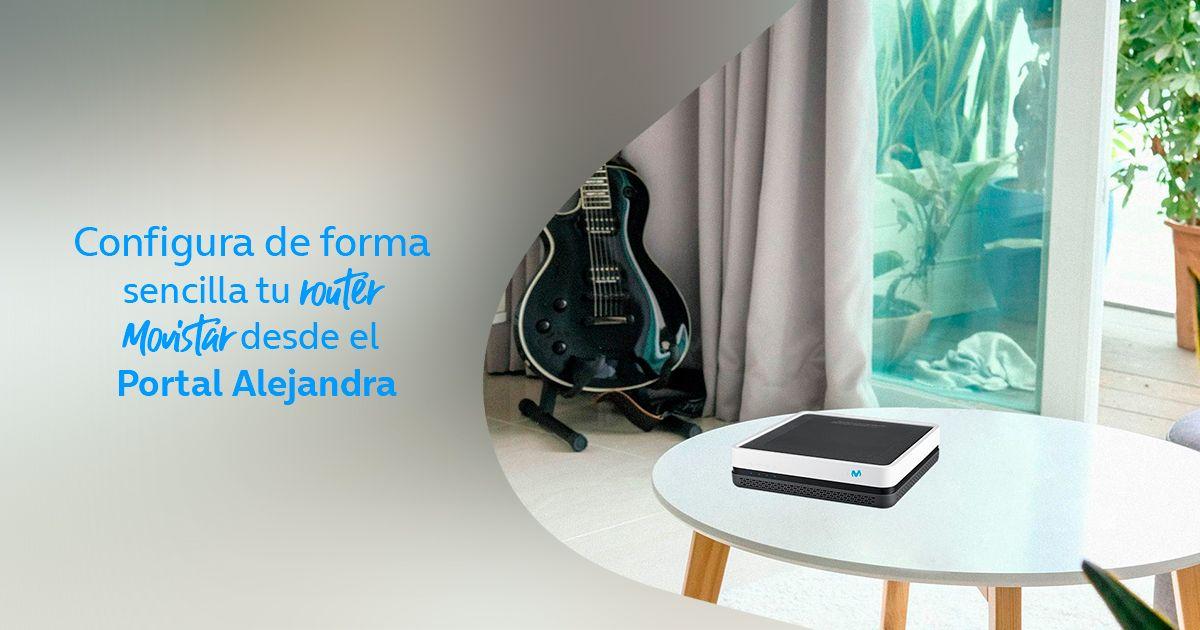
Alejandra Portal: huidige situatie en aangeboden functies.
Jarenlang bood Movistar gebruikers de mogelijkheid om hun router te configureren via het zogenaamde Alejandra Portal, een gedeelte van hun website waar ze het wifi-wachtwoord konden wijzigen, poorten konden openen, de encryptie konden aanpassen en enkele geavanceerde parameters konden wijzigen zonder fysiek toegang tot de router te hebben , allemaal door in te loggen met hun My Movistar-gegevens.
Dat portaal is echter permanent gesloten ; de operator heeft de functies overgeheveld naar de Smart WiFi-app en directe toegang tot de router via 192.168.1.1, waardoor het beheer nu voornamelijk op deze twee manieren plaatsvindt.
Alejandra bood ooit de mogelijkheid om zaken als MAC-filtering te activeren, het radiokanaal te wijzigen, configuratieprofielen op te slaan of de firmware centraal bij te werken; tegenwoordig worden de meeste van deze taken uitgevoerd via het menu van de router zelf of via de mobiele app, afhankelijk van het model.
Als u nog oude documentatie vindt die verwijst naar het Alejandra-portaal, houd er dan rekening mee dat u die stappen correct moet herhalen, maar dan rechtstreeks in de webinterface van de router of in Smart WiFi , omdat het portaal zelf niet langer beschikbaar is voor klanten.
Configureer wifi: netwerknaam, wachtwoord en 2,4 GHz / 5 GHz-banden
Een van de eerste dingen die je moet doen na het installeren van je router, is je draadloze netwerk configureren. Hiermee verbeter je niet alleen de beveiliging, maar maak je het ook gemakkelijker om je wifi-netwerk te herkennen tussen dat van je buren en voorkom je dat je netwerk te veel op elkaar lijkt en een generieke naam heeft.
Via het routermenu of Smart WiFi kunt u de SSID (netwerknaam) en de toegangscode wijzigen; het is sterk aan te raden om WPA2- of WPA3-versleuteling te gebruiken en een lang wachtwoord te maken met hoofdletters, kleine letters, cijfers en symbolen. Vermijd geboortedata, voornamen of voor de hand liggende gegevens.
Bij veel Movistar-modellen wordt het netwerk gepresenteerd als één wifi-netwerk dat zowel de 2,4 GHz- als de 5 GHz-band onder dezelfde naam groepeert; de router bepaalt automatisch met welke band elk apparaat verbinding moet maken, wat bekend staat als Smart WiFi of band steering, en helpt elk apparaat de meest geschikte frequentie te gebruiken op basis van dekking en capaciteit.
Als je problemen ondervindt met een apparaat dat alleen op 2,4 GHz werkt (bijvoorbeeld bepaalde slimme apparaten voor thuisgebruik of verbonden huishoudelijke apparaten) en je mobiele telefoon per se 5 GHz wil gebruiken bij het koppelen, kun je ervoor kiezen om de 5 GHz-band tijdelijk uit te schakelen. Of, als de router dit toelaat, kun je de netwerken scheiden door de 2,4 GHz- en 5 GHz-band verschillende namen te geven , zodat je handmatig kunt kiezen welke band je in elk geval wilt gebruiken.
In het gedeelte Draadloos of WiFi van het geavanceerde menu is het ook mogelijk om de SSID te verbergen, zodat uw netwerk niet in de lijst met zichtbare netwerken verschijnt , het maximale aantal verbonden clients te beperken, een specifiek gastnetwerk aan te maken of zelfs clients te isoleren, zodat ze elkaar niet kunnen zien binnen het lokale netwerk.
Routerbeveiliging: toegangswachtwoord, WPA2/WPA3 en MAC-filtering
Naast de wifi-sleutel is het essentieel om het toegangswachtwoord van de router zelf te wijzigen; het ongewijzigd laten (zoals de fabrieksinstellingen, bijvoorbeeld 1234, admin of iets dergelijks) is riskant, omdat iemand die toegang krijgt tot uw netwerk met die standaardgegevens de apparaatconfiguratie kan benaderen en cruciale parameters kan wijzigen.
Om dit te wijzigen, hoeft u alleen maar de optie 'Administratie' of 'Beheer' in het menu te vinden (soms in het standaard Movistar-paneel, soms in het geavanceerde gedeelte); daar kunt u een nieuw wachtwoord invoeren voor de beheerder van de router . Dit wachtwoord moet verschillen van het wifi-wachtwoord en bovendien sterk zijn.
Wat draadloze beveiliging betreft, zorg ervoor dat de encryptie minimaal WPA2-PSK is, of WPA3 als uw router en apparaten dit ondersteunen. Het vermijden van WEP of gewoon WPA is cruciaal, omdat dit verouderde protocollen zijn die gemakkelijk te kraken zijn en niet het vereiste beschermingsniveau bieden voor een modern thuisnetwerk.
Een andere functie die veel modellen bieden, is MAC-filtering: u kunt een lijst met toegestane of geblokkeerde MAC-adressen definiëren, zodat alleen apparaten op die lijst verbinding kunnen maken met uw wifi-netwerk . Het is geen waterdicht systeem (MAC-adressen kunnen worden vervalst), maar het biedt wel een extra controlelaag.
Om de filterfunctie te activeren, moet u de MAC-adressen van uw apparaten (mobiel, laptop, spelcomputer, enz.) opzoeken, deze invoeren in het daarvoor bestemde gedeelte van het routermenu en de optie voor filtering selecteren. Vergeet vervolgens niet de wijzigingen op te slaan en te controleren of alle geautoriseerde apparaten probleemloos kunnen internetten.
Routerplaatsing, frequentiebanden en firmware
De fysieke positie van de router heeft een grote invloed op de signaalkwaliteit; als je hem verstopt in een meubelstuk, tegen dikke muren plaatst of in een uiterste hoek van het huis, verslechtert de dekking en ontstaan er onderbrekingen, vooral in verder gelegen kamers.
Kies bij voorkeur een relatief centrale plek in uw huis, uit de buurt van obstakels zoals dragende muren, grote apparaten of spiegels, en plaats de router niet naast andere apparaten die warmte afgeven. Zet hem indien mogelijk hoog, met voldoende ruimte eromheen en zonder hem in lades of kasten te plaatsen.
Wat de frequentiebanden betreft, heeft de 2,4 GHz-band een groter bereik, maar is drukker en deelt het kanaal met veel buren; de 5 GHz-band biedt hogere snelheden en is minder druk, maar het bereik is iets kleiner en de verbinding wordt meer beïnvloed door muren en obstakels ; over het algemeen is het raadzaam om 5 GHz te gebruiken voor apparaten dichtbij en 2,4 GHz voor apparaten die verder weg staan.
Via het menu van de router kunt u het transmissiekanaal wijzigen als u merkt dat de verbinding wordt onderbroken of plotseling traag wordt; het selecteren van minder drukke kanalen (vooral op 2,4 GHz) verbetert vaak de stabiliteit van de verbinding en vermindert interferentie met andere wifi-netwerken in de buurt.
Tot slot is het bijwerken van de firmware essentieel voor de beveiliging en prestaties; veel Movistar-routers worden automatisch bijgewerkt, maar het is toch verstandig om in het menu te controleren of er een nieuwe versie beschikbaar is en deze te installeren wanneer de router dit aangeeft. Zorg er daarbij altijd voor dat het apparaat tijdens dit proces niet wordt uitgeschakeld.
Hoe open je poorten op je Movistar-router voor online games en applicaties?
Bij het online spelen, via je eigen servers of bepaalde P2P-applicaties, is het vaak nodig om poorten te openen. Zonder poorten krijg je te maken met strikte NAT-meldingen, problemen met het deelnemen aan games of moeilijkheden voor anderen om verbinding te maken met je server. Het aanpassen van je routerinstellingen is meestal de oplossing.
De algemene werking is in vrijwel alle modellen hetzelfde: u voert 192.168.1.1 in, opent het geavanceerde menu en zoekt naar de sectie NAT, Port Forwarding, Virtual Server of Ports; daar kunt u regels aanmaken die het IP-adres van het apparaat, de poort of het poortbereik en het TCP-, UDP- of beide protocollen aangeven.
Voor Microsoft-consoles is het bijvoorbeeld gebruikelijk om poorten zoals 53 (UDP/TCP), 80 (TCP), 88 (UDP), 500 (UDP), 3074 (UDP/TCP), 3544 (UDP) en 4500 (UDP) te openen; in het geval van PlayStation worden meestal TCP-poorten 80, 443, 3478, 3479, 3480 en UDP-poorten 3478, 3479, 3658 en enkele extra poortenreeksen gebruikt, zodat de console zonder blokkering met de servers van Sony kan communiceren.
Als je router vooraf gedefinieerde sjablonen biedt voor bepaalde consoles of services, kun je die gebruiken om te voorkomen dat je alles handmatig moet invoeren; anders moet je gewoon de exacte poort of het poortbereik invoeren dat wordt aanbevolen door de fabrikant van de game, console of applicatie , en ervoor zorgen dat je dit koppelt aan het juiste IP-adres van het apparaat.
Vergeet niet dat het interne IP-adres van uw console of computer kan veranderen als DHCP een ander adres toewijst. Het is daarom verstandig om een statisch IP-adres voor dat apparaat te reserveren in het LAN-menu van uw router. Op die manier verwijzen uw poortregels altijd naar het juiste adres en hoeft u ze niet steeds opnieuw te configureren.
In sommige gevallen kan DMZ worden gebruikt om al het inkomende verkeer naar een specifiek apparaat om te leiden, maar dit is een agressievere en minder veilige optie. Daarom is het beter om alleen de strikt noodzakelijke poorten te openen of, als dat niet mogelijk is, UPnP te gebruiken als de router en de applicaties dit correct ondersteunen.
Gebruik van slimme wifi-versterkers om de dekking te verbeteren.
Mocht het signaal, ondanks de correcte plaatsing van de router, in sommige ruimtes nauwelijks of helemaal wegvallen, dan biedt Movistar de Smart WiFi Amplifiers (en Smart WiFi 6) aan als officiële oplossing. Deze apparaten fungeren als repeaters of mesh-punten en vergroten het bereik zonder dat er kabels door het hele huis hoeven te worden getrokken.
Het grootste voordeel van de Smart WiFi-versterkers van de provider zelf is dat ze automatisch koppelen met de Movistar-router , waarbij de netwerknaam, het wachtwoord en de beveiligingsinstellingen worden overgenomen. Je hoeft dus geen extra netwerken te configureren of ingewikkelde handelingen uit te voeren.
De WiFi 6-versie van deze versterkers biedt aanzienlijke verbeteringen: hogere snelheid, tot 20% groter bereik, grotere capaciteit voor het gelijktijdig beheren van meerdere apparaten, lager energieverbruik van aangesloten apparatuur en WPA3-codering om de beveiliging van het uitgebreide netwerk te versterken.
De prijs varieert afhankelijk van of u kiest voor zelfinstallatie of installatie door een technicus, maar in beide gevallen is het doel hetzelfde: een stabiel wifi-signaal brengen naar plekken waar de router alleen niet reikt , zonder ingewikkelde configuraties of afhankelijkheid van apparatuur van derden die compatibiliteitsproblemen kunnen veroorzaken.
Met deze versterkers kunt u vrijwel elk apparaat (mobiele telefoon, pc, spelconsole, tv, printer, enz.) aansluiten zonder dat u iets anders hoeft aan te raken; voor de gebruiker blijft het netwerk "hetzelfde", alleen met een betere dekking in het hele huis , iets wat vooral handig is in grote huizen of huizen met meerdere verdiepingen.
Start de Movistar-router opnieuw op of reset deze.
Als de verbinding instabiel wordt, sommige apparaten niet meer internetten of je vreemd gedrag opmerkt, raden technici als eerste aan om de router opnieuw op te starten door hem na een paar seconden uit en weer aan te zetten ; in veel gevallen is dat voldoende om de verbinding weer normaal te laten functioneren.
Als het probleem aanhoudt of als u het toegangswachtwoord van uw router bent kwijtgeraakt, is een volledige fabrieksreset mogelijk nodig. Zoek hiervoor het kleine "Reset"-gaatje aan de achterkant, steek er een paperclip of tandenstoker in en houd deze ongeveer 20 seconden ingedrukt terwijl de router is ingeschakeld , totdat u ziet dat deze opnieuw opstart.
Na de reset is het apparaat weer als nieuw: het herstelt de oorspronkelijke configuratie, inclusief de standaard toegangs- en wifi-sleutels; u moet een paar minuten wachten tot het apparaat is gesynchroniseerd met het netwerk en vervolgens de netwerknaam, het wachtwoord en andere parameters die u had gewijzigd, kunt aanpassen.
Als de router, zelfs na een reset, nog steeds problemen vertoont (vastloopt, lampjes niet goed aangaan, niet synchroniseert, enz.), kunt u het beste contact opnemen met de technische ondersteuning van Movistar of de online chat gebruiken , omdat het apparaat mogelijk defect is en vervangen moet worden.
Bij een geconstateerd defect kan het bedrijf dit zelf traceren vanuit de klantomgeving, een incidentnummer toewijzen en u de mogelijkheid bieden om de status van de reparatie of de verzending van een nieuwe router te controleren via de website of officiële apps.
Kosten van de Movistar-router, retourzendingen en ondersteuning
Wanneer u een nieuwe glasvezelverbinding afsluit, installeert Movistar de router kosteloos voor u; de apparatuur wordt op huurbasis ter beschikking gesteld, zonder betaling. Dit betekent in feite dat de router eigendom is van de provider, maar dat u deze gratis kunt gebruiken zolang u het abonnement behoudt.
Het voordeel van dit systeem is dat Movistar de router kosteloos vervangt als deze defect raakt, mits het probleem technisch van aard is en niet te wijten aan aantoonbaar verkeerd gebruik. Het nadeel is dat u de router binnen een bepaalde termijn , meestal 14 kalenderdagen, moet retourneren wanneer u uw abonnement opzegt of van provider wisselt.
Als u de apparatuur niet retourneert, kan het bedrijf u een boete in rekening brengen die varieert afhankelijk van het model: oudere ADSL-routers hebben een bepaald tarief, glasvezelrouters een ander, en modernere modellen zoals de Smart WiFi HGU, Smart WiFi 6 of Smart WiFi 7 kunnen hogere kosten met zich meebrengen als ze niet worden geretourneerd ; daarom is het belangrijk dat u zich niet laat afleiden door deze procedure.
Retourneren kan in een Movistar-winkel, in een geautoriseerde locker of via een koeriersdienst die de apparatuur thuis ophaalt. In dat laatste geval worden doorgaans administratiekosten in rekening gebracht en dient u ervoor te zorgen dat de koerier een ontvangstbewijs met de gegevens van de opgehaalde apparatuur verstrekt om latere misverstanden te voorkomen.
Naast de traditionele telefonische ondersteuning (1002 voor technische problemen) biedt Movistar ook ondersteuning via online chat, de gebruikerscommunity en sociale media . Zo kunt u het kanaal kiezen dat voor u het meest geschikt is om uw probleem uit te leggen en hulp te krijgen bij de configuratie of eventuele storingen.
Een belangrijk detail is dat de operator bij het bellen voorrang geeft aan 65-plussers. Hiervoor wordt een spraakherkenningssysteem gebruikt dat detecteert of de klant tot deze groep behoort en hem of haar zo snel mogelijk doorverbindt met een medewerker. Op deze manier wordt voorkomen dat mensen met meer technische problemen vast komen te zitten in eindeloze geautomatiseerde menu's.
Al deze elementen – routertype, toegangsmethode, app, beveiliging, poorten, versterkers, resets en ondersteuning – betekenen dat elke gemiddelde gebruiker, met een beetje tijd en interesse, zijn Movistar-router correct kan configureren, met snelle, veilige wifi die is afgestemd op wat hij of zij thuis echt nodig heeft.
Index
- 1 Movistar routermodellen en de belangrijkste verschillen
- 2 Hoe krijg ik toegang tot de Movistar-router (192.168.1.1 en 192.168.0.1)?
- 3 Toegang en beheer via de Smart WiFi-app
- 4 Alejandra Portal: huidige situatie en aangeboden functies.
- 5 Configureer wifi: netwerknaam, wachtwoord en 2,4 GHz / 5 GHz-banden
- 6 Routerbeveiliging: toegangswachtwoord, WPA2/WPA3 en MAC-filtering
- 7 Routerplaatsing, frequentiebanden en firmware
- 8 Hoe open je poorten op je Movistar-router voor online games en applicaties?
- 9 Gebruik van slimme wifi-versterkers om de dekking te verbeteren.
- 10 Start de Movistar-router opnieuw op of reset deze.
- 11 Kosten van de Movistar-router, retourzendingen en ondersteuning