- De overstap van HDD naar SSD vergroot de flexibiliteit aanzienlijk: opstarten, openen en kopiëren verloopt merkbaar beter.
- Klonen of schone installatie: twee geldige paden; kies op basis van de status van uw huidige systeem.
- De verbetering zit niet in meer FPS, maar in minder latentie en veel kortere toegangstijden.
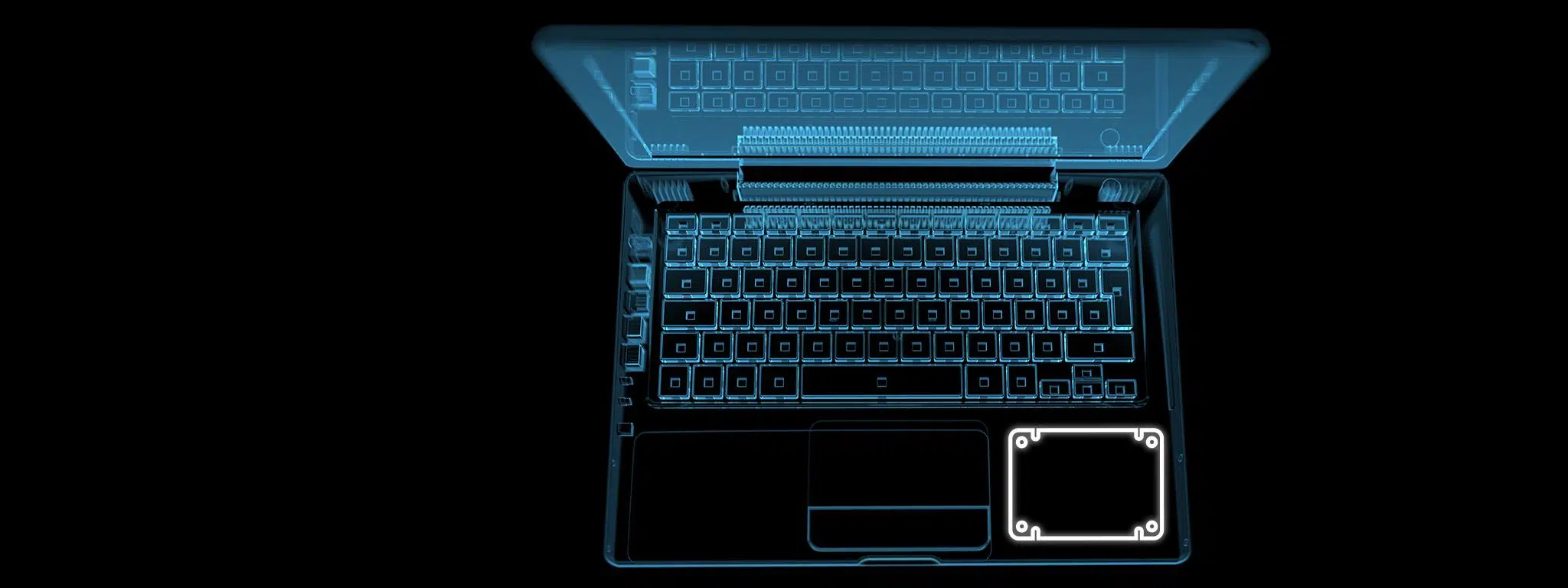
Als uw laptop niet meer soepel loopt en u in de verleiding komt om te upgraden, probeer dan, voordat u een fortuin uitgeeft, een belangrijke verandering: vervang de mechanische harde schijf door een solid-state driveIn het dagelijks gebruik, Door over te schakelen van HDD naar SSD wordt de systeemsnelheid aanzienlijk verbeterdHet verkort de opstarttijd, versnelt het openen van programma's en verbetert het algehele gevoel van vloeiendheid.
Veel mensen denken eerst na over het upgraden van het RAM-geheugen of de processor, maar bij oudere laptops zit het grootste verschil in de opslag. Met een redelijke investering, Het vervangen van de harde schijf door een SSD transformeert de ervaring Het is niet ingewikkeld en in sommige gevallen helpt het zelfs om de batterijduur te verlengen, omdat de SSD sneller leeg is en dan weer in de slaapstand gaat.
Laptops en opslag: van platen tot flash
De afgelopen jaren hebben laptops een grote sprong voorwaarts gemaakt: efficiëntere processors, krachtige geïntegreerde graphics en dunnere modellen. Tegelijkertijd Optische schijven zijn aan populariteit verloren (veel apparaten hebben deze niet meer) en de focus is verschoven naar snelle en stille opslag.
In het instapmodel zagen we de sprong van 2 GB RAM naar 4 GB of meer, maar bij veel modellen bleef de harde schijf het zwakke punt. Fabrikanten gaven prioriteit aan capaciteit (500 GB, 750 GB, 1 TB...) bij HDD's, terwijl de echte verbetering in responsiviteit lag bij SSD's. Dankzij de prijsdaling vandaag de dag Een 120 of 240 GB SSD is betaalbaar en genoeg voor het systeem en de apps.
Naarmate Windows evolueerde van klassieke interfaces naar meer op aanraking gebaseerde interfaces, De echte bottleneck bleef de mechanische schijfeenheidZelfs als de laptop al een paar jaar oud is, kunt u door het vervangen van de opslag de laptop een tweede leven geven. In veel gevallen voorkomt u zo de aanschaf van een nieuwe computer.
Kortom, de combinatie van huidige hardware en moderne opslag betekent dat een "oude" laptop ziet eruit alsof hij net uit de doos is gehaald na de verandering. En het mooiste is: je hoeft geen technicus te zijn of een fortuin uit te geven.
HDD versus SSD: wat zijn ze en wat zijn de veranderingen?
Een harde schijf (HDD) is een apparaat met draaiende schijven en lees-/schrijfkoppen die gegevens magnetisch lezen en schrijven. Ze zijn verkrijgbaar in 3,5", 2,5" en 1,8" formaten, met IDE (P-ATA, inmiddels verouderd) en SATA-aansluitingen. De mechanische aard ervan impliceert hoge latentieslawaai, schokgevoeligheid en toegangstijden die dagelijkse taken benadelen.
Een SSD heeft geen bewegende onderdelen: hij gebruikt NAND-geheugen en een controller die de informatie tussen chips verdeelt. Er zijn verschillende soorten NAND-flashgeheugen (onder andere SLC en MLC), elk met zijn eigen voordelen en verschillende formaten (mSATA, PCIe, M.2, 2,5 inch). In oudere laptops, Het 2,5″ SATA-formaat is het meest compatibel en eenvoudig te installeren als vervanging voor een harde schijf.
Capaciteit? Vroeger was het gebruikelijk om SSD's van 64 GB tot 1 TB te zien, tegen hogere prijzen dan HDD's. Tegenwoordig is het normaal om 120/256/512 GB te vinden voor een redelijke prijs, en ook 1 TB of meer als je extra opslagruimte nodig hebt. De sleutel is dat Zelfs een bescheiden SSD blaast een HDD weg in toegangstijden en het willekeurig lezen, wat u opmerkt wanneer u programma's opent of het systeem opstart.
Een ander voordeel van SSD's is hun tolerantie voor trillingen: omdat er geen mechanische onderdelen zijn, Ze zijn robuuster tegen schokken en bewegingenOp een laptop die je op de bank, in de trein of in je rugzak gebruikt, is dat echt een pluspunt.
Wat u nodig hebt, hoeveel het kost en montagemogelijkheden
Voor de overgrote meerderheid van de SATA-laptops van de afgelopen jaren heb je maar twee dingen nodig: de nieuwe 2,5-inch SSD en een 2,5-inch USB-SATA-behuizing om de oude schijf vervolgens als externe schijf te gebruiken. Je kunt de overstap maken voor € 50 tot € 100 (bijvoorbeeld een 120–128 GB SSD plus de USB–SATA-behuizing) en let op de sprong vanaf minuut één.
Als je budget het toelaat, kun je kiezen voor 240-256 GB (ongeveer € 125-135 in de uitverkoop) om voldoende ruimte te hebben voor apps en games. Maak je niet te druk over maximale sequentiële leessnelheden, want veel laptops hebben hogere snelheden. SATA II De maximale snelheid ligt rond de 300 MB/s; desalniettemin De verandering zal duidelijk merkbaar zijn vanwege de latentie. en willekeurig lezen.
Een ander alternatief is om een adapter te gebruiken voor de optische schijfruimte (caddy) en monteer de SSD daar, zodat de HDD als secundaire interne schijf blijft. Het hangt ervan af of er een caddy voor uw model bestaat; als dat zo is, is het een optie. In ieder geval, De eenvoudigste oplossing is meestal om de HDD te vervangen door de SSD. en plaats de HDD in de USB-behuizing voor extern gebruik.
Wie niet aan de interne componenten wil sleutelen, kan kiezen voor een externe SSD voor back-ups, projecten en transport. Met een USB-A- of USB-C-kabel en de juiste poorten, De verbinding is binnen enkele seconden gemaakt en de snelheid is veel hoger dan die van een externe HDD., ideaal voor het verplaatsen van grote bestanden en back-ups.
Voorzorgsmaatregelen voor installatie
Voordat u begint, is het een goed idee om een plan te maken: maak een back-up van uw belangrijke gegevens naar een andere schijf of de cloud, en Verwijder onnodige bestanden om minder gegevens te klonenHierdoor wordt het proces versneld en kan een SSD met een kleinere capaciteit worden gebruikt, indien deze past.
Schakel het apparaat uit, haal de oplader uit het stopcontact en verwijder de batterij (indien verwijderbaar). Werk geduldig op een schoon oppervlak en in een antistatische omgeving. Draag indien aanwezig een antistatische polsband of raak regelmatig een metalen oppervlak aan. Een precisieschroevendraaier en organisatie met de schroeven Zij zijn je beste bondgenoten.
Als je BIOS/UEFI je de SATA-controllermodus laat kiezen, zorg er dan voor dat AHCI is ingeschakeld (meestal is dit het geval). In Windows zou TRIM standaard ingeschakeld moeten zijn. Je hebt hiervoor geen speciale software nodig, maar Het is een goede gewoonte om achteraf te controleren of TRIM actief is voor de gezondheid van de SSD.
Als je gaat klonen, zorg er dan voor dat de SSD die je koopt dezelfde of een grotere capaciteit heeft dan de HDD. Als je niet genoeg ruimte hebt, verwijder of verplaats dan grote video's, installatiebestanden en mappen naar een andere schijf voordat je gaat klonen. Hoe minder ruimte u gebruikt, hoe sneller het proces zal verlopen En je zult minder problemen hebben.
Hoe u uw gegevens overdraagt: klonen versus schone installatie
Je hebt twee opties. Kloon de schijf, waarbij je systeem exact zoals het is naar de SSD wordt gekopieerd (programma's, instellingen, licenties), of installeer het systeem helemaal opnieuw, waarbij Windows blijft schoon en de prestaties zijn meestal iets beter.Als alles goed werkt, is klonen handig. Als u problemen ondervindt, is een schone installatie de beste optie.
Om te klonen, plaatst u de SSD in de 2,5-inch USB-SATA-behuizing, sluit u deze aan op uw laptop en gebruikt u een kloontool. Een gratis hulpprogramma dat uitstekend werkt op Windows is AOMEI Backupper: selecteer 'Schijf klonen', markeer de HDD als bron en de SSD als bestemming, en laat het programma zijn werk doen. De tijd hangt af van de grootte van de gegevens en uw USB-poort.Wees dus geduldig.
Belangrijke opmerking: Koop een SSD met voldoende capaciteit voor wat u gebruikt, of verminder de gebruikte hoeveelheid voordat u gaat klonen. Maak downloads leeg, maak tijdelijke bestanden schoon en verplaats video's naar een andere schijf. Als je weinig ruimte hebt, voorkom je fouten en versnel je het proces.
Als u kiest voor een schone installatie, sluit dan uw computer af, plaats de SSD (zoals hieronder uitgelegd) en start op vanaf een USB-stick met Windows. Installeer het besturingssysteem, installeer indien nodig drivers en laat de oude HDD in de USB-behuizing zitten. kopieer alleen wat je echt nodig hebtHet is een goed excuus om helemaal opnieuw te beginnen, zonder rommel.
Wat als je een externe SSD wilt gebruiken? Sluit hem aan op je pc met de meegeleverde kabel (USB-A of USB-C), wacht tot het systeem hem herkent, Kopieer een testbestand om de verbinding te verifiëren En dat is alles. Als de SSD groot is (bijvoorbeeld 1 TB), kunt u met Schijfbeheer partities aanmaken om uw gegevens beter te organiseren of een partitie toe te wijzen aan een opstartbaar systeem.
Instructies voor het fysiek installeren van de SSD in de laptop
Elke fabrikant plaatst de schijf op een andere locatie, maar de algemene procedure is vrijwel hetzelfde. Sommige modellen hebben een klein klepje voor opslag; andere hebben een groot klepje aan de onderkant. Verwijder voorzichtig alle benodigde schroeven en til het deksel op volgens de handleiding of de ervaring van het model.
Zoek de HDD: deze bevindt zich meestal in een zijvak met een metalen beugel of een rubberen onderdeel dat trillingen dempt. Hij wordt meestal vastgehouden door 2-4 schroeven en aangesloten op de SATA-poort. Verwijder de montage voorzichtig zonder de connector te forceren om te voorkomen dat de pinnen verbuigen of dat er krassen op het bord komen.
Als de schijf in een caddy zit, schroef hem dan los van de beugel en plaats hem op de SSD, waarbij u dezelfde positie aanhoudt. Plaats de SSD in de bay en duw hem naar binnen totdat hij vastklikt in de SATA-connector. Schroef de beugel of rubberen afdichting weer vast en plaats vervolgens de afdekking terug. en draai alle schroeven weer vast.
Nu de SSD is geïnstalleerd, start u de computer op. Als u de schijf hebt gekloond, zou deze net als het origineel moeten opstarten, maar dan op volle snelheid. Als u een schone installatie hebt uitgevoerd, start u op vanaf uw installatie-USB-station en gaat u verder. Sluit de oude HDD aan op de USB-SATA-behuizing en controleer of alles aanwezig is, kopieer uw gegevens en formatteer ze als u zich veilig voelt.
Zodra u zeker weet dat alles werkt, is de gerecyclede harde schijf perfect als externe schijf voor back-ups, een foto-/videobibliotheek of voor het overbrengen van bestanden tussen computers. Je geeft het een tweede leven en gooit niets wegwat altijd goed nieuws is.
Echte resultaten: wat verbetert en wat niet?
Let op: upgraden naar een SSD verhoogt je FPS in games niet en verricht geen wonderen met rendering als de CPU/GPU de controle heeft. Het verschil is merkbaar op drie vlakken: starten en stoppen, het laden van applicaties/games en het kopiëren/installeren van bestandenDat wil zeggen, alles wat je dagelijks doet.
Ter referentie vergelijken deze cijfers een 160 GB 2,5-inch HDD met een standaard SATA SSD uit hetzelfde tijdperk in een laptop met een SATA II-controller. De cijfers kunnen variëren afhankelijk van het apparaat, maar ze illustreren duidelijk de prestatieverbetering. Kijk naar de toegangstijd en de 4K-leessnelheidwat het gevoel verklaart dat 'alles losser is'.
| testing | 160 GB HDD | SSD SATA |
|---|---|---|
| Sequentieel lezen | 44 MB / s | 240 MB / s |
| Sequentieel schrijven | 42 MB / s | 78 MB / s |
| Willekeurig gelezen 512K | 23 MB / s | 203 MB / s |
| Willekeurig schrijven 512K | 19 MB / s | 66 MB / s |
| Willekeurig gelezen 4K | 0,4 MB / s | 14 MB / s |
| Willekeurig schrijven 4K | 0,7 MB / s | 10 MB / s |
| 4K QD32 Lezen | 0,7 MB / s | 55 MB / s |
| 4K QD32 Schrijven | 0,7 MB / s | 14 MB / s |
| Toegangstijd (lezen/schrijven) | 16,2ms / 5ms | 0,2ms / 0,2ms |
| Tests in de praktijk | ||
| Windows opstarten | 62 s | 19 s |
| af | 10 s | 2 s |
| Microsoft Word openen | 11 s | 2 s |
| Photoshop openen | 35 s | 6 s |
Vanaf het moment dat u uw computer voor het eerst opstart, merkt u het al: een sneller bureaublad, apps openen vrijwel direct en u hoeft minder lang te wachten bij het installeren of updaten van software. Als je eenmaal gewend bent aan een SSD, wordt de overstap naar een HDD een hele opgave.omdat het verschil in behendigheid enorm is.
Wat betreft het stroomverbruik: HDD's verbruiken mogelijk iets minder stroom in idle-modus, en sommige SSD's verbruiken iets meer tijdens gebruik. Omdat SSD's hun cycli echter sneller voltooien, De totale uptime wordt verminderd, maar de levensduur van de batterij blijft doorgaans gelijk of verbetert licht.afhankelijk van uw gebruik en het specifieke model.
Als u kiest voor een externe SSD, zult u ook voordelen ervaren. Vergeleken met een typische externe HDD met "honderden" MB/s, kunnen USB 3.x SSD's in de beste scenario's snelheden van 1-2 GB/s bereiken, met veel lagere latenties. Bij het verplaatsen van grote bibliotheken of bij het bewerken vanaf de schijf is het verschil enorm. en ze zijn ook beter bestand tegen schokken.
Snelle stappen als u een externe SSD gebruikt
1) Sluit de kabel aan op het station en op de USB-poort van uw pc (A of C, indien van toepassing). 2) Wacht op de systeemprompt en controleer in uw bestandsverkenner of de nieuwe stationsletter verschijnt. 3) Versleep een bestand om te controleren of alles werkt4) Als u dat wilt, kunt u partities maken om back-ups en projecten te scheiden, of een opstartbare partitie reserveren.
Als u van plan bent een besturingssysteem op een partitie van de externe SSD te installeren (bijvoorbeeld voor diagnostiek of testen), houd er dan rekening mee dat U moet USB-opstarten configureren in het BIOS/UEFI en die prestaties kunnen afwijken van die van een interne SSD.
Veelgestelde vragen en handige tips
Is het beter om te klonen of helemaal opnieuw te beginnen? Als je Windows redelijk goed draait, kloon je het en ben je klaar. Als je fouten ervaart, het opstarten lang duurt of je een "algemene opruiming" wilt, Voer een schone installatie uit en installeer alleen datgene opnieuw wat u gebruikt. Op de middellange termijn levert het u de beste resultaten op.
Maakt de SATA-controller van de laptop uit? Ja. Met SATA II ligt de theoretische limiet rond de 3 Gbps (~300 MB/s), dus de sequentiële leessnelheden van de SSD zullen beperkt zijn. Toch, De verbetering in 4K en latentie blijft bruut Wat valt u in het dagelijks leven op met betrekking tot de HDD?
Kan ik een M.2 SSD gebruiken? Oudere laptops hebben meestal geen M.2-slot, of het is alleen voor wifi. Als je computer een compatibele M.2 SATA/NVMe-schijf heeft, ga er dan voor; zo niet, De 2,5″ SATA SSD is de standaard en eenvoudigste optie.
Wat moet ik doen met de oude harde schijf? Plaats hem in de 2,5-inch USB-SATA-behuizing en gebruik hem als externe schijf. Bewaar hem als back-up voor het geval je iets nodig hebt; zodra je hebt gecontroleerd of alles goed werkt, Formatteer het en gebruik het voor back-ups en opslag zwaar (muziek, video's, foto's).
Verbetert het de gameprestaties? FPS is afhankelijk van GPU/CPU, maar De laadtijden van het spel zullen verbeterenKaarten en levels zijn sneller beschikbaar en je hoeft minder lang te wachten om van spel te wisselen.
– Back-up gemaakt en de ruimtebezetting onder controle.
– SSD voorbereid in USB-behuizing voor klonen of kant-en-klare USB-installatie.
– Laptop uitgeschakeld, zonder batterij indien verwijderbaar, geïdentificeerde schroeven en schoon werkoppervlak.
– Open de klep/sleuf, verwijder de HDD met de bijbehorende beugel, monteer de SSD in dezelfde beugel en sluit de SATA aan.
– Sluit, start en verifieer het klonen/installeren.
– Sluit de HDD aan op de USB-behuizing om de gegevens te controleren en formatteer deze vervolgens.
Door deze stappen te volgen, verloopt de operatie snel en veilig. Door de volgorde te volgen en de tijd te nemen, Het is geen geheim: uw laptop zal er anders uitzien. en je verlengt de levensduur ervan met enkele jaren.
Upgraden naar een SSD biedt de beste prijs-kwaliteitverhouding in een oudere laptop. Voor weinig geld en met gratis tools, Snelle startups, succesvolle apps en minder wachttijd.Als u de HDD ook recyclet als externe schijf, is de cirkel rond en krijgt u er extra opslagruimte bij, zonder extra kosten.

Inhoud
- Laptops en opslag: van platen tot flash
- HDD versus SSD: wat zijn ze en wat zijn de veranderingen?
- Wat u nodig hebt, hoeveel het kost en montagemogelijkheden
- Voorzorgsmaatregelen voor installatie
- Hoe u uw gegevens overdraagt: klonen versus schone installatie
- Instructies voor het fysiek installeren van de SSD in de laptop
- Echte resultaten: wat verbetert en wat niet?
- Snelle stappen als u een externe SSD gebruikt
- Veelgestelde vragen en handige tips