- Door de navigatie (gps, spraak, routes en lagen) correct in te stellen, verbeter je de nauwkeurigheid en het gebruiksgemak bij het dagelijks gebruik van Google Maps.
- Door interesses, regio's, woonplaats, werk en contacten te personaliseren, ontvang je nuttigere aanbevelingen en kun je snel en frequent routes plannen.
- Het downloaden van offline kaarten, het aanpassen van meldingen en het gebruik van de incognitomodus helpen bij het optimaliseren van dataverbruik, batterijduur en privacy.
- Geavanceerde functies zoals Android Auto, verkeersinformatie, een tijdlijn en de mogelijkheid om bij te dragen, maken van Maps een complete reisassistent.
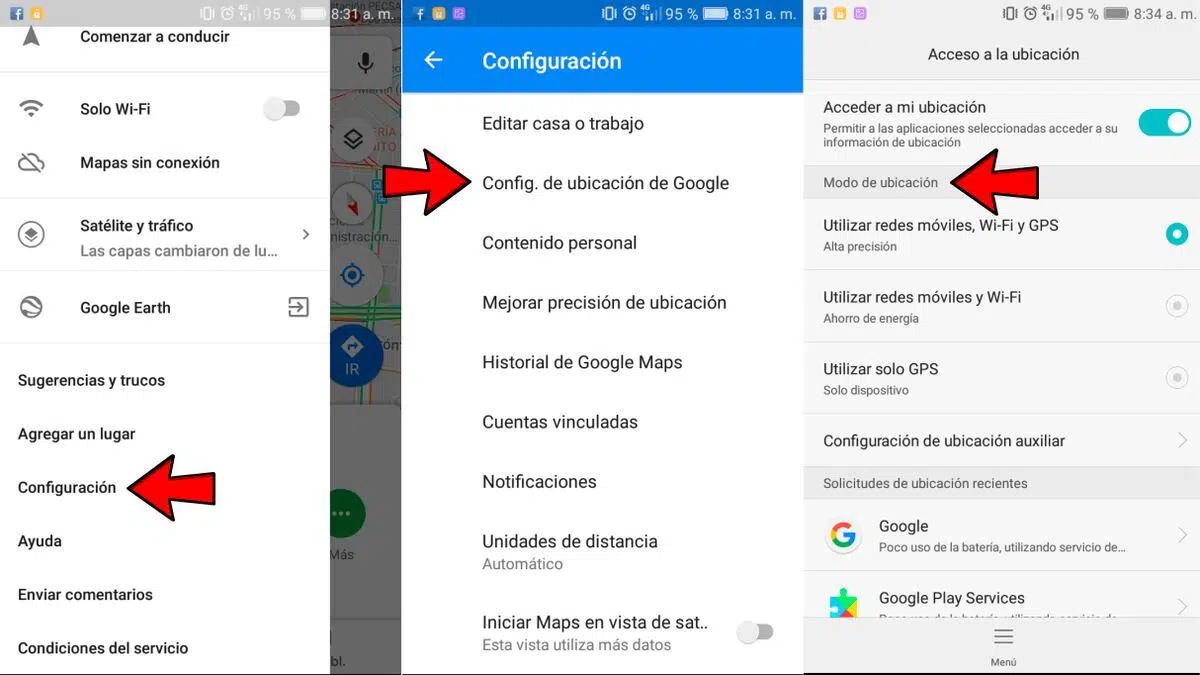
Als je je telefoon gebruikt om je te verplaatsen, maakt het beheersen van de Google Maps-instellingen een wereld van verschil tussen simpelweg aankomen en er snel, comfortabel en met alle nuttige informatie op het scherm zijn. De app is vrij intuïtief, maar er zitten veel opties in verborgen die vaak over het hoofd worden gezien en die je tijd, mobiele data en zelfs af en toe een schrikmoment tijdens het autorijden kunnen besparen.
Hieronder vindt u een zeer complete handleiding, in het Spaans (Spanje) en met duidelijke voorbeelden, om Google Maps naar uw eigen voorkeur aan te passen op zowel uw mobiele telefoon als Android Auto: van het activeren van stapsgewijze navigatie en het aanpassen van de stem, tot het personaliseren van uw regio's en interesses, het downloaden van offline kaarten, het verbeteren van de nauwkeurigheid, het bepalen welke locatiegegevens worden opgeslagen en het benutten van geavanceerde functies zoals de rijmodus of verkeersinformatie, Street View en nog veel meer.
Voordat je geavanceerde instellingen gaat aanpassen, is het cruciaal om te controleren of de basisinstellingen correct zijn geconfigureerd voor een soepele werking van Google Maps-navigatie . Op een Android-telefoon of -tablet moet je GPS ingeschakeld hebben en de app toestemming geven om toegang te krijgen tot je locatie en luidsprekers (voor gesproken routebeschrijvingen).
In de praktijk gebruikt Google Maps je realtime locatie en verkeersomstandigheden om de beste route naar je bestemming te kiezen. De app biedt gesproken aanwijzingen, verkeerswaarschuwingen, afslaginstructies en suggesties voor alternatieve routes, terwijl je rijdt, loopt of gebruikmaakt van het openbaar vervoer. Houd er rekening mee dat sommige geavanceerde functies (zoals rijstrookbegeleiding of bepaalde gesproken talen) alleen in sommige landen of regio's beschikbaar zijn.
Het is ook belangrijk om te weten dat de standaardnavigatie van Google Maps is ontworpen voor personenauto's en vergelijkbare voertuigen, niet voor grote vrachtwagens, hulpdiensten of andere speciale categorieën die specifieke routes vereisen.
Het is eenvoudig om Google Maps als GPS in je dagelijks leven te gebruiken, maar het is handig om een aantal details te kennen om het navigatiescherm en de bijbehorende opties optimaal te benutten.
Op een Android-telefoon verloopt het proces doorgaans als volgt: je opent de app, zoekt een locatie of tikt erop op de kaart , en tikt vervolgens op de optie 'Routebeschrijving' die onderaan het scherm verschijnt. Als je de knop 'Routebeschrijving' ingedrukt houdt (in plaats van er kort op te tikken), kun je enkele tussenstappen overslaan en direct de navigatie starten.
Nadat je je bestemming hebt gekozen, selecteer je je vervoersmiddel (auto, openbaar vervoer, lopen, fietsen, enz.). Als er meerdere mogelijke routes zijn, is de hoofdroute blauw gemarkeerd en de alternatieven grijs. Tik simpelweg op een van deze grijze lijnen om je route te wijzigen voordat je vertrekt.
Als je er klaar voor bent, tik je op de Start- knop om de begeleide navigatie te starten. Als je de melding 'GPS-signaal zoeken' op het scherm ziet, betekent dit dat je telefoon nog geen goed satellietsignaal heeft ontvangen. Dit kan gebeuren in tunnels, overdekte parkeergarages of in gebouwen. Het signaal zou stabieler moeten worden zodra je die ruimte verlaat.
Als u op enig moment geen routebeschrijving meer nodig heeft, kunt u de navigatie sluiten met de knop 'Sluiten', die zich meestal in de linkerbenedenhoek van het scherm bevindt. U keert dan terug naar de normale kaartweergave zonder actieve route.
Geavanceerde visualisatie: 3D-gebouwen, snelle acties en lagen.
Google Maps brengt je niet alleen van punt A naar punt B, maar je kunt ook aanpassen wat je op het scherm ziet om je beter te oriënteren: driedimensionale gebouwen, verkeer, openbaar vervoer, terrein... Alles is te beheren via verschillende opties in de app.
Als je tijdens een route gebouwen in 3D wilt zien , meld je dan aan bij Google Maps, tik je op je profielfoto of accountlogo, ga je naar Instellingen en vervolgens naar Navigatie. Daar vind je de optie '3D-gebouwen weergeven', die je kunt in- of uitschakelen, afhankelijk van of je de voorkeur geeft aan een eenvoudiger of gedetailleerder beeld van de stad.
Tijdens het navigeren ziet u onderaan het scherm een informatiekaart met routegegevens. Door deze kaart omhoog te vegen, opent u een paneel met meer opties, zoals het zoeken naar plaatsen langs uw route of het bekijken van verkeersinformatie. Door de kaart weer naar beneden te vegen, sluit u het menu weer, waardoor er meer kaartruimte op het scherm vrijkomt.
Daarnaast heeft Google Maps een knop voor lagen in de rechterbovenhoek ( overlappende vierkantjes ). Daar kun je schakelen tussen de standaard-, satelliet- en terreinweergave en extra lagen activeren, zoals verkeer, openbaar vervoer, fietsen, 3D, Street View, bosbranden of luchtkwaliteit, afhankelijk van wat er in jouw regio beschikbaar is.
De verkeerslaag is bijvoorbeeld vaak erg handig tijdens het autorijden , omdat deze wegen kleurt op basis van de verkeersdichtheid en incidenten in de buurt weergeeft die van invloed kunnen zijn op uw route. U kunt ook de gebieden die door Street View worden bestreken op uw mobiele apparaat bekijken; deze worden blauw gemarkeerd wanneer u die specifieke laag activeert.
Spraakbesturing: volume, toon, taal en oproepen
Gesproken routebeschrijvingen zijn een van de sterke punten van Google Maps, maar ze zijn pas echt handig als je het volume, de taal en het gedrag tijdens de gesprekken goed aanpast.
Om deze instellingen te openen, ga je naar Google Maps, tik je op je profielfoto, vervolgens naar Instellingen en daarna naar Navigatie. Daar vind je een gedeelte voor Geluid en spraak, waar je het volume van de routebeschrijving kunt aanpassen (laag, normaal of hoog) zonder het algemene volume van je telefoon te hoeven wijzigen.
Als iemand je belt terwijl je de app gebruikt, blijven de gesproken instructies afspelen, tenzij je de betreffende optie hebt uitgeschakeld. In hetzelfde navigatiemenu kun je ' Spraak afspelen tijdens gesprekken ' in- of uitschakelen, zodat je niet wordt onderbroken (of juist geen belangrijke instructies mist tijdens een telefoongesprek).
Je kunt ook de taal van de gesproken routebeschrijving wijzigen: ga terug naar het gedeelte 'Geluid en stem' en vervolgens naar 'Geselecteerde stem' om een andere taal te kiezen die compatibel is met de navigatie. Dit staat los van de algemene interfacetaal van de app, dus je kunt de app in het Spaans gebruiken en de routebeschrijving in een andere taal als je dat wilt.
Als je nog een stap verder wilt gaan en de stem van het hele systeem (inclusief Maps) wilt wijzigen, moet je naar de spraakinstellingen van je telefoon gaan : Apparaatinstellingen > Taal en invoer > Spraakuitvoer > selecteer een andere stem of engine. Alle wijzigingen die je hier aanbrengt, worden doorgevoerd in de routebeschrijvingen van Google Maps en andere apps die spraak-naar-spraak gebruiken.
Verkeersincidenten melden en afhandelen.
Een van de functies die de afgelopen jaren het meest is verbeterd, is de mogelijkheid om incidenten op de weg te melden en waarschuwingen te zien die andere bestuurders hebben toegevoegd, iets wat deels is overgenomen van Waze.
Tijdens een actieve route kunt u een incident melden door op de knop 'Rapporteren' aan de rechterkant van het scherm te tikken. Er verschijnt een scherm waarop u het type probleem kunt aangeven: ongeval, file, voertuig dat op de vluchtstrook staat, object op de weg, mobiele flitser, enzovoort, mits die categorie beschikbaar is in uw land.
De informatie die u rapporteert, kan worden opgeslagen om de service te verbeteren, maar is niet direct gekoppeld aan uw account . Dit betekent dat uw meldingen anderen helpen zonder uw persoonlijke gegevens prijs te geven. U dient echter alleen problemen te melden wanneer dit veilig is en geen gevaarlijke afleiding tijdens het autorijden oplevert.
Als je een incident nadert dat door iemand anders is gemeld, zie je een bericht zoals 'Is het er nog steeds?'. Door 'Ja' of 'Nee' te antwoorden , help je het rapport bij te werken en wordt het betrouwbaarder voor andere gebruikers die later langs die locatie komen.
In het menu Instellingen > Navigatie vindt u het gedeelte 'Meldingsopties' waar u meldingen over incidenten en wegomstandigheden kunt in- of uitschakelen . Dit omvat files, ongevallen, vaste en mobiele flitsers (indien beschikbaar), obstakels en andere gevaren die door de gemeenschap worden gemeld.
Belangrijke tips om batterij te besparen bij het gebruik van Kaarten
GPS-navigatie is een van de meest batterijverslindende taken op een mobiele telefoon, omdat het scherm aan blijft, de GPS continu gebruikt wordt en er geluid wordt afgespeeld. Met een paar simpele aanpassingen kun je dit verbruik aanzienlijk verminderen, vooral tijdens lange reizen.
Het meest voor de hand liggende, maar ook het meest effectieve advies is om onderweg een oplader te gebruiken , of deze nu is aangesloten op de sigarettenaansteker van je auto, een USB-poort, een draadloze oplader of een externe batterij . Voor ritten langer dan 30 minuten is het praktisch onmisbaar als je wilt voorkomen dat het batterijpercentage snel daalt.
Als je niet constant naar de kaart hoeft te kijken (bijvoorbeeld op de snelweg), kun je de aan/uit-knop van je telefoon indrukken om het scherm uit te schakelen en alleen naar de gesproken instructies te blijven luisteren. Dit vermindert het energieverbruik aanzienlijk zonder dat je belangrijke aanwijzingen mist.
Het downloaden van offline kaarten van je favoriete gebieden helpt ook om mobiele data te besparen en in sommige gevallen de batterijduur te verlengen, omdat je telefoon niet constant kaartsegmenten via het netwerk hoeft te downloaden. We zullen later in detail bekijken hoe je dit doet.
Personaliseer je interesses en gebieden op Google Maps.
Google Maps is niet alleen handig voor autorijden; het is ook een fantastische tool om nieuwe plekken te ontdekken die aansluiten bij je interesses , of dat nu in je eigen buurt is of in een stad die je bezoekt. Om de aanbevelingen nuttig te laten zijn, is het handig om de app te vertellen waar je in geïnteresseerd bent.
Tik in de mobiele app op je profielfoto en ga naar Instellingen. Daar vind je opties zoals ' Je voorkeuren beheren' en 'Je gebieden beheren'. Met de eerste optie kun je aangeven welke soorten plaatsen je leuk vindt (specifieke restaurants, soorten eten, uitgaansgelegenheden, winkels, enz.), en met de tweede kun je geografische gebieden definiëren die je wel of niet wilt laten meewegen.
In 'Je voorkeuren beheren' zie je een korte uitleg en een knop met de tekst ' Ik ben geïnteresseerd '. Als je hierop tikt, krijg je een lijst te zien met onderwerpen en categorieën die je als interessant kunt markeren of kunt verwijderen als ze niet bij je passen. Je kunt op 'Onderwerp toevoegen' tikken om een grotere lijst te openen met een zoekbalk bovenaan, waar je nieuwe voorkeuren kunt toevoegen.
Bij de instellingen voor eten, voorkeuren en beperkingen (veganistisch, glutenvrij, buffet, pasta, enz.) kun je Google Maps ook laten weten welke soorten eten je lekker vindt of liever vermijdt . Al deze informatie wordt vervolgens gebruikt om het tabblad 'Wat is nieuw' en de suggesties in 'Verkennen' te personaliseren, zodat je plaatsen ziet die beter aansluiten bij je profiel.
Wanneer je naar 'Gebieden beheren' gaat, vind je twee lijsten: gebieden die je als interessant hebt gemarkeerd en gebieden die je als 'niet interessant' hebt gemarkeerd. Elke groep heeft een knop 'Gebied toevoegen'. Als je erop tikt, wordt een kaart geopend met een kader dat je kunt verplaatsen en waarop je kunt inzoomen om het specifieke gebied te selecteren dat je wilt markeren. Bevestig vervolgens je keuze en het gebied wordt toegevoegd aan de bijbehorende lijst.
Configureer thuis, werk, contactpersonen en veelgebruikte routes.
Door je gebruikelijke adressen correct in te stellen, wordt het gebruik van Google Maps veel efficiënter, vooral als je je steeds tussen dezelfde locaties verplaatst: thuis, werk, sportschool, school van de kinderen , enz.
Om je thuis- en werkadressen op te slaan, open je Google Maps op je telefoon, tik je op je profielfoto en ga je naar Instellingen. Daar zie je een optie zoals ' Thuis of werk bewerken' . Je kunt daar de exacte adressen invoeren of ze op de kaart aanpassen. Deze adressen worden gesynchroniseerd met andere Google-services en verschijnen als snelkoppelingen wanneer je routes start, zowel op je telefoon als in Android Auto. Als je problemen hebt met de toegang tot je account, kun je een Google-account herstellen.
Je kunt je Google-contacten ook gebruiken om routes naar de huizen van familie en vrienden te maken zonder dat je hun exacte adres hoeft te onthouden. Hiervoor moeten ze wel een adres in hun contacten hebben opgeslagen en moet je de optie 'Google-contacten' inschakelen in Kaarten onder Instellingen > Persoonlijke inhoud. Geef toestemming wanneer daarom wordt gevraagd.
Daarnaast bevat Google Maps een tabblad 'Ga' onderaan het scherm. Daar kunt u veelgebruikte routes toevoegen (bijvoorbeeld van huis naar werk, van huis naar de sportschool, enz.) en in één oogopslag de geschatte aankomsttijd en de actuele verkeerssituatie voor die bestemmingen bekijken. U kunt de navigatie vervolgens met één tik starten.
Als je snel naar huis of je werk wilt, kun je bij veel Android-launchers het Google Maps-pictogram ingedrukt houden om snelkoppelingen zoals 'Thuis' of 'Werk' te zien . Door hierop te tikken, open je direct de navigatie naar die adressen zonder dat je iets hoeft in te typen.
Google Maps op Android Auto: essentiële instellingen
Als je je telefoon via Android Auto met de auto verbindt, integreert Google Maps perfect, maar er zijn een aantal instellingen die de moeite waard zijn om te controleren en de rijervaring verder te verbeteren.
Een van de vereiste instellingen is het inschakelen van offline kaarten voor het gebied waar u gewoonlijk rijdt. Ga op uw telefoon naar uw profielfoto, tik op Offline kaarten en vervolgens op 'Selecteer uw eigen kaart'. Pas het kader aan zodat de stad of regio waar u rijdt wordt geselecteerd en download de kaart. Op deze manier blijft de navigatie werken, zelfs bij een zwak signaal, zonder problemen met het downloaden van de kaart.
In Android Auto, wanneer Google Maps is geopend, tik je op het tandwielpictogram om de specifieke instellingen voor je auto te openen. Daar kun je de verkeerslaag activeren om wegen met kleurcodes weer te geven, zodat je tijdens het rijden gemakkelijk kunt zien waar files zijn of waar het verkeer vlot doorstroomt.
Als je een elektrische auto hebt, kun je in veel landen Google Maps al zo instellen dat het laat zien welke soorten laadstekkers je auto accepteert. Tik in Android Auto op het tandwielpictogram, ga naar Instellingen voor elektrische voertuigen en selecteer de compatibele aansluitingen. Zo zie je bij het zoeken naar laadstations alleen de stations die daadwerkelijk voor jouw auto werken.
Een ander interessant punt is de nauwkeurigheid van locatiebepaling in tunnels . Google Maps kan Bluetooth-bakens gebruiken die in sommige tunnels zijn geïnstalleerd om te proberen je positie te bepalen, zelfs als er geen GPS-signaal beschikbaar is. Om dit in te schakelen, ga je op je telefoon naar Instellingen > Navigatie-instellingen en activeer je de optie 'Bluetooth-tunnelbakens'. Geef toestemming wanneer daarom wordt gevraagd.
Wat de kaartoriëntatie betreft: als u het noorden altijd bovenaan wilt zien , kunt u dit permanent activeren via de navigatie-instellingen ("Kaart met noorden bovenaan behouden") of de kompasfunctie van Android Auto gebruiken om snel en gemakkelijk te schakelen tussen een vaste noordweergave en de gebruikelijke perspectiefweergave waarbij uw auto recht vooruit kijkt.
Geavanceerde functies: rijmodus, muziek en widgets
Maps is dankzij de rijmodus van Google Assistant ook een klein controlecentrum geworden tijdens het autorijden . Het is als een mini-Android Auto die als een balk onderin het navigatiescherm van je telefoon verschijnt, waardoor je muziek, oproepen en berichten kunt bedienen zonder het navigatiescherm te verlaten.
Deze modus wordt normaal gesproken automatisch geactiveerd wanneer deze beschikbaar is, maar je kunt hem uitschakelen via Instellingen > Navigatie-instellingen > Instellingen Google Assistent > Rijmodus . Als je het storend vindt dat er te veel informatie op het scherm wordt weergegeven, kun je deze modus beter uitschakelen.
Binnen de navigatie-instellingen kun je ook de standaard mediaprovider van de Assistent kiezen . Hier kun je services zoals Spotify, YouTube Music of andere compatibele services koppelen, zodat wanneer je onderweg 'muziek afspelen' zegt, de muziek vanaf je favoriete platform wordt afgespeeld.
Op het startscherm van Android biedt Google Maps verschillende handige widgets en snelkoppelingen : een directe knop voor routebeschrijvingen (met vooraf ingestelde vertrek- en aankomstlocatie), snelle toegang tot het delen van je locatie, een widget voor verkeer in de buurt om de verkeerssituatie vanaf je startscherm te bekijken, een widget voor de locatie van een vriend en een widget voor snel zoeken naar plaatsen in de buurt (tankstations, thuis, werk, enz.). Al deze widgets kunnen net als andere widgets worden toegevoegd via het widgetmenu van de launcher.
Nog een interessant detail: tijdens een route kun je het auto-icoon wijzigen door op de blauwe pijl te tikken die je positie aangeeft. Er verschijnt dan een menu met verschillende gekleurde voertuigen (en soms speciale iconen voor specifieke gebeurtenissen) waarmee je je navigatie kunt personaliseren.
Routes met meerdere tussenstops, route zoeken en dienstregelingen
Als je reis niet alleen van punt A naar punt B gaat, maar je meerdere locaties wilt bezoeken, kun je met Google Maps routes met meerdere tussenstops maken en deze eenvoudig in de juiste volgorde plaatsen. Maak hiervoor een normale route, open het menu met de drie puntjes (⋮) en kies 'Tussenstop toevoegen'. Er verschijnt een nieuw veld waarin je een tussenstop kunt invoeren. Zodra je er een hebt toegevoegd, kun je er meer toevoegen.
De verschillende tussenstops kunnen worden versleept en herschikt door het pictogram rechts van elke regel ingedrukt te houden en het omhoog of omlaag te verplaatsen in de gewenste volgorde. Zo kunt u een reis met meerdere bezoeken plannen zonder telkens een nieuwe route te hoeven maken.
Een andere zeer praktische functie is ' Zoeken op de route ', die ook toegankelijk is via het menu met de drie puntjes terwijl de navigatie actief is. Door erop te tikken opent u de zoekmachine, maar in dit geval richten de resultaten zich op de directe omgeving van uw huidige route: perfect om tankstations, restaurants, rustplaatsen of een plek om even te stoppen voor een hapje te vinden zonder al te ver van de route af te wijken.
Wanneer je een reis van tevoren plant, wil je misschien een specifieke vertrek- of aankomsttijd instellen . In hetzelfde menu (⋮) kun je 'Vertrek- of aankomsttijd instellen' selecteren en de gewenste datum en tijd kiezen. Google Maps gebruikt dan de verkeersraming voor die tijd en vertelt je hoe lang het duurt om op dat tijdstip te vertrekken of hoe laat je moet vertrekken om op tijd aan te komen.
Offline kaarten en incognitomodus
Het downloaden van kaarten voor offline gebruik is een van die functies waar veel mensen wel van weten, maar die maar weinig mensen daadwerkelijk gebruiken. Dat is een vergissing, want het is erg handig om data te besparen en niet afhankelijk te zijn van de dekking.
Om een gebied te downloaden, tik je op je profielfoto in Google Maps en ga je naar Offline kaarten . Tik vervolgens op 'Selecteer je eigen kaart' en pas het gebied aan zodat het de gewenste regio beslaat (stad, provincie of het hele gebied waar je gewoonlijk reist). Hieronder zie je hoeveel ruimte de download in beslag neemt. Accepteer en de kaart wordt gedownload, zodat je deze ook zonder internetverbinding kunt gebruiken. Als je ruimte op je hoofdtelefoon wilt besparen, kun je een oudere smartphone als apart apparaat gebruiken.
In hetzelfde gedeelte kunt u offline kaarten beheren en bijwerken . U kunt bijvoorbeeld instellen of ze automatisch via wifi worden bijgewerkt, of ze automatisch worden verwijderd wanneer ze niet in gebruik zijn, enzovoort. Zo blijft uw informatie actueel zonder dat u onnodig opslagruimte tekort komt.
Als je je zorgen maakt over je privacy, biedt Google Maps ook een incognitomodus . Door deze te activeren via je profielfoto ("Incognitomodus inschakelen"), worden je zoekopdrachten en bezochte plaatsen in deze modus niet opgeslagen in je account, gebruikt voor gepersonaliseerde aanbevelingen en niet bijgewerkt in je locatiegeschiedenis of gedeelde locatie.
De incognitomodus is ideaal als je iets specifieks zoekt zonder sporen achter te laten, of als je bepaalde bezoeken niet wilt laten verschijnen in je aanbevelingen voor locaties . Houd er rekening mee dat dit geen manier is om volledig anoniem te zijn voor het netwerk of je provider, maar eerder een manier om te voorkomen dat Google Maps die specifieke activiteit aan je profiel koppelt.
Geschiedenis, tijdlijn en privacyinstellingen
Met de locatiegeschiedenis ingeschakeld, slaat Google Maps op waar je elke dag bent geweest , zodat je later je tijdlijn van bezoeken, routes en steden kunt bekijken. Deze functie kan erg handig zijn om te onthouden waar je op een bepaalde datum was of zelfs om een plek terug te vinden waar je iets bent kwijtgeraakt.
Om je tijdlijn te bekijken, tik je op je profielfoto en ga je naar 'Je tijdlijn' . Je ziet een kaart naast een paneel met de huidige dag. Als je op de datum tikt, kun je een andere dag in de kalender kiezen om te zien wat je hebt gedaan (mits je locatiegeschiedenis op dat moment actief was).
In het tabblad 'Opgeslagen', onder het gedeelte 'Bezocht', vind je interessante statistieken over de steden en landen die je hebt bezocht terwijl Maps je locatie registreerde. Het is een snelle manier om je reizen te bekijken zonder door foto's of agenda's te hoeven zoeken.
Via je profielfoto heb je ook toegang tot 'Je gegevens in Kaarten', waar je de belangrijkste privacyinstellingen vindt : locatiegeschiedenis beheren, specifieke activiteiten verwijderen, automatische verwijdering instellen, tijdlijn bekijken, aanpassen wie je gedeelde locatie kan zien en vanaf welke locaties deze kan worden bekeken.
In hetzelfde menu vind je snelkoppelingen naar 'Locatie delen' (om te bepalen wie je locatie in realtime kan zien en hoe lang) en de help- en privacybeleidssecties, voor het geval je meer wilt weten over hoe Google met deze informatie omgaat.
Vind plekken in de buurt, lees recensies, ontvang meldingen en kom in contact met de community.
Naast het navigeren, kun je met Google Maps ook plekken ontdekken en recensies achterlaten . Het tabblad 'Verkennen' is het startpunt: daar zie je populaire restaurants, lokale evenementen, dingen om te doen in jouw omgeving, trendy plekken en aanbevelingen op basis van je voorkeuren.
Direct onder de zoekbalk zie je een rij categorieën (restaurants, bars, benzinestations, supermarkten, parken, enz.). Als je naar links veegt en op 'Meer' tikt, opent er een enorme lijst met interessante categorieën : geldautomaten, parkeerterreinen, sportscholen, autowasstraten, laadstations voor elektrische voertuigen en nog veel meer. Het is de snelste manier om iets specifieks in de buurt te vinden zonder het te hoeven intypen.
Als je graag een bijdrage levert aan de community, kun je via het tabblad 'Bijdragen' nieuwe plaatsen toevoegen, recensies schrijven, foto's uploaden, verkeerd geplaatste wegen en locaties corrigeren en je Local Guide-profiel beheren. Hoewel gratis opslagruimte niet meer wordt aangeboden zoals jaren geleden, ontvang je nog steeds badges en statistieken over de impact van je bijdragen.
Google Maps kan ook behoorlijk hardnekkig zijn met meldingen: waarschuwingen om foto's te uploaden van een recent bezochte plek, om een bedrijf te beoordelen, om je te laten weten hoe vaak je recensies zijn bekeken, verkeerswaarschuwingen, nieuws uit de buurt... Daarom is het een goed idee om naar Instellingen > Meldingen te gaan en elke categorie te bekijken en alles uit te schakelen waar je niet in geïnteresseerd bent.
Tot slot heb je via je profielfoto snel toegang tot functies zoals offline kaarten , locatie delen, je bedrijfsprofiel (als je een bedrijf runt), hulp en feedback, of de mogelijkheid om je aan te melden of af te melden bij je Google-account in Maps.
Uiteindelijk is Google Maps veel meer dan alleen een app om te voorkomen dat je verdwaalt: als je hem goed instelt, wordt het een complete reisassistent die je nauwkeurig begeleidt, je in realtime informeert over wat er op de weg gebeurt, je helpt plekken te ontdekken die bij je passen, je privacy respecteert wanneer je daarom vraagt en je bovendien de mogelijkheid biedt om bij te dragen aan de community van automobilisten en voetgangers die de app dagelijks gebruiken.
