- Door mobiele verbindingen (data, wifi, Bluetooth en USB) te beheersen, kunt u het internet veilig en aangepast aan elke situatie delen.
- Door toegankelijkheidsinstellingen, meldingen, beltonen en de agenda te configureren, wordt het dagelijkse gebruik van uw mobiele telefoon gemakkelijker en persoonlijker.
- Functies zoals oproepblokkering, databesparing en apparaatlocatie verhogen de beveiliging en verminderen irritaties.
- Het beheren van privacy en cookies is essentieel voor het browsen op je mobiele telefoon en het beschermen van je persoonlijke gegevens.
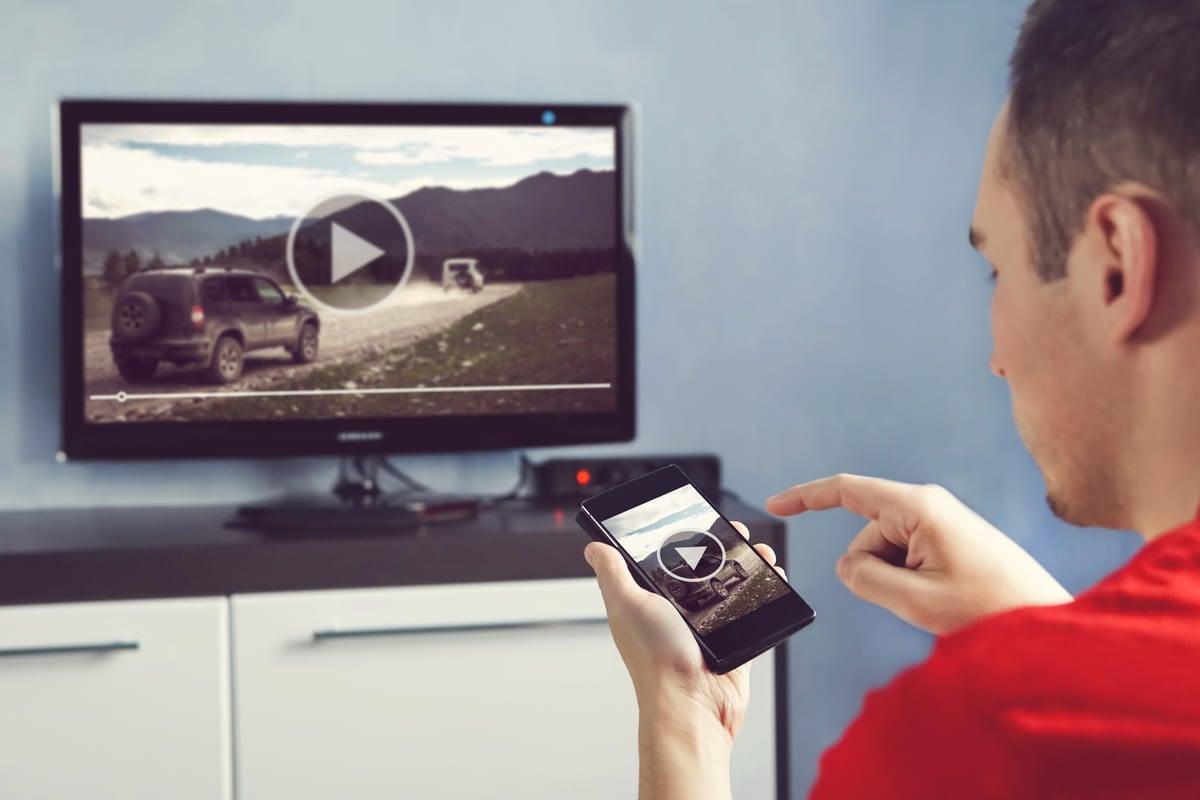
Als je je mobiele telefoon altijd bij je hebt en optimaal gebruik wilt maken van de mobiele connectiviteit , radio, Bluetooth of wifi, dan ben je hier aan het juiste adres. Tegenwoordig is onze telefoon veel meer dan alleen een apparaat om mee te bellen: het is onze toegangspoort tot internet, muziek, informatie en een hele reeks andere handige functies waarvan we vaak niet eens weten dat ze bestaan.
In deze uitgebreide handleiding leggen we rustig en duidelijk uit hoe je de belangrijkste verbindingen van je smartphone kunt gebruiken en beheren : mobiele data, wifi-hotspot (tethering), Bluetooth, USB, locatieservices, meldingen en enkele extra functies zoals data besparen en oproepen blokkeren. Het doel is dat je telefoon aan het einde van deze handleiding voor jou werkt, in plaats van andersom.
Handleidingen over mobiele verbindingen: wat u kunt leren
Mobiele telefoons zijn een essentieel onderdeel van ons dagelijks leven geworden . Ze stellen ons in staat om vrijwel altijd en overal online te zijn, zolang er maar bereik is. Veel mensen gebruiken echter alleen de basisfunctionaliteiten en zien veel functies over het hoofd die het dagelijks leven een stuk gemakkelijker en veiliger zouden kunnen maken.
In dit artikel vind je een praktische handleiding om je smartphone onder de knie te krijgen , geschikt voor zowel beginners als gevorderden die zich verder willen verdiepen in instellingen en trucs. We behandelen onderwerpen zoals mobiel dataverbruik, het delen van je internetverbinding met andere apparaten, wifi- en bluetooth-instellingen, FM-radio, visuele toegankelijkheidsopties, het notificatiesysteem, je contacten en de locatie van je apparaat.
Het idee is om je duidelijke, stapsgewijze uitleg te geven in eenvoudige taal , zonder onnodig technisch jargon. Zo verlies je je angst voor de instellingenmenu's en voel je je zelfverzekerd genoeg om alles aan te passen wat nodig is om je telefoon naar jouw wens te personaliseren.
Daarnaast zie je hoe sommige functies zijn ontworpen voor jouw veiligheid en privacy , zoals locatiebeheer, het blokkeren van ongewenste oproepen en de mogelijkheid om je apparaat terug te vinden als je het kwijt bent. En natuurlijk laten we je zien hoe je op je mobiel kunt internetten zonder je datalimiet te overschrijden.
Vergeet bovendien niet dat je telefoon ook toegang biedt tot andere leermogelijkheden, zoals content over identiteit en beveiliging in mobiele apps , hoe je de privacy van je Google-account beheert of welke gegevens er online over je beschikbaar zijn. Het heeft allemaal te maken met verantwoord gebruik van mobiele verbindingen.
Radio, muziek en offline opties
Als we aan muziek luisteren op onze telefoon denken, grijpen we meestal naar streamingdiensten. Maar er zijn momenten waarop we geen data, wifi of zin hebben om onze databundel te gebruiken . Voor die momenten is de FM-radio die veel telefoons, zoals veel Samsung-modellen, bieden een prima oplossing.
Als je smartphone een FM-radio heeft, kun je die gebruiken om naar lokale zenders en je favoriete artiesten te luisteren zonder internetverbinding . Zoek gewoon de vooraf geïnstalleerde radio-app (meestal genaamd 'Radio', 'FM-radio' of iets dergelijks) en open deze. Je telefoon zal je meestal vragen om een bedrade koptelefoon aan te sluiten, omdat de kabel zelf als antenne fungeert.
Eenmaal in de app kun je stations kiezen, je favorieten opslaan en er gemakkelijk tussen schakelen . Het is een erg praktische manier om je muziek, nieuws of sport overal mee naartoe te nemen, zelfs in gebieden zonder dataverbinding, in de metro of tijdens lange reizen.
Als je telefoon geen ingebouwde FM-radio heeft , zijn er nog steeds alternatieven: online radio-apps, muziekplatforms waarmee je nummers kunt downloaden om offline te luisteren, of zelfs offline podcasts. In deze gevallen heb je echter wel een internetverbinding nodig, in ieder geval om de content van tevoren te downloaden.
Basisgebruik van de mobiele telefoon en bediening van de belangrijkste instellingen
Om optimaal gebruik te maken van mobiele verbindingen, is het belangrijk dat je weet hoe je je telefoon en de instellingenmenu's gebruikt . Veel moderne cursussen over mobiele telefonie zijn opgedeeld in verschillende delen: het eerste deel behandelt meestal de basisprincipes, en het tweede deel gaat dieper in op verbindingen, toegankelijkheid, meldingen en geavanceerde functies.
In die "tweede helft" van het leerproces ga je dieper in op hoe je Bluetooth en Wi-Fi kunt bedienen, hoe je schermweergave-opties kunt aanpassen , hoe je beltonen en meldingen kunt kiezen, of hoe je ongewenste oproepen kunt blokkeren, naast andere onderwerpen die sterk gericht zijn op dagelijks gebruik.
Deze inhoud is zo ontworpen dat iedereen, ongeacht zijn of haar voorkennis , het apparaat kan aanpassen aan de eigen behoeften. Het is met name handig voor mensen die nieuw zijn met smartphones, maar ook voor gebruikers die al zelfstandig zijn en hun mogelijkheden willen uitbreiden met specifieke configuraties.
Beschouw dit artikel als een geschreven versie van die cursus: 25 lessen samengevat in een handleiding die je in je eigen tempo kunt lezen, waar je op elk gewenst moment naar kunt terugkeren en elke uitleg op je eigen gemak kunt toepassen op je mobiele telefoon.
Vergeet bovendien niet dat je telefoon ook toegang biedt tot andere leermogelijkheden, zoals content over digitale identiteit en beveiliging, hoe je de privacyinstellingen van je Google-account beheert, of welke gegevens er online over je beschikbaar zijn. Het heeft allemaal te maken met verantwoord gebruik van mobiele verbindingen.
Belangrijkste leerdoelen: wat je zult leren over je mobiele telefoon
We gaan de inhoud indelen in een aantal duidelijke leerdoelen, zodat je kunt zien welke vaardigheden je met deze tutorial opdoet en hoe ze met elkaar samenhangen. Je hoeft niet alles in één keer te leren, maar het is wel handig om een stappenplan te hebben.
Een van de eerste dingen die je moet begrijpen, is hoe de dicteerfunctie werkt . Het is dat microfoonicoontje dat op het toetsenbord verschijnt en waarmee je kunt spreken in plaats van typen. Erg handig als je moeite hebt met typen of als je snel berichten wilt versturen zonder het scherm veel aan te raken.
Een ander belangrijk onderdeel behandelt draadloze verbindingen: Bluetooth en Wi-Fi . Je leert hoe je deze in- en uitschakelt, verbinding maakt met beveiligde netwerken, apparaten koppelt (zoals luidsprekers of handsfree kits) en je verbinding deelt met andere apparaten.
We kijken ook naar de visuele toegankelijkheidsopties , een onderdeel dat veel mensen over het hoofd zien, maar dat de gebruikerservaring volledig kan veranderen. Lettergrootte, helderheid, contrast, schermzoom, tekst-naar-spraak... dit alles is zorgvuldig ontworpen om u te helpen als u visuele problemen heeft of gewoon alles groter wilt zien.
Een van de doelen is hoe je ongewenste oproepen kunt blokkeren en snelkiezen kunt activeren . Het idee is dat je ongewenste telefoontjes kunt tegengaan en tegelijkertijd met één tik je meestgebruikte contacten kunt bellen, zoals oudere familieleden of de hulpdiensten.
Uiteraard besteden we een sectie aan het besparen van mobiele data : wat het is, hoe je het activeert en hoe het je kan helpen voorkomen dat je je datalimiet overschrijdt vóór het einde van de maand. We behandelen ook de locatie van je apparaat in geval van verlies, instellingen voor je contactenlijst en alle instellingen met betrekking tot meldingen en beltonen.
Tot slot mogen we niet vergeten hoe je met je telefoon op internet kunt surfen en informatie kunt opzoeken , gebruikmakend van zowel het mobiele netwerk als wifi, zonder de beveiliging of het dataverbruik uit het oog te verliezen.
Mobiele verbindingen en tethering: je internet delen.
Dankzij de huidige data-abonnementen hebben velen van ons altijd een internetverbinding bij zich . En een van de handigste functies van moderne mobiele telefoons is de mogelijkheid om die verbinding te delen met andere apparaten, een proces dat bekend staat als tethering.
Met tethering kun je je telefoon veranderen in een kleine, draagbare router . Hierdoor kun je internettoegang delen met je laptop, een tablet zonder dataverbinding, of zelfs een andere telefoon die geen data meer heeft of geen bereik meer op zijn eigen netwerk. Deze functie is al sinds de allereerste Android-versies beschikbaar en vrijwel alle moderne smartphones beschikken erover.
De meest gebruikelijke manier om een internetverbinding te delen is via een wifi-toegangspunt , maar het kan ook via Bluetooth of een USB-kabel. Elke methode heeft zijn voordelen en beperkingen, waaronder netwerkvertraging , dus we zullen ze één voor één bekijken.
Houd er rekening mee dat menunamen kunnen variëren afhankelijk van het Android-merk en de versie , maar de opties zijn meestal in een vergelijkbaar gedeelte te vinden. Als je de weg kwijtraakt, kun je altijd de zoekfunctie in Instellingen gebruiken en termen typen zoals 'Wi-Fi-hotspot', 'Tethering' of 'Toegangspunt'.
Hoe deel je internet met een wifi-toegangspunt?
De handigste en populairste manier om je internetverbinding te delen is door een wifi-hotspot te creëren met je Android-telefoon . In feite creëert de telefoon een draadloos netwerk waar andere apparaten verbinding mee kunnen maken, net als met je wifi-netwerk thuis.
Op de meeste Android-telefoons zijn de stappen vrijwel hetzelfde: ga naar Instellingen en zoek de sectie 'Netwerk en internet' (op sommige modellen heet dit 'Verbindingen' of iets dergelijks). Zoek daarin de optie 'Wi-Fi-hotspot / Tethering' of 'Internet delen' en tik vervolgens op 'Wi-Fi-hotspot'.
Je smartphone wordt standaard geleverd met een configuratie: een netwerknaam (SSID) en een automatisch gegenereerd wachtwoord . Meestal wordt de naam van het telefoonmodel gebruikt als netwerkidentificatie. Indien gewenst kun je beide waarden wijzigen door op de betreffende optie in het toegangspuntmenu te tikken.
Het is aan te raden een sterk wachtwoord te kiezen voor je wifi-hotspot . Als je een te eenvoudig wachtwoord kiest of het wachtwoord leeg laat, kan iedereen in de buurt verbinding maken en je dataverbruik verhogen. Het is gebruikelijk om WPA2-encryptie of hoger te gebruiken, wat meestal standaard is ingeschakeld op de meeste moderne apparaten.
Als je het wachtwoord vergeet, ga dan terug naar het menu van het toegangspunt en tik op het veld 'Wachtwoord' om het weer te geven. Zodra alles is ingesteld, zet je de 'Wi-Fi-hotspot' aan en zoek je vanaf je andere apparaat naar dat netwerk in de lijst met beschikbare Wi-Fi-netwerken en voer je het wachtwoord in.
Deze gedetailleerde configuratie is alleen nodig de eerste keer dat u de hotspot instelt . Daarna bieden veel moderne telefoons, waaronder telefoons met Android 16 of hoger, een snelle manier om de wifi-hotspot in en uit te schakelen via het paneel met snelle instellingen.
Om deze sneltoegangsfunctie te gebruiken, veeg je de notificatiebalk naar beneden en tik je op het pictogram 'Wi-Fi-hotspot' of 'Toegangspunt' . Het is een erg handige manier om je internetverbinding tijdelijk te delen zonder telkens door menu's te hoeven zoeken.
Om het proces voor het maken van een wifi-hotspot op Android samen te vatten, zijn de typische stappen als volgt (hoewel de exacte naam kan variëren):
- Ga naar de instellingen van je telefoon..
- Ga naar "Netwerken en internet" of "Verbindingen".
- Open "Wi-Fi-hotspot / Verbinding delen" of "Internet delen".
- Klik op "Wi-Fi-hotspot".
- Stel een gebruikersnaam en wachtwoord in. als jij het wilt.
- Activeer de access point-switch.
Een Bluetooth-verbinding delen: een minder gebruikelijk alternatief
Hoewel het tegenwoordig minder gebruikelijk is, is het ook mogelijk om je mobiele internetverbinding via Bluetooth te delen . Deze methode is meestal trager dan wifi, maar heeft een interessant voordeel: de wifi-verbinding van je telefoon wordt niet verbroken. Je kunt Bluetooth dus gebruiken om je draadloze netwerkverbinding te "delen" met een apparaat dat geen wifi heeft, maar wel Bluetooth.
De installatie is zelfs nog eenvoudiger dan bij een wifi-hotspot, omdat er praktisch geen instellingen aangepast hoeven te worden . De stappen zijn meestal als volgt: ga naar Instellingen, vervolgens naar "Netwerk en internet", open "Wifi-hotspot / Tethering / Verbinding" en schakel de optie "Verbinding delen via Bluetooth" of iets dergelijks in.
Vervolgens moet je op het apparaat dat jouw verbinding wil gebruiken (een andere mobiele telefoon, een compatibele laptop, een tablet, enz.) zoeken naar Bluetooth-apparaten in de buurt en deze koppelen met je telefoon . Zorg ervoor dat Bluetooth op de telefoon die de verbinding deelt is ingeschakeld en vindbaar is.
Als de apparaten eenmaal gekoppeld zijn en alles correct is geconfigureerd, zal het tweede apparaat de internetverbinding van het eerste apparaat via Bluetooth gaan gebruiken. Verwacht geen hoge snelheden, maar het is een prima oplossing voor noodgevallen of situaties waarin delen via wifi niet mogelijk of handig is.
De stappen zouden, in zeer beknopte vorm, als volgt zijn:
- Ga op het mobiele apparaat dat de verbinding zal delen naar Instellingen.
- Ga naar "Netwerken en internet".
- Open "Wi-Fi-hotspot / Verbinding delen".
- Activeer 'Bluetooth-verbinding delen'.
- Koppel het andere apparaat via Bluetooth met het eerste en gebruik de verbinding.
Deel internet via een USB-kabel met je pc.
Naast wifi en Bluetooth bieden veel telefoons ook de mogelijkheid om je dataverbinding te delen via een USB-kabel . Deze optie is vooral bedoeld om internettoegang te bieden aan een computer die geen wifi of Bluetooth heeft, of voor mensen die de voorkeur geven aan een stabielere verbinding dan draadloos.
De eerste stap is vanzelfsprekend: verbind je telefoon met je pc met een goede USB-kabel . Het is belangrijk dat de kabel niet defect is, want als de verbinding steeds wegvalt, wordt ook je internetverbinding onderbroken.
Ga vervolgens op je telefoon terug naar Instellingen, dan naar 'Netwerk en internet' en vervolgens naar 'Wi-Fi-hotspot / Tethering'. Daar vind je de optie 'Verbinding delen via USB' of iets dergelijks. Je kunt deze optie alleen inschakelen als je telefoon via USB is verbonden met een compatibel apparaat , zoals een computer.
Wanneer je de optie 'USB delen' selecteert, zou je pc automatisch een nieuwe netwerkverbinding van je telefoon moeten herkennen. Op de meeste besturingssystemen is geen verdere configuratie nodig: er wordt simpelweg een nieuwe netwerkadapter aangemaakt en je computer maakt via je telefoon verbinding met internet.
Schematisch weergegeven zouden de stappen voor het delen van een USB-verbinding er als volgt uitzien:
- Verbind de mobiele telefoon met de pc via een geschikte USB-kabel.
- Open Instellingen op je mobiele apparaat.
- Ga naar "Netwerken en internet".
- Open "Wi-Fi-hotspot / Verbinding delen".
- Selecteer de optie "USB-verbinding delen"..
- Wacht tot de pc de nieuwe verbinding detecteert en gebruik deze.
Naast het delen van je internetverbinding, maakt je mobiele telefoon communicatie ook gemakkelijker . De dicteerfunctie is een goed voorbeeld: je kunt teksten typen door hardop te spreken, waarna de telefoon ze omzet in geschreven woorden in berichtenapps, e-mail of notities.
Om dicteren te gebruiken, open je het toetsenbord in een tekstapp en tik je op het microfoonpictogram . Spreek vervolgens duidelijk en in een normaal tempo. Het systeem interpreteert de spraak meestal vrij goed, hoewel je af en toe misschien een woord of twee moet corrigeren.
Deze optie is erg handig als u mobiliteitsproblemen heeft, het moeilijk vindt om snel te typen of gewoon haast heeft . Het is ook een goede manier om lange berichten te versturen zonder dat uw hand moe wordt.
Wat betreft browsen: je smartphone heeft een of meer ingebouwde browsers (Chrome, de browser van het merk, enz.) waarmee je via mobiele data en wifi informatie op internet kunt zoeken . Je kunt meerdere tabbladen tegelijk openen, pagina's opslaan als bladwijzers, de incognitomodus gebruiken, content vertalen of zelfs bestanden downloaden om ze later offline te lezen.
Als je je mobiele data wilt besparen, is het verstandig om beveiligde wifi-netwerken te gebruiken bij het downloaden van grote bestanden . En let tijdens het browsen altijd op de beveiliging: vermijd onversleutelde openbare netwerken voor gevoelige transacties, gebruik een VPN , controleer of websites "https" gebruiken en klik niet op verdachte links.
Instellingen voor visuele toegankelijkheid, meldingen en tonen
Een belangrijk onderdeel van het prettig vinden om je telefoon te gebruiken, is het aanpassen van wat je ziet en hoort aan je voorkeuren. In het gedeelte voor visuele toegankelijkheid vind je opties zoals het vergroten van de lettergrootte , het aanpassen van het contrast, het gebruiken van thema's met hoog contrast of het activeren van een schermlezer die voorleest wat er op het scherm verschijnt.
Deze functies zijn niet alleen handig voor mensen met een visuele beperking; ze zijn ook nuttig als u het lezen van kleine letters beu bent of uw telefoon in slecht verlichte omgevingen gebruikt . Door een paar minuten te besteden aan het aanpassen van deze instellingen kunt u uw dagelijkse comfort aanzienlijk verbeteren.
Aan de andere kant bepalen meldingen en beltonen hoe je telefoon je waarschuwt voor berichten, oproepen, e-mails en andere meldingen. In de instellingen kun je de beltoon, het meldingsgeluid, de trilintensiteit wijzigen of zelfs verschillende geluiden toewijzen aan specifieke contactpersonen.
Je kunt ook bepalen welke apps meldingen mogen weergeven en hoe . Je kunt bijvoorbeeld banners bovenaan toestaan, meldingen van apps die veel systeembronnen gebruiken uitschakelen of voorkomen dat bepaalde apps om privacyredenen meldingen op het vergrendelscherm weergeven.
Als je het vervelend vindt dat je telefoon de hele dag rinkelt, probeer dan de functie 'Niet storen' of 'Geplande stille modus '. Hiermee kun je 's nachts alleen oproepen van je favoriete contacten ontvangen of bepaalde momenten van de dag vrijhouden van afleiding.
Oproepen blokkeren, contactenlijst en locatie van het mobiele apparaat
Een van de meest voorkomende problemen tegenwoordig is spam via de telefoon: verkoopgesprekken, onbekende nummers of regelrechte oplichters . Om jezelf te beschermen, beschikken de meeste Android-telefoons over functies om ongewenste oproepen te blokkeren.
Via de telefoonapp kun je meestal specifieke nummers blokkeren, anonieme oproepen voorkomen of hinderlijke nummers als spam markeren . Deze oproepen worden dan automatisch geweigerd of gaan direct naar de voicemail.
Tegelijkertijd is het verstandig om je contactenlijst goed bij te houden . Daarin kun je namen, telefoonnummers, e-mailadressen en andere belangrijke informatie opslaan. Veel telefoons bieden de mogelijkheid om snelkiezen te activeren, zodat je bepaalde contacten kunt bellen door simpelweg een toets ingedrukt te houden of op een groot pictogram op het scherm te tikken. Dit is erg handig voor oudere mensen of in noodsituaties.
Een andere belangrijke functie is de locatiebepaling van het apparaat . Als je de relevante opties inschakelt, kan je telefoon worden getraceerd als deze verloren of gestolen is, met behulp van tools zoals Google's 'Find My Device'. Vanaf een computer of een andere telefoon kun je de locatie ervan op een kaart bekijken (als deze is ingeschakeld en verbonden met internet), de telefoon laten rinkelen, op afstand vergrendelen of de gegevens wissen.
Locatiediensten maken ook gebruik van je locatie , zoals kaarten, apps voor openbaar vervoer, weersvoorspellingen en aanbevelingen voor plaatsen in de buurt. Daarom is het belangrijk om de locatierechten die je aan elke app verleent te controleren, zodat je een balans vindt tussen gebruiksgemak en privacy.
Als je een beperkt budget hebt, is het besparen van mobiele data je beste vriend . Veel telefoons bieden een speciale 'Data Saver'-modus die het dataverbruik van apps op de achtergrond beperkt. Dit betekent dat apps minder data verbruiken wanneer je ze niet actief gebruikt.
Door deze modus te activeren, kunt u bepalen welke apps data op de achtergrond mogen blijven gebruiken (bijvoorbeeld WhatsApp of e-mail) en welke apps geblokkeerd moeten blijven totdat u ze opent (zoals games, minder belangrijke sociale media, enz.). Dit helpt aanzienlijk om uw data-abonnement de hele maand te laten meegaan.
Daarnaast beschikken sommige browsers over een eigen databesparende modus bij het laden van webpagina's , waarbij afbeeldingen en andere bronnen worden gecomprimeerd om de bestandsgrootte te verkleinen. Het is raadzaam om deze modus te activeren als u vaak buitenshuis op internet surft en uw data-abonnement beperkt is.
Deze gegevenscontrole is nauw verbonden met privacybeheer en digitale beveiliging . Het is essentieel voor een veilig gevoel tijdens het browsen om te controleren welke gegevens u met Google deelt, welke browsegeschiedenis wordt opgeslagen, welke machtigingen u aan apps verleent (locatie, microfoon, camera, contacten, enz.) en hoe cookies worden gebruikt op de websites die u bezoekt. Als u geïnteresseerd bent, kunt u dieper ingaan op dit onderwerp met een netwerkverkeersanalyse.
Websites tonen doorgaans cookie-meldingen waarin staat dat ze informatie in je browser opslaan om je te herkennen wanneer je terugkeert en om te begrijpen welke gedeeltes je het meest nuttig vindt. Dit alles wordt uitgelegd in hun privacy- en cookiebeleid, dat je in ieder geval even moet doorlezen om te begrijpen waar je mee akkoord gaat.
Als je leert je mobiele verbindingen te beheren, je internet veilig te delen, het dataverbruik van je apps te beperken en je privacy te beschermen, wordt je smartphone een veel krachtiger en persoonlijker hulpmiddel . Het is niet langer alleen een apparaat voor bellen of chatten, maar een bondgenoot om naar de radio te luisteren zonder data te verbruiken, verantwoord te surfen, vervelende telefoontjes te vermijden, je informatie onder controle te houden en over het algemeen met meer gemoedsrust en vertrouwen door de digitale wereld te navigeren.
