- Toegang tot encryptiesleutels via het Tuya-ontwikkelaarsportaal.
- Externe tools zoals tuya-cli gebruiken om apparaat-ID's te extraheren.
- Configureer statische IP-adressen om verlies van lokale verbinding te voorkomen.
- Het in kaart brengen van specifieke datapunten om kleur- en helderheidsregeling mogelijk te maken.
Ik weet zeker dat het je wel eens is overkomen: je koopt een heleboel slimme lampen omdat ze goedkoop zijn en goed werken met Smart Life, maar dan realiseer je je dat volledig afhankelijk zijn van de cloud een behoorlijke hoofdpijn is. Je wilt alles integreren in Home Assistant om echt controle over je huis te hebben, maar als je naar de plugins kijkt, kom je erachter dat je je voor bijna allemaal moet registreren op een ontwikkelaarsportaal. Het voelt alsof ze je het idee van "lokale controle" proberen aan te smeren , terwijl ze je in werkelijkheid dwingen om via hun servers te gaan om überhaupt aan de slag te kunnen.
In werkelijkheid is deze eerste stap, hoewel het misschien tegenstrijdig lijkt, noodzakelijk om de encryptiesleutel voor elke lamp te verkrijgen. Zodra u die sleutel hebt, hoeft het dataverkeer uw netwerk niet meer te verlaten, waardoor u uw verlichting kunt beheren zonder dat een server in China weet wanneer u de keukenlampen aanzet. Als u geduldig bent en de juiste stappen volgt, kunt u uw Calex-apparaten, of elk ander merk dat op Tuya is gebaseerd, volledig autonoom en privé laten werken.

De grond en het gereedschap voorbereiden.
Voordat je begint, moet je HACS (Home Assistant Community Store) hebben geïnstalleerd , want dat is de makkelijkste manier om de LocalTuya-plugin toe te voegen. Zodra HACS is geïnstalleerd en werkt, zoek en installeer je LocalTuya vanuit de GitHub-repository. Sla deze stap niet over, want LocalTuya is de motor die directe communicatie met de hardware mogelijk maakt.
Om de beveiligingssleutels te verkrijgen, moet u [softwarenaam] op uw computer installeren. Python en NPMOpen vervolgens de terminal en voer het commando uit. npm i @tuyapi/cli -g om het hulpprogramma te installeren tuya-cliDeze tool neemt het vuile werk uit handen en verzamelt de technische informatie die Home Assistant nodig heeft. praten met gloeilampen zonder tussenpersonen.
Het matching- en organisatieproces
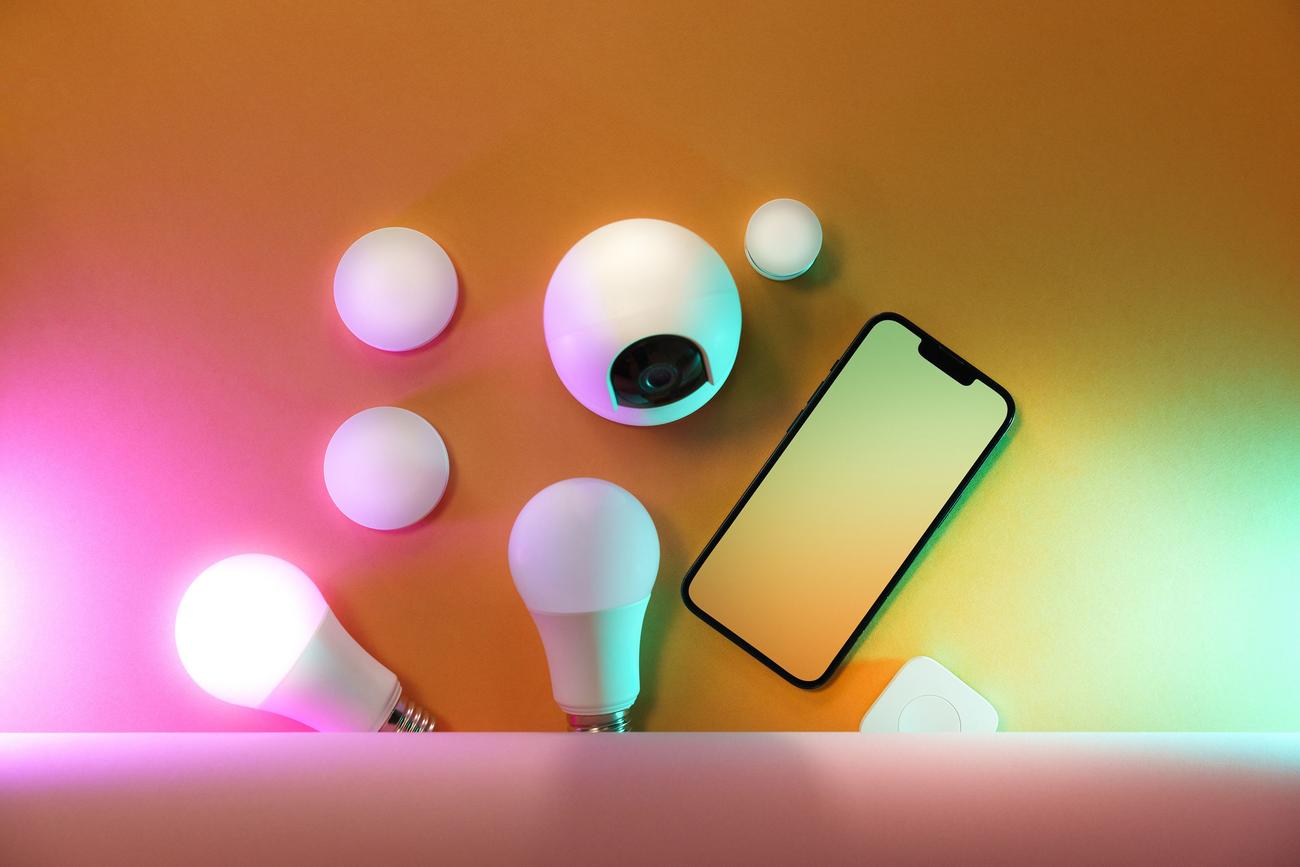
Als je begint met het toevoegen van lampen, raad ik je ten zeerste aan om elke lamp te labelen met een stukje tape . Het is heel makkelijk om in de war te raken als je tien identieke lampen hebt en je niet weet welke voor de woonkamer of de slaapkamer is. Noteer de naam die je de lamp in de app geeft, het IP-adres en de ruimte voor de encryptiesleutel.

Een belangrijke truc om te voorkomen dat je installatie vastloopt, is om toegang te krijgen tot je router en statische IP-adressen toe te wijzen aan elk apparaat. Als je DHCP de IP-adressen laat wijzigen, zal Home Assistant de slimme lamp niet meer vinden. Hoewel de cloudbesturing nog steeds werkt, verlies je de lokale toegang , waardoor je alles opnieuw moet configureren.
Het extraheren van de encryptiesleutels
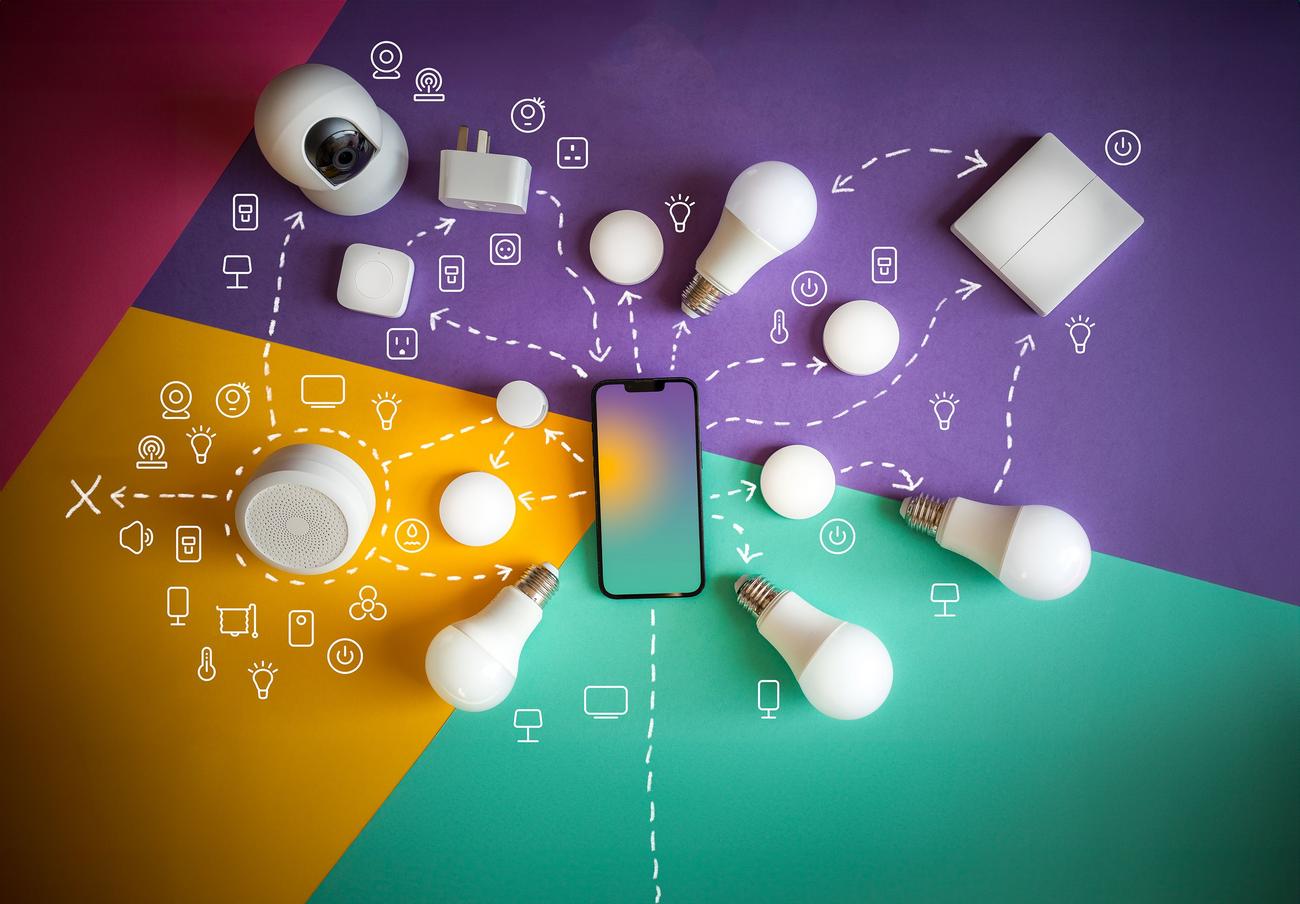
Zodra de lampen aan je Tuya-account zijn gekoppeld, kun je de terminal gebruiken. Voer het volgende commando uit: tuya-cli wizardDe eerste keer dat u dit doet, zal het systeem om uw gegevens vragen. API-referenties vanuit het ontwikkelaarsportaal. Na configuratie hoeft u alleen de ID van een van uw apparaten in te voeren en de tool genereert een JSON-bestand met namen, ID's en versleutelingssleutels van alle apparaten die aan uw account zijn gekoppeld.
Gedetailleerde instellingen in Home Assistant
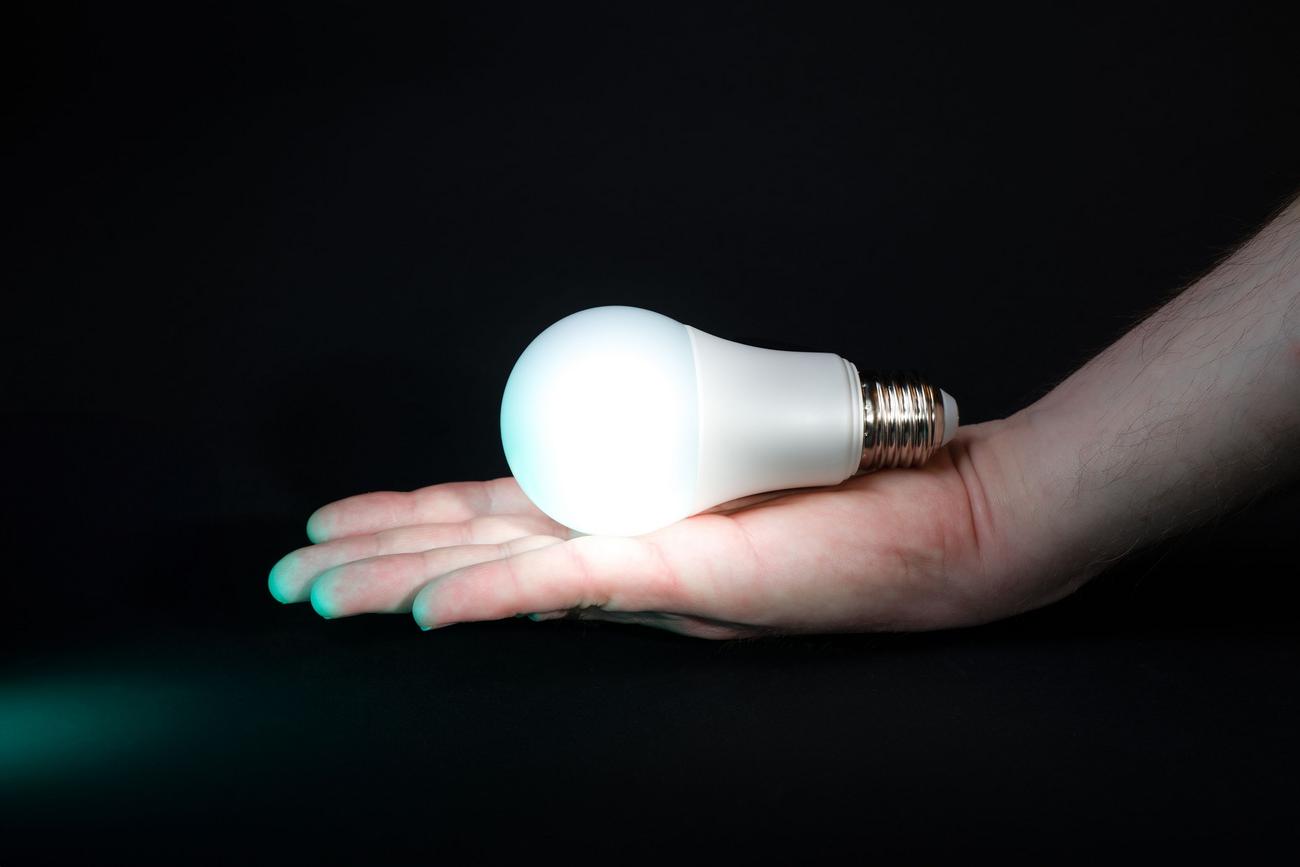
Wanneer je lampen toevoegt aan LocalTuya, is het het beste om dit één voor één te doen om de systeemstabiliteit te behouden. Het proces bestaat uit verschillende stappen: selecteer eerst de lamp uit de lijst met behulp van het IP-adres; voer vervolgens de gebruiksvriendelijke naam en de versleutelingssleutel in die je eerder hebt verkregen. Zorg ervoor dat de lamp in het gegevensformulier is gemarkeerd met de waarde "20".

In de volgende stap definieert u het apparaat als een "lamp ". Het meest gecompliceerde deel komt aan het einde, met de datapunten (DP's). Om de kleur- en helderheidsregeling correct te laten werken, moet u de volgende waarden toewijzen: Helderheid op 22 , Kleurtemperatuur op 22, Kleurmodus op 21 en Kleur op 24. Deze waarden kunnen variëren afhankelijk van het model, maar ze zijn over het algemeen de standaardwaarden voor volledige controle over het kleurenwiel.
Door deze workflow te volgen, transformeert u cloudafhankelijke lampen in lokaal beheerde apparaten. Door tuya-cli te gebruiken, statische IP-adressen toe te wijzen en datapunten correct in LocalTuya in kaart te brengen, krijgt u een directe respons van de lampen en de zekerheid dat uw domotica blijft functioneren, zelfs als de internetverbinding wegvalt.
