- App-machtigingen bepalen de toegang tot gevoelige gegevens en essentiële apparaatfuncties, zoals camera, microfoon, locatie of bestanden.
- Android en Windows bevatten privacypanelen waarmee je op elk moment machtigingen per app en per type machtiging kunt bekijken, verlenen of intrekken.
- Er bestaan verschillende soorten machtigingen (normaal, gevaarlijk, speciaal) met verschillende gevolgen voor de privacy en het systeem.
- Extra tools zoals Bouncer, toegangsbeheerprogramma's en activiteitendashboards helpen om beter te controleren en te beperken wat elke applicatie doet.
Bepaal zelf wat apps met je mobiele telefoon of computer kunnen doen. Het is bijna net zo belangrijk geworden als het kiezen van een sterk wachtwoord. Elke keer dat je iets nieuws installeert, verschijnen er meldingen die toegang vragen tot je camera, microfoon, contacten of locatie. Vaak accepteren we die zonder ze te lezen, omdat we haast hebben. Het probleem is dat als je deze machtigingen niet controleert, je uiteindelijk meer accountgegevens prijsgeeft of bepaalde apps toestaat ongewenste wijzigingen in je systeem aan te brengen.
Het goede nieuws is dat Je hebt veel meer mogelijkheden dan je denkt om applicatierechten te beheren.Dit geldt voor zowel Android als Windows, en er zijn ook extra tools die deze taak nog eenvoudiger maken. In deze uitgebreide handleiding ziet u stap voor stap hoe u de machtigingen op uw mobiele apparaat kunt bekijken en wijzigen, hoe de verschillende soorten Android-machtigingen werken, welke risico's sommige geavanceerde toegangsinstellingen in Windows met zich meebrengen en welke gespecialiseerde apps u kunt gebruiken om alles onder controle te houden zonder het te ingewikkeld te maken.
Wat zijn app-machtigingen en waarom zijn ze belangrijk?
App-machtigingen vormen de barrière die uw privégegevens en gevoelige apparaatfuncties beschermt.Dankzij deze instellingen kan een applicatie de inhoud van je contacten niet lezen, geen audio opnemen, geen toegang krijgen tot je agenda of verbinding maken met andere apparaten, tenzij je daar expliciet toestemming voor geeft.
Android en Windows gebruiken machtigingen om de toegang tot gevoelige gegevens te beperken.Dit omvat persoonlijke informatie, maar ook beperkte acties zoals het wijzigen van systeeminstellingen of het installeren van andere programma's. Een camera-app kan bijvoorbeeld de microfoon niet inschakelen zonder toestemming, en een game mag geen verbinding maken met Bluetooth of je locatie gebruiken, tenzij de game daarom heeft gevraagd en je dat hebt toegestaan.
Het hoofddoel van het toegangsrechtensysteem is om u controle en transparantie te bieden en het gebruik van uw gegevens te minimaliseren.Met andere woorden: je bepaalt zelf wat je deelt, je weet waarvoor het gebruikt wordt, en apps hebben alleen toegang tot de informatie die ze nodig hebben voor de specifieke functie die je op dat moment gebruikt.
Als je geen aandacht besteedt aan de machtigingen, geef je uiteindelijk toegang die niet nodig is.Voorbeelden hiervan zijn games die je sms-berichten willen lezen, zaklampen die je locatie opvragen en fotobewerkingsapps die volledige toegang tot al je bestanden eisen. In het beste geval is het een overdaad aan gedeelde gegevens; in het slechtste geval een beveiligings- en privacyrisico.
Hoe beheer je app-machtigingen op Android?
Met Android kun je de machtigingen van elke app op elk moment wijzigen.Dit geldt zowel voor individuele gebruikers als voor gebruikers met een specifieke toestemming (bijvoorbeeld camera, microfoon of locatie). U bent niet gebonden aan de toestemmingen die u gaf toen u de app voor het eerst opende.
Wijzig app-machtigingen per app.
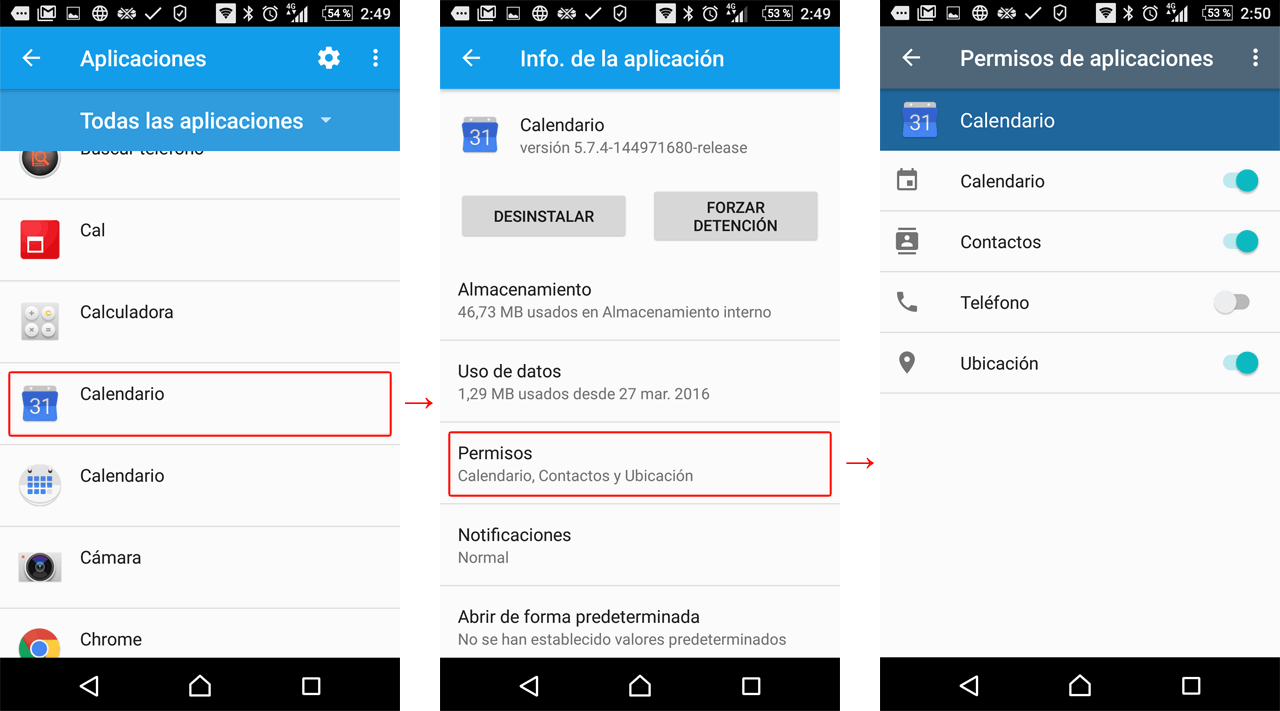
Als je wilt bekijken wat een specifieke app kan doen en de bijbehorende machtigingen wilt aanpassen.Volg dit algemene pad (de namen kunnen enigszins variëren afhankelijk van de aanpassingslaag, maar de logica blijft hetzelfde):
- Open de app Instellingen vanaf uw Android-apparaat.
- Ga naar "Applicaties" of "Apps"..
- Zoek en tik op de app die je wilt aanpassen.Als de app niet in de eerste lijst verschijnt, tik dan op 'Alle apps weergeven' en selecteer hem daar.
- Ga naar het gedeelte 'Machtigingen'.Hier kunt u zien welke machtigingen zijn verleend en welke zijn geweigerd.
- Tik op elke machtiging om de instellingen ervan te wijzigen. En je kunt kiezen tussen opties zoals 'Toestaan' of 'Niet toestaan'. Voor gevoelige machtigingen (locatie, camera, microfoon) zie je extra opties.
Voor locatie, camera en microfoon biedt Android doorgaans meer geavanceerde bedieningsopties. die verder gaan dan een simpel ja of nee:
- Altijd / Altijd (alleen locatie)De app kan je locatie gebruiken, zelfs op de achtergrond, ook als je hem niet gebruikt.
- Alleen toestaan als de app in gebruik isDe applicatie heeft alleen toegang tot die machtiging zolang de applicatie op het scherm is geopend.
- Altijd vragenTelkens wanneer de app de toestemming wil gebruiken, verschijnt er een melding zodat u op dat moment kunt beslissen.
- Niet toestaanDe applicatie mag die toestemming onder geen enkele omstandigheid gebruiken.
Het is raadzaam om, waar mogelijk, de optie "Alleen toestaan als de app in gebruik is" te gebruiken.Omdat je de achtergrondactiviteit sterk beperkt en de functionaliteit behoudt wanneer je de app echt nodig hebt.
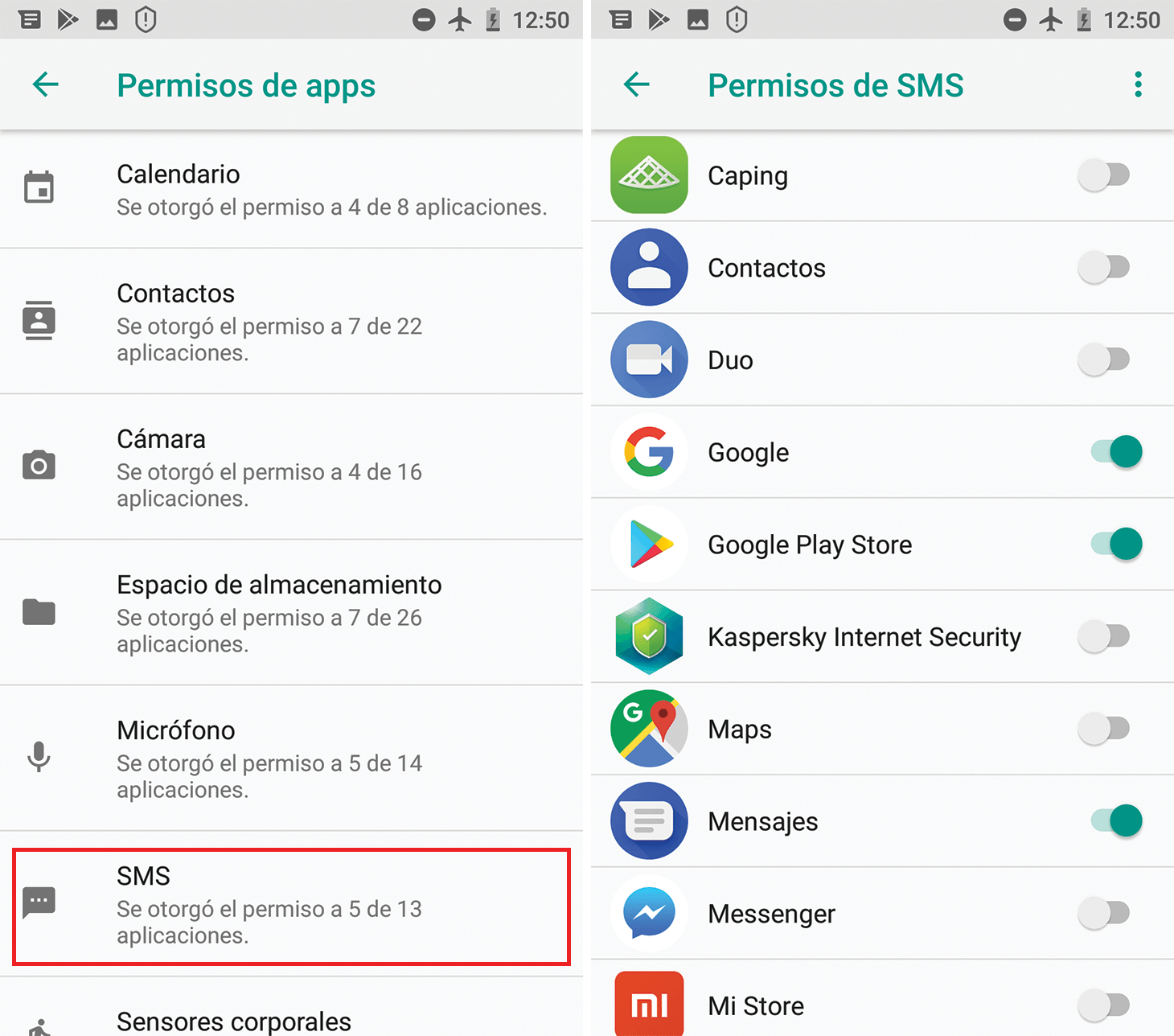
Bekijk welke apps hetzelfde type toestemming delen.
Android biedt je ook de mogelijkheid om te controleren welke apps toegang hebben tot een specifiek type bron.Denk bijvoorbeeld aan alle apps die je agenda kunnen inzien of je microfoon kunnen gebruiken. Dit is erg handig om misbruik snel te detecteren.
- Open instellingen op je Android.
- Ga naar 'Beveiliging en privacy' en vervolgens naar 'Privacy'. (Volgens de fabrikant kunnen deze namen enigszins afwijken.)
- Open "Toegangsbeheer" of "Toegangsbeheerder"..
- Kies een type vergunning (bijvoorbeeld Agenda, Camera, Locatie, enz.). Je ziet dan een lijst met de apps die zijn toegestaan en de apps die niet zijn toegestaan.
- Tik op een app in de lijst om de machtigingsinstellingen te wijzigen. over dat specifieke type.
Dit gecentraliseerde paneel voorkomt dat u blindelings elke app afzonderlijk hoeft te doorzoeken. Het stelt je in staat om snel te detecteren welke apps toegang hebben tot gevoelige categorieën zoals sms'jes, oproepen, bestanden of fysieke activiteit.
Soorten machtigingen in Android en wat elke machtiging toestaat.
Android categoriseert machtigingen op basis van het type gegevens of actie waartoe ze toegang verlenen.Als je begrijpt wat elke vergunning inhoudt, kun je betere beslissingen nemen over wanneer je deze wel of niet verleent.
Standaard gebruikersrechten
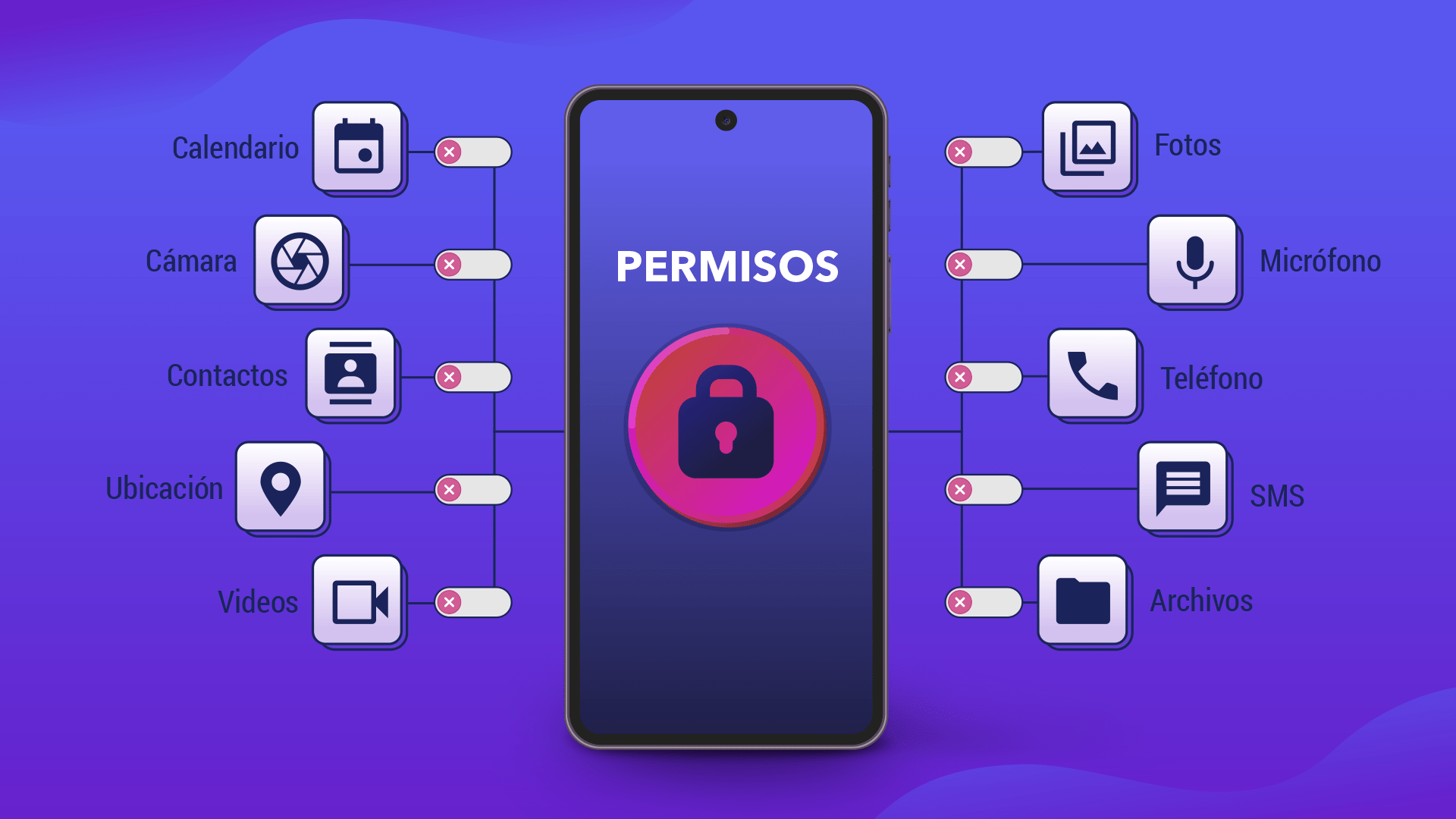
Tot de meest voorkomende machtigingen die je tegenkomt bij het beheren van apps op Android behoren de volgende::
- kalenderHiermee krijgt de app toegang tot je agenda's, kan je evenementen lezen en in sommige gevallen aanmaken of wijzigen.
- Oproeplogboeken / Oproepgeschiedenis: biedt toegang tot het logboek van gemaakte en ontvangen oproepen, en de mogelijkheid om daarin te schrijven.
- Cámara: autoriseert het maken van foto's en het opnemen van video's met de camera van het apparaat.
- ContactenHiermee kunt u uw contactenlijst lezen en, soms, bewerken.
- Bestanden of bestandssysteemGeeft toegang tot de bestanden die op het apparaat zijn opgeslagen (documenten, afbeeldingen, muziek, enz.).
- Gezondheid, welzijn en fitness / Lichaamssensoren: autoriseert het uitlezen van gezondheidsgegevens, fysieke activiteit en sensoren met betrekking tot uw vitale functies.
- PlaatsHiermee krijgt u toegang tot de locatie van uw apparaat, of dit nu via GPS, wifi of mobiele netwerken is.
- microfoonHiermee kan audio worden opgenomen via de microfoon van het apparaat.
- Muziek en audio / Muziekbibliotheek: geeft toegang tot uw lokaal opgeslagen audiobestanden.
- Apparaten in de buurt / Bluetooth / Communicatie via nabijheidHiermee kunt u zoeken naar, verbinding maken met en communiceren met andere apparaten in de buurt (Bluetooth, NFC, enz.).
- Bekendmakingen: autoriseert het verzenden en weergeven van meldingen.
- Telefoon nr.Hiermee kunt u vanuit de app telefoongesprekken voeren en beheren.
- Foto's en video's / Afbeeldingenbibliotheek / VideobibliotheekGeeft toegang tot je foto's en video's die op het apparaat zijn opgeslagen.
- Fysieke activiteit / BewegingHiermee kunnen bewegingsgegevens (stappen, routes, autoritten, enz.) worden uitgelezen, meestal via de accelerometer en andere sensoren.
- SMS / Berichten / E-mailHiermee machtigt u het verzenden, lezen en beheren van sms-berichten of e-mails die aan uw accounts zijn gekoppeld.
Veel van deze machtigingen vallen onder de categorie privégebruikersgegevens.Omdat ze het mogelijk maken om gewoonten, persoonlijke relaties, gebruikelijke locaties of communicatie-inhoud te reconstrueren. Daarom is het de moeite waard om zorgvuldig te bekijken welke apps toegang hebben en te bepalen of ze die toegang echt nodig hebben.
Installatievergunningen, uitvoeringstijd en speciale voorwaarden
Vanuit technisch oogpunt onderscheidt Android verschillende soorten machtigingen op basis van de manier waarop ze worden verleend en het risiconiveau dat ze met zich meebrengen.:
- Machtigingen tijdens installatieDeze machtigingen worden automatisch verleend wanneer u de app vanuit de store installeert. Ze bieden doorgaans beperkte toegang en hebben weinig invloed op de privacy of het systeem. Voorbeelden van deze groep zijn 'normale' en 'handtekening'-machtigingen.
- Normale vergunningenDeze bieden toegang tot functies buiten het afgeschermde gebied van de app, maar met een zeer laag risico. Het systeem kent hieraan een beveiligingsniveau toe.
normal. - HandtekeningrechtenDeze machtigingen worden alleen verleend wanneer de app is ondertekend met hetzelfde certificaat als de app of het systeem dat de machtiging definieert. Ze worden gebruikt voor bevoorrechte services, zoals VPN of automatisch invullen, en hun beschermingsniveau is
signatureSommige zijn zelfs niet beschikbaar voor apps van derden. - Runtime-vergunningen (gevaarlijk)Dit zijn de cookies die toegang verlenen tot gevoelige gegevens of acties (locatie, contacten, camera, microfoon, enz.). Het systeem vraagt de gebruiker in realtime om bevestiging wanneer de app deze nodig heeft. Ze hebben een bepaald beveiligingsniveau.
dangerous. - Speciale machtigingenDeze zijn gereserveerd voor zeer specifieke en delicate bewerkingen, zoals tekenen over andere apps heen of toegang tot speciale systeeminstellingen. Alleen het platform of de fabrikant kan ze definiëren, en het systeem behandelt ze ook als zodanig.
appopof vergelijkbaar.
De instelling 'Speciale app-toegang' in de instellingen bundelt veel van deze speciale functies.Dit omvat onder andere batterijoptimalisatie, het wijzigen van systeeminstellingen en toegang tot alle bestanden. Verschillende hiervan zijn intern geïmplementeerd als speciale machtigingen en vereisen meestal toegang tot een specifiek systeempaneel om ze te activeren.
Daarnaast groepeert Android sommige machtigingen in logische groepen. (Bijvoorbeeld, diverse gerelateerd aan sms). Vanuit het perspectief van de gebruiker vermindert dit het aantal dialoogvensters: als je een machtiging verleent vanuit de groep, kan het systeem andere machtigingen ook als verleend beschouwen. Groepen kunnen echter veranderen met nieuwe versies, dus als ontwikkelaar is het niet raadzaam om ervan uit te gaan dat een machtiging altijd tot dezelfde groep behoort.
Machtigingen configureren in Windows 10 en Windows 11
Op Windows zijn veel moderne apps uit de Microsoft Store (UWPZe gebruiken ook een machtigingssysteem dat vergelijkbaar is met dat van Android.Een foto-app vraagt toegang tot de camera, een restaurantgids vraagt naar de locatie, een app voor videogesprekken heeft een microfoon en camera nodig, enzovoort.
Kiezen welke apps welke functie in Windows 11 kunnen gebruiken
In Windows 11 is het beheer van machtigingen gecentraliseerd in het gedeelte Privacy en beveiliging.:
- Klik op de Home.
- Ga naar Instellingen > Privacy en beveiliging.
- Selecteer de applicatiemachtiging die u wilt bekijken. (Locatie, camera, microfoon, enz.).
- Schakel de toegang voor elke toepassing in de lijst in of uit. zoals het jou uitkomt.
De privacyinstellingen van Windows hebben geen invloed op klassieke desktopapplicaties.Deze apps hebben doorgaans volledige toegang tot systeembronnen en worden niet in dit paneel weergegeven. Om te weten te komen wat een specifieke app kan doen, is het raadzaam de beschrijving ervan in de Microsoft Store en het privacybeleid te bekijken en te begrijpen. gebruikersaccounts in Windows.
Machtigingen beheren in Windows 10
In Windows 10 is de logica vergelijkbaar, hoewel het pad iets anders is.:
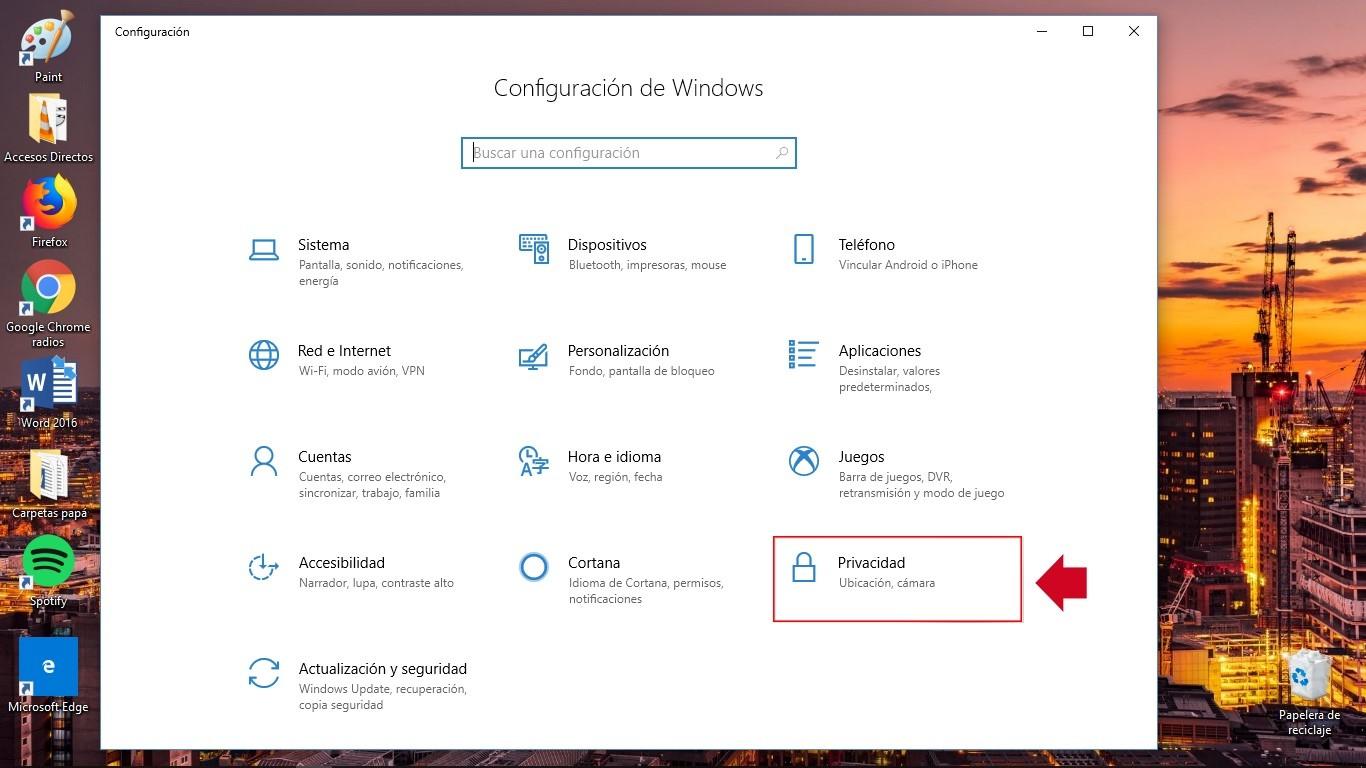
- opent configuratie vanuit het menu Start.
- betreedt Privacy.
- Selecteer de relevante categorie (Agenda, camera, microfoon, enz.).
- Binnen elke categorie kunt u machtigingen voor compatibele apps in- of uitschakelen..
Veel traditionele desktop-apps hebben bredere machtigingen en worden niet vanuit dit paneel gereguleerd.Deze applicaties kunnen uw bestanden lezen en schrijven, randapparatuur gebruiken (camera's, printers, microfoons), toegang krijgen tot het register, verbinding maken met internet of achtergrondservices installeren zonder dat dit in het gedeelte 'Privacy' wordt weergegeven.
Voorbeelden van geavanceerde machtigingen in Windows
Sommige Windows-applicaties vereisen mogelijk zeer krachtige mogelijkheden die u goed moet begrijpen voordat u ze installeert.:
- Toegang tot al uw bestanden, apparaten, apps, programma's en register.De app kan elk gebruikersbestand lezen en wijzigen, instellingen aanpassen, alle randapparatuur zonder waarschuwing gebruiken en toegang krijgen tot gegevens zoals locatiegeschiedenis of diagnostische gegevens.
- Toestaan dat er getild wordtHiermee kan het programma met beheerdersrechten worden uitgevoerd zonder dat er telkens om bevestiging wordt gevraagd.
- Applicatiediagnose: kan diagnostische informatie lezen over andere actieve apps.
- Aangepaste installatieacties en lokale/standaard systeemservicesZe maken de installatie mogelijk van extra software of services die met hoge privileges op de computer draaien.
- Niet-gevirtualiseerde resources en schrijfomleidingZe stellen je in staat om bestanden en registervermeldingen aan te maken of te wijzigen die niet worden verwijderd wanneer je de applicatie deïnstalleert.
Zelfs als een applicatie de mogelijkheid heeft om dit allemaal te doen, betekent dat niet noodzakelijkerwijs dat het ook daadwerkelijk zal gebeuren.Dit betekent echter wel dat je de ontwikkelaar volledig moet vertrouwen. Idealiter zou je altijd het privacybeleid en de meningen van andere gebruikers moeten lezen voordat je dit soort software installeert.
Apps om machtigingen op Android beter te beheren
Hoewel Android veel ingebouwde opties biedt, is het soms handiger om een overzichtelijker en visueler paneel te hebben voor het beheren van machtigingen.Dat is waar gespecialiseerde toepassingen in beeld komen, zoals App Managerwaarmee je informatie kunt groeperen, risico's kunt classificeren en de toegang sneller kunt intrekken.
Bouncer: Tijdelijke machtigingen en automatische intrekking
Bouncer is een van de best beoordeelde betaalde apps voor het beheren van machtigingen op Android.Het basisidee is simpel maar zeer krachtig: je kunt tijdelijke machtigingen verlenen die automatisch worden ingetrokken wanneer je de app sluit.
Wanneer een app om toestemming vraagt, toont Bouncer een melding met geavanceerde opties.Als een sociaal netwerk bijvoorbeeld om microfoontoegang vraagt, kunt u die toestemming accepteren om die specifieke functie te gebruiken. Bouncer trekt de toestemming vervolgens weer in zodra u de app sluit.
Deze aanpak is ideaal voor apps die slechts eenmalig toestemming nodig hebben. (een foto uploaden, een audiobericht versturen, even je locatie delen) en dat ze het niet de hele dag op de achtergrond actief moeten laten.
Applicatierechtenbeheerder
Een andere interessante tool is een gratis, Android-specifieke app voor het beheren van app-machtigingen. Deze app analyseert je apps en kent ze een beveiligingsclassificatie toe.Het classificeert applicaties in verschillende risiconiveaus: geen risico, laag, gemiddeld en hoog.
Naast het weergeven van machtigingen, detecteert dit type app ook achtergrondprocessen. Deze processen verbruiken mogelijk resources of data zonder dat u het weet. Ze bieden meestal knoppen om deze processen te stoppen en snelkoppelingen om problematische applicaties te verwijderen.
Deze oplossingen bevatten ook informatie over welke machtigingen als het meest schadelijk voor uw privacy worden beschouwd.waarbij duidelijk wordt aangegeven welke je nader moet bekijken.
Privacydashboard: Modern privacypaneel in Android-stijl
Privacy Dashboard is een app die het privacypaneel van de nieuwste Android-versies nabootst., speciaal ontworpen voor mobiele telefoons die deze functies nog niet standaard hebben.
De interface is eenvoudig en lijkt sterk op die van het systeem zelf.Hierin wordt weergegeven welke apps recent toegang hebben gehad tot de camera, microfoon of locatie, en wanneer dit is gebeurd.
Wanneer een app een van deze machtigingen gebruikt, geeft Privacy Dashboard een indicator weer in de rechterbovenhoek van het scherm.Net zoals het groene of oranje stipje op moderne Android-telefoons, weet je altijd of de microfoon of camera in gebruik is.
GlassWire: Monitor voor dataverbruik en netwerkactiviteit
Hoewel GlassWire op zich geen toegangsbeheerder is, is het wel een netwerkactiviteitsmonitor die toegangsbeheer zeer goed aanvult.De belangrijkste functie ervan is om te laten zien welke apps je data- of wifi-verbinding gebruiken en wanneer ze dat doen.
Het waarschuwt je wanneer een app probeert verbinding te maken met internet, met name via mobiele data.Dit helpt onaangename verrassingen op de rekening te voorkomen en detecteert apps die te veel op de achtergrond draaien.
Door te achterhalen welke apps zonder jouw med weten data verbruiken, krijg je ook aanwijzingen welke apps je wellicht kunt controleren op hun machtigingen.met name wat betreft achtergrondactiviteiten of netwerktoegang.
App-machtigingen en tracker
App Permission and Tracker is een andere tool die is ontworpen om alle verleende machtigingen op één centrale plek te beheren.Het verzamelt informatie over je geïnstalleerde apps en stelt je in staat om met één tik de toegang te intrekken van apps die je niet langer nodig hebt.
Daarnaast bevat het meestal een gebruikspaneel dat controleert of er iets op de achtergrond draait zonder uw medeweten.waardoor je verdacht gedrag of simpelweg slecht geoptimaliseerde apps kunt opsporen.
Hoewel het ontwerp eenvoudig is en de gratis versie mogelijk advertenties bevat.Het is erg praktisch voor diegenen die verder willen gaan dan wat het standaardsysteem biedt, zonder te verdwalen in geavanceerde menu's.
Automatisch machtigingen verwijderen voor apps die je niet gebruikt (Android)
Android bevat een zeer handige functie waarmee je de machtigingen kunt intrekken voor apps die je een tijdje niet hebt gebruikt.Dit voorkomt dat vergeten applicaties toegang blijven houden tot gevoelige gegevens of sensoren.
- Open Instellingen en ga naar "Applicaties"..
- Selecteer de app die u wilt beoordelenAls je het niet meteen ziet, ga dan naar "Alle apps bekijken".
- Zoek naar een sectie zoals 'Ongebruikte app-instellingen' of iets dergelijks..
- Schakel de optie in om de app-activiteit te pauzeren wanneer deze niet in gebruik is.Dit houdt meestal in dat machtigingen na een periode van inactiviteit automatisch worden ingetrokken.
Met deze functie ingeschakeld, pauzeert Android inactieve apps, maakt het systeembronnen vrij en verwijdert het machtigingen die niet langer nodig zijn.Daarbij worden de veiligheid en het batterijverbruik verbeterd.
Camera en microfoon volledig blokkeren op Android
Wil je nog een stap verder gaan, dan kun je met Android de toegang tot de camera en microfoon voor alle apps tegelijk uitschakelen.Het is handig in situaties waarin maximale privacy vereist is, zoals bij vertrouwelijke vergaderingen of op reis.
- Open instellingen op je mobiel.
- Ga naar 'Beveiliging en privacy' en vervolgens naar 'Privacy'..
- Ga naar 'Privacyinstellingen'.
- Schakel 'Cameratoegang' en/of 'Microfoontoegang' uit..
Door deze hoofdschakelaars uit te schakelen, kan geen enkele app de camera of microfoon gebruiken totdat u ze weer inschakelt.ook al zijn hun individuele machtigingen ingesteld op "toegestaan".
Aanbevelingen voor ontwikkelaars bij het gebruik van machtigingen
Als je apps ontwikkelt voor Android, is verantwoord omgaan met machtigingen essentieel om vertrouwen op te bouwen en afwijzingen in de appwinkel te voorkomen.De Android-documentatie zelf bevat een reeks duidelijke aanbevelingen.
Vraag alleen de vergunningen aan die strikt noodzakelijk zijn.
Je app moet het minimale aantal machtigingen aanvragen dat nodig is om de functionaliteit ervan te kunnen uitvoeren.Voordat je een machtiging verleent, vraag jezelf dan af of er een andere manier is om hetzelfde te bereiken zonder toegang te krijgen tot gevoelige gegevens, bijvoorbeeld door gebruik te maken van API's die geen extra machtigingen vereisen.
Koppel runtime-machtigingen aan specifieke acties.
Vraag niet meteen alle machtigingen aan wanneer je de app voor de eerste keer opent, als die op dat moment niet nodig zijn.Het is veel beter om te wachten tot de gebruiker een actie uitvoert die dat echt vereist: bijvoorbeeld door de microfoon pas op te vragen wanneer hij of zij op "Audiobericht verzenden" drukt.
Deze contextuele aanpak helpt de gebruiker te begrijpen waarom er om elke toestemming wordt gevraagd.Dit verhoogt de kans dat ze het zullen toestaan en vermindert het gevoel van inbreuk op de privacy.
Afhankelijkheden en bibliotheken beheren
Elke bibliotheek die u aan uw project toevoegt, kan eigen machtigingsvereisten met zich meebrengen.Bekijk welke machtigingen elke afhankelijkheid nodig heeft en waarvoor deze gebruikt wordt, want uiteindelijk zal de gebruiker jou verantwoordelijk houden, niet de bibliotheek.
Wees transparant en geef duidelijke indicatoren.
Wanneer u toestemming aanvraagt, leg dan duidelijk uit welke gegevens u zult gebruiken en voor welk doel.En welke functies niet meer beschikbaar zijn als de gebruiker ervoor kiest om die toegang te weigeren. Eerlijke en directe tekst in het voorafgaande dialoogvenster of op het uitlegscherm maakt een wereld van verschil.
Als uw app toegang heeft tot gevoelige bronnen zoals de camera, microfoon of locatie, is het bovendien raadzaam om een zichtbare indicator weer te geven wanneer deze in gebruik zijn. (pictogrammen, statusbalken, enz.), vooral als het systeem dit niet automatisch doet. Dit schept vertrouwen en vermindert het gevoel dat de app zonder waarschuwing aan het "spioneren" is.
Het correct beheren van app-machtigingen, zowel als gebruiker als ontwikkelaar, is een van de beste manieren om uw privacy te beschermen en de controle over uw apparaat te behouden.Met de tools die Android en Windows bieden, samen met gespecialiseerde apps zoals Bouncer, machtigingsbeheerders of privacydashboards, is het mogelijk om te allen tijde te bepalen welke gegevens je deelt, met wie en hoe lang, zonder de functies op te geven die je echt nodig hebt in je dagelijks leven.

Inhoud
- Wat zijn app-machtigingen en waarom zijn ze belangrijk?
- Hoe beheer je app-machtigingen op Android?
- Soorten machtigingen in Android en wat elke machtiging toestaat.
- Machtigingen configureren in Windows 10 en Windows 11
- Apps om machtigingen op Android beter te beheren
- Automatisch machtigingen verwijderen voor apps die je niet gebruikt (Android)
- Camera en microfoon volledig blokkeren op Android
- Aanbevelingen voor ontwikkelaars bij het gebruik van machtigingen