- Configureer sneltoetsen en standaardopties op mobiele apparaten en pc's om snel en eenvoudig uw scherm vast te leggen en op te nemen.
- Organiseer je schermafbeeldingen met mappen, tags, zoekfuncties en automatische verwijderingsregels om chaos te voorkomen.
- Kies opnameprogramma's die aan uw behoeften voldoen: basis, geavanceerd, met krachtige bewerkingsmogelijkheden, of gericht op video.
- Houd rekening met compatibiliteit, de leercurve en de kosten om de oplossing te kiezen die het beste bij uw dagelijkse werkzaamheden past.
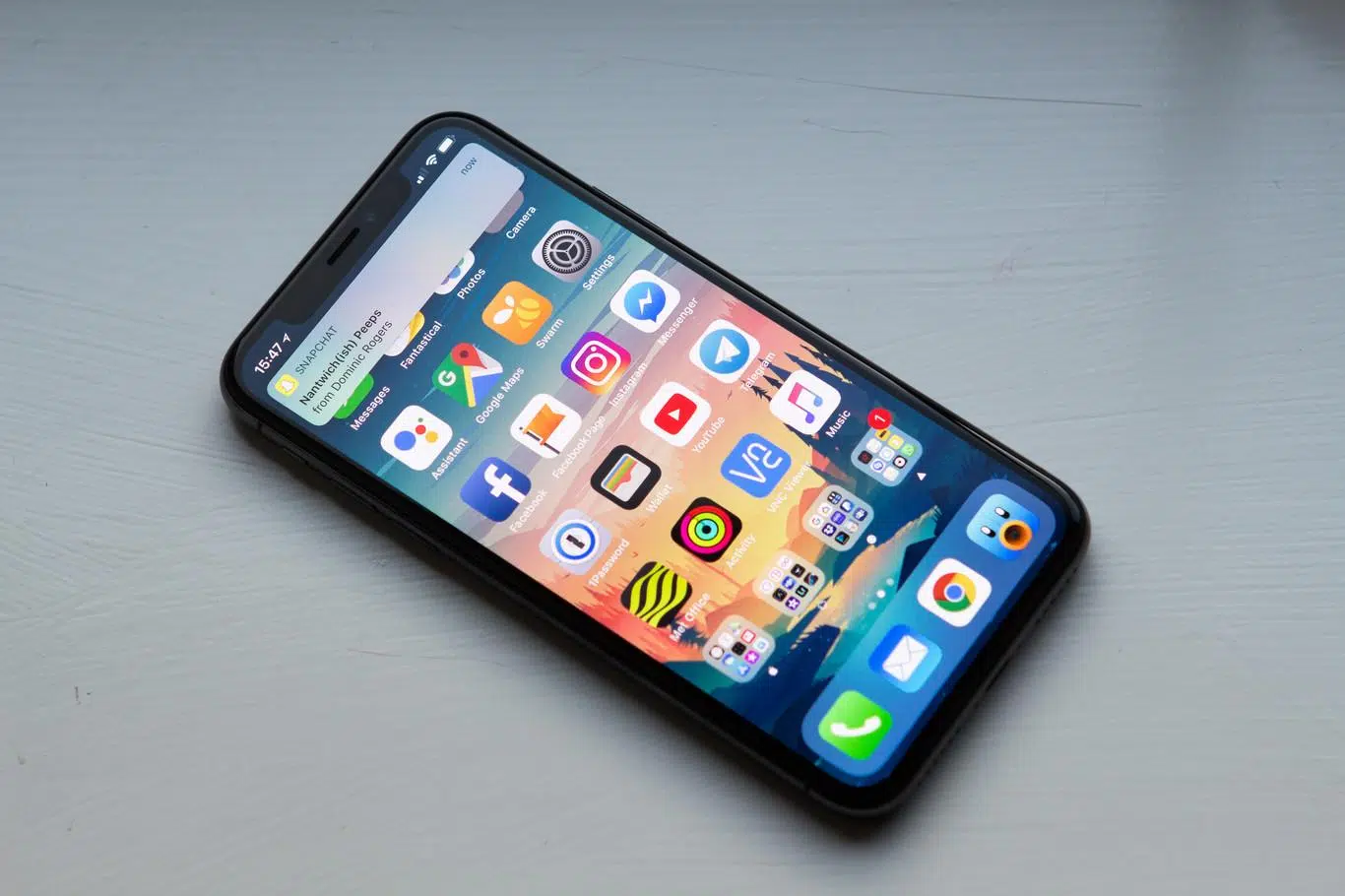
Als je iemand bent die constant screenshots maakt, staan je telefoon en computer waarschijnlijk vol met afbeeldingen die je "voor het geval dat" hebt gemaakt. Nieuwsartikelen, WhatsApp-gesprekken, notities, softwarefouten, korte handleidingen... Uiteindelijk belandt het allemaal in een eindeloze map met screenshots die je onmogelijk rustig kunt bekijken; misschien is het verstandig om je digitale bureaublad eens op te ruimen.
Het goede nieuws is dat er tal van manieren zijn om georganiseerd te blijven zonder gek te worden. Van supersnelle snelkoppelingen voor het maken van screenshots tot apps die afbeeldingen taggen, naar tekst in afbeeldingen zoeken en automatisch verwijderen wat je niet meer nodig hebt . Laten we stap voor stap bekijken hoe je screenshots kunt maken, bewerken, organiseren en beheren op zowel je telefoon als je computer, en welke tools echt de moeite waard zijn.
Hoe maak en beheer je screenshots op je mobiele telefoon?
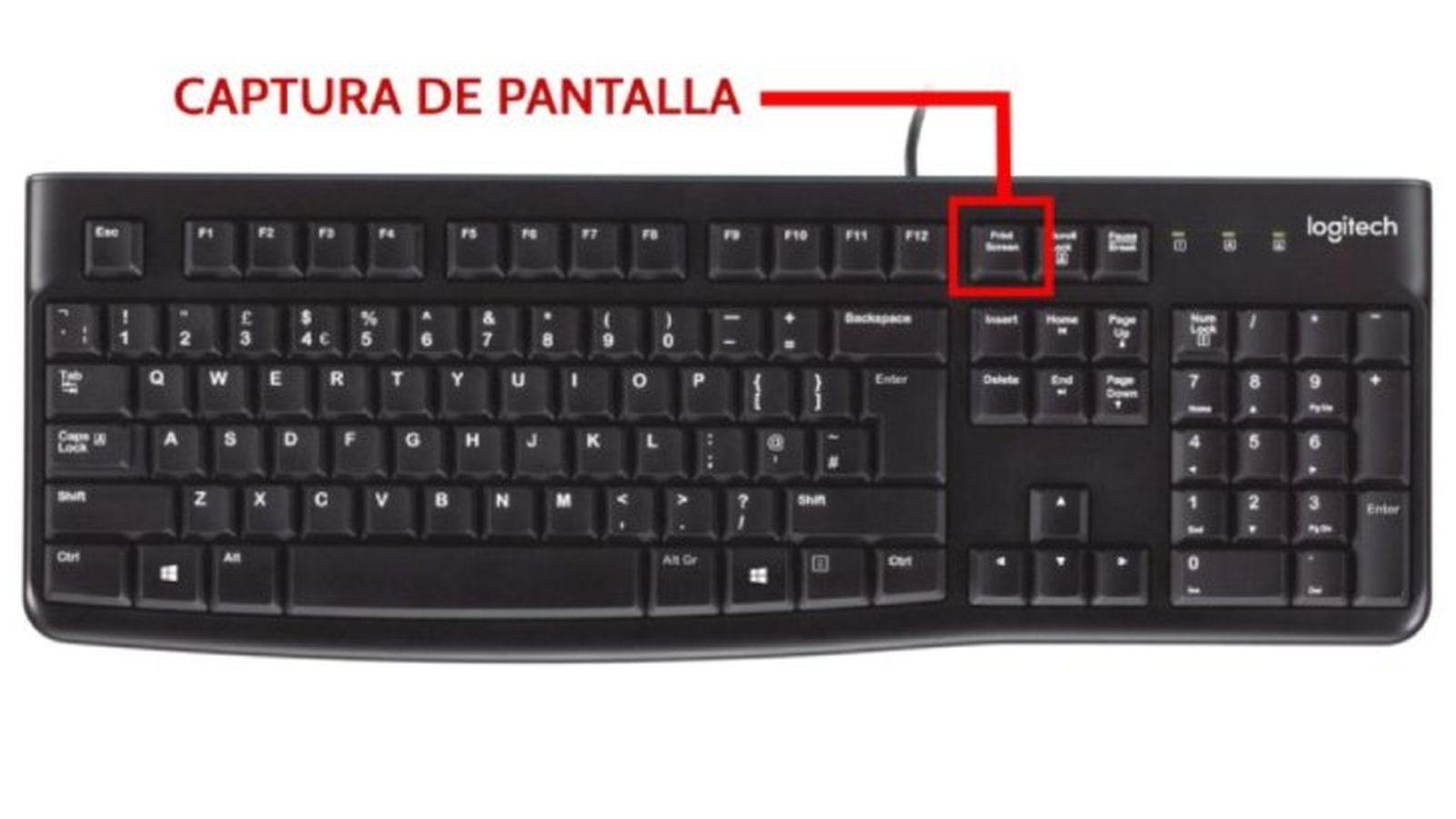
Smartphones hebben het maken van screenshots bijna tot een automatisme gemaakt. Met een paar knoppen kun je een fragment van een gesprek, een kaart of een webpagina opslaan , maar als je niet helemaal begrijpt hoe screenshots werken en waar ze worden opgeslagen, is het makkelijk om de controle te verliezen.
Een screenshot maken op Android
Op de meeste Android-telefoons is de basiswerkwijze altijd hetzelfde. Open het scherm dat je wilt opslaan en druk tegelijkertijd op de aan/uit-knop en de knop voor volume omlaag . Je ziet dan een kleine animatie of hoort een geluidje, en er verschijnt een miniatuur in een hoek.
Bij sommige modellen is er een alternatief als die sneltoets niet werkt: houd de aan/uit-knop een paar seconden ingedrukt en tik op de optie 'Schermafbeelding' die in het menu verschijnt. Als je de sneltoets nog steeds niet ziet, kun je het beste de ondersteuningspagina van de fabrikant raadplegen, aangezien de locatie van de sneltoets per merk kan verschillen.
Nadat je een screenshot hebt gemaakt, verschijnt er meestal een voorbeeld in de linkerbenedenhoek of een pictogram bovenaan het scherm . Van daaruit kun je de screenshot snel bewerken, delen of verwijderen zonder naar de galerij te hoeven gaan.
Scrollende schermafbeeldingen op Android (breedbeeld)
Wanneer je een lang gesprek of een hele webpagina wilt opslaan, is een scrollende schermafbeelding ideaal. Op Android 12 en latere versies kun je op veel apparaten 'meer vastleggen' in scrollende schermafbeeldingen.
Het proces is eenvoudig: maak een normale screenshot door de aan/uit-knop en de knop voor volume omlaag ingedrukt te houden en tik vervolgens onderaan het scherm op de optie 'Meer vastleggen' (of iets soortgelijks, afhankelijk van je apparaat). Gebruik vervolgens de uitsnijdlijnen om te selecteren hoeveel van het scrollbare scherm je wilt vastleggen . Dit voorkomt dat je vijf screenshots achter elkaar van hetzelfde gesprek maakt en een warboel van losse afbeeldingen krijgt.
Bekijk, bewerk en deel schermafbeeldingen op Android.
Op recente Android-telefoons worden schermafbeeldingen voornamelijk beheerd via de Google Foto's-app. Open Foto's, ga naar de collecties- of albumweergave en zoek de map 'Schermafbeeldingen' , waar ze automatisch worden gegroepeerd.
Als je apparaat de Foto's-app niet heeft of als je een oudere versie van Android gebruikt, zie je waarschijnlijk een app genaamd 'Galerij '. Daarin vind je een albumweergave en een speciale map 'Schermafbeeldingen' waar alle foto's die je met de fysieke knoppen van je telefoon maakt, worden opgeslagen.
Neem je scherm op met Android
Het gaat niet alleen om stilstaande foto's: soms wil je een proces stap voor stap laten zien. Daarvoor is schermopname handig. Veeg twee keer vanaf de bovenkant naar beneden om de snelle instellingen volledig te openen en zoek naar het pictogram 'Scherm opnemen'.
Als je het niet meteen ziet, kun je meestal gewoon naar de zijkant van het snelmenu vegen of op 'Bewerken' tikken om het opname-icoon toe te voegen vanuit de lijst met beschikbare knoppen. Zodra je het hebt, kun je het volgende doen:
- Tik op 'Scherm opnemen' en kies of je audio wilt opnemen en tikken wilt weergeven. door op het scherm te drukken.
- Start het aftellen en voer de acties uit die je wilt vastleggen.
- Om te stoppen, veeg je opnieuw vanaf de bovenkant omhoog en tik je op de opnamemelding.
Opnames worden meestal opgeslagen in de Foto's-app zelf, doorgaans in de sectie 'Video's' of 'Films' onder 'Op dit apparaat '. Het is verstandig om ze af en toe te controleren, aangezien ze behoorlijk wat ruimte in beslag nemen.
Extra controle op iPhone: maak voorbeeldfoto's
Op de iPhone is er, naast de klassieke opnamemethoden, een kleine instelling waarmee je de weergave van screenshots kunt aanpassen. Standaard worden screenshots direct na het maken op volledig scherm weergegeven , wat soms wat storend kan zijn.
Als u liever alleen een discrete miniatuur in de linkerbenedenhoek wilt weergeven, kunt u dit als volgt aanpassen:
- Open Instellingen op je iPhone en ga naar 'Algemeen'..
- Tik op het gedeelte 'Schermafbeelding'.
- Schakel de optie 'Voorbeelden op volledig scherm' uit. zodat alleen de tijdelijke miniatuur wordt weergegeven.
Dit detail lijkt misschien onbelangrijk, maar het vermindert aanzienlijk de onderbrekingen wanneer je veel opnames achter elkaar maakt , bijvoorbeeld bij het documenteren van een proces of het opslaan van verschillende stappen van een gesprek.
Waarom je je screenshots moet ordenen
Als je er even over nadenkt, maak je waarschijnlijk meerdere screenshots per dag: een tweet die je niet wilt missen, een interessant artikel, evenementenkalenders, een kaart, een bonnetje… Vermenigvuldig dat met weken en maanden, en het resultaat is meestal een galerij vol screenshots.
Het eerste probleem is duidelijk: veel foto's zijn bedoeld om even te gebruiken en vervolgens weg te gooien, en hebben slechts een paar minuten of uren betekenis . Andere foto's wil je echter bewaren als herinnering of als referentie voor de lange termijn. Als ze allemaal door elkaar liggen, verspil je tijd met scrollen door je camerarol zonder iets te vinden.
Bovendien bieden de fotosystemen van iOS en Android slechts basisfunctionaliteit: ze maken een specifiek album voor screenshots aan, maar bieden geen geavanceerde organisatiemogelijkheden binnen die map . Zonder externe hulp is het erg lastig om screenshots te taggen, notities toe te voegen, verwijderingen te automatiseren of naar tekst te zoeken.
Daarom zijn er specifieke apps ontwikkeld om dit probleem aan te pakken. Hun doel is simpel: een snel systeem bieden voor het maken van screenshots en, bovenal, een gebruiksvriendelijke omgeving voor het organiseren en opruimen ervan . De sleutel is dat het opslaan net zo snel moet gebeuren als het maken van de screenshot, zonder extra stappen die je uiteindelijk toch uit luiheid overslaat.
Hulpmiddelen voor het beheren van schermafbeeldingen op uw mobiele apparaat
Naast de ingebouwde functies van Android en iOS zijn er gespecialiseerde apps die zich uitsluitend richten op screenshots. Op de iPhone is ScreenshotPRO een van de interessantste voorbeelden , terwijl er op Android verschillende alternatieven met een vergelijkbare filosofie bestaan.
ScreenshotPRO op iPhone
ScreenshotPRO is ontworpen voor mensen wiens camerarol vol staat met screenshots. Het grootste voordeel is dat het alleen screenshots verwerkt, zowel screenshots die je zelf maakt als screenshots die vanuit andere apps , zoals WhatsApp of andere applicaties die afbeeldingen opslaan in je camerarol, in je fotobibliotheek terechtkomen.
Binnen de app heb je vijf belangrijke functies voor je schermafbeeldingen: organiseren, taggen, zoeken, verwijderen en annoteren . Met 'organiseren' kun je bijvoorbeeld schermafbeeldingen verplaatsen, naar andere mappen kopiëren of ze in bulk verwijderen, zodat je alleen de afbeeldingen bewaart die je echt wilt bewaren.
De tagfunctie is vooral handig als je screenshots maakt van verschillende onderwerpen of apps. Je kunt tags aanmaken zoals 'WhatsApp', 'sociale media', 'werk', 'facturen', 'reizen' of wat je maar wilt . Zo hoef je niet door duizenden afbeeldingen te bladeren als je iets specifieks wilt terugvinden.
Een ander sterk punt is de intelligente zoekmachine. ScreenshotPRO kan tekst in afbeeldingen vinden ; het herkent de woorden die in een screenshot voorkomen en stelt je in staat om de afbeelding te vinden door die tekst in te typen. Vervolgens kun je zelfs nieuwe tags aanmaken met de resultaten.
Tot slot is de automatische verwijderingsoptie van onschatbare waarde voor mensen die een grote hoeveelheid foto's verzamelen. Je kunt regels instellen om bepaalde soorten screenshots na een bepaalde tijd automatisch te verwijderen , of alleen screenshots met specifieke tags of notities te bewaren. Je kunt ook links en annotaties aan elke screenshot toevoegen, zodat je jezelf eraan herinnert waarom je de foto hebt opgeslagen.
Sommige geavanceerde functies zijn echter alleen beschikbaar in een betaalde "premium"-versie met een jaarlijkse abonnementsbijdrage . Desondanks zijn er andere vergelijkbare apps in het mobiele ecosysteem die gratis, eenvoudigere maar even nuttige opties bieden om je foto's op te ruimen.
Programma's voor het maken en beheren van schermafbeeldingen op een computer.
Ook in de pc-wereld zijn screenshots aan de orde van de dag: om fouten te documenteren, handleidingen te maken, presentaties te creëren, instructies naar een collega te sturen, enzovoort. Hiervoor is een ruime keuze aan programma's beschikbaar, van zeer eenvoudige opties tot professionele oplossingen met geavanceerde bewerkings- en automatiseringsmogelijkheden.
Ook in de pc-wereld zijn screenshots aan de orde van de dag: om fouten te documenteren, handleidingen voor te bereiden, presentaties te maken, instructies naar een collega te sturen of zelfs je mobiele scherm te projecteren . Hiervoor heb je een ruime keuze aan programma's, van zeer eenvoudige opties tot professionele oplossingen met geavanceerde bewerkings- en automatiseringsmogelijkheden.
Snagit: Geavanceerde opname en krachtige bewerking
Snagit is een van de meest complete tools voor iedereen die veel met visuele content werkt. Je kunt er specifieke gebieden, het hele scherm, vensters mee vastleggen, panoramische screenshots maken en zelfs je scherm en webcam met geluid opnemen.
Het programma bevat ook een krachtige beeldbewerker. Je kunt afbeeldingen bijsnijden, roteren, gebieden markeren, pijlen, tekstvakken, vormen, stempels en allerlei soorten annotaties toevoegen – ideaal voor het maken van professioneel ogende handleidingen, tutorials of trainingsmateriaal.
Een ander groot voordeel is het gemak waarmee je kunt delen. Opnames of video's kunnen op de computer worden opgeslagen of direct worden verzonden naar services zoals Google Drive, Dropbox, YouTube, Twitter en andere bestemmingen , waardoor tussenstappen worden geëlimineerd.
Snagit wordt aangevuld door Screencast, een service die links genereert om schermafbeeldingen en video's te delen zonder dat je met grote bestanden hoeft te werken . Je maakt de schermafbeelding met Snagit, bewerkt deze indien gewenst en kiest vervolgens 'Link delen': Screencast maakt de URL aan en kopieert deze naar het klembord, klaar om te versturen naar wie je maar wilt.
Het is een fantastische oplossing voor professioneel gebruik, hoewel het grootste nadeel is dat het een betaalde dienst is en duur kan zijn voor gebruikers die alleen basisfunctionaliteiten nodig hebben . Desondanks biedt het meestal proefversies aan, zodat je kunt beoordelen of het in je workflow past.
Windows Knipprogramma
Windows heeft een eigen ingebouwd hulpprogramma: het Knipprogramma (of Knipprogramma en Annotatie in recentere versies). Hiermee kunt u het hele scherm, een specifiek venster of een aangepast gebied dat met de muis is getekend, vastleggen.
Het is ideaal voor snelle taken en voor mensen die geen extra software willen installeren. Na het maken van de schermafbeelding kunt u het bestand opslaan, naar het klembord kopiëren of eenvoudige aantekeningen maken, zoals onderstrepen of eroverheen schrijven met basislijnen. Bovendien kunt u zo zien waar schermafbeeldingen in Windows 10 worden opgeslagen .
De sterke punten zijn duidelijk: het is gratis, wordt vooraf geïnstalleerd geleverd en is zeer gebruiksvriendelijk, zelfs voor mensen die moeite hebben met technologie . Aan de andere kant zijn de bewerkingsmogelijkheden vrij beperkt in vergelijking met meer geavanceerde programma's.
Een ander detail om in gedachten te houden is dat niet alle oudere versies van Windows exact dezelfde tool bevatten , dus er kunnen kleine verschillen tussen computers zijn.
LightShot: snelheid en eenvoud
LightShot is een lichtgewicht oplossing, ideaal voor iedereen die snel iets op het scherm wil vastleggen en van aantekeningen wil voorzien. Je kunt een gebied selecteren, eenvoudige aantekeningen maken (tekst, tekeningen, vormen) en de afbeelding direct kopiëren of opslaan.
Het heeft een desktopversie en een browserextensie, en het is gratis en open source . Een ander interessant extraatje is dat je via Google kunt zoeken naar afbeeldingen die lijken op de screenshot die je hebt gemaakt , wat soms handig is om bronnen of gerelateerde informatie te vinden.
De filosofie erachter is echter eenvoud: de bewerkingsfuncties zijn basaal, het ondersteunt geen video-opname of scrollende schermafbeeldingen , en voor sommige functies van de extensie is een internetverbinding vereist.
Greenshot: lichtgewicht en zeer praktisch op Windows.
Greenshot is een andere klassieker onder de gratis en open-source programma's voor Windows. Het stelt je in staat om het hele scherm, vensters, specifieke gebieden en zelfs scrollende schermafbeeldingen in sommige applicaties vast te leggen.
Het bevat een kleine editor voor het toevoegen van tekst, vormen en korte notities , voldoende voor technische documentatie, interne rapporten of communicatie binnen een team.
De interface is eenvoudig en zeer aanpasbaar. De combinatie van gratis, lichtgewicht en diverse exportmogelijkheden maakt het erg aantrekkelijk voor gebruikers die meer willen dan alleen het Knipprogramma, maar zonder al te veel gedoe.
Het grootste nadeel is dat het alleen beschikbaar is voor Windows, en bovendien schieten de bewerkingsfuncties tekort in vergelijking met professionele oplossingen . Ook is schermopname niet mogelijk.
PicPick: alles-in-één met geavanceerde editor
PicPick gaat nog een stap verder en biedt een zeer uitgebreide set visuele tools. Je kunt er volledige schermen, vensters, specifieke gebieden en zelfs scrollende schermafbeeldingen mee maken , wat erg handig is voor lange webpagina's.
De ingebouwde editor is een van de grootste pluspunten. Deze bevat annotatie-, effect- en tekengereedschappen, evenals functies voor kleurbeheer zoals een kleurenpicker, ideaal voor ontwerpers en contentmakers.
Daarnaast kun je het scherm opnemen en het resultaat exporteren in MP4- of GIF-formaat , en dankzij de interface met tabbladen kun je comfortabel met meerdere opnames tegelijk werken.
PicPick is gratis voor persoonlijk gebruik en open source, hoewel voor professioneel gebruik een licentie vereist is en de gratis versie advertenties bevat . Het beheersen van sommige geavanceerde functies kan enige tijd in beslag nemen.
ScreenPal: gericht op video's en tutorials
ScreenPal (voorheen Screencast-O-Matic) is erg populair onder mensen die videotutorials opnemen. Het programma stelt je in staat om je scherm en webcam inclusief geluid op te nemen , waardoor het perfect is voor online trainingen, technische ondersteuning of het maken van cursussen.
Het biedt ook basisbewerkingstools voor afbeeldingen en video's , zoals bijsnijden, annotaties toevoegen en kleine aanpassingen maken. Opnames kunnen lokaal worden opgeslagen of eenvoudig worden gedeeld via links en compatibele platforms.
Het biedt een gratis versie met beperkte functies en betaalde abonnementen die meer tools ontgrendelen . De gratis versie bevat meestal een watermerk en mist enkele geavanceerde opties.
SnapDraw: gedetailleerde annotaties
SnapDraw is gericht op gebruikers die hun schermafbeeldingen duidelijk willen annoteren, bijvoorbeeld in technische documentatie. Het biedt verschillende opnamemodi (volledig scherm, vensters, regio's, scrollen) en een uitgebreide set annotatie- en tekenhulpmiddelen.
Afbeeldingen worden automatisch opgeslagen in de afbeeldingsmap van het systeem en kunnen direct worden geüpload naar sociale netwerken of cloudservices , waardoor het delen van resultaten eenvoudiger wordt.
Het is een zeer uitgebreid programma voor een gratis versie, hoewel er ook betaalde versies met meer functies beschikbaar zijn . De belangrijkste nadelen: het werkt alleen op Windows, schermopname is niet mogelijk en de interface kan in het begin wat ingewikkeld zijn.
Nimbus Capture: veelzijdigheid met cloudintegratie
Nimbus Capture biedt een interessante balans tussen functionaliteit en gebruiksgemak. Het programma maakt alles mogelijk, van eenvoudige foto's tot panoramische opnamen en video-opnamen , en bevat bovendien eenvoudige annotatie- en bewerkingsfuncties.
Het onderscheidt zich door de integratie met clouddiensten. Het werkt met name goed samen met Google Drive, Slack, Dropbox en andere platforms , waardoor het zeer praktisch is in samenwerkingsomgevingen.
Het heeft een functionele gratis versie en een betaald abonnement waarmee geavanceerde functies , zoals bepaalde automatiserings- of planningsfuncties, worden ontgrendeld.
ShareX is een echt Zwitsers zakmes, ontworpen voor gebruikers die veel controle willen. Het is gratis, open source en biedt een groot aantal opnamemodi, waaronder volledig scherm, vensters, aangepaste gebieden en scrollen.
Het bevat een editor voor het bijsnijden, annoteren en toevoegen van vormen, maar de kracht ervan ligt in de automatisering. Je kunt er complete workflows mee definiëren: bijvoorbeeld vastleggen, formaat wijzigen, uploaden naar een cloudservice en de link automatisch naar het klembord kopiëren.
Bovendien integreert het met meer dan 80 cloudhostingdiensten , waardoor het delen van content vrijwel direct mogelijk is. Aan de andere kant kan de interface in eerste instantie overweldigend lijken en is de leercurve steiler dan bij andere, eenvoudigere tools.
LightScreen: licht en discreet
LightScreen geeft prioriteit aan absolute eenvoud. Het draait als een achtergrondproces, wordt geactiveerd met sneltoetsen en maakt automatisch foto's en slaat ze op volgens de door u ingestelde criteria.
Hoewel het geen geavanceerde bewerkingsmogelijkheden biedt, bevat het basisfuncties zoals markeren, annoteren en bijsnijden , die voor veel dagelijkse toepassingen volstaan.
Het grootste voordeel is dat het snel, gratis en zeer lichtgewicht is en zelfs op minder krachtige computers goed werkt . De beperkingen zijn onder andere dat het alleen beschikbaar is voor Windows, geen video kan opnemen of scrollende screenshots kan maken, en dat de bewerkingsopties beperkt zijn.
Tips voor het kiezen van het ideale opnamegereedschap
Met zoveel beschikbare opties is het makkelijk om de weg kwijt te raken. Uiteindelijk draait het erom de tool te vinden die het beste bij jouw workflow past. Iemand die slechts een paar screenshots per dag nodig heeft, heeft andere behoeften dan iemand die processen constant documenteert.
Compatibiliteit met uw systeem
De eerste stap is controleren of het programma werkt op uw besturingssysteem. Veel tools zijn specifiek ontworpen voor Windows, terwijl andere ook werken op Mac of Linux . Het is ook verstandig om de compatibiliteit met uw specifieke systeemversie te controleren; als u Windows gebruikt, bekijk dan onze handleidingen met tips en trucs voor Windows om uw pc optimaal te benutten.
Functies die u daadwerkelijk zult gebruiken
Bedenk goed wat je nodig hebt: wil je alleen snel beelden vastleggen en annoteren, of ook video opnemen, GIF's maken, clouduploads automatiseren of scrollende beelden vastleggen? Niet alle tools bieden dezelfde functies.
Als je slechts af en toe schermafbeeldingen maakt, zijn opties zoals het Knipprogramma of LightShot waarschijnlijk voldoende. Als je echter content, documentatie of tutorials maakt, bieden programma's zoals Snagit, PicPick, Nimbus of ShareX veel meer flexibiliteit.
Ervaringsniveau en leercurve
Een andere belangrijke factor is hoeveel tijd je bereid bent te investeren in het leren gebruiken van de tool. Eenvoudige interfaces met weinig knoppen zijn meestal ideaal voor mensen die snel een oplossing nodig hebben.
Als u echter complexe workflows wilt automatiseren of uw opnames wilt integreren met tientallen services, houd er dan rekening mee dat tools zoals ShareX of zeer uitgebreide oplossingen een aanpassingsperiode vereisen . In die gevallen zijn tutorials, handleidingen of officiële documentatie erg nuttig.
Kosten- en betalingsmodel
Ten slotte is er de kostenfactor. Sommige apps zijn volledig gratis, andere werken volgens een freemium-model en een paar vereisen een eenmalige betaling of abonnement . Bedenk of je de professionele functies echt nodig hebt of dat een goed gekozen gratis optie ruim voldoende is voor je dagelijkse behoeften.
Als je het intensief en professioneel gebruikt, kan investeren in een goede tool je op de lange termijn vele uren besparen. Maar als je slechts af en toe screenshots maakt, zullen lichte, gratis oplossingen waarschijnlijk volstaan.
Uiteindelijk draait het bij effectief beheer van je screenshots om een combinatie van drie dingen: een snelle en moeiteloze methode om ze te maken, een handig systeem om je opgeslagen screenshots te organiseren en op te schonen, en een tool die zich echt aanpast aan je workflow . Met de opties die we voor mobiel en desktop hebben gezien, heb je volop ruimte om te experimenteren, te kiezen wat het meest natuurlijk aanvoelt en eindelijk te voorkomen dat je verdwaalt tussen duizenden zinloze screenshots.
