- Configureer de nachtverlichting, helderheid, contrast, donkere modus en tekstgrootte in Windows om oogvermoeidheid te verminderen.
- Kies monitoren met blauwlichtfilters, een antireflectiecoating en een goede verversingsfrequentie, en plaats ze op de juiste hoogte.
- Besteed aandacht aan ergonomie, omgevingslicht en schermafstand om ervoor te zorgen dat uw ogen comfortabeler werken.
- Neem regelmatig pauzes, doe oogoefeningen en zorg voor goede knipper- en drinkgewoonten om je ooggezondheid te beschermen.
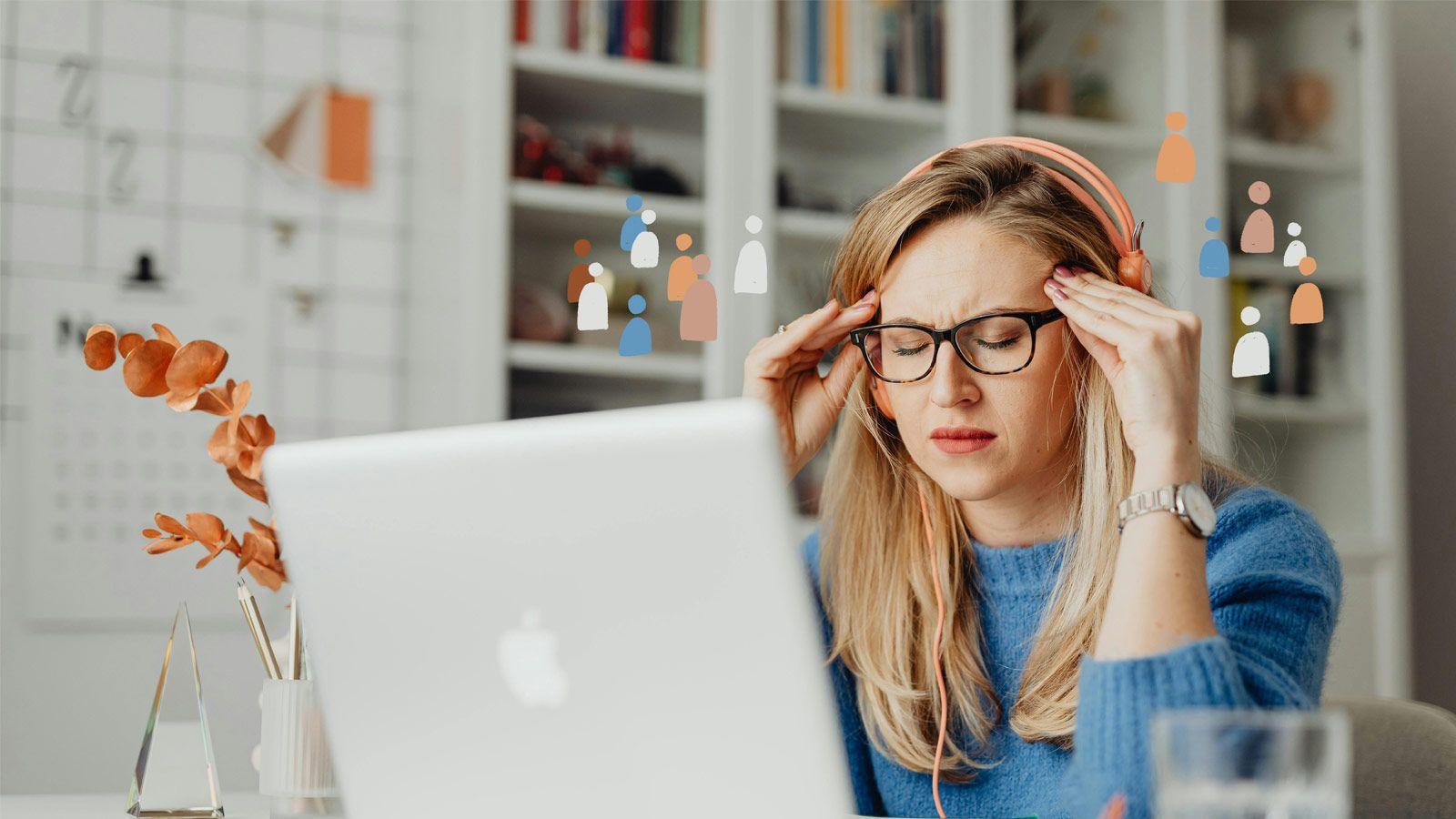
Urenlang achter de computer zitten is volkomen normaal geworden, of je nu op kantoor werkt, thuiswerkt of studeert . Het probleem is dat deze continue blootstelling aan het scherm zijn tol eist van je ogen: jeuk, droogheid, wazig zien, hoofdpijn... en het gevoel dat je aan het einde van de dag volledig uitgeput bent. Het goede nieuws is dat veel van dit ongemak kan worden verminderd door Windows en je monitor goed af te stellen en een paar simpele gewoonten aan te nemen.
Met een paar aanpassingen aan je Windows-weergave-instellingen , door gebruik te maken van functies zoals Nachtlicht, Donkere modus, schaling en toegankelijkheid, in combinatie met goede ergonomie en ooghygiëne, kun je oogvermoeidheid aanzienlijk verminderen. Het gaat niet alleen om het aanpassen van de helderheid: we bekijken in detail wat je kunt doen in Windows 10 en Windows 11, welke monitorinstellingen je moet toepassen en welke routines je moet volgen om je ogen aan het eind van de dag fris te houden.
Configureer Windows om blauw licht en verblinding te verminderen.
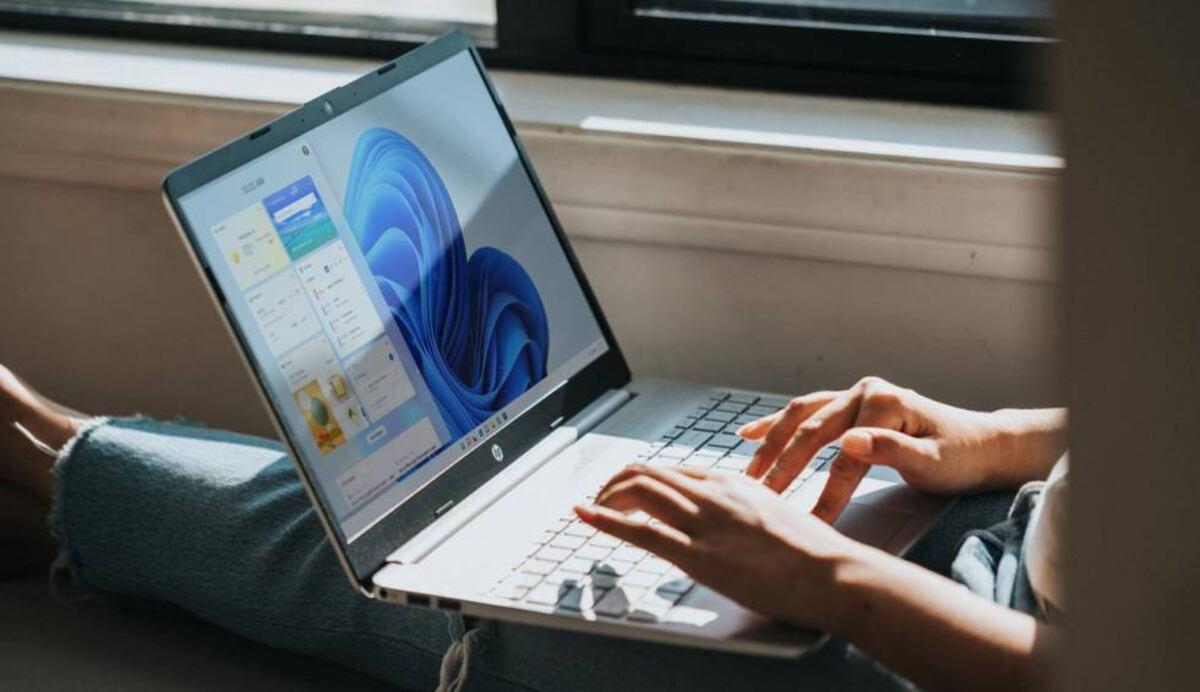
Het blauwe licht dat door schermen wordt uitgestraald, kan de slaap verstoren en bijdragen aan vermoeide ogen bij pc-gebruik 's nachts . Windows bevat een zeer handige ingebouwde functie om dit type licht te verminderen, naast de instellingen voor helderheid en contrast die naar behoren moeten worden aangepast.
Het gebruik van Nachtlicht in Windows 10 en Windows 11
Windows Nachtlicht past een warme (oranje) tint toe op het scherm om de uitstoot van blauw licht te verminderen. De verandering kan in eerste instantie abrupt lijken, maar kan worden aangepast zodat deze subtieler en gemakkelijker te verdragen is in het dagelijks leven.
In Windows 11 zijn de stappen om deze functie te activeren en aan te passen heel eenvoudig. Het systeem kan hiermee automatisch detecteren of het nacht is, zodat de helderheid en het blauwe licht tijdens de cruciale uren voor het slapengaan worden verminderd.
In Windows 10 is de procedure vergelijkbaar: via de Beeldscherminstellingen in Systeem kunt u Nachtlicht inschakelen met een schakelaar en vervolgens de opties openen om het schema en de intensiteit van het filter te bepalen. Door de schuifregelaar zorgvuldig aan te passen, bereikt u een balans die de kleuren niet te veel vervormt, maar ook de hinderlijke reflecties vermindert.
Naast het configureren via het instellingenmenu, kun je Nachtlicht ook in- of uitschakelen via het snelle meldingenpaneel in beide Windows-versies. Dit is erg handig als je het alleen op bepaalde specifieke momenten wilt gebruiken zonder de automatische planning te beïnvloeden.
Kies een comfortabele helderheid en contrastinstelling.
Een andere belangrijke factor bij het verminderen van oogvermoeidheid is het correct afstellen van de helderheid en het contrast van het scherm . Een veelgemaakte fout is een te helder scherm, vooral binnenshuis, waardoor je je ogen moet samenknijpen en een gevoel van constante verblinding krijgt.
Een praktische vuistregel die goed werkt, is om een lage helderheid (rond de 20%) en een relatief hoog contrast (rond de 80%) te gebruiken. Deze balans zorgt ervoor dat het licht van de monitor niet te fel is, terwijl tekst en afbeeldingen toch scherp blijven.
Op een desktopcomputer worden deze aanpassingen meestal rechtstreeks via het menu van de monitor gedaan , met behulp van de fysieke knoppen. Het is raadzaam om een paar minuten te experimenteren totdat de helderheid overeenkomt met de lichtsterkte in de kamer, in plaats van de standaardwaarden te gebruiken, die vaak te hoog zijn.
Op een laptop is de helderheidsregeling meestal geïntegreerd met de functietoetsen van het toetsenbord of met hulpprogramma's van de fabrikant . Als je geen geavanceerde kleuropties ziet, is het raadzaam om de videostuurprogramma's en instellingen van je laptop bij te werken, aangezien veel merken profielen bevatten die zijn ontworpen om oogvermoeidheid te verminderen.
Activeer de donkere modus en verbeter de leesbaarheid van het scherm.
Een zeer directe manier om vermoeide ogen te verminderen bij langdurig werken, is door heldere witte achtergronden te vervangen door donkere interfaces die minder licht uitstralen . Windows biedt de mogelijkheid om bijna het hele systeem over te schakelen naar een donker thema en heeft ook functies om tekst en pictogrammen te vergroten zonder kwaliteitsverlies.
Schakel de donkere modus in Windows in.
Steeds meer gebruikers kiezen voor de donkere modus omdat deze de hoeveelheid lichte kleuren en witte achtergronden die het scherm onoverzichtelijk maken aanzienlijk vermindert. Wanneer de donkere modus is geactiveerd, schakelen de meeste systeemvensters, evenals veel compatibele applicaties, over naar een donkere achtergrond met lichte tekst.
Om dit in te stellen, ga je naar de personalisatie-instellingen van Windows en kies je de donkere modus als hoofdthema . Vanaf dat moment zullen Verkenner, Instellingen en andere programma's een minder harde interface weergeven, wat zeer prettig is in slecht verlichte omgevingen.
Sommige applicaties van derden (browsers, code-editors, kantoorpakketten) hebben ook hun eigen donkere thema's die gecombineerd kunnen worden met het Windows-thema, waardoor vrijwel het hele ecosysteem van programma's gebruikmaakt van donkere achtergronden en zachte tinten.
Interface-schaling zonder verlies van resolutie
Als je een laptop met een klein scherm of een monitor met een zeer hoge resolutie gebruikt, kunnen menu's, pictogrammen en knoppen erg klein lijken, waardoor je je ogen moet inspannen om elk element te kunnen zien . Hier komt de schaaloptie van Windows van pas, waarmee de hele interface wordt vergroot zonder de oorspronkelijke resolutie te wijzigen.
In het gedeelte Systeem > Weergave kunt u een vergrotingspercentage kiezen (bijvoorbeeld 125% of 150%) waarmee alles groter en beter leesbaar wordt weergegeven zonder dat het beeld wazig wordt. Deze functie is vooral handig op 13- of 14-inch schermen met een hoge resolutie, waar de pixeldichtheid zo hoog is dat de effectieve grootte van de elementen erg klein is.
Het is raadzaam om verschillende percentages te testen totdat u het exacte punt vindt waarop de leesbaarheid verbetert zonder interfaceproblemen te veroorzaken (afgesneden elementen, te grote dialoogvensters, enz.). In sommige toepassingen moet u mogelijk uitloggen en opnieuw inloggen om de schaalwijzigingen correct door te voeren.
Tekstgrootte vergroten via toegankelijkheidsinstellingen
Naast de algemene schaalvergroting biedt Windows in de toegankelijkheidsinstellingen een specifieke optie om de lettergrootte systeembreed te vergroten . Dit is ideaal als u moeite hebt met het lezen van lange teksten of zeer kleine menu's.
In de opties voor tekstgrootte kunt u een schuifregelaar gebruiken om een voorbeeld te bekijken van hoe de lettertypen eruit zullen zien. Zodra u de wijziging accepteert, wordt de tekst in vensters, menu's en compatibele toepassingen groter , waardoor u veel minder moeite hoeft te doen om te lezen zonder te dicht bij het scherm te hoeven komen.
Een andere interessante optie is om het standaardlettertype te wijzigen naar een duidelijker, eenvoudiger lettertype. In het gedeelte 'Lettertypen' binnen 'Personalisatie' kunt u lettertypen kiezen met een betere leesbaarheid op het scherm . Dit is vooral merkbaar als u de hele dag met lange documenten, code of e-mails werkt.
Monitortechnologieën die uw gezichtsvermogen helpen beschermen.
Het gaat niet alleen om Windows: het type monitor dat je gebruikt en de technologieën die erin verwerkt zijn, kunnen een enorm verschil maken in de oogbelasting die je gedurende de dag ervaart . Tegenwoordig zijn er schermen die speciaal ontworpen zijn om reflecties, flikkeringen en overmatig blauw licht te verminderen.
Geïntegreerde en gecertificeerde blauwlichtfilters
Veel moderne monitoren zijn standaard uitgerust met een hardwarematig blauwlichtfilter , soms onder hun eigen merknaam en in sommige gevallen met specifieke certificeringen zoals Eyesafe. Deze systemen passen de kleurcurve aan om de emissie van de meest problematische golflengten te beperken zonder de kleuren te vervormen.
Het voordeel van deze ingebouwde filters is dat ze continu werken, zonder dat je speciale modi in Windows hoeft te activeren , en ze zijn meestal nauwkeurig afgesteld om een goede kleurweergave te garanderen. Dit is erg handig voor mensen die werken met design, fotografie of video en die geen te warme of fletse kleuren kunnen verdragen.
Antireflectieschermen met een hoge verversingssnelheid
Een ander belangrijk aspect is dat het paneel een antireflectiecoating heeft om hinderlijke reflecties te verminderen . Deze functie is vooral handig in kantoren met fel licht of ramen in de buurt, waar zeer glanzende oppervlakken als spiegels werken en je ogen belasten.
Het is ook belangrijk om op de verversingsfrequentie te letten: een frequentie hoger dan 60 Hz, idealiter 70 Hz of meer, zorgt voor vloeiendere schermverversingen met minder merkbare flikkering . Voor gevoelige personen kan werken op oudere monitoren met een verversingsfrequentie van 60 Hz al na een paar uur vermoeidheid en hoofdpijn veroorzaken.
Door een ontspiegelend paneel, een goede verversingsfrequentie en blauwlichtfilters te combineren, ontstaat een veel comfortabelere kijkervaring, waardoor de ogen intensieve werk- of studiedagen beter aankunnen.
Geavanceerde weergave-instellingen in Windows
Naast basisaanpassingen voor helderheid, donkere modus en schaalvergroting, biedt Windows een reeks geavanceerde opties waarmee u de visuele ervaring volledig kunt afstemmen op uw behoeften , of u nu één monitor gebruikt of met meerdere monitoren tegelijk werkt.
Hoe krijg ik snel toegang tot de scherminstellingen?
De toegangspoort tot al deze instellingen bevindt zich in het menu 'Beeldscherminstellingen' in het gedeelte 'Systeem' . U kunt dit menu openen via Start > Instellingen > Systeem > Beeldscherm, of, als u dat prettiger vindt, door op de Windows-toets + I te drukken om 'Instellingen' direct te openen.
Vervolgens zie je secties zoals Schaal en Indeling, Helderheid en Kleur, Meerdere Schermen en andere opties met betrekking tot kleur, HDR en schermoriëntatie . Het is de moeite waard om deze secties zorgvuldig te bekijken, aangezien veel ervan algemene waarden bevatten die niet altijd even prettig zijn voor je ogen.
Pas de resolutie en oriëntatie van de monitor aan.
De schermresolutie bepaalt hoeveel pixels er worden weergegeven en hoe scherp de beelden zijn. In het gedeelte 'Schaal en lay-out' vindt u het keuzemenu 'Schermresolutie', waar meestal de aanbevolen resolutie (de native resolutie van de monitor) is geselecteerd.
Het gebruik van de native resolutie zorgt ervoor dat tekst en interface-elementen zo scherp mogelijk worden weergegeven, zonder wazige randen . Het verlagen van de resolutie is alleen zinvol als de prestaties van uw computer niet optimaal zijn of als u om een specifieke reden op een bepaalde resolutie moet werken.
In datzelfde gedeelte kunt u ook de schermoriëntatie wijzigen naar portret , wat erg handig is voor het lezen van lange documenten of voor programmeren, omdat u zo meer tekstregels in één oogopslag kunt zien. Het systeem toont een voorbeeld zodat u kunt bevestigen of u de wijziging wilt behouden.
Kleurkalibratie en ClearType-technologie
Als u werkt in vakgebieden waar kleur cruciaal is, zoals grafisch ontwerp of fotobewerking, is het belangrijk om uw scherm te kalibreren. Windows bevat de wizard 'Schermkleur kalibreren' , die u kunt openen via de zoekbalk in het Startmenu.
Deze assistent begeleidt u stap voor stap bij het aanpassen van gamma, helderheid, contrast en kleurbalans, zodat u een consistente en prettige kleurweergave kunt bereiken . Een goed gekalibreerde monitor vermindert bovendien de noodzaak om uw ogen te inspannen om subtiele nuances te onderscheiden.
Aan de andere kant verbetert ClearType-technologie de leesbaarheid van tekst op lcd-schermen door middel van specifieke lettertypevereffening. Door ClearType te activeren en aan te passen, lijken letters scherper en zijn ze prettiger voor de ogen , wat een verschil maakt als je veel uren achter de computer leest of schrijft.
Stel meerdere schermen in zonder uw ogen te vermoeien.
Werken met twee of meer beeldschermen verhoogt de productiviteit, maar vereist ook een goede indeling van de ruimte en consistente instellingen voor helderheid, kleur en resolutie om vermoeide ogen te voorkomen. In de weergave-instellingen vindt u het gedeelte 'Meerdere beeldschermen', waar u kunt configureren hoe ze zich gedragen.
Daar kunt u kiezen of u de afbeelding wilt dupliceren, het bureaublad wilt uitbreiden of de inhoud slechts op één scherm wilt weergeven. Elke monitor kan zijn eigen resolutie en schaalvergroting hebben, aangepast aan de fysieke afmetingen . Dit is cruciaal om te voorkomen dat vensters te groot worden wanneer u ze van de ene naar de andere monitor verplaatst.
Het is raadzaam om de helderheid en het kleurprofiel van de monitoren zoveel mogelijk op elkaar af te stemmen, zodat u bij een lichte hoofdbeweging geen plotselinge veranderingen in intensiteit of tint opmerkt die u dwingen uw ogen constant bij te stellen.
Ergonomie van de werkplek en afstand tot het scherm
Hoe goed je Windows ook configureert, als je houding en de indeling van je werkplek niet goed zijn, zullen oog- en spiervermoeidheid uiteindelijk optreden . Een paar simpele ergonomische aanpassingen kunnen een groot verschil maken voor hoe je ogen aan het einde van de dag aanvoelen.
Correcte hoogte en positie van de monitor
De ideale houding is er een waarbij uw ogen zich op gelijke hoogte met of iets boven de bovenrand van het scherm bevinden , zodat u tijdens het lezen iets naar beneden kijkt. Hierdoor bedekken uw oogleden een groter deel van uw oog, waardoor droogheid wordt verminderd.
Als richtlijn geldt dat het midden van de monitor 15 tot 20 graden onder uw horizontale gezichtslijn moet staan. Als de monitor te laag staat, gaat u voorovergebogen zitten; als hij te hoog staat, belast u uw nek- en oogspieren . U kunt gerust een boek of een standaard gebruiken om de monitor op de juiste hoogte te brengen.
Moderne monitoren met verstelbare standaarden stellen u in staat de hoogte, kanteling en draaiing aan te passen, waardoor u gemakkelijk de perfecte houding kunt vinden. Door deze aspecten correct aan te passen, beschermt u niet alleen uw ogen, maar ook uw rug en nek tijdens lange werkdagen.
Voldoende omgevingsverlichting
De verlichting in de kamer heeft een directe invloed op hoe we het scherm waarnemen. Een zeer donkere kamer met een zeer helder scherm zorgt voor een scherp contrast dat de ogen vrijwel direct vermoeit . Omgekeerd veroorzaakt fel licht direct boven of achter de monitor reflecties en verblinding.
Het idee is om zachte, indirecte verlichting te gebruiken en te voorkomen dat je direct achter de monitor bij een raam of een andere felle lichtbron zit. Waar mogelijk hebben staande lampen of diffuus licht de voorkeur boven directe spotjes op het bureau.
Als je tl-verlichting aan het plafond hebt, kan het helpen om de lichtintensiteit te verlagen, je werkplek anders in te richten of gordijnen en jaloezieën te gebruiken om de hoeveelheid natuurlijk licht te reguleren. Het belangrijkste is ervoor te zorgen dat de helderheid van het scherm en de omgeving niet drastisch van elkaar verschillen.
Pas de tekstgrootte aan de hand van de afstand aan.
De aanbevolen afstand tussen uw ogen en het scherm is doorgaans 50 tot 70 centimeter. Op die afstand moet de tekst gemakkelijk te lezen zijn zonder uw ogen samen te knijpen. Als praktische richtlijn geldt dat de letters ongeveer drie keer zo groot moeten zijn als de kleinste lettergrootte die u normaal gesproken kunt lezen .
Als u merkt dat u dichter bij het scherm moet leunen of onderuitgezakt moet zitten om comfortabel te kunnen lezen, is het de moeite waard om zowel de tekstgrootte in Windows als de afstand tot uw stoel te controleren. Door uw stoel, de zoomfunctie van de applicatie en de systeeminstellingen aan te passen, kunt u een comfortabele balans vinden die uw ogen niet belast.
Gewoonten en oefeningen om oogvermoeidheid te voorkomen
Naast de technische aspecten maakt je eigen schermtijd een enorm verschil. Zonder pauzes, knipperen of wisselen van focus raken je ogen sneller vermoeid, ongeacht hoe goed je monitor en Windows zijn ingesteld . Het inlassen van oefeningen en pauzes maakt op de middellange termijn een groot verschil.
20-20-20 regel en regelmatige pauzes
Een zeer eenvoudige en effectieve strategie is de bekende 20-20-20-regel : kijk elke 20 minuten 20 seconden weg van het scherm en kijk naar iets dat zich op ongeveer 6 meter afstand bevindt.
Deze simpele beweging zorgt ervoor dat de oogspieren ontspannen, waardoor de constante, van dichtbij te bekijken positie die nodig is voor het scherm, wordt doorbroken . Je kunt een herinnering instellen op je telefoon of computer, zodat je het niet vergeet, want we verliezen het gevoel voor tijd uit het oog wanneer we geconcentreerd zijn.
Wanneer je deze korte pauzes neemt, is het het beste om je telefoon niet te gebruiken of van scherm te wisselen. Gebruik die tijd idealiter om uit het raam te kijken, op te staan en je benen te strekken , of een korte taak uit te voeren zonder digitale apparaten.
Bewust knipperen en zachte massage
Wanneer we naar een scherm staren, knipperen we veel minder dan normaal, wat leidt tot droge, geïrriteerde en korrelige ogen. Door bewust elke paar seconden te knipperen, worden de tranen gelijkmatig verdeeld en blijft het oogoppervlak vochtig.
Als je ogen erg vermoeid aanvoelen, kun je je oogleden sluiten en ze zachtjes met je vingertoppen in een cirkelvormige beweging masseren, zonder te hard te drukken. Deze zachte massage bevordert de doorbloeding rond de ogen en verlicht spanning.
Eenvoudige oefeningen voor oogfocus en -beweging
Er zijn verschillende heel eenvoudige oefeningen die je tijdens pauzes kunt doen om de flexibiliteit van je oogspieren te trainen. Een daarvan is een pen op ongeveer 30 cm van je gezicht houden, erop scherpstellen en vervolgens je focus verplaatsen naar een object in de verte . Wissel dit een of twee minuten lang een aantal keer af.
Een andere nuttige oefening is om je ogen een aantal keer op en neer te bewegen zonder je hoofd te bewegen, en vervolgens herhaaldelijk naar links en rechts te kijken . Dit helpt de beweeglijkheid te behouden van de spieren die de oogbewegingen aansturen.
Je kunt ook de zogenaamde vuistregel proberen: maak een kleine vuist en houd die voor je oog, focus door je vuist op een punt in de verte en vervolgens op de rand van je vuist. Door deze focuspunten af te wisselen, train je je vermogen om snel van afstand te veranderen.
Een andere ontspanningstechniek is palming: wrijf je handen tegen elkaar tot ze warm aanvoelen en bedek je gesloten ogen met je handpalmen, zonder te drukken. Blijf zo een paar minuten liggen; de duisternis en de zachte warmte helpen je ogen diep te ontspannen.
Milieuzorg en levensstijl
Te droge lucht, stof of rook kunnen ook bijdragen aan droge ogen. Als u veel tijd binnenshuis doorbrengt met verwarming of airconditioning, is het wellicht een goed idee om een luchtbevochtiger te installeren of regelmatig te ventileren om de luchtkwaliteit te verbeteren.
Voeding speelt ook een rol: een gezond en gevarieerd dieet, rijk aan vitamine A, C en E, zink en omega-3-vetzuren, draagt bij aan een goede ooggezondheid op de lange termijn . Vette vis zoals zalm of tonijn, felgekleurde groenten en fruit, en noten zijn allemaal goede bondgenoten voor je ogen.
Het beschermen van je ogen tijdens computergebruik draait niet om één wondermiddel, maar om een combinatie van factoren: een goed afgestelde Windows- en monitorconfiguratie , een ergonomisch ontworpen werkplek en voldoende rust en oogstrekoefeningen. Door de nachtverlichting, helderheid, donkere modus en tekstgrootte aan te passen en optimaal gebruik te maken van de monitorfuncties, samen met regelmatige korte pauzes, bewust knipperen en goede kamerverlichting, kun je lange uren achter een scherm werken zonder last te krijgen van rode ogen, droge ogen en hoofdpijn.
