- Om Windows 11 optimaal te laten presteren op een schijf van 4 TB, moet deze worden geïnitialiseerd als GPT in plaats van MBR, waardoor de limiet van 2 TB wordt omzeild.
- Om Windows 11 op te starten vanaf een 4TB GPT-schijf, is het essentieel dat het moederbord de UEFI-modus gebruikt en niet alleen de traditionele BIOS-modus.
- Als de schijf al gegevens bevat, is het mogelijk om deze van MBR naar GPT te converteren zonder te formatteren met behulp van gespecialiseerde software, waardoor het risico op gegevensverlies wordt verkleind.
- Het bijwerken van de BIOS/UEFI en opslagstuurprogramma's, evenals het controleren op schijffouten, helpt Windows 11 om schijven met een hoge capaciteit correct te herkennen en te gebruiken.
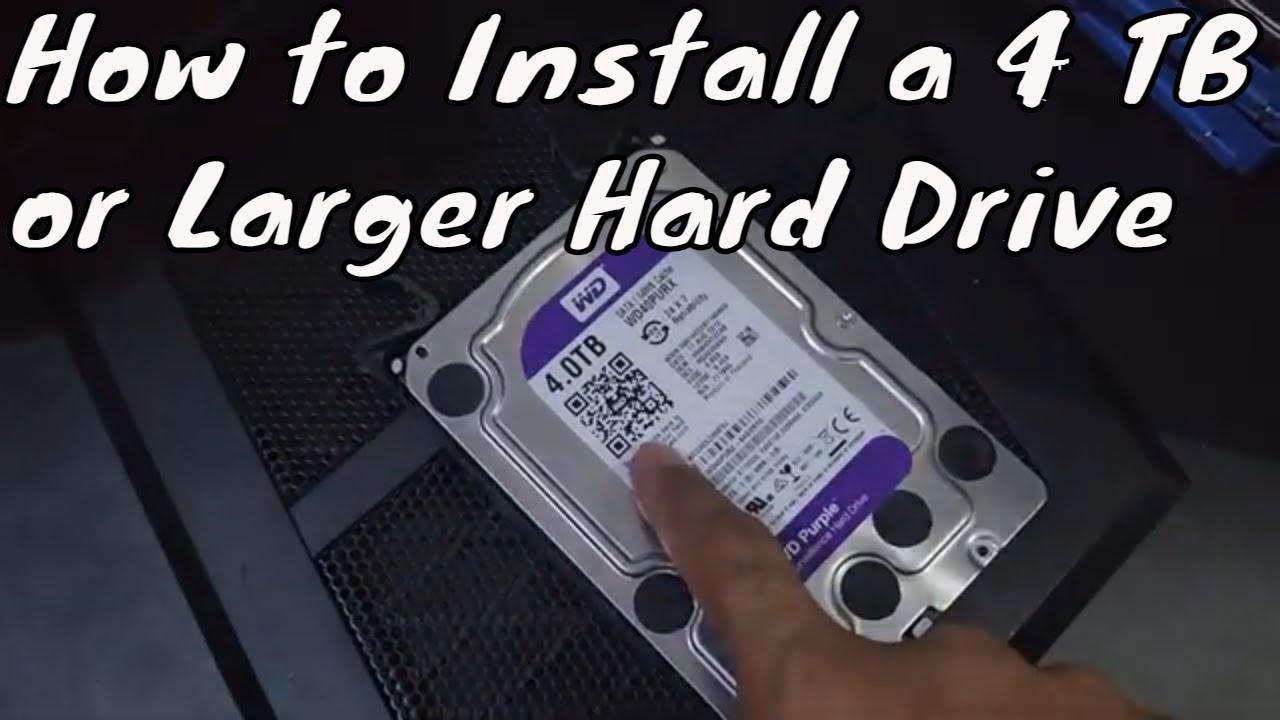
Als je net een harde schijf van 4 TB in je Windows 11-pc hebt geïnstalleerd en er slechts 2 TB wordt weergegeven als 'Niet toegewezen', of als het systeem de schijf helemaal niet herkent, maak je dan geen zorgen: je bent niet de enige. Dit is een veelvoorkomend probleem wanneer de schijf een onjuiste partitie-indeling gebruikt of wanneer er een probleem is met de BIOS, UEFI of een stuurprogramma dat over het hoofd is gezien.
In deze uitgebreide handleiding leert u hoe u een harde schijf van 4 TB correct configureert in Windows 11 , wat de relatie is tussen MBR en GPT, waarom de limiet van 2 TB bestaat, hoe u een nieuwe schijf initialiseert, hoe u een schijf van 4 TB converteert van MBR naar GPT (met en zonder gegevensverlies), wat u moet doen als u Windows 11 op die schijf van 4 TB wilt installeren en hoe u de meest voorkomende fouten oplost.
Is Windows 11 compatibel met harde schijven van 4 TB?
De compatibiliteit hangt minder af van "Windows 10/11" zelf en meer van het type partitietabel dat de schijf gebruikt . Windows 11 kan zonder problemen zeer grote schijven aan, maar met één duidelijke voorwaarde: om meer dan 2 TB aan bruikbare capaciteit te bereiken, moet de schijf geïnitialiseerd zijn als GPT (GUID Partition Table) en niet als MBR (Master Boot Record).
Wanneer een schijf van 4 TB is geformatteerd als MBR, kan Windows slechts ongeveer 2,2 TB adresseren . De rest verschijnt als niet-toegewezen ruimte, waardoor het aanmaken van nieuwe eenvoudige volumes wordt belemmerd en de schijf zelfs niet zichtbaar is in Verkenner. Als de schijf echter is geïnitialiseerd als GPT, kan Windows 11 de volledige schijfcapaciteit probleemloos benutten.
Als je Windows 11 wilt opstarten vanaf een schijf van 4 TB, is er nog een andere vereiste: het moederbord moet opstarten in UEFI-modus . Klassieke BIOS-firmware kan alleen opstarten vanaf MBR-schijven. Voor een GPT-systeemschijf groter dan 2 TB heb je een combinatie van UEFI en GPT nodig.
Samenvattend kan Windows 11 inderdaad optimaal gebruikmaken van een schijf van 4 TB, maar je moet wel aan twee belangrijke voorwaarden voldoen : gebruik GPT en, als het een opstartschijf is, schakel UEFI in de BIOS/firmware in.

Waarom geeft Windows 11 een schijf van 4 TB aan die slechts 2 TB aankan?
Het veelvoorkomende probleem dat " mijn 4TB-schijf slechts 1,63TB of 2TB weergeeft " wordt veroorzaakt door een wiskundige beperking van het MBR-schema. MBR gebruikt 32 bits om logische sectoren (LBA) te adresseren. Met sectoren van 512 bytes maken die 32 bits maximaal 4.294.967.295 sectoren mogelijk, wat neerkomt op ongeveer 2,199 TB, wat we in schijfbeheerprogramma's meestal zien als ~2,2 TB.
Alle ruimte boven die limiet kan niet door MBR worden benut . Windows geeft dit weer als 'niet-toegewezen ruimte' aan de rechterkant van Schijfbeheer, of voorkomt simpelweg dat u daar partities kunt aanmaken. Op een MBR-schijf van 4 TB ziet u dus een bruikbaar gedeelte en een ander gedeelte dat vergrendeld is.
Met GPT verandert de aanpak: dit schema reserveert tot 64 bits voor logische blokadressen . De theoretische limiet stijgt naar zettabytes (ZB), wat veel verder gaat dan welke huidige consumentenharde schijf dan ook. Daarom is GPT de moderne standaard voor grote schijven, met name die van meer dan 2 TB.
In de praktijk, als je ziet dat een schijf van 4 TB is teruggebracht tot 2 TB, is het probleem vrijwel zeker dat deze is geïnitialiseerd als een MBR-schijf in plaats van een GPT-schijf . De echte en stabiele oplossing is om de schijf naar GPT te converteren.
Controleer of de 4TB-schijf is geformatteerd als MBR of GPT.
Voordat je iets wijzigt, is het verstandig om te controleren welke partitiestijl de schijf heeft. In Windows 11 kun je dit op verschillende manieren doen, maar de eenvoudigste is met het ingebouwde schijfbeheerprogramma .
Om dit te doen, klikt u met de rechtermuisknop op het Start-pictogram en kiest u 'Schijfbeheer' . Zoek uw 4TB-schijf onderaan (Schijf 0, Schijf 1, enz.), klik met de rechtermuisknop op het schijflabel (waar 'Schijf 1' staat, niet op de partities) en selecteer 'Eigenschappen' . Op het tabblad 'Volumes' ziet u een regel met de aanduiding 'Partitiestijl: Master Boot Record (MBR)' of 'GUID-partitietabel (GPT)'.
Als MBR wordt weergegeven en de schijf groter is dan 2 TB, dan is de diagnose al gesteld: de limiet van 2 TB komt hierdoor . Voor nieuwe 4 TB-schijven zonder data is de ideale oplossing om ze direct als GPT te initialiseren. Voor schijven die al in gebruik zijn, moet u beoordelen of u alles kunt wissen of dat het beter is om software te gebruiken die MBR naar GPT converteert zonder dataverlies.
Stappen om een nieuwe 4TB-schijf te initialiseren in Windows 11
Wanneer je een nieuwe schijf in je computer installeert, verschijnt deze niet direct in Verkenner . Je moet de schijf eerst initialiseren en minstens één volume aanmaken met een eigen bestandssysteem en stationsletter. Windows 11 maakt dit proces veel eenvoudiger via de console Schijfbeheer.
De standaardprocedure voor een gloednieuwe harde schijf van 4 TB zou er ongeveer zo uitzien:
- Open SchijfbeheerKlik met de rechtermuisknop op de Startknop en kies 'Schijfbeheer', of zoek in het Startmenu naar 'Partities van de harde schijf maken en formatteren' en voer dit uit als beheerder.
- Controleer de schijfstatusZoek in de lijst met schijven de nieuwe 4TB-schijf. Als deze als 'Offline' wordt weergegeven, klik er dan met de rechtermuisknop op en kies 'Online'.
- Initialiseer de schijfWindows zou een pop-upvenster "Schijf initialiseren" moeten weergeven. Selecteer de juiste schijf en selecteer vervolgens “GUID-partitietabel (GPT)” en accepteren.
- Maak een eenvoudig volumeKlik in de "Niet-toegewezen" ruimte van de schijf met de rechtermuisknop → "Nieuw eenvoudig volume", volg de wizard, kies de grootte (meestal de hele schijf), wijs een stationsletter toe en selecteer het bestandssysteem (NTFS is meestal de beste optie in Windows 11).
Zodra de wizard is voltooid, verandert de status van het volume in "Succesvol (Primaire partitie)" en verschijnt de schijf in Verkenner, klaar voor gebruik, met de volledige capaciteit (ongeveer 3,6 TB bruikbaar, omdat Windows binaire notatie gebruikt om de grootte weer te geven).
Converteer een 4TB-schijf van MBR naar GPT met behulp van Windows-tools.
Als uw 4TB-schijf al is geformatteerd in MBR en partities bevat, kunt u deze converteren naar GPT met behulp van de tools in Windows. Houd er wel rekening mee dat u eerst alle partities moet verwijderen . Zowel Schijfbeheer als Diskpart staan alleen conversie van lege schijven naar GPT toe.
Met Schijfbeheer kunt u de volgende stappen volgen: maak eerst een back-up van alle belangrijke bestanden; verwijder vervolgens alle volumes; en selecteer ten slotte 'Converteren naar GPT-schijf'. Deze bewerking is onomkeerbaar zonder gespecialiseerde tools en resulteert in het verlies van alle schijfinhoud als u vooraf geen back-up hebt gemaakt.
Als u liever de opdrachtregel gebruikt, kunt u Diskpart gebruiken . Open het dialoogvenster Uitvoeren met Win + R, typ 'diskpart' en bevestig. Voer in de console de volgende opdrachten in deze volgorde in: 'list disk' om de schijven weer te geven, 'select disk n' (vervang n door het nummer van uw 4TB-schijf), 'clean' om alle partities te wissen en 'convert gpt' om de schijf naar GPT te converteren. Wanneer u Diskpart afsluit, is de schijf geformatteerd als GPT en kunt u partities aanmaken via Schijfbeheer.
Deze aanpak is handig wanneer de 4TB-schijf nieuw is of de inhoud ervan niet belangrijk is, maar als u zich geen gegevensverlies kunt veroorloven , kunt u beter kiezen voor oplossingen van derden die de conversie uitvoeren zonder partities te verwijderen.
Converteer een harde schijf van 4 TB naar GPT zonder gegevensverlies.
Als uw harde schijf van 4 TB vol staat met gegevens die u niet kunt verwijderen, maar u wilt wel dat Windows 11 alle ruimte herkent, dan kunt u de schijf converteren van MBR naar GPT met speciale software waarvoor geen formatteren nodig is.
Met tools zoals AOMEI Partition Assistant Professional of EaseUS Partition Master kunt u de schijfpartitioneringsstijl wijzigen met behoud van zowel partities als bestanden. De gebruikelijke procedure omvat het selecteren van de MBR-schijf, het kiezen van de optie "Converteren naar GPT", het bevestigen van de bewerking en het toepassen van de wijzigingen. Het programma voert de conversie uit met behoud van de datastructuur.
Hoewel deze hulpprogramma's zijn ontworpen om risico's te minimaliseren, is het ten zeerste aan te raden een recente back-up te maken voordat u dit soort bewerkingen uitvoert. Als het een systeemschijf betreft waarvan Windows opstart, moet u, naast het converteren naar GPT, ervoor zorgen dat het moederbord de UEFI-modus ondersteunt en gebruikt, anders start de computer mogelijk niet meer op.
Het voordeel is duidelijk: zodra het proces is voltooid, zal de 4TB-schijf als GPT worden herkend, kan Windows 11 de volledige capaciteit ervan benutten en hoeft u geen partities te verwijderen of opnieuw aan te maken . Vanaf dat moment kunt u volumes uitbreiden met behulp van de ruimte die voorheen als niet-toegewezen werd weergegeven.
Installeer Windows 11 op een harde schijf van 4 TB.
Een andere veelvoorkomende situatie is het gebruik van de 4TB-schijf als systeemschijf voor de installatie van Windows 11. Naast het MBR/GPT-probleem spelen hier ook de opstartbeperkingen van BIOS en UEFI een rol.
Als u Windows 11 probeert te installeren op een 4TB-schijf die is geïnitialiseerd als MBR op een computer die opstart in UEFI-modus, kan het installatieprogramma berichten weergeven zoals: "Windows kan niet op deze schijf worden geïnstalleerd. De geselecteerde schijf heeft een MBR-partitietabel. Op EFI-systemen kan Windows alleen worden geïnstalleerd op GPT-schijven." In de praktijk betekent dit dat u de schijf moet converteren naar GPT om verder te kunnen gaan.
Tijdens de installatiewizard van Windows kunt u een opdrachtpromptvenster openen door op Shift + F10 te drukken. Vanuit daar kunt u Diskpart gebruiken om de schijf te formatteren en naar GPT te converteren met dezelfde opdrachten als in het reeds geïnstalleerde systeem: "list disk", "select disk n", "clean" en "convert gpt". Nadat u de console hebt gesloten en de pagina hebt vernieuwd, zal het installatieprogramma de schijf als GPT weergeven en kunt u systeempartities aanmaken zonder de limiet van 2 TB.
Om Windows 11 correct op te starten na installatie op een 4TB GPT-schijf, moet het moederbord geconfigureerd zijn in UEFI-modus in plaats van Legacy BIOS/CSM. Als u een systeemschijf wijzigt van MBR naar GPT in een computer die voorheen in Legacy-modus opstartte, moet u de BIOS openen en de opstartmodus wijzigen naar UEFI om het systeem correct te laten opstarten.
Wat te doen als Windows 11 de harde schijf van 4 TB niet herkent?
Soms ligt het probleem niet bij de zichtbare capaciteit; Windows 11 detecteert de 4TB-schijf simpelweg niet , of deze verschijnt niet in Verkenner of Schijfbeheer. In dergelijke gevallen is het raadzaam om een aantal basispunten te controleren voordat u ervan uitgaat dat de schijf defect is.
Controleer allereerst of de schijf correct is aangesloten : zorg ervoor dat de SATA- en voedingskabels goed vastzitten, dat de poorten op het moederbord werken, of probeer in het geval van een externe schijf een andere USB-poort, een andere kabel of een andere behuizing. Soms ligt het probleem bij de USB-naar-SATA-adapter of de externe behuizing, en niet bij de schijf zelf.
Het is ook erg belangrijk om je BIOS of UEFI bij te werken naar de nieuwste versie die beschikbaar is voor je moederbord. Sommige oudere versies hadden problemen met het correct detecteren van harde schijven met een grote capaciteit. Als je de schijf wel in de BIOS ziet, maar niet in Windows, open dan Apparaatbeheer en controleer het gedeelte 'Schijfstations' om te zien of er een foutpictogram bij staat.
Vervolgens kunt u proberen het stuurprogramma van de schijf bij te werken: klik met de rechtermuisknop op de schijf → "Stuurprogramma bijwerken" → "Automatisch zoeken naar bijgewerkte stuurprogrammasoftware". Als dat niet werkt, ga dan naar de officiële website van de fabrikant van het moederbord of de opslagchipset en download de nieuwste SATA/RAID-controllerstuurprogramma's.
Als de schijf wel in Schijfbeheer wordt weergegeven, maar zonder stationsletter, klik dan met de rechtermuisknop op de partitie en selecteer 'Stationsletter en paden wijzigen' om een nieuwe letter toe te wijzen. Zonder stationsletter wordt het volume niet weergegeven in Verkenner , zelfs niet als het correct is geformatteerd.
Herstel fouten, defecte sectoren en onjuiste capaciteit.
Het probleem zit niet altijd in de partitie-indeling. Soms vertoont een schijf van 4 TB ongebruikelijke capaciteit, toegangsfouten of mislukt het aanmaken van volumes vanwege defecte sectoren of beschadiging van het bestandssysteem . In deze gevallen is het raadzaam een schijfintegriteitscontrole uit te voeren.
Vanuit Windows kunt u het klassieke " chkdsk " gebruiken of tools van derden zoals EaseUS Partition Master, die opties bieden zoals "Bestandssysteem controleren" en "Oppervlaktetest" om defecte sectoren te lokaliseren. De bestandsysteemcontrole scant op logische fouten en probeert deze te herstellen, terwijl de oppervlaktetest fysieke defecte sectoren markeert, zodat het systeem stopt met proberen ernaar te schrijven.
Als de oppervlaktetest veel defecte sectoren aangeeft, kan de schijf fysiek defect raken. In dat geval is het verstandig om belangrijke gegevens onmiddellijk te back-uppen en te overwegen de schijf te vervangen door een nieuwe, vooral als deze wordt gebruikt voor back-ups of kritieke gegevens.
Het is ook belangrijk om te weten dat malware-aanvallen, abrupte afsluitingen of verouderde stuurprogramma's partitietabellen of bestandssystemen kunnen beschadigen, wat soms leidt tot onnauwkeurige capaciteitsrapporten . Door Windows en opslagstuurprogramma's up-to-date te houden, wordt het risico op deze problemen aanzienlijk verkleind.
MBR versus GPT: partitiestijlen en praktische grenzen
Om volledig te begrijpen wat er met 4TB-schijven in Windows 11 gebeurt, is het de moeite waard om de belangrijkste verschillen tussen MBR- en GPT-partitiestijlen kort te bekijken , aangezien deze aan de basis liggen van bijna alle capaciteitsfouten.
MBR is het klassieke partitioneringsschema dat pc's al decennia gebruiken. Het ondersteunt maximaal vier primaire partities (of drie primaire partities en één uitgebreide partitie met logische schijven erin) en, zoals al eerder vermeld, kan het niet meer dan ongeveer 2,2 TB aan gegevens adresseren met sectoren van 512 bytes. Het is nog steeds nuttig voor compatibiliteit met zeer oude systemen of computers die alleen opstarten in een traditioneel BIOS.
GPT is daarentegen ontworpen voor moderne hardware en werkt naadloos samen met UEFI . Het stelt je in staat om tot 128 primaire partities in Windows aan te maken zonder dat je uitgebreide partities nodig hebt en heft in de praktijk de capaciteitslimiet voor thuis- en professioneel gebruik op. Daarom raden Microsoft en fabrikanten GPT aan voor elke schijf groter dan 2 TB.
In Windows 11 initialiseert het systeem nieuwe schijven doorgaans automatisch als GPT, vooral op computers die al in UEFI-modus opstarten. MBR wordt meer behouden voor achterwaartse compatibiliteit of voor bepaalde verwisselbare apparaten. Bij grote schijven, zoals een schijf van 4 TB, voorkomt het kiezen voor GPT vanaf het begin problemen met "verloren" capaciteit.
Een harde schijf van 4 TB correct partitioneren en formatteren.
Zodra de 4TB-schijf is geformatteerd als GPT en Windows 11 de volledige capaciteit herkent, moet u beslissen hoe u deze wilt partitioneren en welk bestandssysteem u wilt gebruiken . Hier komt uw persoonlijke werkwijze van pas, maar er zijn enkele algemene aanbevelingen.
Voor een gegevensschijf geven veel gebruikers er de voorkeur aan om één enkele partitie te maken die de hele schijf beslaat, geformatteerd als NTFS, om het beheer te vereenvoudigen. Anderen verdelen de ruimte in meerdere partities: bijvoorbeeld één voor back-ups, een andere voor werkprojecten en een andere voor multimedia. GPT biedt de mogelijkheid om tot 128 primaire partities te creëren, waardoor u voldoende ruimte hebt om uw bestanden te organiseren zonder ongebruikelijke beperkingen.
Als u van plan bent de schijf te delen met andere besturingssystemen, zoals macOS of bepaalde Linux-distributies, kunt u het exFAT- formaat overwegen . Dit biedt goede platformonafhankelijke compatibiliteit zonder de beperkingen van FAT32. In een pure Windows-omgeving blijft NTFS echter de veiligste keuze vanwege functies zoals machtigingen, compressie, versleuteling en ondersteuning voor zeer grote bestanden.
De nieuwe wizard ' Eenvoudig volume' van Schijfbeheer begeleidt u door de volgende stappen: het kiezen van de grootte, het selecteren van een stationsletter en het kiezen van het bestandssysteem. U kunt partities op elk gewenst moment verkleinen of vergroten met dezelfde tool of met behulp van geavanceerde partitiemanagers als u meer flexibiliteit nodig hebt.
Door te begrijpen hoe GPT, UEFI en de beperkingen van MBR werken, haalt u het maximale uit een 4TB-schijf in Windows 11. Zo voorkomt u situaties waarin u slechts de helft van de capaciteit ziet, het systeem niet meer opstart na een conversie of de schijf simpelweg verdwijnt uit Verkenner. Met de juiste firmware-instellingen, actuele stuurprogramma's en het juiste partitioneringsschema presteert een 4TB HDD of SSD zoals bedoeld: een aanzienlijke toename van de opslagruimte voor uw computer zonder trucs of onverwachte beperkingen.
