- Gebruik de officiële hersteltool en configureer een statisch IP-adres op de pc.
- Alternatieve procedures met behulp van TFTP-servers voor specifieke modellen.
- Oplossingen voor massale crashes als gevolg van serverfouten en fabrieksresets.
- Het is belangrijk om de noodmodus correct te activeren met behulp van de fysieke knop.
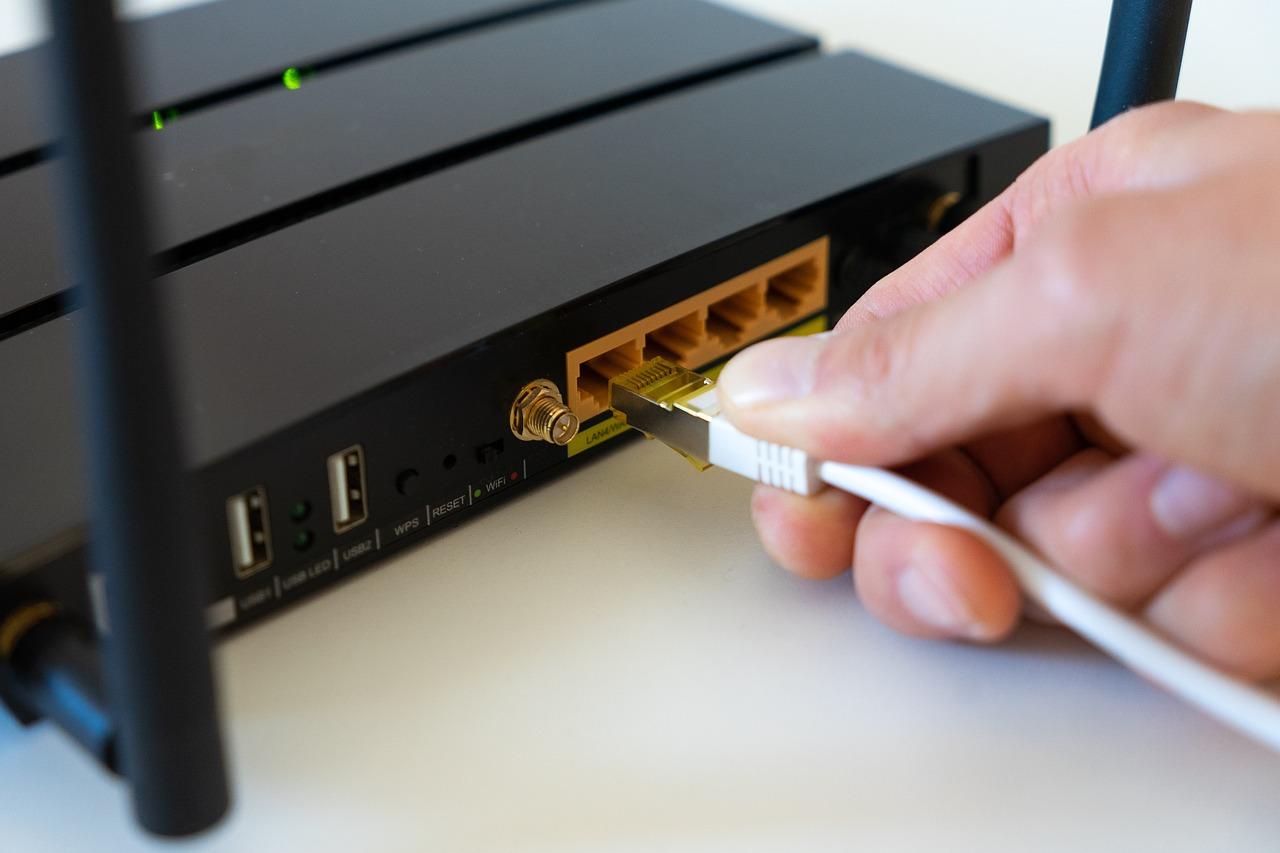
Een probleem met je router, net wanneer je hem goed werkend probeert te krijgen, kan erg vervelend zijn. Soms gaat een ogenschijnlijk routineuze software-update mis, of maken we de fout een versie te installeren die niet precies bij ons model past, waardoor het apparaat instabiel wordt of, in het ergste geval, helemaal niet meer reageert. Maar als het apparaat niet meer reageert of zich onvoorspelbaar gedraagt, is er nog hoop, want er zijn interne herstelmechanismen die speciaal voor deze kritieke situaties zijn ontworpen.
Om deze problemen op te lossen, beschikken de meeste ASUS-apparaten over een herstelmodus waarmee u het besturingssysteem geforceerd helemaal opnieuw kunt opstarten. Of u nu te maken hebt met een router die niet opstart, waarvan de lampjes onregelmatig knipperen of die simpelweg is vastgelopen door een serverfout, er zijn verschillende manieren om deze weer aan de praat te krijgen , van het gebruik van officiële hulpprogramma's tot meer technische methoden zoals een TFTP-server of UART-consoletoegang op zeer oude modellen.
Herstel met behulp van de officiële reddingsmodus

Als uw router niet normaal opstart, is de firmwarehersteltool een redder in nood. Ga eerst naar de ondersteuningswebsite van de fabrikant, zoek uw exacte model op en download het nieuwste firmwarebestand . Zorg ervoor dat u het bestand uitpakt voordat u verdergaat. Installeer tegelijkertijd het herstelprogramma dat compatibel is met uw besturingssysteem, meestal Windows.
Een cruciale stap, en eentje waar veel mensen een fout maken, is de netwerkconfiguratie. Om de computer en router in deze toestand met elkaar te laten communiceren, moet u een statisch IP-adres toewijzen aan de netwerkadapter van uw pc, namelijk 192.168.1.10 met een subnetmasker van 255.255.255.0. Zodra dit is gedaan, moet de router in de herstelmodus gaan: schakel hem uit, houd de resetknop ingedrukt en sluit, terwijl u deze ingedrukt houdt, de stroomkabel weer aan totdat het stroomindicatielampje langzaam knippert.
Nu het apparaat in de standbymodus staat, opent u het herstelprogramma, selecteert u het firmwarebestand en klikt u op Laden. Na ongeveer een minuut blijft de LED branden, wat aangeeft dat het proces is voltooid. Het is essentieel om het IP-adres van de computer terug te zetten naar automatisch om toegang te krijgen tot de gebruikelijke webconfiguratie-interface.
Geavanceerd herstel via TFTP-server
Bij sommige specifieke modellen, zoals de RT-AX50 Go-serie, verschilt de procedure enigszins en is externe software nodig, een zogenaamde TFTP-server. In dit geval maakt de computer via een kabel verbinding en krijgt deze een IP-adres toegewezen in het bereik 192.168.1.x (met uitzondering van .6). Door de router aan te zetten en de resetknop ongeveer 7 seconden ingedrukt te houden, wordt bevestigd dat de herstelmodus actief is en gaat een groene led branden.
Met behulp van de TFTP-client moet het firmwarebestand naar het adres 192.168.1.6 van de router worden gestuurd. Als de overdracht succesvol is, controleert het apparaat de software-image en start het zichzelf opnieuw op. Als het apparaat niet opnieuw opstart, is de upload waarschijnlijk mislukt en moet het proces via de fysieke verbinding worden herhaald.
Het afhandelen van veelvoorkomende storingen en serverfouten.

Niet alle problemen vereisen een grondige schoonmaakbeurt. Soms kunnen massale storingen in de servers van de fabrikant ervoor zorgen dat duizenden routers vastlopen doordat het RAM-geheugen vol raakt of de processor oververhit raakt. Afhankelijk van de firmwareversie kan de oplossing zo simpel zijn als het apparaat opnieuw opstarten of, in meer kritieke gevallen, een volledige fabrieksreset.
Als je toegang hebt tot de webinterface, is het sterk aan te raden een back-up van je configuratie te maken voordat je een fysieke reset uitvoert. Voor degenen die geen toegang hebben tot de webinterface, is het ingedrukt houden van de resetknop gedurende 10 seconden de snelste manier. In extreme gevallen, bij zeer oude hardware zoals WL500G-moederborden, kun je proberen toegang te krijgen tot het systeem via een UART-verbinding met een Raspberry Pi om het besturingssysteem rechtstreeks op het moederbord te flashen.
Preventieve updates en onderhoud
Om deze extreme situaties te voorkomen, kunt u uw systeem het beste up-to-date houden via de webinterface of de officiële applicatie. Er zijn drie manieren om dit te doen: automatisch, wat het handigst is; handmatig via het web, door het bestand te uploaden vanuit het beheerderspaneel; en geforceerde updates wanneer de server niet reageert. Na elke versie-update wordt sterk aangeraden om een fabrieksreset uit te voeren om eventuele resterende oude configuraties te verwijderen die instabiliteit kunnen veroorzaken.
Als de router na een fabrieksreset nog steeds geen toegang geeft tot de configuratiepagina, controleer dan of uw pc automatisch een IP-adres verkrijgt of probeer een harde fabrieksreset. Om te voorkomen dat het apparaat onbruikbaar wordt, is het belangrijk om de stroomtoevoer nooit te onderbreken tijdens het flashen van de firmware. Dit is namelijk vaak de reden waarom u de herstelmodus moet gebruiken.
Het herstellen van een ASUS-router hangt volledig af van de ernst van de storing. Het probleem kan worden opgelost met een simpele herstart, met behulp van het firmware-herstelprogramma met een statisch IP-adres, of via TFTP-servers bij nieuwere modellen. Succes hangt af van het strikt volgen van de volgorde van de fysieke verbinding en netwerkconfiguratie, en er altijd voor zorgen dat het apparaat correct in de herstelmodus staat voordat er softwarebestanden worden geüpload.