- LibreELEC is een lichtgewicht, op Linux gebaseerd besturingssysteem dat exclusief is ontworpen voor het Kodi-mediacenter.
- De installatie gebeurt via een USB-stick of SD-kaart, waardoor het systeem kan opstarten zonder dat Windows nodig is.
- De prestaties zijn voornamelijk afhankelijk van de hardwareversnelling van de processor om moderne codecs en 4K-resolutie te ondersteunen.
- Het apparaat kan op afstand worden beheerd via SSH, SAMBA of een webinterface vanuit elke webbrowser.
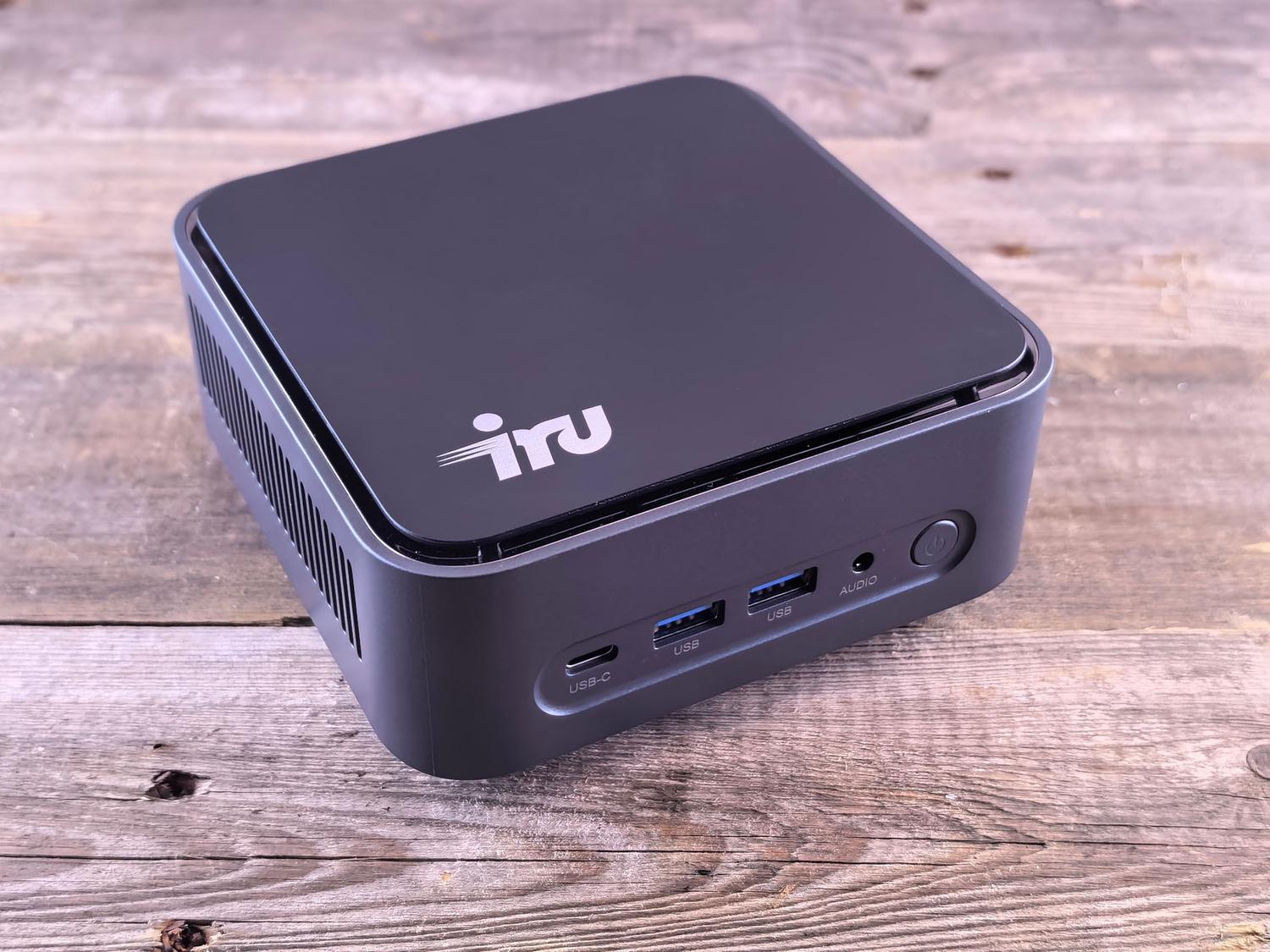
Ben je het zat dat je Firestick traag werkt of dat het systeem vastloopt midden in de beste scène van een film? Dan is het bouwen van je eigen systeem met LibreELEC en een mini-pc waarschijnlijk de beste beslissing die je kunt nemen. Het is een ideale oplossing voor wie op zoek is naar een speciaal, razendsnel apparaat, zonder de ballast van een conventioneel besturingssysteem, om zich volledig te kunnen concentreren op het afspelen van multimedia.
In tegenstelling tot het installeren van Kodi op Windows, wat onnodige systeembronnen verbruikt, is LibreELEC een minimalistische Linux-distributie die je hardware tot het uiterste drijft. In feite transformeert het elke compatibele computer in een krachtig entertainmentapparaat , dat hoge resoluties en HDR10 aankan als de processor krachtig genoeg is, waardoor constante crashes worden voorkomen.
Welke hardware heb ik nodig voor optimale prestaties?
Voor wie 4K-content met 60 fps en HDR10 wil afspelen, hoeft men geen fortuin uit te geven, maar ook niet zomaar elk systeem is geschikt. Een systeem met een Intel i3-processor en 4 GB RAM is meer dan voldoende, aangezien dit systeem zeer efficiënt is en zelfs met slechts 1 GB geheugen kan draaien. Het is echter cruciaal dat de processor de benodigde hardwareversnelling voor moderne codecs ondersteunt; een te oude chip kan leiden tot haperingen in de video.
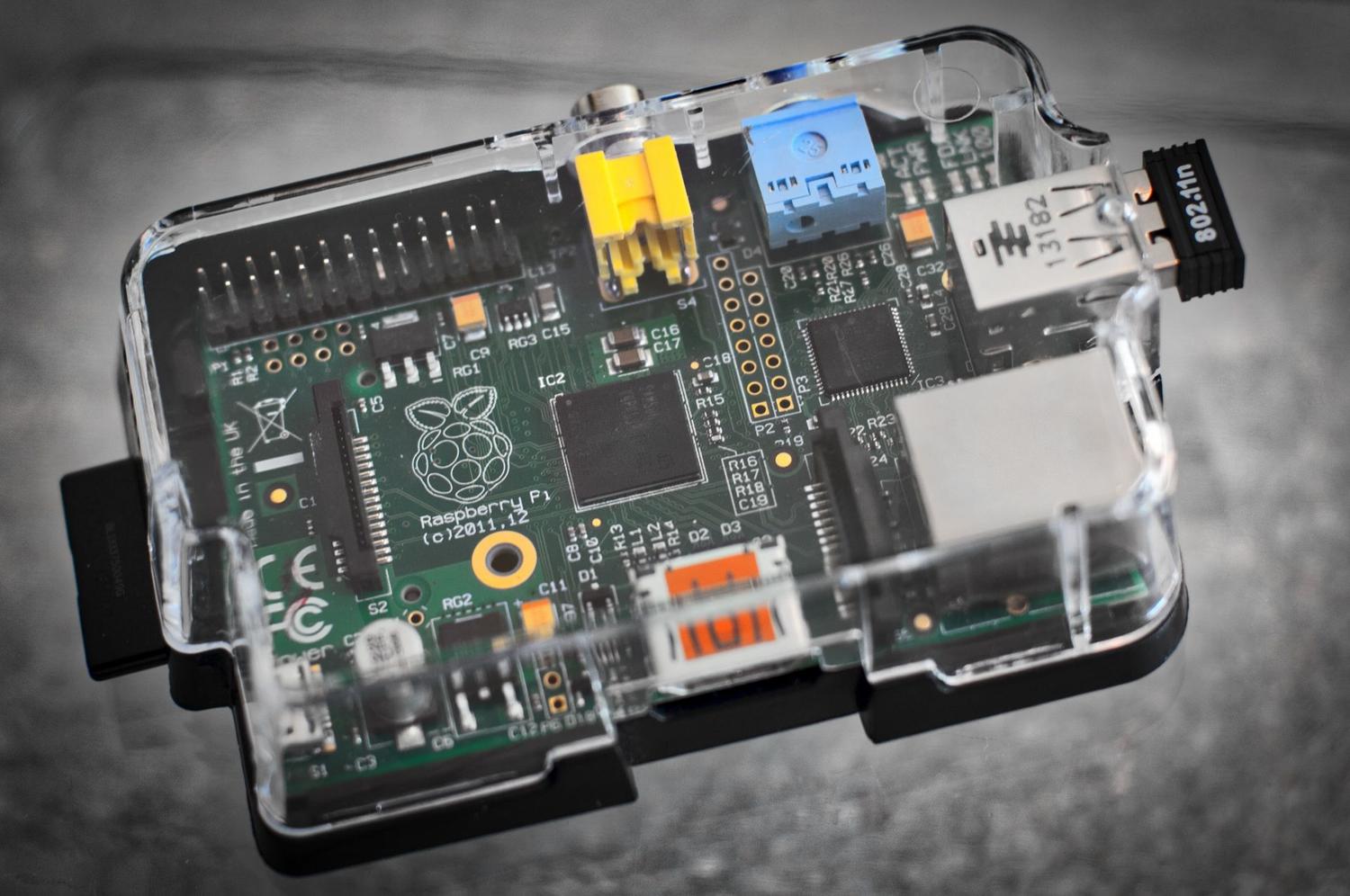
Wat opslag betreft, hoewel het mogelijk is om vanaf een USB-stick op te starten, verbetert het installeren van het systeem op een SSD de responsiviteit van de interface aanzienlijk. Voor degenen die de voorkeur geven aan een Raspberry Pi, is het essentieel om een Class 10 of UHS-I microSD-kaart te kiezen , bij voorkeur van 64 GB of groter, om knelpunten bij het lezen van grote bestanden te voorkomen.
Stap voor stap installatieproces
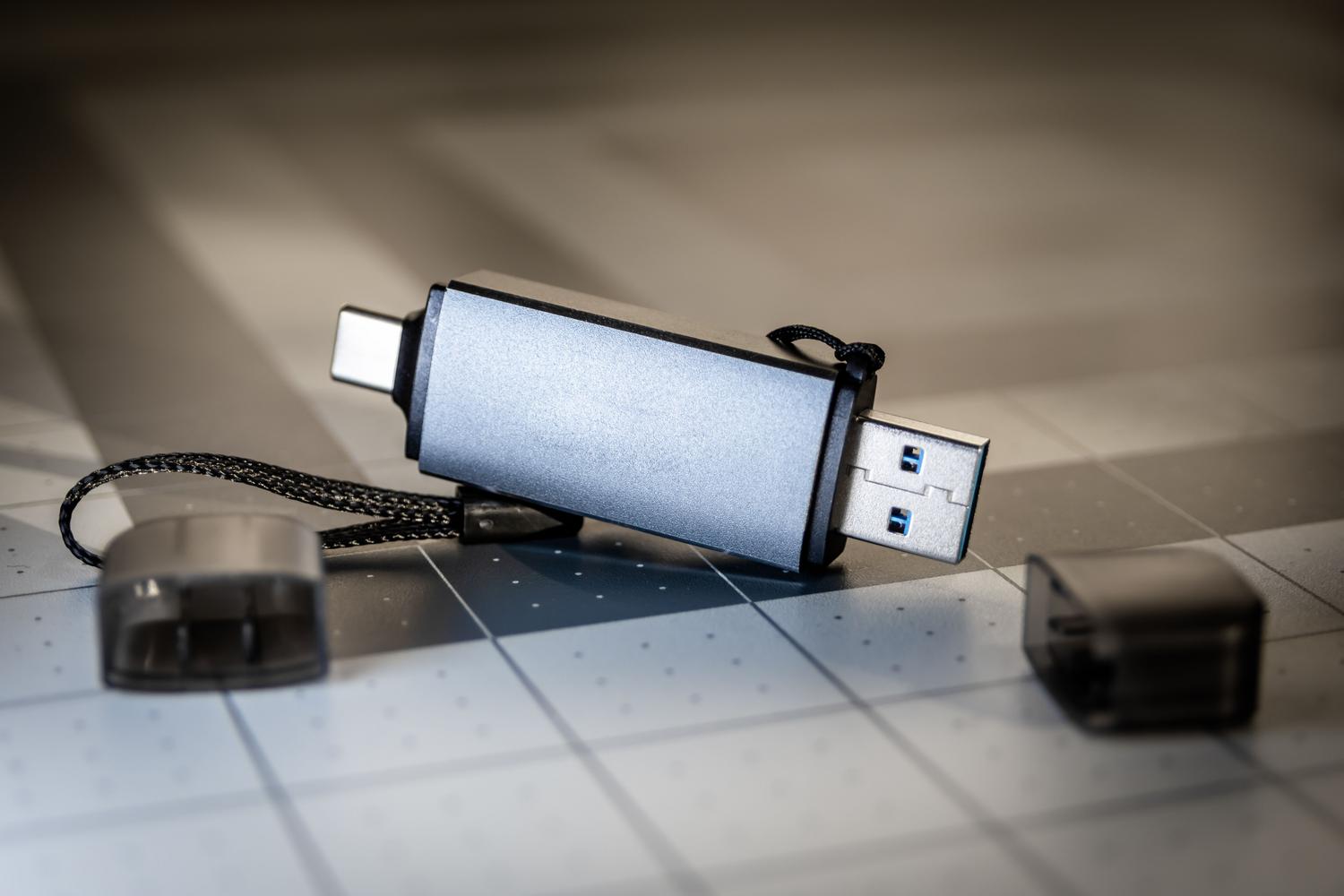
Om te beginnen moeten we USB-SD Creator downloaden van de officiële LibreELEC-website. Dit programma vereenvoudigt het hele proces: we selecteren de architectuur van onze computer (AMD, Intel of Nvidia), downloaden de nieuwste image en schrijven deze naar een USB-stick of SD-kaart. Als je het liever handmatig in Windows doet, kun je tools zoals Win32 Disk Imager gebruiken nadat je de .img-image hebt uitgepakt.
Zodra de schijf is voorbereid, moeten we de USB-stick aansluiten op de mini-pc en naar de BIOS of het opstartmenu gaan om prioriteit te geven aan het opstarten vanaf het externe apparaat. Hier hebben we twee opties: als we het systeem willen testen zonder iets te verwijderen, starten we op in de live -modus ; maar als we het systeem permanent op de harde schijf van de pc willen installeren, moeten we de opdracht 'run' gebruiken om de definitieve installatie te starten.
Systeembeheer en geavanceerde configuratie
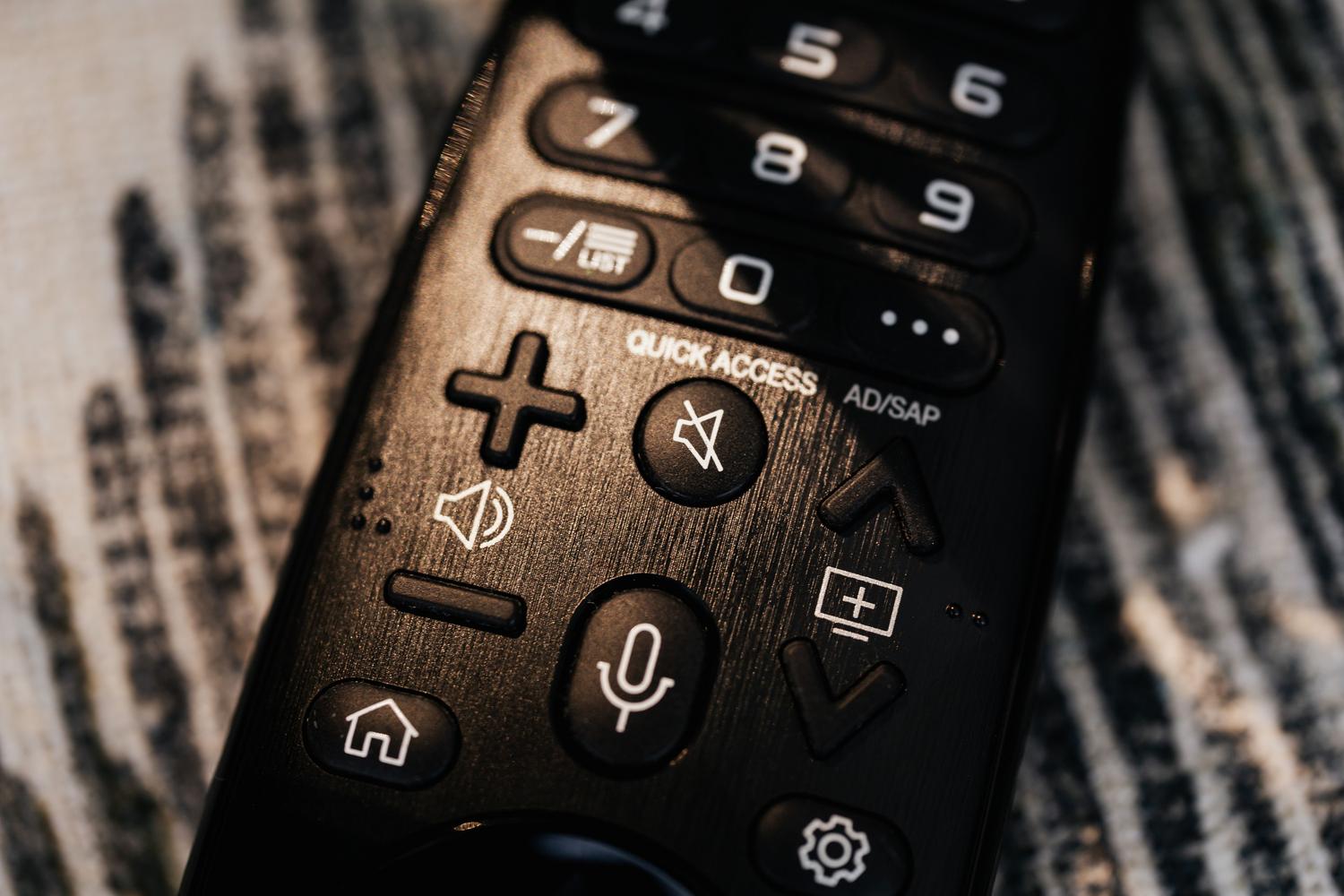
Het gebruik van Kodi vanaf de bank met een toetsenbord en muis is omslachtig. De beste optie is een compatibele USB-dongle of een draadloze afstandsbediening. Om het systeem te configureren, is het na de installatie essentieel om de tijdzone en taal aan te passen in het menu Interface > Regionaal, aangezien deze standaard meestal op Engels staat.
Voor de meer technisch onderlegde gebruikers biedt LibreELEC drie zeer nuttige methoden voor beheer op afstand. Ten eerste de webinterface , toegankelijk via het IP-adres van het apparaat en poort 8080. Ten tweede het SAMBA- protocol , waarmee u films of foto's rechtstreeks van een Windows- of Ubuntu-pc naar de mappen van de speler kunt slepen. En ten derde de SSH- verbinding , die volledige terminaltoegang biedt via het root-account (het standaardwachtwoord is 'libreelec', maar het is aan te raden dit voor de veiligheid te wijzigen).
Kodi verbeteren met add-ons
Om het mediacenter echt nuttig te maken, moet je add-ons installeren. Ga eerst naar Instellingen > Systeem > Add-ons en schakel de optie ' Onbekende bronnen ' in . Van daaruit kun je externe bronnen toevoegen via de bestandsverkenner. Enkele populaire voorbeelden zijn de Alfa-add-on voor tv-series en films, en de Luar-add-on , die fungeert als een catalogus waarmee je gemakkelijk andere add-ons kunt installeren.
Het is ook ten zeerste aan te raden een VPN- manager te installeren om uw privacy te beschermen en uw verkeer te versleutelen, vooral bij het gebruik van streamingdiensten. U kunt hiervoor het gewenste .zip-bestand van de add-on downloaden en via USB of SSH laden, waarna u het token voor uw gekozen VPN-provider kunt configureren.
Bijzondere gevallen: Dual Boot met Windows
Als je Windows niet helemaal wilt opgeven, is het mogelijk om een dual-boot-systeem te creëren , hoewel dit enige technische kennis vereist. Het proces begint met het installeren van LibreELEC, het verkleinen van de partitie met een tool zoals GParted Live om ruimte vrij te maken, en vervolgens het installeren van Windows op die NTFS-partitie. Om het opstartproces te beheren, gebruik je software genaamd EasyBCD , waarmee je een menu kunt maken waarin je kiest welk besturingssysteem moet opstarten wanneer je je pc aanzet.
Met een LibreELEC-gebaseerd systeem wordt elke vergeten computer omgetoverd tot een entertainmentcentrum dat enorme contentbibliotheken met verbazingwekkende souplesse kan verwerken. Van het kiezen van bescheiden maar efficiënte hardware tot aanpassingsmogelijkheden via add-ons en beheer op afstand via SSH: deze configuratie maakt een einde aan de afhankelijkheid van zware besturingssystemen en biedt een geoptimaliseerde gebruikerservaring voor de woonkamer.