- Er zijn methoden zonder root-toegang, met behulp van apps zoals Andronix en Termux, waarmee je Linux virtueel kunt uitvoeren.
- Roottoegang maakt tools zoals Linux Deploy mogelijk voor een krachtigere en bijna native installatie.
- De keuze van de distributie (Ubuntu, Debian, Kali) en de grafische omgeving (XFCE, LXQt) is cruciaal voor de prestaties, afhankelijk van het beschikbare RAM-geheugen.
- De x86-architectuur biedt een grotere compatibiliteit, terwijl ARM specifieke kernelversies vereist.
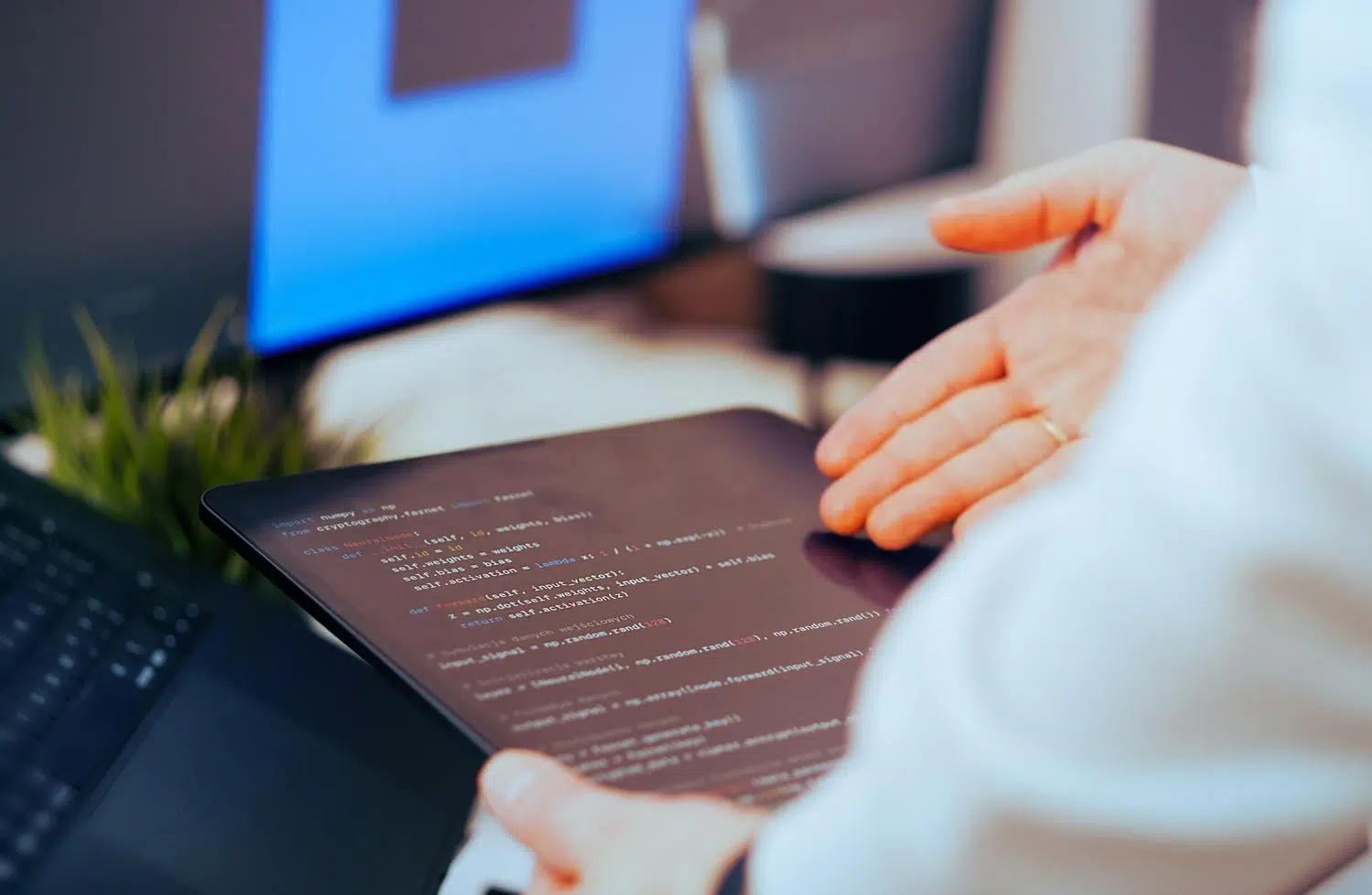
Heb je een Android-tablet die stof ligt te verzamelen in een la, of ben je een oud pareltje tegengekomen en ben je benieuwd wat je ermee kunt? Dan is het omtoveren van dat apparaat tot een Linux-werkstation een van de beste manieren om het een tweede leven te geven. Zo ontsnap je aan de beperkingen van Google en benut je de kracht van open source om dingen te doen die Android zich niet eens kan voorstellen.
Of je nu een thuisserver wilt opzetten, wilt leren programmeren of gewoon een lichtgewicht, draagbaar apparaat zoekt om mee te experimenteren in de terminal, er zijn verschillende manieren om je doelen te bereiken . Het beste van alles is dat je geen computerexpert hoeft te zijn of het risico hoeft te lopen je apparaat onbruikbaar te maken, want er zijn opties voor zowel mensen die root-toegang afschrikken als mensen die volledige controle over de hardware willen.

Waarom zou je Linux op een tablet installeren?
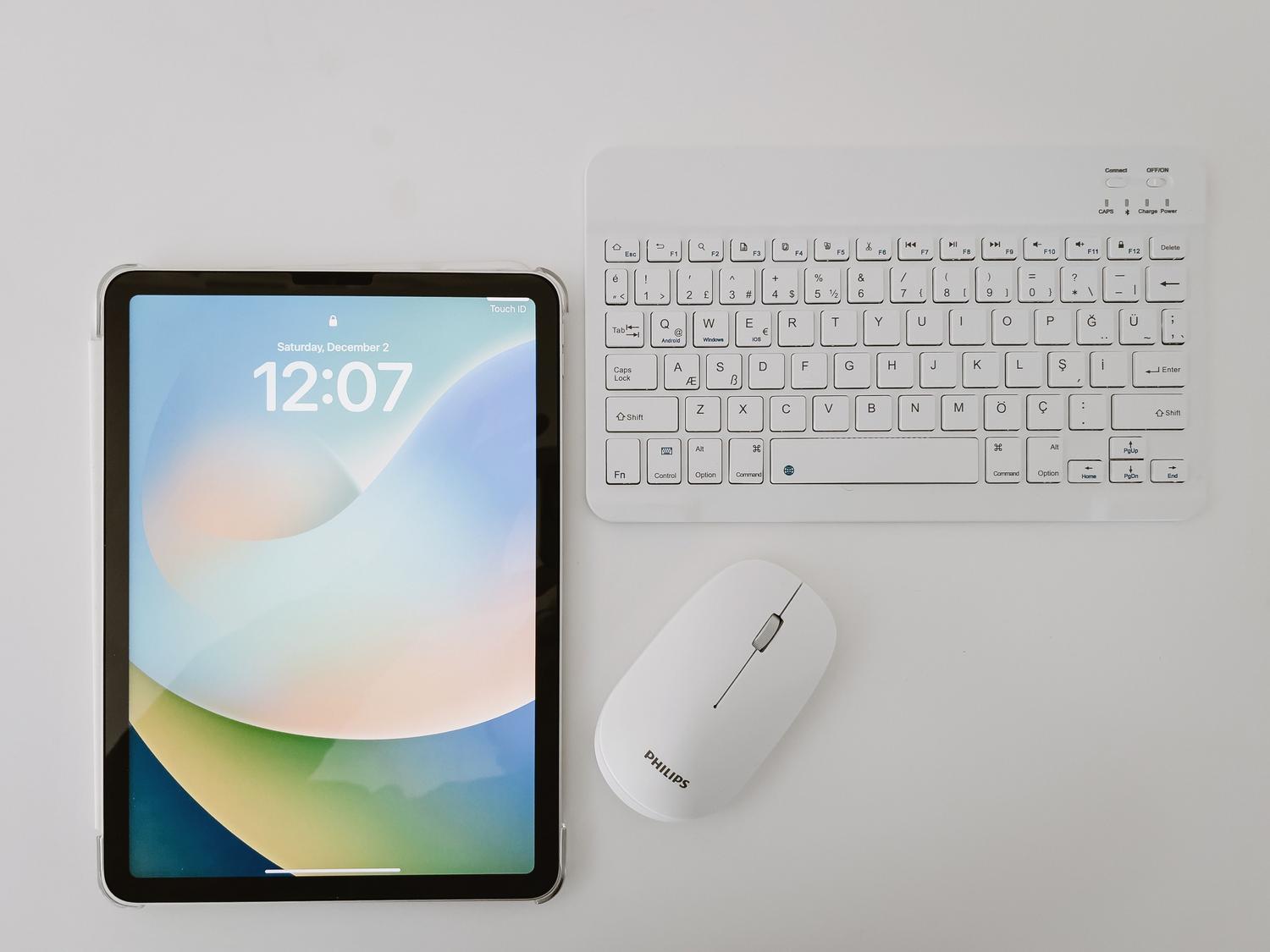
De realiteit is dat Android, hoewel erg praktisch, tekortschiet als je serieuze ontwikkeltaken wilt uitvoeren of specifieke desktopsoftware wilt draaien. Door een Linux-distributie te installeren, kun je profiteren van de sterke punten van Linux ten opzichte van Android en je tablet veranderen in een soort mini-pc die echt kan multitasken. Het is ideaal voor mensen die cybersecuritytools nodig hebben, webservers (zoals Apache of Nginx) willen gebruiken, of gewoon de wereld van gratis distributies willen verkennen zonder een cent uit te geven aan nieuwe hardware.
Opties voor wie geen complicaties wil (geen root-toegang)

Als je de garantie van je apparaat niet wilt laten vervallen of bang bent iets kapot te maken, zijn er methoden gebaseerd op emulatie en het gebruik van containers die perfect werken. De populairste combinatie is het trio Andronix, Termux en VNC Viewer . Kort gezegd fungeert Termux als de terminal, Andronix helpt je bij het kiezen van de distributie (zoals Ubuntu of Debian) en VNC Viewer laat je het grafische bureaublad op het scherm zien.
- Andronix en UserLAnd: Dit zijn fantastische tools om distributies te downloaden zonder het basissysteem aan te passen. UserLAnd is met name intuïtief en compatibel met diverse distributies.
- AnLinux en Debian Noroot: Debian Noroot is ideaal voor wie op zoek is naar een meer gecontroleerde of lichtgewicht omgeving en is een zeer eenvoudige optie voor oudere Android-versies.
Het algemene proces omvat het installeren van deze apps, het kopiëren van een installatieopdracht naar de Termux-terminal, het instellen van een wachtwoord voor toegang op afstand en het verbinden via de VNC-client. Dit geeft je een functionele Linux-omgeving zonder de kernel van het apparaat aan te passen.
Voor de dapperen: installatie met root-toegang
Als je apparaat al geroot is, of als je besluit het te rooten, verandert de situatie compleet, omdat je dan direct toegang hebt tot de hardware. Dit is waar Linux Deploy in uitblinkt : een applicatie waarmee je distributies zoals Fedora, Arch Linux of Ubuntu rechtstreeks op de interne opslag kunt installeren.

In tegenstelling tot eerdere methoden biedt deze methode meer controle over het systeem en over het algemeen betere prestaties. Het enige wat je nodig hebt is BusyBox geïnstalleerd en een stabiele wifi-verbinding om de distributie-image te downloaden. Zodra de grafische interface (GUI) en de VNC-server zijn ingesteld, heb je toegang tot een veel robuuster en bijna native Linux-systeem.
Hoe kies je de juiste lay-out?
Niet alle Linux-distributies zijn gelijk, en op een tablet zijn opslagruimte en RAM-geheugen kostbaar. Ubuntu is de beste keuze vanwege het gebruiksgemak en de grote community, terwijl Debian de perfecte keuze is als je op zoek bent naar absolute stabiliteit en je geen zorgen wilt maken over constante updates.
Voor wie een verfijndere touch-ervaring zoekt, is KDE Neon een absolute aanrader, omdat het beter geoptimaliseerd is voor gebaren. Aan de andere kant, als je je richt op ethisch hacken, zijn Kali Linux of Parrot OS essentiële tools. Als je hardware erg beperkt is (zoals oudere tablets met minder dan 1 GB RAM), kun je het beste kiezen voor lichtgewicht omgevingen zoals XFCE of LXQt in plaats van GNOME of KDE, om te voorkomen dat het systeem traag wordt.
Compatibele hardware en native tablets
Als je overweegt een apparaat specifiek voor Linux aan te schaffen, let dan op de architectuur. x86-processors (Intel of AMD ) zijn het meest compatibel en het gemakkelijkst te configureren. ARM -processors zijn energiezuiniger, maar vereisen vaak aangepaste kernels of specifieke distributies zoals Manjaro ARM.

Er zijn kant-en-klare opties zoals de PineTab2 , die wordt geleverd met Manjaro of Ubuntu Touch, of de industriële tablets van SINSMART , die ontworpen zijn om schokken en stof te weerstaan tijdens het draaien van Debian of Ubuntu. Voor een productieve ervaring is het essentieel dat de tablet USB-C met OTG ondersteunt , zodat je toetsenborden, muizen en zelfs externe monitoren kunt aansluiten.
Mogelijke obstakels en beperkingen
Het is niet allemaal rozengeur en zonneschijn; het installeren van Linux op hardware die er niet voor ontworpen is, kan de nodige problemen opleveren. Problemen met stuurprogramma's komen vaak voor , vooral met wifi, Bluetooth en grafische versnelling. Bovendien kunnen de prestaties op zeer oude tablets met beperkt RAM-geheugen tegenvallen als je veeleisende applicaties probeert te draaien.
Een ander cruciaal probleem is de vergrendelde bootloader . Als je een echte native installatie wilt, moet je het apparaat kunnen flashen, iets wat veel fabrikanten verbieden. In extreme gevallen, zoals tablets die uit de vuilnisbak zijn gehaald met een kapot scherm, kan toegang een nachtmerrie zijn. Je hebt dan OTG-kabels en externe toetsenborden nodig om het systeem te ontgrendelen voordat je überhaupt een installatie kunt proberen.
Een tablet omtoveren tot een Linux-machine is een spannend project waarmee je van alles kunt doen, van simpelweg leren tot het creëren van professionele ontwikkelings- en beveiligingstools. Afhankelijk van of je de voorkeur geeft aan de veiligheid van een niet-rootende installatie of aan de kracht van een diepe installatie, maken tools zoals Termux, Linux Deploy of gespecialiseerde hardware dit proces toegankelijk voor elke techliefhebber die zijn of haar resources wil optimaliseren.
