Je bent vast wel bekend met giganten zoals Google Drive of Dropbox, die ons verwend hebben door het uploaden van alles naar de cloud met één klik zo makkelijk te maken. Maar als je er even over nadenkt, wie heeft er dan eigenlijk controle over die gevoelige bestanden die we opslaan? Het is best eng om onze privacy aan derden over te dragen, en dat is precies waar OwnCloud om de hoek komt kijken: een fantastische tool om je eigen cloudopslag op te zetten zonder tussenpersonen.
Kort gezegd gaat het hier om open-source software die van elke server een privéopslag- en synchronisatieservice maakt . Het werd in 2010 gelanceerd als een gratis en transparant alternatief en is sindsdien geëvolueerd met moderne architecturen, zoals de op Go gebaseerde architectuur, die ongelooflijk snel is. Als je op zoek bent naar absolute digitale soevereiniteit en niet wilt dat een bedrijf je data scant om AI te trainen, dan is dit de oplossing voor jou.

Wat is OwnCloud precies en waarvoor wordt het gebruikt?
OwnCloud is, simpel gezegd, een platform waarmee je een webserver kunt omtoveren tot je eigen persoonlijke of zakelijke cloud. Qua uiterlijk en functionaliteit is het vrijwel hetzelfde als de betaalde opties, met als belangrijkste verschil dat niemand toegang heeft tot je bestanden tenzij je daar expliciet toestemming voor geeft. Omdat het open source is, kan elke expert de code controleren om te bevestigen dat er geen verborgen achterdeuren zijn.
Hoewel veel mensen denken dat het alleen nuttig is voor het opslaan van back-ups, zijn de toepassingsmogelijkheden zeer divers. Een klein bedrijf kan het bijvoorbeeld gebruiken ter vervanging van oude FTP-servers of lokale NAS-apparaten, waardoor het team overal toegang heeft tot gedeelde mappen. Het is ook ideaal voor het verzenden van grote bestanden naar klanten via openbare links, waardoor de afhankelijkheid van tijdelijke diensten zoals WeTransfer wordt vermeden en ervoor wordt gezorgd dat alles in realtime wordt bijgewerkt voor alle gebruikers.

OwnCloud versus Nextcloud: welke past het beste bij jou?
Het is heel begrijpelijk dat er twijfels bestaan over deze twee platforms, aangezien Nextcloud in 2016 is ontstaan als een afsplitsing van OwnCloud na enkele strategische meningsverschillen. Terwijl Nextcloud een complete samenwerkingssuite wil zijn (met chat, agenda's en e-mail), heeft OwnCloud zich meer gericht op pure opslag, beveiliging en extreme schaalbaarheid.
- Eigen Cloud: Het is de beste optie als je op zoek bent naar stabiliteit en razendsnelle indexeringssnelheid, vooral in deze versie. Oneindige schaal Geschreven in Go. Ideaal voor mkb-bedrijven die een ultrasnelle bestandsserver zonder complicaties.
- Volgende wolk: Het is meer geschikt voor diegenen die Google Workspace volledig willen vervangen, omdat het een veel breder ecosysteem aan apps biedt, hoewel dit betekent dat vereist meer hardwarekracht om soepel te functioneren.
Voordelen van kiezen voor het zelfgehoste model
Het grootste voordeel is ongetwijfeld de volledige eigendom van uw gegevens . U hoeft zich geen zorgen te maken over een bedrijf dat van de ene op de andere dag de contractvoorwaarden wijzigt of over een accountblokkering als gevolg van een botfout. Bovendien is het voor bedrijven in Spanje de snelste manier om volledig te voldoen aan de AVG (Algemene Verordening Gegevensbescherming) door OwnCloud op een lokale server te installeren . De informatie verlaat immers nooit het land en gaat niet via buitenlandse servers.

Qua beveiliging is het systeem, mits correct geconfigureerd, een waar fort. Het maakt de implementatie van bestandsversleuteling in rust mogelijk , waardoor gegevens onleesbaar worden als iemand de harde schijven fysiek zou stelen. Het ondersteunt ook tweefactorauthenticatie , wat een extra beveiligingslaag biedt door gegevens in de cloud te versleutelen tegen ongeautoriseerde toegang.
Technische vereisten voor implementatie
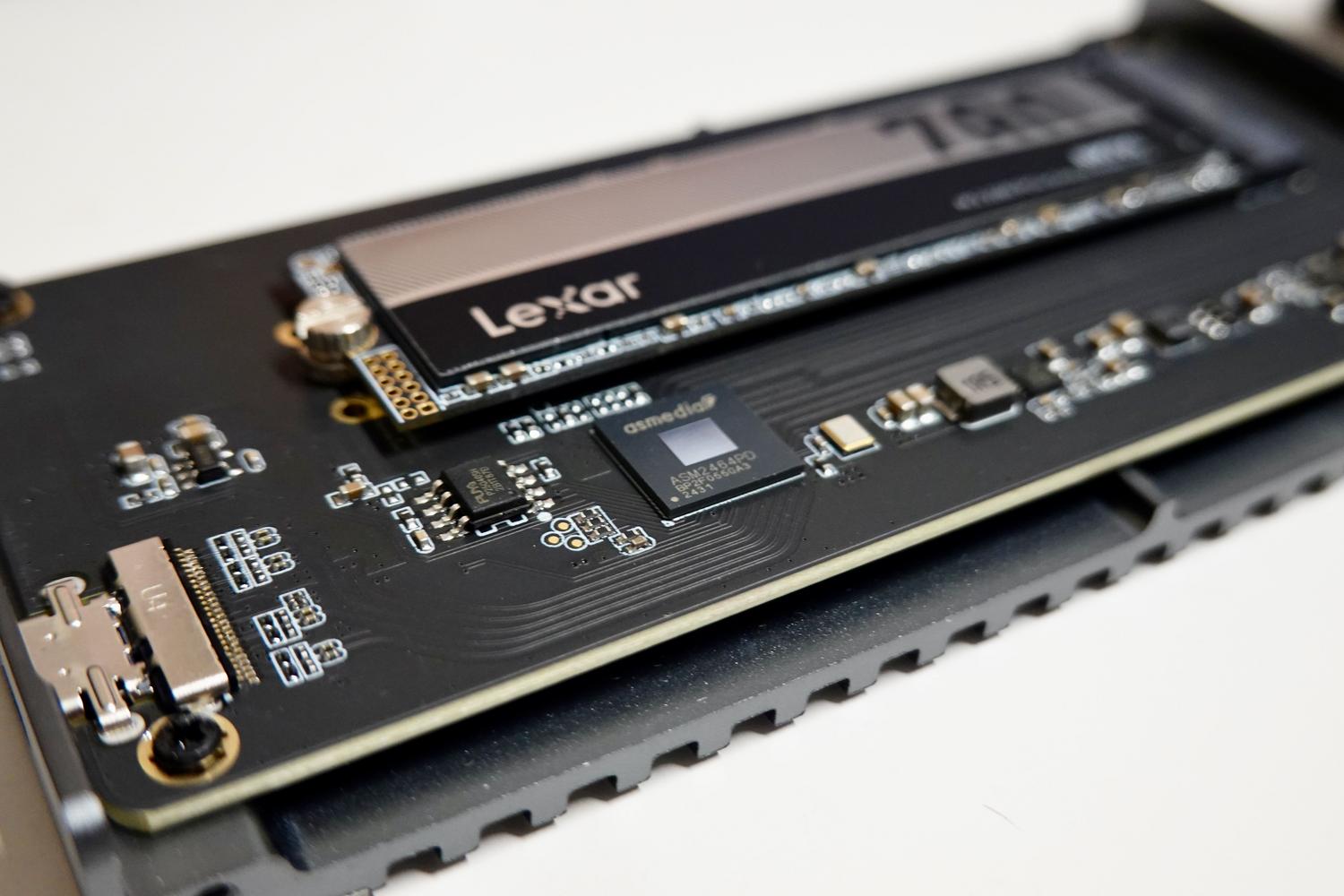
Je hebt geen supercomputer nodig, maar je moet wel de hardware kiezen die aansluit bij je behoeften. Voor een kleine groep van maximaal 10 personen is een dual-core CPU met 2 tot 4 GB RAM en SSD-schijven voldoende. Voor middelgrote bedrijven met grote bestanden is een dual-core CPU, 8 GB RAM en NVMe-schijven ideaal om te voorkomen dat het lezen van metadata een knelpunt wordt.
Qua software vereist de klassieke versie een LAMP-omgeving. Je hebt een webserver nodig zoals Apache of Nginx , een robuuste database (MariaDB of MySQL 8.0 worden aanbevolen; vermijd SQLite in professionele omgevingen vanwege de problemen met gelijktijdigheid) en de PHP 7.4-engine of hoger met extensies zoals php-gd en php-curl.

Infrastructuuropties: VPS of thuisserver?
Als je een professionele oplossing wilt, is OwnCloud installeren op een VPS de beste optie. Je krijgt dan volledige (root) toegang, waardoor je de maximale bestandsgrootte voor uploads kunt aanpassen en het systeem kunt implementeren met Docker-containers, wat updates aanzienlijk vereenvoudigt. Shared hosting is weliswaar mogelijk, maar kent vaak beperkingen voor de uitvoering van scripts , wat problemen kan veroorzaken bij grote bestanden.
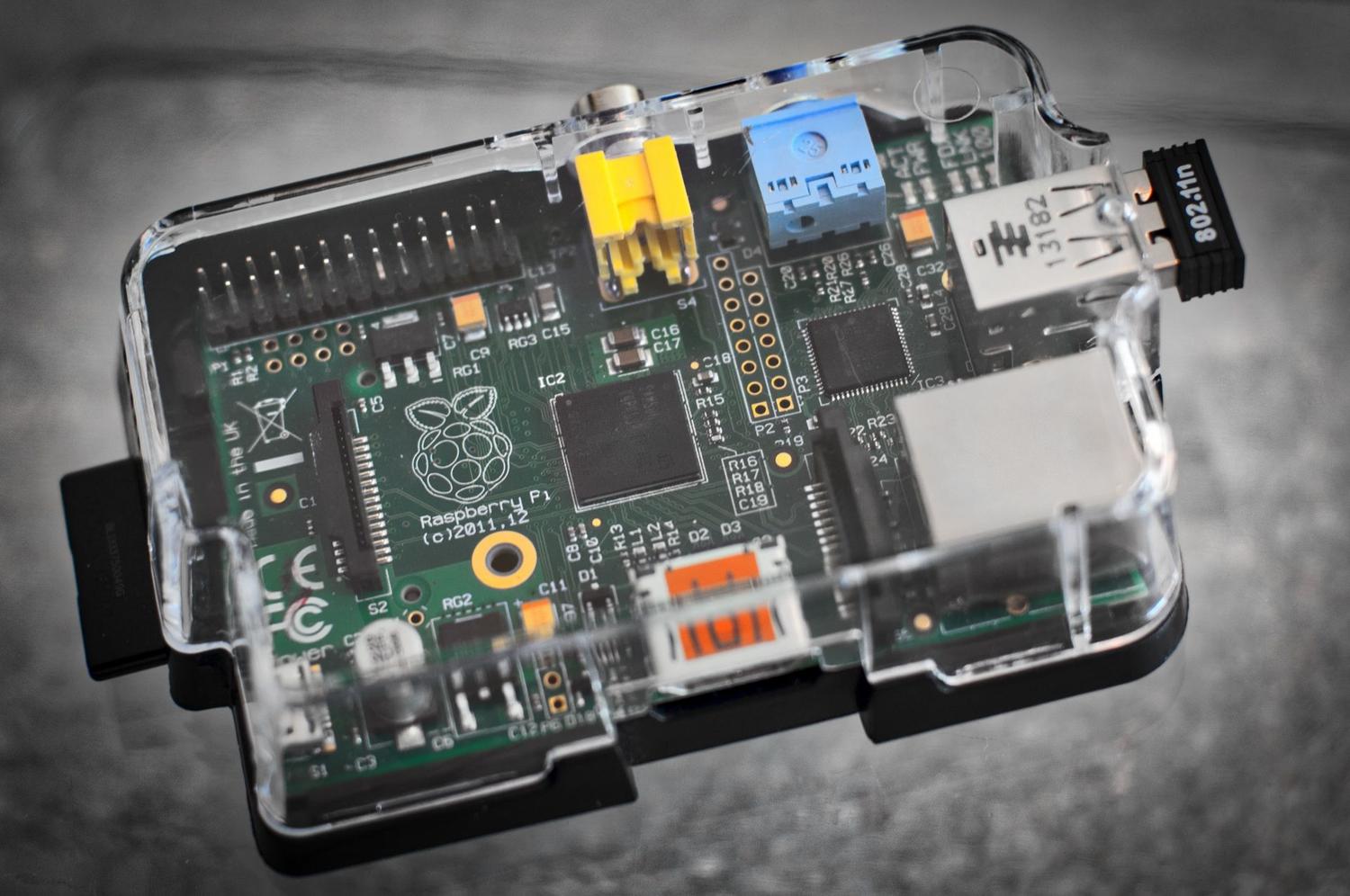
Aan de andere kant is een Raspberry Pi voor thuisgebruik of experimentele doeleinden een fantastische optie vanwege het zeer lage stroomverbruik en de lagere kosten. In dit geval kan SQLite worden gebruikt om overbelasting van het geheugen van het apparaat te voorkomen, hoewel het essentieel is om een statisch IP-adres of een dynamische DNS (DDNS) te configureren om toegang tot de cloud te hebben vanaf buiten uw huis, zonder dat het IP-adres constant verandert.
Stapsgewijze installatiehandleiding
Als je een server hebt die Ubuntu of Debian draait, begint het proces met het bijwerken van de repositories en het installeren van de LAMP-stack. Zodra Apache, MariaDB en PHP gereed zijn, kun je verdergaan. Download het officiële pakket Pak het bestand uit vanuit OwnCloud naar de webdirectory en ken de juiste machtigingen toe aan de gebruiker. www-data zodat de server de bestanden kan schrijven.

Een cruciale stap is beveiliging: verstuur nooit gegevens via HTTP . Het gebruik van SSL-certificaten is verplicht en u kunt deze gratis en automatisch verkrijgen met Certbot en Let's Encrypt. Nadat u het domein en SSL hebt geconfigureerd, opent u eenvoudigweg uw browser, definieert u het beheerdersaccount en verbindt u de database om de installatie te voltooien.
Synchronisatie en clients
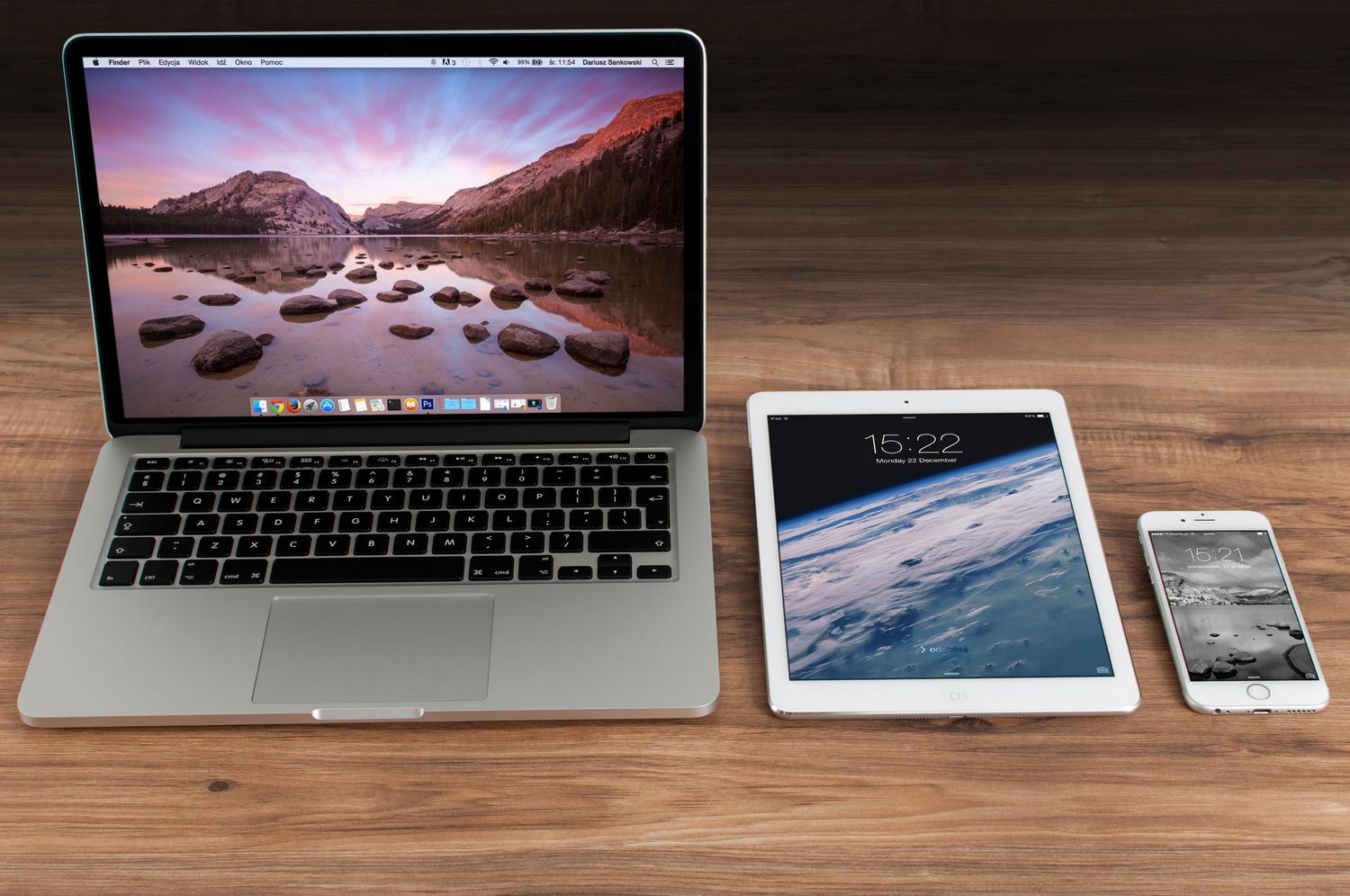
De echte kracht schuilt in de officiële clients voor Windows, macOS, Linux, Android en iOS. Deze maken naadloze synchronisatie mogelijk: elk bestand dat u in de lokale map plaatst, wordt op de achtergrond naar de server geüpload. Een bijzonder handige functie is virtuele synchronisatie , waarmee u alle bestanden op de server kunt bekijken zonder dat ze daadwerkelijk ruimte op uw harde schijf innemen – cruciaal als u met terabytes aan data werkt.
Op mobiele apparaten is de optie voor directe camera-uploads goud waard voor iedereen die werkdocumenten of foto's direct wil digitaliseren en opslaan op de bedrijfsserver, zonder tussenkomst van openbare cloudservices.
Met OwnCloud neemt u de controle over uw opslagruimte, wat een grote stap voorwaarts is op het gebied van privacy en kostenbesparing, omdat de maandelijkse kosten per gebruiker komen te vervallen. Hoewel er enige initiële installatie en basiskennis van Linux nodig is, wegen de voordelen op het gebied van digitale soevereiniteit en beveiliging ruimschoots op tegen de tijdsinvestering.
