
Ben je het zat om tijdens het internetten overspoeld te worden met advertenties? Dan is het opzetten van een filterserver de ultieme oplossing. De Raspberry Pi Zero is hiervoor uitermate geschikt: hij is klein, verbruikt weinig stroom en doet het vuile werk van het opschonen van je netwerk zonder dat je er iets van merkt.
Pi-hole is in feite een "zwart gat" voor advertenties; het onderschept DNS-verzoeken en blokkeert kwaadwillende of reclamedomeinen voordat ze uw apparaat bereiken. Het is een uiterst lichtgewicht programma dat u in een hoek van uw huis kunt laten draaien en waar u vrijwel geen omkijken naar hebt.
Wat heb je nodig om te beginnen?
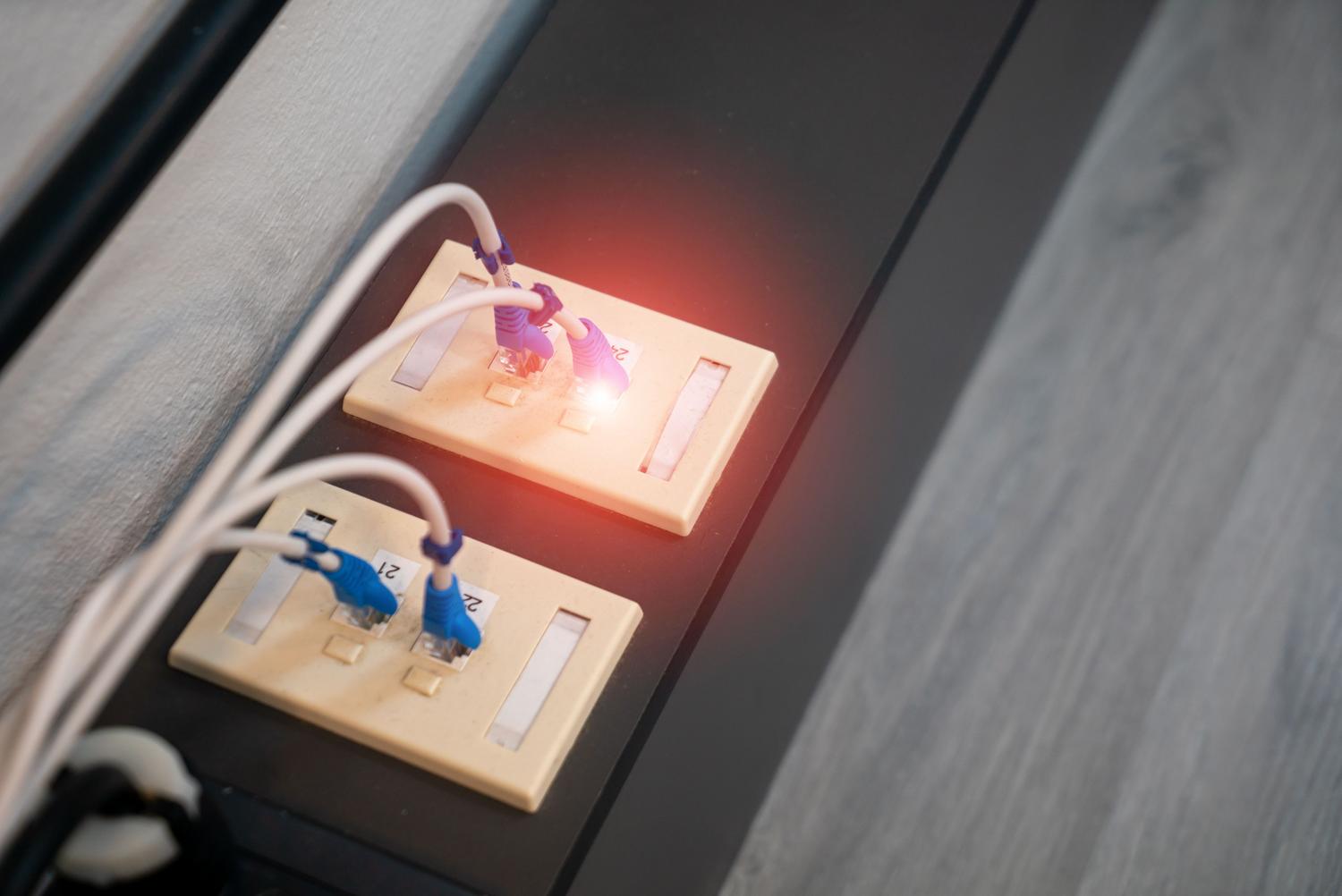
Het eerste waar je rekening mee moet houden, is de hardware. Hoewel de software erg licht is, heb je wel een computer nodig die het aankan. Pi-hole vereist minimaal 512 MB RAM en ongeveer 2 GB schijfruimte, hoewel 4 GB ideaal zou zijn voor meer flexibiliteit. Als je een Raspberry Pi Zero 2W gebruikt, raden we je sterk aan om een Ethernet HAT te gebruiken voor een stabiele verbinding, omdat de wifi soms onbetrouwbaar kan zijn.
Wat de stroomvoorziening betreft, rijst vaak de vraag of de router via de USB-poort van stroom kan worden voorzien. Het antwoord is dat, hoewel sommige routers dit toestaan, het beter is om een betrouwbaar stopcontact te gebruiken om onverwachte herstarts of systeeminstabiliteit te voorkomen.
Ondersteunde besturingssystemen
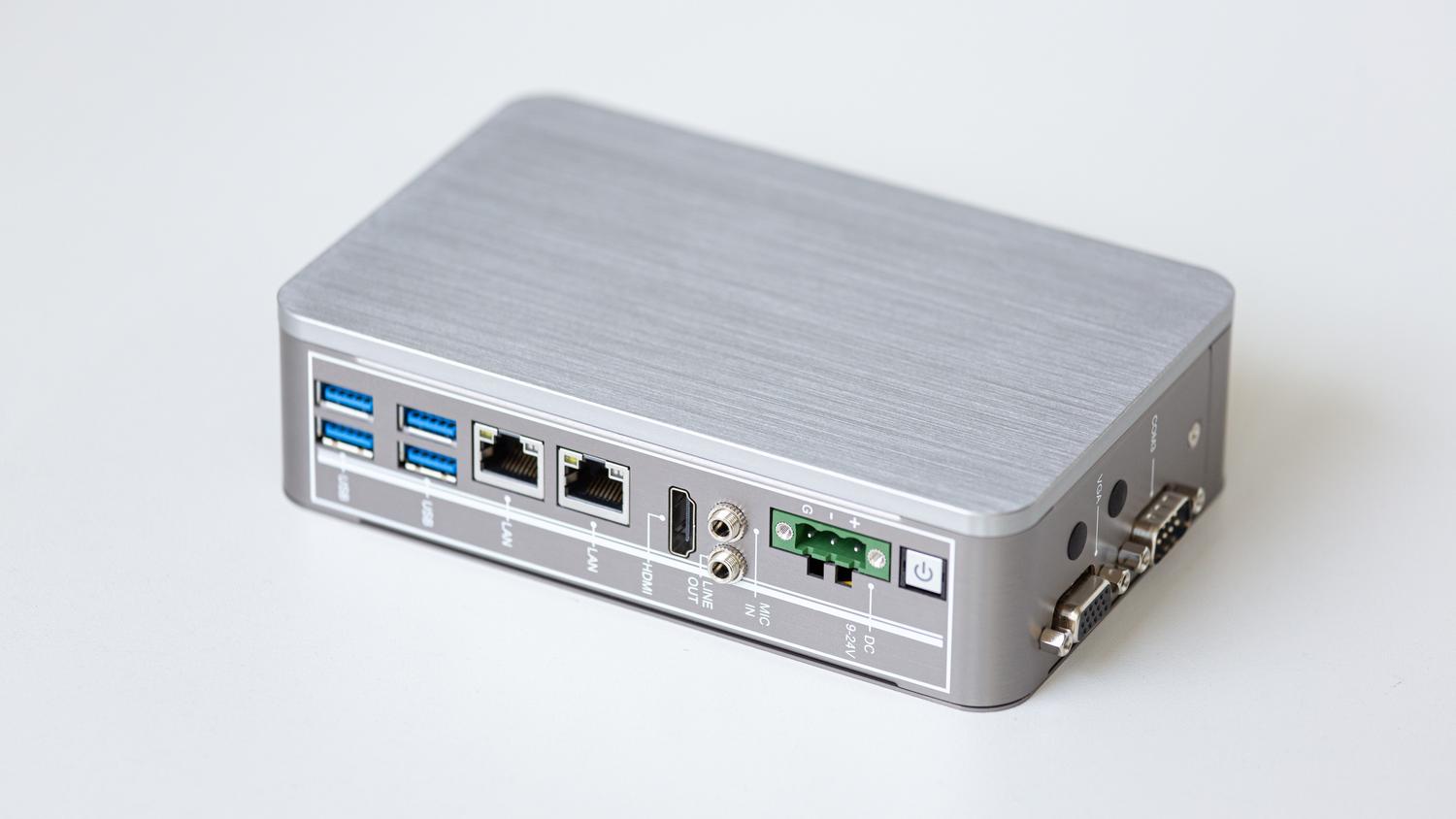
Niet zomaar elke softwareversie is geschikt. Om alles soepel te laten verlopen, moet je een distributie installeren die gebruikmaakt van systemd of sysvinit . Dit zijn de meest betrouwbare opties:
- Raspberry Pi-besturingssysteem: De Buster- en Bullseye-versies werken perfect op de ARM-architectuur.
- Debian: Volledig compatibel met versies 10, 11 en 12.
- Ubuntu: Van 20.x tot 23.x, zowel op ARM als x86_64.
- Andere opties: Armbian OS, Fedora (36-38) en CentOS Stream (8/9).
Wees hier voorzichtig mee: als je het probeert te installeren op te recente of niet-ondersteunde versies (zoals sommige Raspbian 12-builds op oudere modellen), kun je compatibiliteitsfouten tegenkomen die je belemmeren om verder te gaan.
Netwerk- en poortconfiguratie
Om te voorkomen dat uw netwerk niet goed functioneert, moet de Pi-hole-server een statisch IP-adres hebben . Als u het IP-adres niet handmatig op de Raspberry Pi wilt configureren, kunt u een DHCP-reservering op uw router instellen, zodat deze altijd hetzelfde adres krijgt.
Wat poorten betreft, moet je oppassen voor conflicten. Poort 53 (TCP/UDP) is de kern van DNS ; als je een andere DNS-server zoals BIND hebt, moet je die uitschakelen. Webbeheer gebruikt poort 80 (HTTP) , dus als je al een Apache-server hebt, moet je de poort van lighttpd wijzigen. Als je Pi-hole als DHCP-server wilt gebruiken, moet je poorten 67 en 547 openen. Tot slot luistert de FTL API-engine op poort 4711, maar alleen lokaal.
Stapsgewijze installatiehandleiding
De snelste en gemakkelijkste manier is via geautomatiseerde installatie. Log eenvoudig in via SSH (bijvoorbeeld met PuTTY) en voer dit commando uit: curl -sSL https://install.pi-hole.net | bash
Als u liever geen scripts rechtstreeks vanaf het web uitvoert, dan heeft u meer handmatige alternatievenJe kunt het uitvoerbare bestand downloaden met wget -O basic-install.sh https://install.pi-hole.net en voer het vervolgens uit met sudo bash basic-install.shEen andere manier is om de officiële GitHub-repository te klonen met behulp van git clone --depth 1 https://github.com/pi-hole/pi-hole.git Pi-hole Ga naar de map voor automatische installatie om het script te starten.
Implementatie met Docker
Voor wie de voorkeur geeft aan containers, is Docker een fantastische optie. De eenvoudigste manier is om een bestand aan te maken. havenarbeider-compose.ymlIn dit bestand moet u de afbeelding definiëren. pihole/pihole:latest en verbind poorten 53, 67 en 80. Het is essentieel om toe te voegen cap_add: NET_ADMIN Als u DHCP wilt beheren en de volumes zo wilt configureren dat uw blacklists niet worden verwijderd wanneer de container opnieuw opstart.
Zodra de server operationeel is en je het laatste scherm met je inloggegevens ziet, is de laatste stap het configureren van de DNS op je apparaten of rechtstreeks op je router. Op deze manier wordt al het verkeer vanuit je huis gefilterd en heb je geen last meer van vervelende banners.
Het installeren van Pi-hole op een Raspberry Pi Zero verandert je browse-ervaring door advertenties op netwerkniveau te verwijderen. Het vereist bescheiden hardware, een statisch IP-adres en een installatie die geautomatiseerd kan worden met scripts of Docker-containers, waardoor DNS- en HTTP-poorten vrij blijven voor optimale prestaties.