- PowerShell 7 wordt samen met Windows PowerShell 5.1 geïnstalleerd en biedt aanzienlijke verbeteringen voor beheer en automatisering.
- De officiële installatiemethoden (WinGet, MSI, MSIX, ZIP en .NET-tool) dekken alles, van thuisgebruik tot implementaties in bedrijven.
- De opties voor upgraden en verwijderen zijn afhankelijk van de oorspronkelijk gebruikte methode, waardoor het onderhoud in Windows 11 eenvoudiger wordt.
- Met PowerShell kun je geavanceerde scripts uitvoeren, complexe taken automatiseren en het biedt meer mogelijkheden dan de klassieke opdrachtprompt.
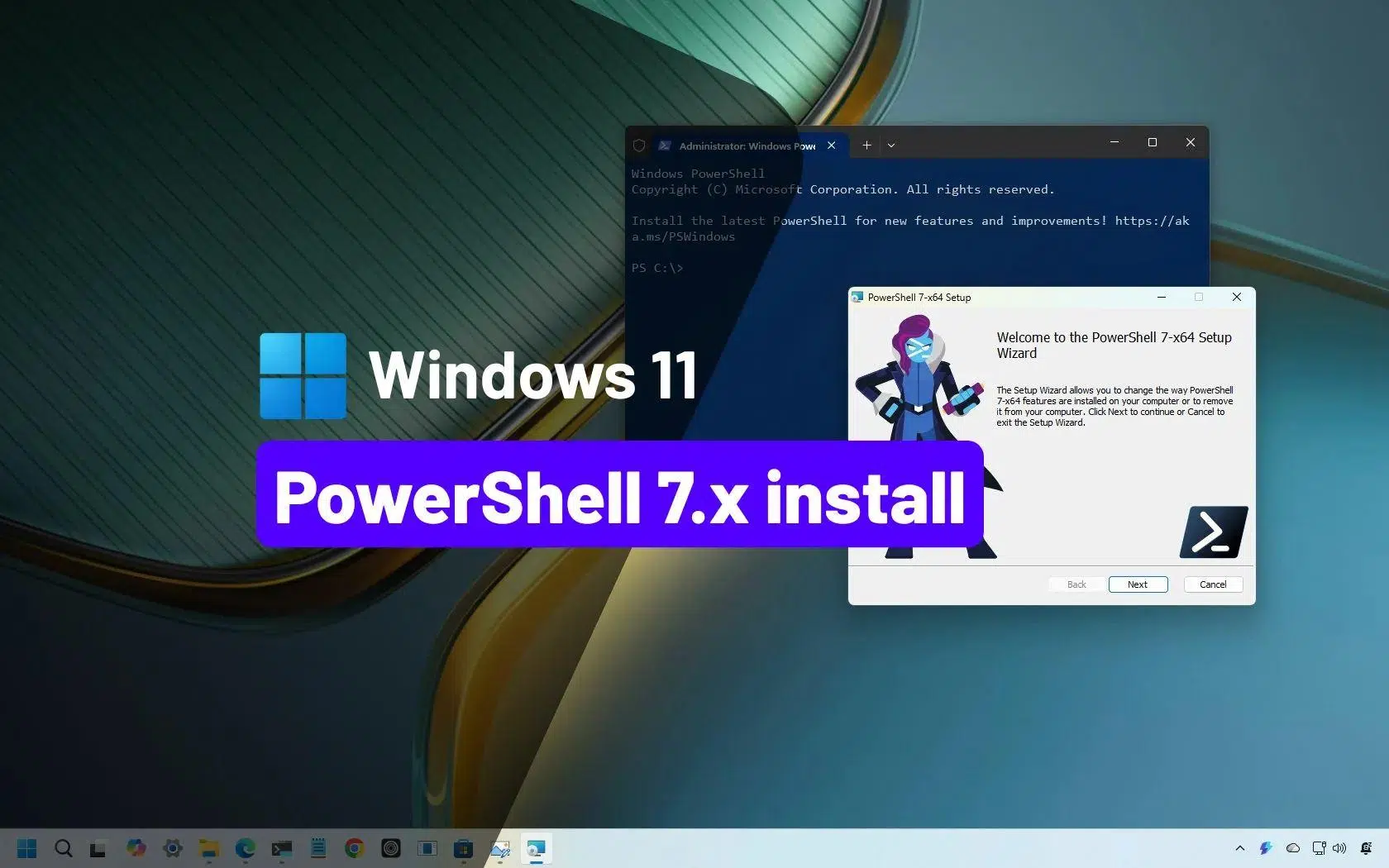
Als je Windows 11 dagelijks gebruikt en graag met het systeem experimenteert, kom je vroeg of laat PowerShell tegen als een geavanceerde console voor het automatiseren van taken , het beheren van computers en het ontgrendelen van functies die niet eens zichtbaar zijn in de grafische interface. Het probleem is echter dat zelfs in Windows 11 standaard Windows PowerShell 5.1 is geïnstalleerd, een verouderde versie die niet kan tippen aan de mogelijkheden van PowerShell 7.
In dit artikel wordt stap voor stap en in detail uitgelegd hoe je PowerShell 7 installeert op Windows 11 met behulp van alle officiële methoden (WinGet, MSI, MSIX, ZIP en de .NET Global Tool), hoe je het bijwerkt, verwijdert, versies controleert, PowerShell ISE installeert en zelfs hoe je het gebruikt voor scripting en automatisering, en hoe het verschilt van CMD. Alles wordt uitgelegd in helder en begrijpelijk Spaans (uit Spanje), zonder belangrijke opties over te slaan.
Wat is PowerShell, welke versies zijn er en hoe werken ze samen in Windows 11?
PowerShell is een opdrachtregelinterface en geavanceerde scripttaal, ontwikkeld door Microsoft voor het beheren van Windows (en tegenwoordig ook Linux en macOS). Het is ontstaan binnen het .NET Framework, maar PowerShell 7 is nu gebaseerd op .NET en C#, is platformonafhankelijk en open source. Hierdoor heeft het zich veel sneller kunnen ontwikkelen dan de klassieke versie die standaard in Windows is opgenomen.
Windows 11 wordt geleverd met Windows PowerShell 5.1 vooraf geïnstalleerd , wat nog steeds erg krachtig is en voor de meeste thuisgebruikers meer dan voldoende. Het is echter verouderd: het ontvangt geen nieuwe functies meer, alleen nog beveiligingspatches. Daarom promoot Microsoft het gebruik van PowerShell 7 als een moderne en continu evoluerende versie , die als zelfstandige applicatie wordt gedistribueerd.
Een belangrijk punt: PowerShell 7 Het vervangt Windows PowerShell 5.1 niet.Het wordt in een aparte map geïnstalleerd en heeft een eigen uitvoerbaar bestand.pwsh.exe) en kan probleemloos naast de klassieke versie bestaan (powershell.exeHierdoor kunt u scripts testen, van nieuwe functies genieten en tegelijkertijd oudere modules blijven gebruiken die alleen met versie 5.1 werken.
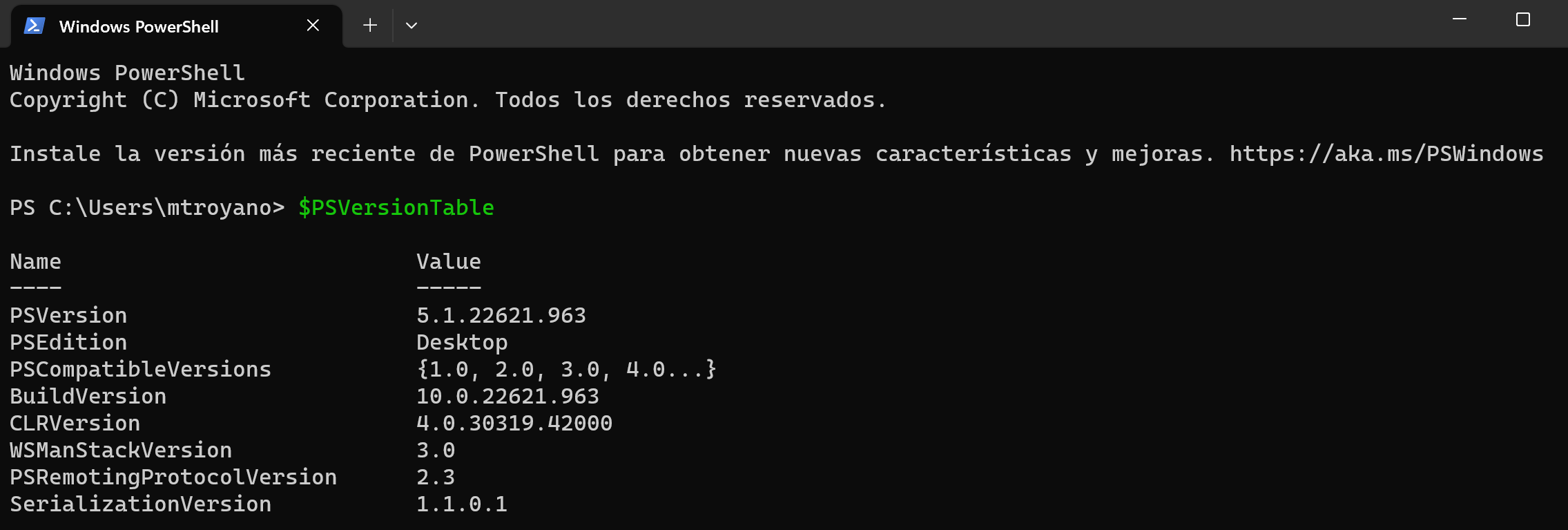
Om te achterhalen welke versie u op een bepaald moment gebruikt, kunt u de volgende opdracht in de console uitvoeren. U ziet dan de versie van de geladen PowerShell-host:
Get-Host | Select-Object Version
Deze controle is erg handig als u wilt bevestigen dat PowerShell 7 correct is geïnstalleerd op Windows 11 , of als u wilt controleren of u nog steeds de vooraf geïnstalleerde versie 5.1 gebruikt.
Nieuwe functies en voordelen van PowerShell 7 ten opzichte van Windows PowerShell 5.1
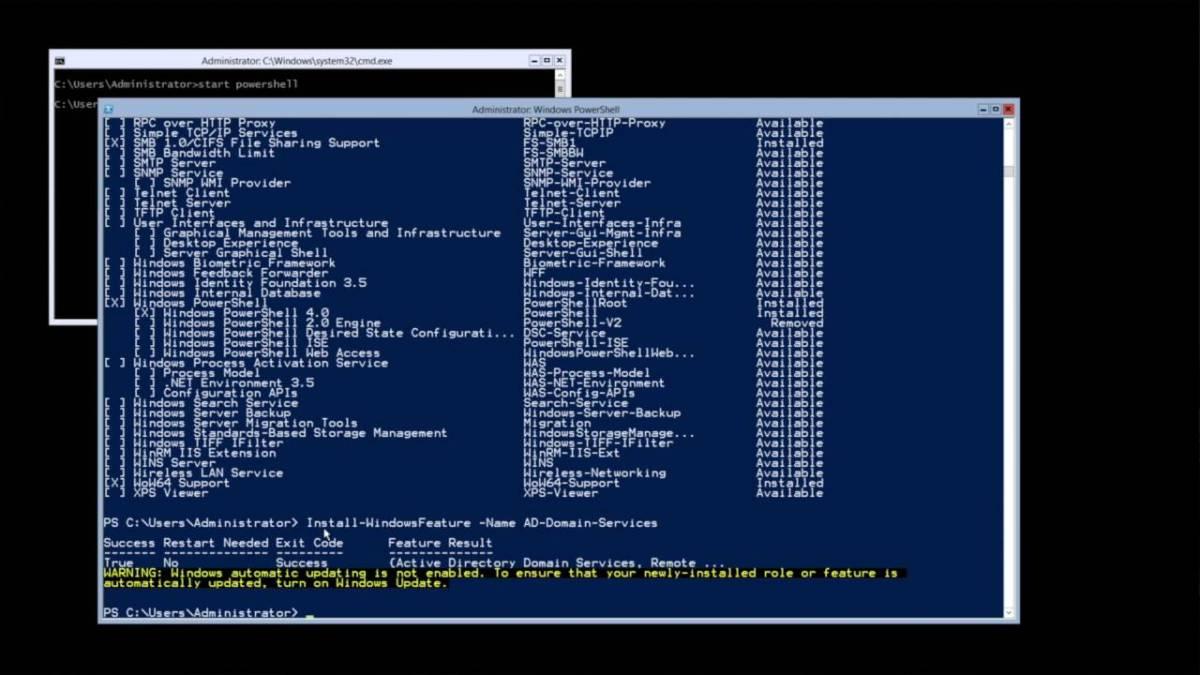
Hoewel Windows PowerShell 5.1 nog steeds zeer capabel is, introduceert PowerShell 7 verbeteringen die zijn ontworpen voor systeembeheerders en gevorderde gebruikers die werken met complexe scripts, meerdere servers of grote hoeveelheden data.
Een van de meest opvallende kenmerken is Pipeline Parallelism . Dankzij deze functie kunt u honderden bestanden verwerken of meerdere servers tegelijk beheren, waardoor taken die voorheen uren duurden, nu in minuten kunnen worden voltooid. Het is enorm handig voor het automatiseren van zware administratieve taken.
Ook opgenomen nieuwe operators die het mogelijk maken om schonere en compactere code te schrijvenwaarbij lange blokken van het type worden vervangen if/else Door gebruik te maken van beter leesbare, eenregelige expressies. Dit maakt scripts niet alleen eleganter, maar verkleint ook de kans op fouten en vergemakkelijkt het onderhoud op de lange termijn.
Foutafhandeling maakt een grote sprong voorwaarts met de cmdlet. Get-ErrorDit toont gedetailleerde en overzichtelijk opgemaakte informatie over fouten. In plaats van door verwarrende logbestanden te spitten, kunt u problemen veel sneller diagnosticeren, waardoor u minder tijd kwijt bent aan het debuggen van scripts en complexe automatiseringen.
Naast deze functies biedt PowerShell 7 nieuwe cmdlets, weergaven zoals ConciseView , ingebouwde meldingen voor versie-updates, compatibiliteitslagen voor het uitvoeren van Windows-modules in impliciete sessies en de mogelijkheid om resources flexibeler rechtstreeks vanuit de console aan te roepen.
Kortom, als u PowerShell professioneel gebruikt, servers beheert of processen automatiseert, is upgraden naar PowerShell 7 op Windows 11 vrijwel verplicht ; als u het slechts af en toe opent voor een specifieke opdracht, kunt u prima uit de voeten met versie 5.1, maar u mist dan wel veel handige functies.
Officiële methoden voor het installeren van PowerShell 7 op Windows 11
Microsoft biedt verschillende officiële methoden voor het installeren van PowerShell 7 op Windows 11 , elk ontworpen voor een ander scenario: thuisgebruik, bedrijfsomgeving, grootschalige implementaties, ARM-omgevingen, enzovoort. Alle methoden die u hier ziet, worden ondersteund door Microsoft, in tegenstelling tot sommige installatieprogramma's van derden.
De ondersteunde installatiemethoden zijn:
- WinGetDit is de aanbevolen methode op Windows 11-clientcomputers; het is handig en snel via de opdrachtregel.
- MSI-pakketIdeaal voor bedrijfsomgevingen, servers en gecontroleerde implementatiescenario's.
- MSIX/Microsoft Store-pakket: zeer eenvoudig voor incidentele gebruikers, met automatische updates, hoewel met aanzienlijke beperkingen.
- ZIP-pakket: ontworpen voor geavanceerde scenario's, meerdere versies parallel, of Server Core-systemen, Windows IoT en ARM-apparatuur.
- Wereldwijde .NET-toolDit is erg handig voor .NET-ontwikkelaars die al globale tools vanuit de SDK beheren.
Bovendien zijn er binnen elke methode meestal meerdere versies: een stabiele versie (Release) en een previewversie (Preview) . De meest verstandige aanpak voor een productieomgeving is om de nieuwste stabiele versie te installeren en de previewversie te reserveren voor test- of labomgevingen.
Installeer PowerShell 7 op Windows 11 met WinGet (aanbevolen methode)
WinGet is de pakketbeheerder van Windows die standaard is geïntegreerd in Windows 11 (als onderdeel van de App Installer-applicatie). Het is een opdrachtregelprogramma waarmee je snel programma's kunt vinden, installeren, bijwerken en verwijderen. Daardoor is het ideaal voor het beheren van PowerShell 7 zonder de moeite van handmatige downloads.
Nut winget Het kan vanaf elke console worden gestart: cmd.exe, Windows PowerShell 5.1 of PowerShell 7 zelf Na installatie. Om de nieuwste beschikbare versie van PowerShell te vinden, voert u het volgende commando uit:
winget search --id Microsoft.PowerShell --exact
Daar ziet u de actuele stabiele versie die in de WinGet-repository is gepubliceerd. Vanaf PowerShell-pakket 7.6.0 installeert WinGet standaard het MSIX-pakket, tenzij u anders aangeeft.
Om de MSIX-editie van PowerShell 7 via WinGet te installeren, kunt u het volgende gebruiken:
winget install --id Microsoft.PowerShell --source winget
Als u de installatie liever forceert met een MSI-pakket in plaats van een MSIX-pakket , bijvoorbeeld in een bedrijfsomgeving met specifieke beleidsregels, kunt u het installatietype specificeren:
winget install --id Microsoft.PowerShell --source winget --installer-type wix
Houd er rekening mee dat MSI vanaf bepaalde previewversies (bijvoorbeeld vanaf pakket 7.7.0-preview.1) niet altijd beschikbaar is en dat WinGet alleen MSIX kan installeren voor preview-builds.
Om de nieuwste previewversie van WinGet te installeren, kunt u het volgende uitvoeren:
winget install --id Microsoft.PowerShell.Preview --source winget
Deze methode is bijzonder interessant omdat vereenvoudigt toekomstige updatesLater kunt u gebruikmaken van winget upgrade Om te upgraden naar de volgende versie van PowerShell 7 zonder handmatig iets te hoeven downloaden.
Installeer PowerShell 7 met behulp van het MSI-pakket op Windows 11.
Als je meer controle wilt over de installatieopties, vooral in een professionele omgeving, is het gebruikelijk om het PowerShell 7 MSI-installatieprogramma van GitHub te downloaden en het uit te voeren zoals elk ander programma.
Op de officiële PowerShell-releasepagina vindt u altijd de nieuwste stabiele (Release) versie en de Preview-versies. Download het MSI-pakket dat overeenkomt met uw architectuur (x64 of ARM64) en dubbelklik erop zodra het op uw computer staat. Volg vervolgens de standaard installatiewizard.
Tijdens het proces kunt u opties kiezen zoals het maken van snelkoppelingen, het configureren van de PATH-variabele of het inschakelen van communicatie op afstand . Als u geen speciale behoeften hebt, kunt u de standaardinstellingen gebruiken, die veilig zijn en geschikt voor de meeste gebruikers.
Als de wizard klaar is, is PowerShell 7 geïnstalleerd op de gebruikelijke locatie. C:\Program Files\PowerShell\7 (voor stabiele versies) of ...\7-preview In het geval van previewversies wordt dit automatisch aan de variabele toegevoegd. PATH om te kunnen bellen pwsh vanaf elke console.
Installeer het PowerShell 7 MSI-bestand met geavanceerde opties via de opdrachtregel.
In omgevingen waar PowerShell 7 op veel computers moet worden geïnstalleerd, is het gebruikelijker om niet handmatig te klikken, maar Msiexec met parameters te gebruiken om het proces te automatiseren en alle installatie-eigenschappen via de opdrachtregel aan te passen.
Het PowerShell 7 MSI-installatieprogramma toont verschillende belangrijke eigenschappen, waaronder:
- GEBRUIK_MUHiermee wordt bepaald of het product integreert met Microsoft Update, WSUS of Configuration Manager. De waarde kan 1 zijn (standaard, updates ontvangen) of 0 (niet deelnemen aan updates via MU).
- ENABLE_MUDit heeft invloed op de optie om het gebruik van Microsoft Update in te schakelen via de instellingeninterface.
- ENABLE_PSREMOTINGBepaalt of externe PowerShell-communicatie tijdens de installatie is ingeschakeld.
- REGISTER_MANIFESTGeeft aan of het Windows-gebeurtenislogboekmanifest wordt vastgelegd.
- ADD_PADHiermee kunt u het toevoegen van PowerShell aan de Windows PATH-omgevingsvariabele in- of uitschakelen.
- TELEMETRY UITSCHAKELENHiermee kan PowerShell-telemetrie worden uitgeschakeld door de omgevingsvariabele in te stellen.
POWERSHELL_TELEMETRY_OPTOUT. - INSTALLATIEMAP: definieert de basisdirectory waar PowerShell zal worden geïnstalleerd (standaard,
$Env:ProgramFiles\PowerShell\, waarop de submap wordt aangemaakt7o7-previewafhankelijk van het versietype).
Een typisch voorbeeld van een stille installatie met meerdere ingeschakelde opties zou er ongeveer zo uit kunnen zien (in PowerShell):
$msiParams = @(

  '/package PowerShell-7.6.1-win-x64.msi',

  '/quiet',

  'ADD_EXPLORER_CONTEXT_MENU_OPENPOWERSHELL=1',

  'ADD_FILE_CONTEXT_MENU_RUNPOWERSHELL=1',

  'ENABLE_PSREMOTING=1',

  'REGISTER_MANIFEST=1',

  'USE_MU=1',

  'ENABLE_MU=1',

  'ADD_PATH=1'

)

msiexec.exe @msiParams
Dit type stille installatie (/quiet) is perfect voor Automatiseer implementaties met behulp van scripts of beheertools. als configuratiebeheerder. Als u alle mogelijkheden wilt bekijken, kunt u de officiële documentatie raadplegen voor de parameters. Msiexec.exe.
Installeer PowerShell 7 op Windows 11 met behulp van het ZIP-pakket.
Microsoft publiceert ook ZIP-bestanden met PowerShell 7-binaries , gericht op meer geavanceerde of specifieke scenario's: meerdere versies parallel, Windows Server Core, Windows IoT, omgevingen zonder grafische installer, ARM-machines zoals de Surface Pro X, enzovoort.
Om deze methode te gebruiken, downloadt u de versie van de officiële versiepagina. ZIP-bestand dat overeenkomt met uw systeem (x64, ARM64, enz.)Afhankelijk van hoe je het bestand hebt verkregen, moet je het mogelijk ontgrendelen met de cmdlet. Unblock-File zodat Windows het niet als internetcontent met extra beperkingen markeert.
Vervolgens kunt u de inhoud uitpakken waar u maar wilt (bij voorkeur in $Env:ProgramFiles\PowerShell\7 of een gelijkwaardige locatie) en voert direct uit pwsh.exe uit die map. Er is geen installatieprogramma in de gebruikelijke zin.Deze methode controleert daarom niet de vereisten en configureert PATH niet automatisch.
Als u meerdere versies van PowerShell 7 tegelijk wilt gebruiken , kunt u elke versie naar een aparte map uitpakken. In dat geval moet u snelkoppelingen in het Startmenu maken en, indien nodig, het bijbehorende pad handmatig toevoegen aan de omgevingsvariabele PATH.
Wat betreft communicatie op afstand via WSMan, moet u zelf controleren of aan alle systeemvereisten is voldaan , omdat het ZIP-bestand, in tegenstelling tot het MSI-bestand, niets automatisch configureert.
Installeer PowerShell 7 als een algemeen .NET-hulpprogramma.
Als je de .NET SDK al op je pc hebt geïnstalleerd, is een zeer handige optie: Installeer PowerShell 7 als een algemeen .NET-hulpprogramma., beheerd met het commando dotnet toolDit is vooral interessant voor ontwikkelaars die vanuit daar al andere tools beheren.
Het installatiecommando is eenvoudig:
dotnet tool install --global PowerShell
Dit proces voegt de map automatisch toe. $HOME\.dotnet\tools naar de omgevingsvariabele $Env:PATHzodat je kunt lanceren pwsh vanaf nieuwe consolesessies zonder problemen. Dat gezegd hebbende, De huidige sessie wordt niet automatisch bijgewerkt.U moet daarom een nieuw terminalvenster openen om de wijzigingen in PATH te zien.
Vanaf dat moment kunt u PowerShell 7 gebruiken zoals elke andere algemene .NET-tool, en deze bijwerken of verwijderen met dezelfde opdrachten. dotnet toolwat het onderhoud in ontwikkelomgevingen grotendeels uniform maakt.
Installeer PowerShell 7 met behulp van het MSIX-pakket of vanuit de Microsoft Store.
PowerShell 7 is ook beschikbaar in MSIX-formaat, zowel voor directe download als via de Microsoft Store . Dit formaat onderscheidt zich door zijn eenvoud en de automatische updates die in Windows zijn geïntegreerd.
De belangrijkste voordelen van installeren via de Microsoft Store of met MSIX zijn:
- Automatische updates zonder dat u ze handmatig hoeft te controleren., aangezien het systeem zelf ervoor zorgt dat de applicatie up-to-date blijft.
- Integratie met softwarebeheertools zoals Intune of Configuration Manager in bedrijfsomgevingen.
- Compatibiliteit met x64- en Arm64-processors op Windows 11.
Om het van GitHub gedownloade MSIX-pakket handmatig te installeren, dubbelklik je simpelweg op het bestand. .msixbundle Of gebruik deze opdracht vanuit PowerShell:
Add-AppxPackage -Path ".\PowerShell-7.6.1.msixbundle"
Dit type installatie kent echter belangrijke beperkingen waarmee u rekening moet houden als u gebruik wilt maken van geavanceerde functies:
- Installatie via de Microsoft Store Het is alleen voor één gebruiker.Het kan niet vanuit het pakket zelf aan alle gebruikers van het team worden uitgerold.
- MSIX-pakketten draaien op een zandbak die een deel van het bestandssysteem en het register virtualiseert en wijzigingen in de hoofdmap van de applicatie blokkeert (
$PSHOME). - Niet ondersteund Externe PowerShell-communicatie op systeemniveau met WSMan, omdat de wijzigingen in
$PSHOMEZe zijn geblokkeerd. - Het is niet mogelijk om profielen aan te maken of te wijzigen voor alle gebruikers die zijn opgeslagen in
$PROFILE.AllUsersAllHostso$PROFILE.AllUsersCurrentHostAlleen de profielen van de huidige gebruiker zijn beschikbaar.
Daarnaast zijn er verschillende commando's die geschreven moeten worden in $PSHOME Ze werken niet bij een installatie vanuit de Microsoft Store., bijvoorbeeld:
Register-PSSessionConfigurationUpdate-Help -Scope AllUsersEnable-ExperimentalFeature -Scope AllUsersSet-ExecutionPolicy -Scope LocalMachine
Kortom, het MSIX/Store-pakket is perfect voor gebruikers die altijd de nieuwste versie willen hebben zonder gedoe en geen geavanceerde beheermogelijkheden op afstand of algemene aanpassingen nodig hebben. Als u volledige controle over de omgeving wilt, zijn MSI of zelfs ZIP meestal een betere optie.
Hoe start ik PowerShell 7 in Windows 11 en hoe controleer ik waar het is geïnstalleerd?
Nadat je PowerShell 7 hebt geïnstalleerd met een van de bovenstaande methoden, kun je het op verschillende manieren starten . De meest directe manier is om het Startmenu te openen, 'PowerShell 7' te typen en op de bijbehorende optie te klikken. Meestal zie je ook de optie 'PowerShell 7-preview' als je een preview-versie hebt geïnstalleerd.
Een andere manier is om een willekeurige console te openen (inclusief de klassieke). cmd.exe of Windows PowerShell 5.1) en typ gewoon:
pwsh
Als de installatie het pad succesvol aan PATH heeft toegevoegd, start de opdracht PowerShell 7 in hetzelfde venster of in een nieuw venster, afhankelijk van hoe u de snelkoppeling hebt geconfigureerd.
Standaard wordt de stabiele versie geïnstalleerd in $Env:ProgramFiles\PowerShell\7 en de previewversies in $Env:ProgramFiles\PowerShell\7-previewIn het Startmenu ziet u doorgaans meerdere items: twee voor Windows PowerShell 5.1 (inclusief Windows PowerShell ISE) en andere specifiek voor PowerShell 7.
Als je ooit twijfels hebt Hoe is de versie van PowerShell die u gebruikt geïnstalleerd?Je kunt de variabele controleren $PSHOMEdie altijd verwijst naar de basisdirectory van het uitvoerbare bestand in de huidige sessie. Enkele veelvoorkomende aanwijzingen zijn:
- Si
$PSHOMEes$HOME\.dotnet\toolsHet werd geïnstalleerd als een algemeen .NET-hulpprogramma. - Ja, het is het waard
$Env:ProgramFiles\PowerShell\7Het is waarschijnlijk geïnstalleerd via een MSI-pakket (je ziet het ook staan in "Programma's en functies"). - Als je begint met
$Env:ProgramFiles\WindowsApps\, komt uit het MSIX / Microsoft Store-pakket. - Als het een ander aangepast pad betreft, is het waarschijnlijk een installatie door Uitgepakt ZIP-bestand.
Werk PowerShell 7 op Windows 11 bij naar de nieuwste versie.
PowerShell 7 is ontworpen om continu updates voor nieuwe functies en beveiliging te ontvangen . Er zijn twee belangrijke manieren om up-to-date te blijven: Microsoft Update gebruiken (als u dit tijdens de MSI-installatie hebt ingeschakeld) of dezelfde methode herhalen die u de eerste keer hebt gebruikt (WinGet, MSI, MSIX, ZIP of .NET-tool).
Wanneer PowerShell 7 is geïntegreerd met Microsoft Update, kan het worden bijgewerkt via Windows Update voor Bedrijven, WSUS of Configuration Manager , net als elk ander Microsoft-product. Dit is een zeer handige aanpak als u een groot aantal computers beheert.
Als u op de hoogte wilt blijven van wat Microsoft Update te bieden heeft en altijd de nieuwste versie wilt hebben zodra deze beschikbaar is, kunt u het beste gebruikmaken van... dezelfde oorspronkelijke installatiemethodeAls je het via MSI hebt geïnstalleerd, installeer dan het nieuwe MSI-bestand; als het via WinGet is geïnstalleerd, gebruik dan de volgende methode. winget upgradeAls het een ZIP-bestand was, download je het en vervang je het ZIP-bestand, enzovoort. Nieuwe stabiele versies vervangen eerdere stabiele versies, terwijl preview-versies eerdere preview-versies bijwerken, maar altijd... Ze worden nog steeds parallel met de stabiele versie geïnstalleerd..
Als je WinGet specifiek wilt gebruiken om te controleren of er een nieuwere versie beschikbaar is, kun je het volgende commando uitvoeren:
winget list --id Microsoft.PowerShell --upgrade-available
Als er een update beschikbaar is, ziet u de nieuwste versie in de uitvoer. Om deze toe te passen:
winget upgrade --id Microsoft.PowerShell
WinGet zal proberen hetzelfde pakkettype te behouden dat u in eerste instantie gebruikte (MSI of MSIX), mits die optie beschikbaar is voor de nieuwe versie. Als deze niet beschikbaar is, moet u een andere methode gebruiken, zoals een handmatige download van GitHub.
Handmatig bijwerken vanuit PowerShell met behulp van het officiële Microsoft-script.
Als je liever niet elke keer je browser opent of naar GitHub navigeert, kun je PowerShell 7 rechtstreeks vanuit de console bijwerken met behulp van een officieel script dat de nieuwste stabiele versie in MSI-formaat downloadt en installeert.
Open PowerShell met beheerdersrechten (anders mislukt de opdracht) en voer het volgende uit:
iex "& { $(irm https://aka.ms/install-powershell.ps1) } -UseMSI"
Dit script downloadt het nieuwste MSI-bestand van de officiële servers van Microsoft , voert het installatieprogramma uit en begeleidt u door de installatiewizard. Na afloop is de nieuwste versie geïnstalleerd zonder dat u er handmatig naar hoeft te zoeken. U hoeft Windows niet opnieuw op te starten om het te gebruiken, tenzij er specifieke processen zijn die bestanden blokkeren.
Verwijder PowerShell 7 op Windows 11 met behulp van de beschreven methode.
Het verwijderen van PowerShell 7 hangt ook af van hoe het oorspronkelijk is geïnstalleerd . Er is geen standaardmethode die in alle gevallen werkt, dus het is handig om te weten wat je in eerste instantie hebt gedaan:
- Als je het hebt geïnstalleerd met WinGetJe kunt het verwijderen met:
winget uninstall --id Microsoft.PowerShell - Als je een MSI-pakketGa naar het Configuratiescherm > Programma's en functies en verwijder het zoals elke andere toepassing.
- Als je hebt gekozen voor de ZIP-pakketVerwijder eenvoudigweg de map waar u de bestanden hebt uitgepakt (en verwijder eventueel ook de snelkoppelingen en PATH-vermeldingen die u handmatig hebt ingesteld).
- Als je het hebt geïnstalleerd vanaf Microsoft StoreOpen het Startmenu, zoek naar "PowerShell 7", klik met de rechtermuisknop en kies "Verwijderen".
- Als je het hebt als wereldwijde .NET-tool, toepassingen:
dotnet tool uninstall --global PowerShell
Houd er rekening mee dat Windows PowerShell 5.1 onderdeel is van het besturingssysteem en niet wordt verwijderd wanneer u PowerShell 7 verwijdert. Het blijft beschikbaar voor modules en scripts die alleen met die versie werken.
Ondersteunde Windows-versies en gebruik van Docker-images
Microsoft biedt ondersteuning voor PowerShell 7 zolang de PowerShell-versie en Windows-editie binnen hun officiële levenscyclus vallen . Over het algemeen zou u, als uw Windows 11 up-to-date en ondersteund is, de nieuwste stabiele versie van PowerShell 7 zonder problemen moeten kunnen gebruiken.
Bovendien bevatten de .NET SDK Docker-images de nieuwste versie van PowerShell . Deze worden gedistribueerd vanuit het Microsoft Artifact Registry en zijn erg handig voor test- en containerontwikkelomgevingen. Ze bevatten echter mogelijk niet de nieuwste beveiligingsupdates voor het basisbesturingssysteem, dus Microsoft raadt aan de systeempakketten in de image bij te werken als u ze voor iets anders dan testen wilt gebruiken.
Als je een gecertificeerde Docker-image voor productie nodig hebt, is het raadzaam om je eigen aangepaste image te maken op basis van een officiële image en deze up-to-date te houden met de updates die jouw omgeving vereist.
Hoe installeer je PowerShell ISE op Windows 11 Pro?
Hoewel Microsoft Visual Studio Code met de PowerShell-extensie aanbeveelt als de standaardomgeving, blijft PowerShell ISE beschikbaar als optionele functie in Windows 11 Pro . Als u de voorkeur geeft aan deze klassieke omgeving voor het schrijven en debuggen van scripts, kunt u deze zonder veel problemen installeren.
Om Windows PowerShell ISE in te schakelen via de instellingen van Windows 11 Pro, doet u het volgende:
1. Klik op de Startknop en typ 'Optionele functies'.
2. Open de applicatie "Optionele functies - Systeeminstellingen".
3. Klik op de knop "Functies bekijken".
4. Typ in de zoekmachine "ISE" en vink het vakje aan. "Windows PowerShell ISE".
5. Klik op 'Volgende' en vervolgens op 'Installeren'.
Je ziet de voortgang van de installatie in het gedeelte 'Recente acties' en wanneer deze is voltooid, verschijnt de melding 'Geïnstalleerd'. Vanaf dat moment is de PowerShell ISE-editor beschikbaar in het Startmenu en klaar voor gebruik met Windows PowerShell 5.1.
Voor domeinbeheerders en serveromgevingen kan PowerShell ISE ook worden ingeschakeld via RSAT en de ServerManager-module . Een typische workflow is het installeren van de benodigde RSAT-tools en het importeren van de module met:
Install-Module ServerManager -Verbose -Force -ErrorAction SilentlyContinue -WarningAction SilentlyContinue
Import-Module ServerManager -Verbose -Force -ErrorAction SilentlyContinue -WarningAction SilentlyContinue
Dan kun je cmdlets gebruiken zoals Get-WindowsFeature om functies te beheren, hoewel in Windows 11 de meest gebruikelijke aanpak nog steeds is om de interface 'Optionele functies' te gebruiken of de definitieve stap te zetten naar Visual Studio Code met de PowerShell-extensieDit is het aanbevolen alternatief voor de lange termijn.
Belangrijkste verschillen tussen PowerShell en CMD in Windows 11
Veel gebruikers blijven uit gewoonte vasthouden aan de klassieke opdrachtprompt (CMD), maar in werkelijkheid is PowerShell qua kracht en flexibiliteit van een geheel andere orde . CMD is een afstammeling van MS-DOS en is al decennialang vrijwel onveranderd gebleven, ontworpen voor basisopdrachten en relatief eenvoudige scripts.
PowerShell is daarentegen gebouwd op .NET en werkt met objecten in plaats van tekstreeksen . Dit maakt toegang tot complexe systeemeigenschappen, manipulatie van gestructureerde informatie en filtering en transformatie van gegevens op een veel rijkere manier mogelijk dan met de eenvoudige tekstpijplijnen van CMD.
Met PowerShell kunt u vrijwel elk aspect van Windows beheren , van services en processen tot het register, Active Directory, Exchange, SQL Server, IIS en andere Microsoft-producten, dankzij de gespecialiseerde modules. Het stelt u ook in staat om opdrachten te combineren, complexe taken te automatiseren en complete workflows te orkestreren met slechts een paar goed ontworpen scripts.
CMD is nog steeds geschikt voor zeer eenvoudige taken, maar wanneer u meer wilt doen – bijvoorbeeld back-ups coördineren, configuraties in bulk implementeren of een serverpark beheren – is PowerShell 7 de tool die u echt gedetailleerde controle over het besturingssysteem geeft.
Batchbestanden en scripts uitvoeren vanuit PowerShell
Een van de voordelen van het gebruik van PowerShell 7 in Windows 11 is dat Je verliest geen compatibiliteit met oude batchbestanden. (.CMD o .BAT) die je in de loop der tijd hebt verzameld. Je kunt die bestanden zelfs vanuit PowerShell openen met opdrachten zoals Invoke-Expression.
Als je bijvoorbeeld een bestand hebt softzone.cmd Op schijf E: met meerdere batchinstructies kunt u deze als volgt vanuit PowerShell uitvoeren:
Invoke-Expression -Command "E:/softzone.cmd"
Met deze opdracht wordt het opgegeven programma of script rechtstreeks vanuit de PowerShell-sessie op het lokale systeem uitgevoerd. U kunt deze opdracht ook integreren in uw eigen PowerShell-scripts om bestaande .CMD-taken te combineren met nieuwe, op cmdlets gebaseerde automatiseringen.
Het is echter belangrijk om te onthouden dat PowerShell en CMD niet alle commando's op dezelfde manier interpreteren . Dus als je complexe CMD-specifieke scripts hebt, is de meest efficiënte aanpak op de middellange termijn meestal om ze naar pure PowerShell te migreren, waarbij je profiteert van de cmdlets, foutafhandeling en het objectmodel.
Taakautomatisering met PowerShell 7 in Windows 11
De ware kracht van PowerShell 7 wordt pas echt duidelijk wanneer je het gebruikt om repetitieve taken in Windows 11 te automatiseren. Je kunt scripts plannen voor back-ups, schijfopruiming, het implementeren van configuraties, gebruikersbeheer, het bewaken van services, het uitvoeren van updates en nog veel meer, zonder dat je door de grafische interface hoeft te klikken.
Stel je bijvoorbeeld voor dat je regelmatig back-ups wilt maken van een belangrijke map . Je zou een klein script kunnen definiëren zoals dit (aangepast aan je mapstructuur):
$source = "C:\Ruta\CarpetaOrigen\"

$destination = "D:\Backup"

$date = Get-Date -Format "MM-dd-yyyy"

$backupFolder = "$destination\Backup_$date"

New-Item -ItemType Directory -Force -Path $backupFolder

Copy-Item -Path $source* -Destination $backupFolder -Recurse
Dit voorbeeld maakt een back-upmap aan met de datum in de naam en kopieert alle inhoud van de bronmap naar die bestemmingsmap. Door dit script in te plannen met de Windows Taakplanner, kunt u dagelijks back-ups maken zonder er iets voor te hoeven doen.
En dit is nog maar het begin: met PowerShell kunt u netwerken, databases en externe services beheren , opdrachten uitvoeren op computers in hetzelfde netwerk via remote toegang of SSH, of zelfs complexe applicatie-implementaties orkestreren. Hoe meer u PowerShell 7 gebruikt, hoe groter het rendement op uw investering in tijdsbesparing.
Bij het werken met scripts is het belangrijk om aandacht te besteden aan het uitvoeringsbeleid en de beveiligingsaspecten: voer geen scripts uit die afkomstig zijn van dubieuze bronnen en hanteer goede praktijken voor digitale handtekeningen en versiebeheer, met name in productieomgevingen.
Uiteindelijk biedt de installatie van PowerShell 7 op Windows 11 een niveau van controle en automatisering dat veel verder gaat dan wat het systeem standaard biedt. Of u nu de moderne console gewoon up-to-date wilt houden of honderden computers wilt beheren, inzicht in WinGet, MSI, MSIX, ZIP, .NET-integratie, tools zoals PowerShell ISE en Visual Studio Code, en scriptmogelijkheden vormt een solide basis om Windows 11 veel professioneler en efficiënter te beheren.