- Door programma's alleen van vertrouwde bronnen te downloaden, wordt het risico op malware aanzienlijk verkleind.
- Door de Windows-versie en -architectuur (32/64 bits) te controleren, worden installatiefouten voorkomen.
- De Microsoft Store en het Softwarecentrum bieden een meer gecontroleerde en veilige omgeving voor het installeren van apps.
- Een goede antivirussoftware en het zorgvuldig doornemen van elke installatiewizard zijn essentieel om uw pc te beschermen.
Software installeren op een Windows-pc lijkt eenvoudig, maar een onjuiste installatie kan leiden tot virussen, prestatieproblemen of systeemstoringen. Daarom is het de moeite waard om even stil te staan bij het installatieproces en duidelijke richtlijnen te volgen, zodat alles naar behoren werkt en uw computer veilig blijft.
In deze handleiding leg ik uit hoe je programma's kunt downloaden en installeren op je computer vanaf verschillende bronnen: betrouwbare websites, de Microsoft Store, fysieke media zoals dvd's en tools van bedrijven zoals Software Center. Je vindt er ook tips voor het kiezen van de juiste programmaversie (32-bits of 64-bits, de juiste Windows-versie) en wat je moet doen als er iets misgaat tijdens de installatie.
Basisbegrippen voordat je software op je pc installeert
Voordat je lukraak applicaties gaat installeren , is het verstandig om een paar basisprincipes te begrijpen. Die kennis maakt het verschil tussen een probleemloze installatie en een installatie die tot frustratie leidt. Veel problemen ontstaan door programma's zomaar ergens vandaan te downloaden of door geen rekening te houden met de minimale systeemvereisten.
Het eerste wat je moet begrijpen, is dat niet alle downloadbronnen hetzelfde zijn . Windows biedt de mogelijkheid om software te installeren vanaf het internet, de Microsoft Store, een cd of zelfs specifieke bedrijfssoftware. Elke methode heeft zijn eigen voordelen, risico's en aanbevolen gebruikswijzen.
Het is ook cruciaal om de compatibiliteit met uw Windows-versie te controleren : het installeren van software op Windows 10 is niet hetzelfde als installeren op Windows 8 of Windows 7, en veel programma's bieden verschillende versies voor 32-bits en 64-bits systemen. Als u de verkeerde versie kiest, geeft het installatieprogramma op zijn minst een foutmelding, en in het ergste geval zal het programma niet goed functioneren. Soms ontstaan er ook conflicten tussen software en stuurprogramma's.
Tot slot is het belangrijk om te weten dat installatiebestanden meestal in specifieke formaten voorkomen , zoals .exe, .msi, .zip of .iso. Afhankelijk van het bestandstype verschilt de procedure voor het uitvoeren en installeren van de software enigszins, dus het is handig om te weten wat elk type is en hoe je ermee om moet gaan.
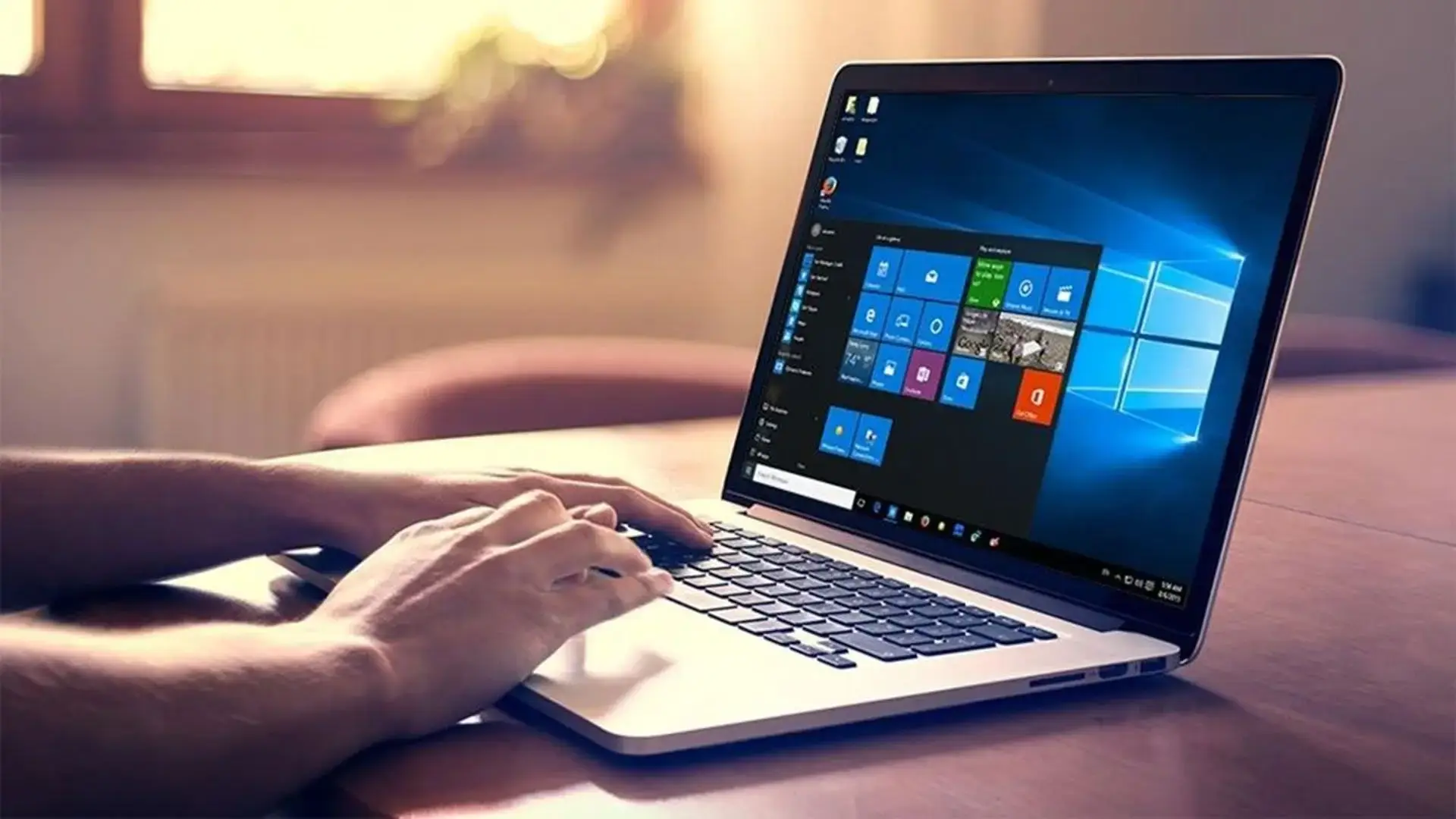
Kies een betrouwbare bron voor het downloaden van programma's.
De gouden regel bij het installeren van software op je pc is om deze alleen van vertrouwde bronnen te downloaden. Het is verleidelijk om op de eerste link in een zoekmachine te klikken, maar dat verhoogt de kans aanzienlijk dat je malware, adware of ongewenste programma's binnenhaalt.
Geef waar mogelijk de voorkeur aan de officiële website van de ontwikkelaar of aanbieder . Als u bijvoorbeeld een browser, een kantoorpakket of antivirussoftware wilt installeren, zoek dan de officiële website van het bedrijf en vind daar de downloadknop. Raadpleeg bij twijfel lijsten met essentiële programma's voor Windows.
Naast officiële websites kun je ook gebruikmaken van vertrouwde en veelgebruikte downloadplatforms , zoals de Microsoft Store, Steam (voor videogames) of websites zoals CNET. Deze platforms controleren doorgaans de programma's die ze aanbieden, waardoor de kans op malware kleiner wordt.
Aan de andere kant is het het beste om onbekende downloadsites, verkorte links van dubieuze bronnen of pagina's die je dwingen om vreemde downloadmanagers te installeren, te vermijden. Deze sites staan vaak vol met misleidende reclame en kunnen proberen om toolbars, ongewenste extensies of zelfs virussen te installeren.
Een andere goede gewoonte is om altijd te controleren of de website een beveiligde verbinding (https) gebruikt , of de sitenaam logisch is (zonder vreemde letterwijzigingen) en of de download niet verborgen zit tussen tientallen nepknoppen. Als iets verdacht lijkt, sluit dan de pagina en zoek een andere bron.
Controleer de Windows-versie en de systeemarchitectuur.
Voordat u op de downloadknop klikt, controleer dan of het programma dat u wilt installeren compatibel is met uw specifieke Windows-versie en systeemarchitectuur (32-bits of 64-bits). Veel installatieprogramma's bieden verschillende downloads aan, en het kiezen van de verkeerde is een veelgemaakte fout.
Om te zien welke versie van Windows je hebt, ga je op je pc naar Instellingen > Systeem > Over . Daar zie je informatie zoals de Windows-editie (Windows 10, Windows 8, enz.), de versie en, heel belangrijk, het systeemtype: 32-bits of 64-bits.
Zodra je deze informatie hebt, zoek je op de downloadwebsite naar de optie die overeenkomt met je computer. Als je systeem 64-bits is , kun je meestal het beste de 64-bits versie downloaden, omdat die het geheugen en de resources van je computer beter benut. Op 32-bits systemen moet je echter altijd de 32-bits versie kiezen.
Sommige programma's bieden één installatieprogramma dat automatisch de architectuur detecteert, maar veel andere hebben aparte downloads voor elk type . Lees de beschrijving naast de link zorgvuldig door om verwarring en onnodige fouten tijdens de installatie te voorkomen.
Houd er ook rekening mee dat sommige oudere programma's mogelijk ontworpen zijn voor eerdere versies van Windows. Als er alleen Windows 7 of Windows 8 wordt genoemd , controleer dan of de ontwikkelaar compatibiliteit met nieuwere versies aangeeft of dat er een specifieke editie voor Windows 10 beschikbaar is.
Veelvoorkomende installatiebestandsformaten
Wanneer je een programma voor Windows downloadt , komt het meestal aan in een van de gangbare bestandsformaten. Als je weet wat elk formaat inhoudt, begrijp je beter wat je met het bestand moet doen en kun je eventuele onregelmatigheden opsporen.
Het meest voorkomende formaat is .exe . Dit is een uitvoerbaar bestand dat, wanneer je er dubbel op klikt, direct de installatiewizard start. Dit formaat zie je bij de meeste klassieke desktopprogramma's.
Een ander veelgebruikt formaat is .msi , wat ook een Windows-specifiek installatiepakket is. In de praktijk werkt het vergelijkbaar: je dubbelklikt en het installatieprogramma wordt geopend, hoewel het intern iets anders wordt beheerd dan .exe-bestanden.
Soms worden programma's gedownload als gecomprimeerde .zip-bestanden . In dat geval moet u eerst de inhoud decomprimeren (bijvoorbeeld met Windows Verkenner of een programma zoals WinRAR of 7-Zip) en, zodra de bestanden zijn uitgepakt, het .exe- of .msi-bestand zoeken dat overeenkomt met het installatieprogramma.
Tot slot kunt u .iso-schijfkopieën tegenkomen . Deze bestanden gedragen zich als een kopie van een cd of dvd. Om ze te gebruiken, kunt u ze in Windows koppelen (door met de rechtermuisknop te klikken en 'Koppelen' te kiezen) en, zodra ze als een extra schijf zijn gekoppeld, kunt u het installatieprogramma vanaf daar uitvoeren, net alsof u een fysieke schijf in uw computer hebt geplaatst.
De meest gebruikelijke manier om software te verkrijgen is via een webbrowser: Chrome, Firefox, Edge of een vergelijkbare browser. De basisprocedure is eenvoudig, maar er zijn een paar details waar je op moet letten om je pc te beschermen.
Zodra je op de betrouwbare website bent waar je het programma wilt downloaden, zoek je naar de officiële downloadlink of -knop . Door erop te klikken, start de download in je browser en zie je meestal een voortgangsbalk of -indicator boven of onder in het venster.
Op dit punt vragen veel browsers of je het bestand wilt opslaan of opslaan als . Als je 'Opslaan' kiest, wordt het bestand automatisch gedownload naar de map 'Downloads' van je gebruiker. Als je 'Opslaan als' verkiest, kun je handmatig de locatie selecteren, bijvoorbeeld je bureaublad of een specifieke map die je gebruikt voor installatiebestanden.
Tijdens dit proces scant uw antivirussoftware, zoals Windows Defender of een andere beveiligingsoplossing , het bestand hoogstwaarschijnlijk in realtime. Dit gebeurt meestal automatisch en onzichtbaar, hoewel er soms een waarschuwing kan verschijnen als er iets verdachts wordt gedetecteerd of als het bestand afkomstig is van een onbekende uitgever.
Als uw antivirussoftware het bestand als gevaarlijk aanmerkt, ga dan niet verder met de installatie zonder eerst onderzoek te doen. Controleer of de website waarvan u het hebt gedownload de officiële website is, zoek naar recensies van het programma en verwijder het bestand en zoek een veilig alternatief als u twijfels hebt.
Installeer apps vanuit de Microsoft Store.
De Microsoft Store is de meest gecontroleerde en eenvoudige manier om applicaties te installeren op Windows, met name Windows 10. Alle programma's die daar worden aangeboden, hebben beveiligingsfilters doorstaan, waardoor het risico op malware veel lager is dan bij het downloaden van afzonderlijke uitvoerbare bestanden van een willekeurige website.
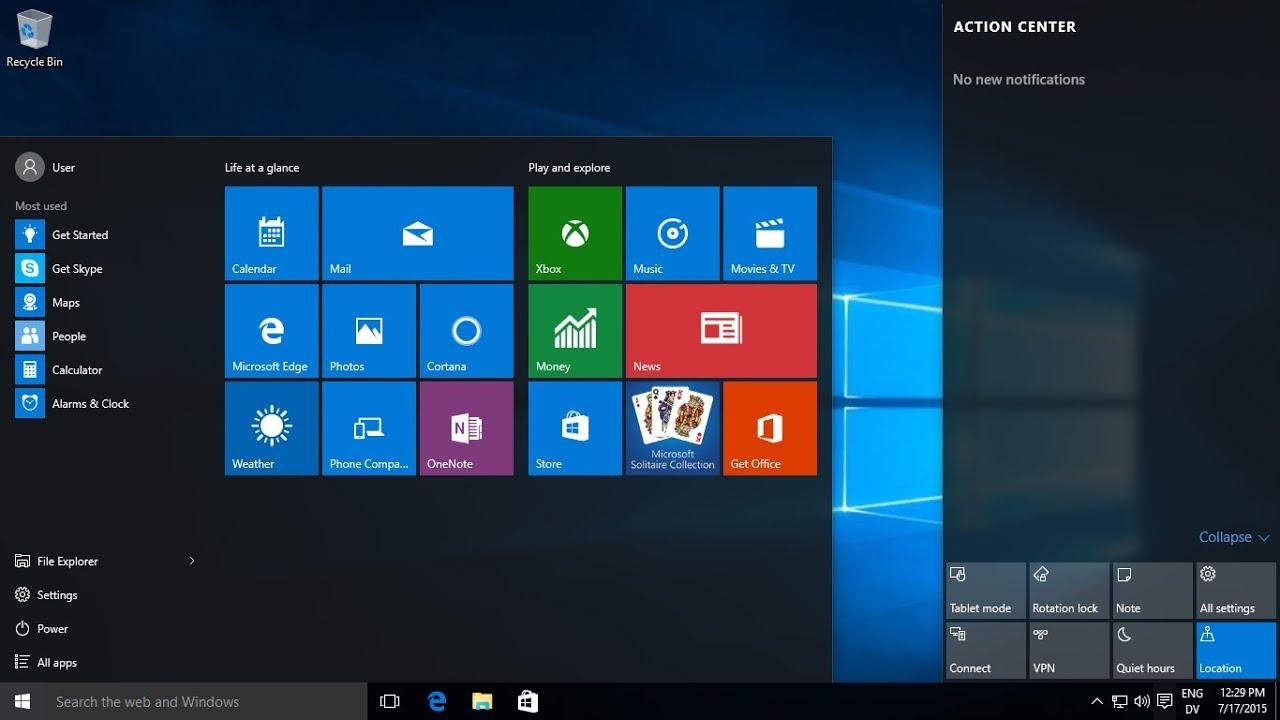
Om de Store te openen, kunt u op de Windows Startknop klikken en in de lijst met toepassingen zoeken naar 'Microsoft Store', of op het Store-pictogram klikken, dat zich meestal in de taakbalk bevindt. Op beide manieren komt u er terecht.
Eenmaal ingelogd, zie je bovenaan een zoekbalk: typ de naam van de app waarin je geïnteresseerd bent en start de zoekopdracht. Als je het juiste resultaat selecteert, kom je op de pagina van de app terecht, waar je een beschrijving, schermafbeeldingen, beoordelingen en systeemvereisten kunt bekijken.
Als alles aan je wensen voldoet, klik je op de knop 'Downloaden', 'Installeren' of iets dergelijks . Windows downloadt en installeert de app automatisch, zodat je je geen zorgen hoeft te maken over downloadmanagers, installatiepaden of ingewikkelde wizards.
Apps die vanuit de Microsoft Store zijn geïnstalleerd, worden zeer gemakkelijk bijgewerkt: de Store beheert zelf de updates zodra deze beschikbaar zijn, zodat u altijd de nieuwste versie hebt zonder dat u zich zorgen hoeft te maken over het downloaden van nieuwe installatiebestanden.
Programma's installeren vanaf een schijf in Windows
Hoewel fysieke media steeds minder gebruikelijk worden , installeren sommige mensen nog steeds software vanaf dvd's of cd's, vooral in professionele omgevingen of bij oudere programma's. Het proces is vergelijkbaar met het gebruik van een ISO-image, maar dan met fysieke media.
De eerste stap is het plaatsen van de schijf in het optische station van uw pc . Als uw systeem is ingesteld op automatisch afspelen, verschijnt er mogelijk een venster waarin u wordt gevraagd of u het installatieprogramma wilt uitvoeren of de inhoud van de schijf wilt bekijken.
Als er niets verschijnt, open dan Windows Verkenner en zoek uw cd/dvd-station. Daar vindt u meestal een bestand met de naam 'setup.exe', 'install.exe' of iets dergelijks. Dubbelklik op dit bestand om de installatiewizard van het programma te starten.
Vanaf hier hoeft u alleen nog maar de stappen van de installatiewizard te volgen , de licentievoorwaarden te accepteren, indien mogelijk het installatiepad te kiezen en te wachten tot het proces is voltooid. Afhankelijk van de software kan deze installatie enkele seconden tot enkele minuten duren.
Als de cd ernstig beschadigd is of het optische station defect is, kunt u leesfouten tegenkomen tijdens de installatie. In dat geval kunt u het beste controleren of er een downloadbare versie beschikbaar is op de website van de leverancier , aangezien deze sneller is en minder gevoelig voor fysieke fouten.
Installeer bedrijfssoftware met Software Center (Windows 10)
Veel bedrijven en organisaties staan individuele gebruikers niet toe om zomaar elk programma van internet te installeren. In plaats daarvan gebruiken ze gecentraliseerde tools zoals Software Center om een catalogus van door de IT-afdeling goedgekeurde applicaties aan te bieden.
Als uw pc wordt beheerd door een dergelijke organisatie, is Software Center mogelijk op uw computer geïnstalleerd . Om het te openen, klikt u op het Windows-pictogram in de taakbalk of drukt u op de Windows-toets op uw toetsenbord, bladert u naar de letter S in de lijst met programma's en selecteert u 'Software Center'.
Wanneer u Software Center opent, ziet u een tabblad met de naam 'Beschikbare software' (of 'Software disponible', afhankelijk van de taal) met alle programma's die uw bedrijf voor u beschikbaar heeft gesteld. Kies eenvoudig het programma dat u nodig hebt en klik op de knop 'Installeren'.
Tijdens de installatie kunt u de voortgang bekijken via het tabblad "Installatiestatus" . Wanneer de installatie succesvol is afgerond, verandert de status in "Geïnstalleerd" en verschijnt het programma in het tabblad met geïnstalleerde software.
Als de installatie om welke reden dan ook mislukt en u de status 'Mislukt' of 'Fout' ziet, kunt u het beste contact opnemen met de supportafdeling of uw IT-afdeling . Zij kunnen de installatielogboeken bekijken, de machtigingen controleren en het probleem oplossen zonder dat u zelf hoeft te experimenteren.
Beveiliging en beste werkwijzen bij het installeren van programma's
Naast het volgen van de technische installatiestappen is het cruciaal om een aantal goede praktijken toe te passen om uw computer en gegevens te beschermen. Het installeren van software op een pc brengt altijd risico's met zich mee, dus het is het beste om deze zoveel mogelijk te minimaliseren.
Het eerste wat u moet doen, is altijd een actief en up-to-date antivirusprogramma gebruiken , of het nu Windows Defender is of een andere betrouwbare oplossing. Deze programma's scannen gedownloade bestanden meestal automatisch en detecteren veel pogingen om uw computer te infecteren.
Let tijdens de installatie goed op de schermen van de installatiewizard. Accepteer geen vooraf geselecteerde opties die toolbars, browserextensies of andere onnodige programma's toevoegen. Als u vakjes ziet met de tekst 'extra's', vink deze dan zonder aarzeling uit. Als u later nog bestanden wilt verwijderen, raadpleeg dan de instructies voor het verwijderen van programma's en het opschonen van uw pc.
Een andere belangrijke aanbeveling is om installatieprogramma's van onbekende bronnen , die via e-mail, berichten of automatische downloads binnenkomen, te vermijden. Als u niet weet waar een bestand vandaan komt, kunt u het het beste verwijderen en, als u het programma echt nodig hebt, zelf op de officiële website zoeken.
Tot slot is het belangrijk om er een gewoonte van te maken uw geïnstalleerde software regelmatig bij te werken . Veel beveiligingslekken worden verholpen met updates, en het behouden van oudere versies zonder beveiligingspatches kan u kwetsbaar maken voor aanvallen zonder dat u het beseft.
Wat te doen als de software-installatie mislukt?
Zelfs als je alle stappen correct volgt , kan een installatie soms mislukken: de verbinding valt weg tijdens het downloaden, bestanden zijn beschadigd, er zijn onvoldoende machtigingen of er zijn conflicten met andere programma's. Het belangrijkste is dat je weet hoe je moet reageren zonder de situatie te verergeren.
Als het probleem zich voordoet tijdens het downloaden, probeer het bestand dan opnieuw te downloaden van de officiële bron of raadpleeg handleidingen voor problemen met software-installatie in Windows . Soms kan een tijdelijke netwerkstoring of een serverprobleem het bestand beschadigen en ervoor zorgen dat het installatieprogramma niet werkt.
Als er een foutmelding verschijnt tijdens het uitvoeren van het installatieprogramma, controleer dan of u beheerdersrechten hebt op uw systeem . Veel programma's vereisen verhoogde bevoegdheden om bestanden naar specifieke mappen te kopiëren of wijzigingen aan te brengen in het Windows-register.
Als de installatiestatus op bedrijfssystemen die met Software Center worden beheerd 'Mislukt' is of als de installatie niet succesvol wordt voltooid, kunt u het beste contact opnemen met de ondersteuningsdienst van uw organisatie om het beleid, de machtigingen en mogelijke blokkades te controleren.
In complexere gevallen is het raadzaam de officiële helpwebsite van de ontwikkelaar te raadplegen . Daar bieden ze meestal specifieke oplossingen voor bepaalde fouten, patches of alternatieve versies van het installatieprogramma die bekende problemen verhelpen.
Als u deze richtlijnen in u opneemt en ze elke keer toepast wanneer u een nieuw programma nodig hebt, zal het installeren van software op uw pc geen risico meer vormen , maar een routineus, gecontroleerd en veel veiliger proces worden, of u nu gebruikmaakt van directe downloads, de Microsoft Store, fysieke schijven of tools van bedrijven zoals Software Center.

Index
- 1 Basisbegrippen voordat je software op je pc installeert
- 2 Kies een betrouwbare bron voor het downloaden van programma's.
- 3 Controleer de Windows-versie en de systeemarchitectuur.
- 4 Veelvoorkomende installatiebestandsformaten
- 5 Download programma's veilig via je browser.
- 6 Installeer apps vanuit de Microsoft Store.
- 7 Programma's installeren vanaf een schijf in Windows
- 8 Installeer bedrijfssoftware met Software Center (Windows 10)
- 9 Beveiliging en beste werkwijzen bij het installeren van programma's
- 10 Wat te doen als de software-installatie mislukt?