- Uitgebreide synchronisatie via uw Google-account zorgt ervoor dat uw contacten, agenda en apps altijd up-to-date zijn.
- Gebruik van de eigen tools van de fabrikant om de overdracht van specifieke instellingen en lokale bestanden te optimaliseren.
- Het is belangrijk om vooraf back-ups in de cloud te maken om verlies van cruciale informatie tijdens de wijziging te voorkomen.
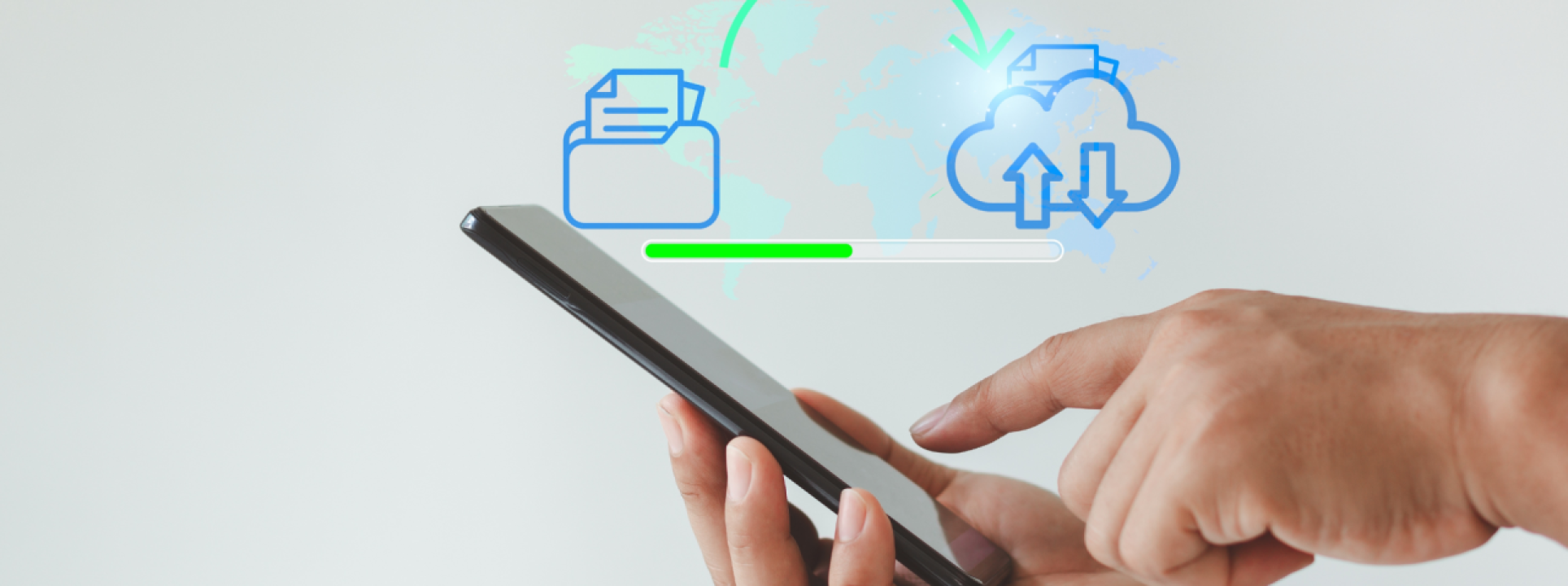
Het wisselen van je mobiele telefoon lijkt misschien een gedoe, maar tegenwoordig is het proces grotendeels geautomatiseerd. Als je net een nieuw toestel hebt gekocht en je hele digitale leven probleemloos wilt overzetten , ben je hier aan het juiste adres, want er zijn verschillende manieren om dat te doen.
Of je nu overstapt naar een model van hetzelfde merk of naar een andere fabrikant, het is belangrijk om je gegevens goed te ordenen voordat je de overstap maakt. Met een beetje geduld en door een paar eenvoudige stappen te volgen, voorkom je dat je contacten vergeet of foto's van je laatste vakantie kwijtraakt.

Essentiële voorbereidingen vóór aanvang
Voordat je er blindelings aan begint, zijn er een paar dingen die je niet over het hoofd mag zien. Ten eerste, laad beide apparaten volledig op om te voorkomen dat je telefoon tijdens de overdracht uitvalt, wat vervelende fouten kan veroorzaken. Zorg er ook voor dat je oude telefoon ontgrendeld is en dat je de pincode of het patroon nog weet, want je hebt die nodig om de overdracht van de inloggegevens te valideren.
Een belangrijk punt is het beheren van je Google-account. Vrijwel alles op Android draait om Gmail, van contacten tot systeeminstellingen. We raden aan om de automatische synchronisatie te controleren via je accountinstellingen om er zeker van te zijn dat alles actief en up-to-date is in de cloud.
Als je overstapt naar een ander merk (bijvoorbeeld van Samsung naar Xiaomi), let dan goed op de eigen apps van de fabrikant. Sommige notities of contacten worden mogelijk opgeslagen in de cloud van de fabrikant en niet in die van Google. Idealiter migreer je die gegevens naar Google-apps (zoals Google Drive of Contacten) om een soepele overgang te garanderen en verrassingen te voorkomen.

Vergeet ook de cloudopslag niet. Google biedt 15 GB, maar als je duizenden video's hebt, is dat misschien niet genoeg. Overweeg in dat geval een abonnement op Google One of alternatieven zoals Dropbox of OneDrive om ervoor te zorgen dat al je content een back-up heeft en je cloudbeveiliging te verbeteren.
Methoden voor het migreren van informatie
Er zijn verschillende manieren om je bestanden en instellingen over te zetten. De meest gebruikelijke is de Android-migratieassistent . Wanneer je je nieuwe apparaat inschakelt, vraagt het systeem of je gegevens van een ander apparaat wilt kopiëren. Selecteer simpelweg 'Android-apparaat', scan de QR-code die verschijnt en koppel beide apparaten door de instructies op het scherm te volgen.
Als je liever niet afhankelijk bent van de cloud, kun je kiezen voor een USB-C-kabel . Het fysiek verbinden van beide telefoons is meestal de snelste en meest stabiele optie. Zo kun je precies selecteren welke mappen en apps je naar het nieuwe apparaat wilt overzetten en vermijd je USB-apparaten die je om veiligheidsredenen niet zou moeten aansluiten .

Als je je oude telefoon niet meer hebt, geen paniek. Je kunt een eerdere back-up terugzetten vanuit Google Drive. Sla het installatieproces met een ander apparaat over, log in met je Google-account en selecteer de meest recente back-up om je apps en systeeminstellingen te herstellen.
Fabrikantspecifieke gereedschappen
Als je nieuwe telefoon van hetzelfde merk is als je oude, kun je het beste de officiële migratie-app gebruiken . Deze tools zijn geoptimaliseerd om gegevens te extraheren uit specifieke aanpassingslagen die de standaard Google Assistent mogelijk over het hoofd ziet.
- Samsung slimme schakelaar: Ideaal voor het Galaxy-ecosysteem, want hiermee kun je alles via kabel of wifi verplaatsen.
- Huawei-telefoonkloon: Verbind apparaten via een QR-code om alles over te zetten, van sms-berichten tot audio-opnames.
- Xiaomi Mi-verhuizer: Uiterst efficiënt voor Redmi- en Poco-gebruikers, omdat het verzenden en ontvangen van data op een eenvoudige manier verloopt.
- OPPO-kloontelefoon en OnePlus-kloontelefoon: Aanvullende tools die de overdracht van gespreksgeschiedenis en systeeminstellingen vergemakkelijken.
- Sony Xperia-gegevensoverdracht en Asus-gegevensoverdracht: Specifieke oplossingen voor de betreffende merken die draadloze en USB-overdracht ondersteunen.
Het is belangrijk om te weten dat WhatsApp-chats meestal worden opgeslagen in Google Drive. Het is echter sterk aan te raden om de app te openen en handmatig een back-up te maken vlak voordat je overstapt, om te voorkomen dat je zelfs je laatst verzonden bericht kwijtraakt.

Beheer van speciale gegevens en profielen
Sommige dingen worden niet automatisch overgezet. Muziek die lokaal is opgeslagen, moet handmatig worden gekopieerd, terwijl streamingdiensten zoals Spotify of YouTube Music automatisch synchroniseren wanneer je inlogt. Hetzelfde geldt voor wachtwoorden; als je de wachtwoordmanager van Google gebruikt, zijn ze direct beschikbaar, maar als je een wachtwoordmanager van een derde partij gebruikt, moet je de bijbehorende app opnieuw installeren.
Als je je telefoon voor je werk gebruikt, vergeet dan niet dat je een werkprofiel kunt aanmaken . Hiermee kun je je professionele apps scheiden van je persoonlijke apps. Werk-apps worden herkend aan een aktetas-icoon en meldingen worden gepauzeerd wanneer je werkdag voorbij is, zodat je volledig kunt ontspannen.
Het oude apparaat schoonmaken en recyclen
Zodra je hebt gecontroleerd of alles absoluut op de nieuwe telefoon staat, verkoop of geef de oude dan niet weg zonder eerst alles grondig te wissen. Om je privacy te beschermen, is het raadzaam om de telefoon terug te zetten naar de fabrieksinstellingen . Op Android doe je dit meestal via Instellingen > Over de telefoon > Reset.
Dit proces wist uw gegevens permanent, dus het is de laatste en onomkeerbare stap . Doe dit alleen als u er 100% zeker van bent dat uw foto's, contacten en documenten veilig zijn op uw nieuwe apparaat.
Een goed gepland migratieproces, ondersteund door de Google-cloud en tools van de fabrikanten, zorgt ervoor dat de overgang tussen apparaten vrijwel onzichtbaar is en dat er geen belangrijke bestanden verloren gaan.