- Virussen en andere malware worden verraden door symptomen zoals extreme traagheid, pop-upvensters, wijzigingen in de browser en beschadigde of versleutelde bestanden.
- Infecties ontstaan meestal door het downloaden van software van onbetrouwbare websites, het openen van verdachte e-mails of het misbruiken van verouderde beveiligingslekken.
- Om je pc schoon te maken, is het essentieel om een betrouwbaar antivirusprogramma te gebruiken, de internetverbinding te verbreken, op te starten in de veilige modus, een grondige scan uit te voeren en alle wachtwoorden te wijzigen.
- Preventie houdt in dat systemen en programma's up-to-date worden gehouden, dat er gebruik wordt gemaakt van blokkeer- en antivirussoftware, dat er alleen van vertrouwde bronnen wordt gedownload en dat er goede digitale gewoonten worden aangeleerd.
Als je ooit meldingen hebt ontvangen over verdachte activiteiten op je accounts, ongebruikelijke aanmeldingen of vreemde e-mails die vanaf je eigen adres zijn verzonden, heb je je waarschijnlijk afgevraagd: "Heb ik een virus op mijn computer?" Deze zorg is heel begrijpelijk, vooral als je regelmatig programma's, games of films downloadt van dubieuze websites of zonder erbij na te denken op links klikt.
Het goede nieuws is dat, hoewel malware steeds geavanceerder wordt, we ook betere tools en methoden hebben voor het detecteren, verwijderen en voorkomen van virussen dan een paar jaar geleden. In deze handleiding bekijken we stap voor stap hoe u kunt vaststellen of uw pc een virus heeft, wat de duidelijkste tekenen van een infectie zijn, hoe deze malware uw systeem binnendringt, welke soorten bedreigingen er bestaan en wat u kunt doen om het probleem op te lossen en uw computer in de toekomst te beschermen.
Duidelijke tekenen dat uw pc mogelijk een virus heeft.
Tegenwoordig circuleren er honderden miljoenen verschillende malwarevarianten op internet , en er verschijnen dagelijks nieuwe varianten. Je hoeft geen expert te zijn om te vermoeden dat er iets mis is: je eigen computer geeft vaak waarschuwingssignalen af met vrij duidelijke gedragsveranderingen.
Het belangrijkste is om te leren deze signalen te interpreteren en ze niet zomaar af te doen als "gewoon een oude pc". Wanneer een virus uw systeem infecteert, verbruikt het systeembronnen, wijzigt het instellingen en kan het uw persoonlijke gegevens manipuleren . Het is daarom verstandig om alert te zijn. Laten we de meest voorkomende symptomen eens bekijken.
Extreem trage prestaties en aanhoudende crashes.
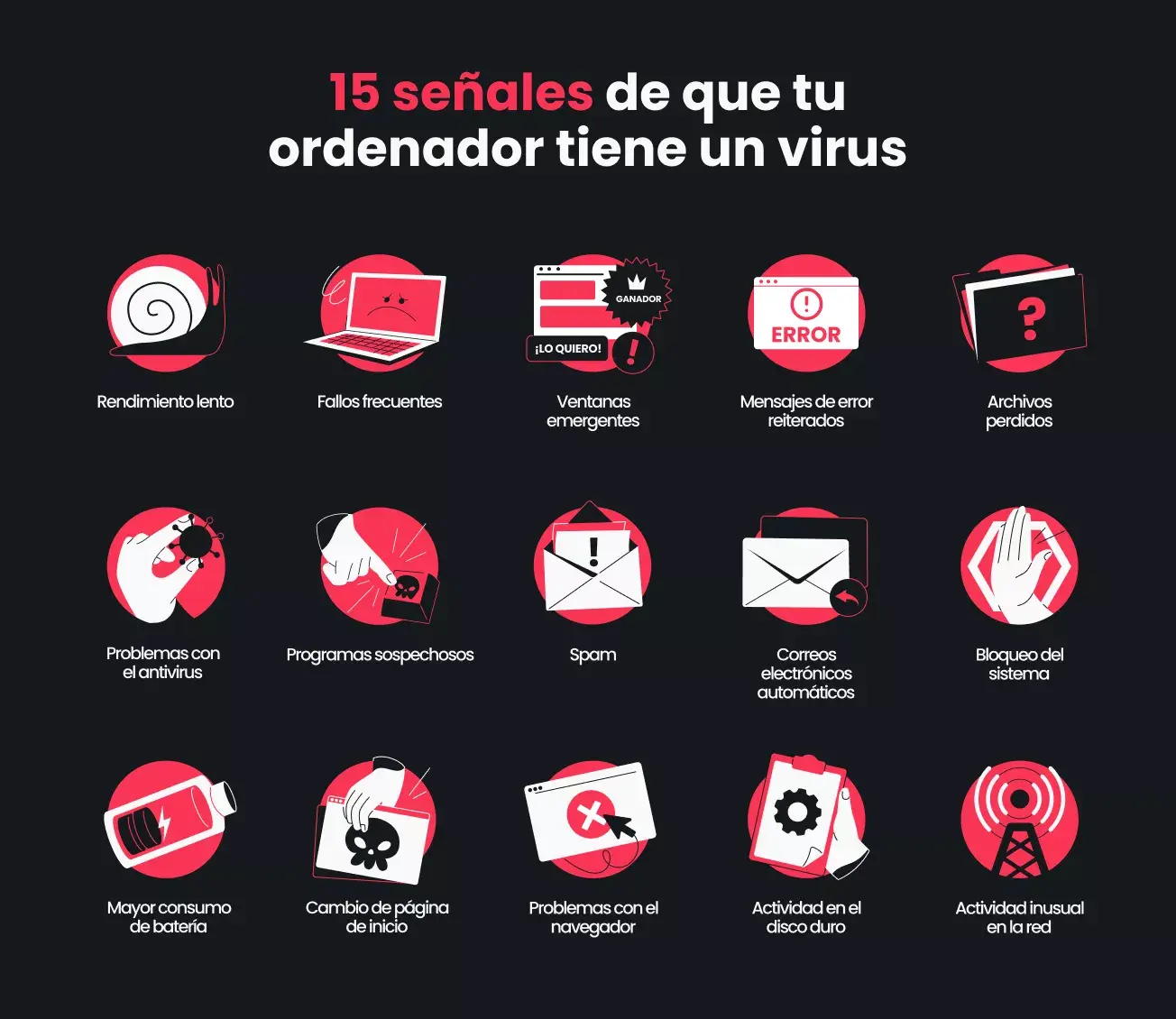
Een van de eerste tekenen is dat de computer ineens een eeuwigheid nodig heeft om op te starten, programma's te openen of tussen vensters te wisselen . Applicaties die voorheen soepel werkten, beginnen vast te lopen en het systeem lijkt zelfs bij eenvoudige taken te haperen.
Dit gedrag kan vele oorzaken hebben (oude harde schijf, te veel geïnstalleerde programma's, enz.), maar wanneer de vertraging plotseling en zonder duidelijke reden optreedt, is het zeer waarschijnlijk dat een kwaadaardig proces op de achtergrond geheugen en processorkracht verbruikt . Als u andere veelvoorkomende oorzaken wilt uitsluiten, raadpleeg dan " Waarom is mijn computer traag ?".
Naast traagheid komt het vaak voor dat de computer vanzelf opnieuw opstart, vastloopt of onverwacht afsluit . Deze problemen kunnen worden veroorzaakt door hardwarefouten, maar ook door slecht geprogrammeerde virussen of wormen die het besturingssysteem destabiliseren.
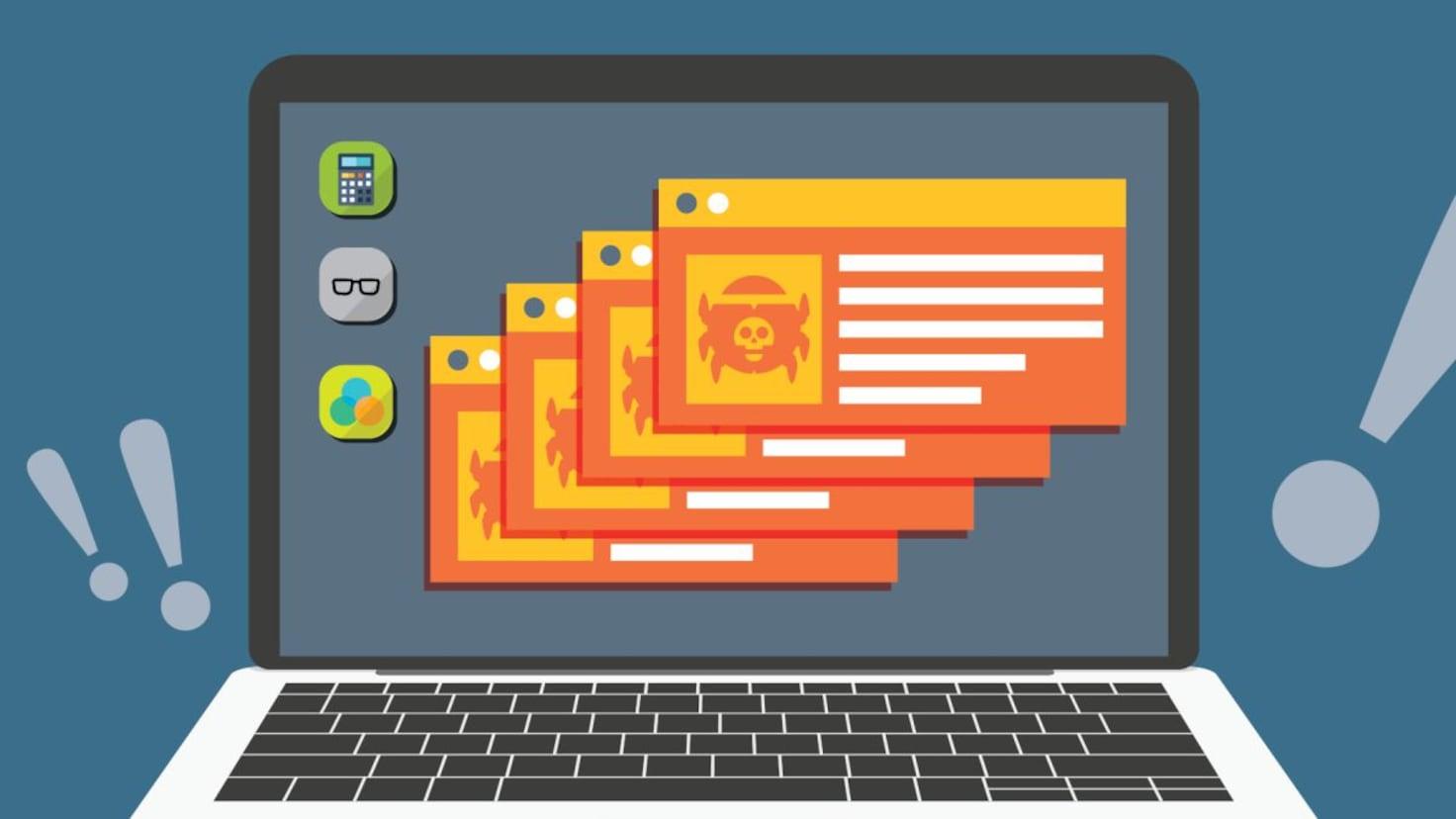
Als je scherm volloopt met pop-upvensters met advertenties, nepbeveiligingswaarschuwingen of zogenaamde wonderaanbiedingen , vooral tijdens het browsen, is dat een duidelijk teken van een adware- of reclamemalware-infectie.
Een ander klassiek symptoom is dat de startpagina van je browser vanzelf verandert , dat er toolbars verschijnen die je je niet herinnert te hebben geïnstalleerd, of dat je telkens wanneer je op een Google-resultaat klikt, wordt doorgestuurd naar vreemde pagina's vol advertenties.
Deze "browserkapers" wijzigen instellingen om uw internetverkeer om te leiden naar specifieke sites , meestal voor reclamedoeleinden of zelfs om u naar kwaadwillende websites te leiden die proberen meer malware te downloaden.
Foutmeldingen en autonoom pc-gedrag
Als er de ene na de andere foutmelding verschijnt , er vreemde dialoogvensters opduiken of systeemwaarschuwingen verschijnen die je nog nooit eerder hebt gezien, is het mogelijk dat kwaadaardige software interne bestanden en instellingen aan het manipuleren is.
Een ander waarschuwingssignaal dat u niet mag negeren, is wanneer uw pc dingen uit zichzelf begint te doen : uw browser opent zonder uw toestemming, programma's starten vanzelf of u ontvangt berichten vanuit uw e-mail die u niet zelf hebt verzonden. In deze gevallen is het zeer waarschijnlijk dat een Trojaans paard uw computer op afstand bestuurt.
Problemen met uw bestanden en mogelijke ransomware-aanvallen.
Als je op een dag je documenten opent en merkt dat belangrijke bestanden ontbreken, mappen zijn verdwenen of veel bestandsextensies zijn veranderd (bijvoorbeeld, .jpg-foto's hebben nu een vreemde extensie), dan moeten de alarmbellen gaan rinkelen.
Er bestaan verschillende soorten malware die ontworpen zijn om gegevens te verwijderen, bestanden te beschadigen of te versleutelen , waarna losgeld wordt geëist in ruil voor de vrijgave ervan. Dit is de beruchte ransomware: uw documenten worden "gegijzeld" en cybercriminelen eisen losgeld.
Bij dit soort aanvallen verschijnt er vaak een bericht op je scherm waarin om betaling in cryptovaluta wordt gevraagd om de toegang tot je bestanden te herstellen. Dit is een van de ernstigste situaties, daarom is het altijd cruciaal om recente back-ups te hebben.
Antivirus uitgeschakeld en verdachte processen
Een veelgebruikte truc van moderne virussen is het uitschakelen van je antivirusprogramma, firewall of andere beveiligingsprogramma's . Als je merkt dat je beveiligingssoftware niet meer opent, vanzelf afsluit of is uitgeschakeld zonder dat je iets hebt veranderd, wees dan alert.
Het is ook verstandig om Taakbeheer in Windows of Activiteitenmonitor in macOS te controleren . Als u processen met vreemde namen ziet die een hoog percentage van de CPU-, schijf- of netwerkbronnen verbruiken, kan het gaan om malware die cryptovaluta delft, spam verstuurt of aanvallen uitvoert vanaf uw computer.
Abnormaal batterij- en dataverbruik
Bij laptops is een bijkomend symptoom dat de batterijduur veel korter is dan normaal en dat de computer ongewoon warm wordt, zelfs als je geen veeleisende taken uitvoert. Dit overmatige stroomverbruik wordt meestal veroorzaakt door verborgen processen die continu draaien. Als je niet zeker weet of het door vuil of malware komt, controleer dan of je computer oververhit raakt.
Als u gebruikmaakt van een beperkte dataverbinding (bijvoorbeeld door uw mobiele internetverbinding te delen), is een plotselinge toename van het netwerkverkeer ook verdacht. Dit kan betekenen dat uw pc zonder uw toestemming informatie verzendt of zich bezighoudt met kwaadaardige online activiteiten.
Hoe kan een computer geïnfecteerd raken met een virus?
Een computervirus werkt vergelijkbaar met een verkoudheid: het heeft een ingang nodig, verspreidt zich en begint het systeem te beschadigen. Je computer heeft een eigen 'immuunsysteem' (systeembestanden, geheugen, antivirus, firewall, enz.), maar als je per ongeluk een geïnfecteerd bestand invoert of klikt waar je niet moet klikken, open je de deur naar problemen.
Het belangrijkste om te begrijpen is dat de overgrote meerderheid van infecties niet zomaar ontstaat , maar omdat de gebruiker een bepaalde handeling verricht: het downloaden van een kwaadaardig programma, het openen van een phishing-e-mail, het aansluiten van een gecompromitteerde USB-stick, enzovoort. Laten we eens kijken naar de meest voorkomende toegangspunten.
Gevaarlijke websites en gratis downloads die te mooi lijken om waar te zijn.
Veel infecties beginnen wanneer u onbetrouwbare websites bezoekt die, zonder dat u het beseft, schadelijke code downloaden en op uw computer installeren . Soms is het al voldoende om de website te bezoeken; andere keren is het genoeg om op een banner te klikken of de download van een zogenaamde plug-in of videospeler te accepteren.
Cybercriminelen weten dat we ons aangetrokken voelen tot 'gratis' dingen, dus malware wordt vaak verspreid via illegale games, cracks, activators, gratis films, plugins en allerlei programma's die op verdachte websites worden aangeboden. Besparingen op de korte termijn kunnen ons uiteindelijk duur komen te staan.
Verdachte e-mails en links
E-mail blijft een van de belangrijkste methoden voor de verspreiding van malware. Je ontvangt een bericht met een verontrustende of opvallende onderwerpregel ("openstaande rekening", "je hebt een prijs gewonnen", "er is een probleem met je account") en daarin zit een bijlage of een link die, als je die opent, het virus downloadt.
In veel gevallen lijken deze e-mails qua ontwerp perfect op die van banken, koeriersbedrijven of bekende diensten, waardoor het gemakkelijk is om erin te trappen als je niet goed let op het adres van de afzender of kleine schrijffouten.
Niet-geverifieerde applicaties en software van derden
Het installeren van software via andere bronnen dan officiële appwinkels of websites van fabrikanten is riskant. Veel installatieprogramma's van derden bevatten PUP's (potentieel ongewenste programma's) die toolbars toevoegen, uw browser wijzigen of uw activiteiten bespioneren.
In het ergste geval is het installatieprogramma zelf malware die, eenmaal op uw systeem, een achterdeur opent waardoor andere aanvallers toegang kunnen krijgen , gegevens kunnen stelen of uw computer voor hun eigen doeleinden kunnen gebruiken.
Netwerkkwetsbaarheden en exploits
Sommige geavanceerdere bedreigingen vereisen niets meer dan een verbinding met een kwetsbaar netwerk . Ze maken gebruik van beveiligingslekken in het besturingssysteem of blootgestelde services om systemen te infiltreren, met name in bedrijfsomgevingen.
Deze netwerkvirussen kunnen zich razendsnel verspreiden over een lokaal netwerk en meerdere computers infecteren zonder directe tussenkomst van de gebruiker. Daardoor zijn ze bijzonder gevaarlijk voor bedrijven en organisaties.
Soorten malware en virussen die uw pc kunnen infecteren
Als we het over 'virussen' hebben, gooien we vaak allerlei verschillende soorten bedreigingen op één hoop. Inzicht in deze bedreigingen helpt je te begrijpen wat er op je computer aan de hand kan zijn en hoe je ermee om moet gaan . Als je meer wilt weten over de context, bekijk dan de geschiedenis van computervirussen.
Klassieke virussen en overschrijfvirussen
Een traditioneel computervirus is een programma dat zich hecht aan andere uitvoerbare bestanden en wordt geactiveerd wanneer u deze opent. Het kan die bestanden wijzigen, verwijderen of beschadigen, waardoor uw toepassingen niet meer correct werken.
Overwritingvirussen herschrijven specifiek de inhoud van geïnfecteerde bestanden , waardoor de oorspronkelijke informatie verloren gaat. Ze komen meestal binnen als e-mailbijlagen of verborgen in downloads van onbetrouwbare websites die gratis software of content beloven.
Netwerkwormen en virussen
Wormen verschillen van virussen doordat ze zich niet aan andere bestanden hoeven te "hechten" om zich te verspreiden. Ze kunnen zichzelf repliceren en zich via lokale netwerken of het internet uitbreiden door kwetsbaarheden te misbruiken.
Dit soort bedreigingen kan leiden tot een hoog bandbreedteverbruik, systeemoverbelasting en gegevensverlies . Omdat ze geen constante gebruikersinteractie vereisen, zijn ze vooral schadelijk in bedrijfsnetwerken.
Browserkapers wijzigen je startpagina, zoekmachine en andere instellingen om je browsegedrag naar specifieke websites om te leiden. Hun doel is meestal om opdringerige advertenties weer te geven of gegevens te stelen.
Ze worden meestal meegeleverd met gratis software, nep-extensies of schadelijke links . Hoewel ze soms "gewoon irritant" lijken, kunnen ze informatie verzamelen over je surfgedrag of zelfs je inloggegevens.
Trojaanse paarden en afstandsbediening
Trojaanse paarden doen zich voor als nuttige of onschadelijke programma's, maar eenmaal geïnstalleerd, stellen ze een aanvaller in staat de controle over de computer over te nemen . Van daaruit kunnen ze wachtwoorden stelen, toetsaanslagen registreren of de webcam activeren zonder dat u het merkt.
Veel Trojaanse paarden maken deel uit van zombiecomputernetwerken (botnets) die worden gebruikt om spam te versturen, massale aanvallen uit te voeren of meer malware te verspreiden , allemaal vanaf uw pc zonder uw medeweten.
Ransomware: het kapen van uw bestanden
Ransomware is een van de meest gevreesde bedreigingen, omdat het uw documenten versleutelt en de toegang tot foto's, werkbestanden, databases en andere belangrijke bestanden blokkeert . Vervolgens verschijnt er een bericht waarin om betaling wordt gevraagd in ruil voor de zogenaamde sleutel om ze te herstellen.
In veel gevallen is er, zelfs als u betaalt, geen garantie dat u uw gegevens terugkrijgt . Daarom benadrukken experts dat preventie en back-ups de meest effectieve verdediging zijn tegen dit soort aanvallen.
Spyware en diefstal van gegevens
Spyware is ontworpen om u zonder uw medeweten te bespioneren : het registreert welke websites u bezoekt, wat u typt, uw inloggegevens, creditcardnummers en andere gevoelige gegevens. Al deze informatie wordt naar derden gestuurd die deze kunnen gebruiken voor fraude en identiteitsdiefstal.
Het zit vaak verborgen in toolbars, 'gratis' applicaties of zelfs mobiele apps van dubieuze bronnen. Hoewel het onopvallend kan zijn, kunnen de gevolgen voor je privacy en je portemonnee enorm zijn.
Adware en opdringerige reclame
Adware is erop gericht om tijdens het browsen constant advertenties, pop-ups en omleidingen weer te geven . Het is niet altijd gevaarlijk in de traditionele zin, maar het kan wel erg irritant zijn en de systeemprestaties ernstig beïnvloeden.
Bovendien gedragen veel adwareprogramma's zich vergelijkbaar met spyware: ze verzamelen browsegegevens en voorkeuren om een beter profiel van je op te stellen, dus ook die mogen niet worden onderschat.
Polymorfe virussen en geavanceerde bedreigingen
Polymorfe virussen zijn bijzonder moeilijk te detecteren omdat ze hun eigen code aanpassen telkens wanneer ze zich vermenigvuldigen . Door deze constante verandering kunnen ze veel traditionele antivirusdefinities omzeilen.
Daarnaast duiken er steeds geavanceerdere aanvallen op die gebruikmaken van op kunstmatige intelligentie gebaseerde technieken , bestandsloze malware (die vrijwel geen sporen achterlaat op de schijf) en sterk verfijnde varianten van ransomware. Vandaar het belang van moderne en goed onderhouden beveiligingsoplossingen.
Hoe je virussen op je computer kunt detecteren en verwijderen.
Als je vermoedt dat je pc geïnfecteerd is, is het belangrijk om snel en systematisch te handelen om te voorkomen dat het probleem verergert. In de meeste gevallen kun je de pc schoonmaken zonder te hoeven formatteren door een aantal logische stappen te volgen.
Stap 1: Installeer een betrouwbaar en actueel antivirusprogramma.
De eerste stap is het hebben van een betrouwbaar antivirusprogramma dat grondige scans uitvoert en realtime bescherming biedt. Er zijn acceptabele gratis opties en uitgebreidere betaalde oplossingen voor gebruikers die extra beveiliging willen.
Deze programma's analyseren bestanden, bewaken processen en blokkeren verdachte activiteiten voordat ze uw systeem kunnen schaden. Zorg ervoor dat automatische updates altijd zijn ingeschakeld, zodat u altijd over de nieuwste malwaredefinities beschikt.
Stap 2: Koppel de computer los van het internet.
Tijdens het oplossen van het probleem is het verstandig om de netwerkkabel los te koppelen of wifi uit te schakelen. Dit voorkomt dat de malware met de buitenwereld communiceert, meer gegevens steelt of zich naar andere apparaten in uw netwerk verspreidt.
Deze eenvoudige maatregel verkleint de kans dat de apparatuur wordt gebruikt als onderdeel van een botnet of een aanval op afstand , en verbreekt de communicatie met potentiële command-and-controlservers van de aanvallers.
Stap 3: Start op in de veilige modus
De veilige modus is een speciale opstartmodus die alleen de essentiële systeemcomponenten laadt . Door het aantal programma's dat opstart te beperken, wordt voorkomen dat veel virussen worden uitgevoerd, waardoor ze gemakkelijker te detecteren en te verwijderen zijn.
In Windows 10 en 11 is de veilige modus toegankelijk via de geavanceerde opstartopties , terwijl macOS de veilige opstartmodus biedt door de Shift-toets ingedrukt te houden tijdens het opstarten. Elk systeem heeft zijn eigen sneltoetsen, maar het idee is hetzelfde: opstarten met het absolute minimum.
Stap 4: Ruim bestanden en programma's op die je niet gebruikt.
Grijp deze kans aan om te controleren wat u hebt geïnstalleerd en wat er in uw mappen staat. Malware wordt vaak meegeleverd met programma's die u niet meer gebruikt, vergeten browserextensies of bestanden die u lang geleden hebt gedownload en niet meer nodig hebt.
Op Windows kun je tools zoals Schijfopruiming gebruiken en de lijst met geïnstalleerde programma's bekijken; op macOS kun je de functie 'Opslagbeheer' en de map Programma's raadplegen. Hoe beter alles georganiseerd is, hoe makkelijker het is om te zien wat overbodig is.
Stap 5: Voer een volledige scan uit met uw antivirussoftware.
Zorg ervoor dat uw computer niet met internet is verbonden en in de veilige modus staat. Voer vervolgens een volledige systeemscan uit met uw antivirusprogramma . Deze scans kunnen even duren, maar ze zijn de meest effectieve manier om de meeste bedreigingen op te sporen en in quarantaine te plaatsen. Op Windows kunt u bijvoorbeeld leren hoe u in Windows 11 virussen kunt scannen met Windows Defender.
Stap 6: Start uw pc opnieuw op en controleer het gedrag.
Zodra het antivirusprogramma klaar is met scannen en alle gevonden bestanden heeft verwijderd, start u uw computer normaal opnieuw op om de veilige modus te verlaten en de computer weer op de gebruikelijke manier te gebruiken.
Controleer of de symptomen die u opmerkte verdwenen zijn : geen pop-ups meer, de browser werkt naar behoren, de prestaties zijn acceptabel, er worden geen vreemde e-mails meer verzonden, enz. Als u nog steeds iets ongewoons opmerkt, moet u mogelijk de scan herhalen, een ander hulpmiddel proberen of professionele hulp inschakelen.
Stap 7: Wijzig al je wachtwoorden
Veel soorten malware zijn ontworpen om inloggegevens te stelen voor e-mail, sociale media, internetbankieren en andere diensten . Als uw computer is geïnfecteerd, is het verstandig om aan te nemen dat deze gegevens mogelijk zijn gecompromitteerd.
Zodra je denkt dat je systeem schoon is, wijzig dan de wachtwoorden van je belangrijkste accounts, met prioriteit voor e-mail, bankieren en essentiële diensten . Maak van deze gelegenheid gebruik om waar mogelijk tweestapsverificatie in te schakelen voor een extra beveiligingslaag.
Goede praktijken om toekomstige infecties te voorkomen
Na een virusinfectie wil je dat natuurlijk niet nog een keer meemaken. De sleutel is om goede beveiligingsgewoonten aan te leren en te vertrouwen op de juiste tools die als schild fungeren tegen nieuwe bedreigingen.
Zorg dat je altijd een goede antivirussoftware hebt geïnstalleerd.
Een kwalitatief goed, goed geconfigureerd en up-to-date antivirusprogramma is tegenwoordig vrijwel onmisbaar. Het gaat er niet alleen om af en toe een scan uit te voeren, maar vooral om realtime bescherming te hebben die uw systeem continu in de gaten houdt.
De meest uitgebreide producten combineren op kenmerken gebaseerde detectie met gedragsanalyse , waardoor ze zelfs nieuwe bedreigingen kunnen identificeren op basis van wat ze doen, en niet alleen op basis van hoe ze worden genoemd.
Zorg dat uw systeem en software up-to-date zijn.
Updates zijn niet alleen vervelend: ze dichten vaak beveiligingslekken die door aanvallers worden misbruikt . Zowel Microsoft als Apple brengen regelmatig patches uit om kwetsbaarheden in hun besturingssystemen aan te pakken.
Op Windows is het aan te raden Windows Update in te schakelen om belangrijke updates automatisch te installeren . Op macOS kunt u af en toe de sectie 'Software-updates' controleren om er zeker van te zijn dat u niets mist. Doe hetzelfde voor uw browsers en andere programma's die u vaak gebruikt.
Gebruik pop-upblokkers en blokkers voor schadelijke inhoud.
Pop-upblokkers zijn een zeer nuttig hulpmiddel om veel van de opdringerige reclame en misleidende vensters te vermijden die proberen schadelijke downloads binnen te sluipen. Moderne browsers hebben er meestal een ingebouwd; je hoeft hem alleen maar te activeren.
Daarnaast bevatten veel beveiligingsoplossingen advertentieblokkers, trackers en blokkers voor gevaarlijke websites , die het verkeer filteren voordat het uw browser bereikt. Deze gelaagde bescherming verkleint de kans aanzienlijk dat u in de val trapt.
Download bestanden alleen van betrouwbare bronnen.
Het klinkt misschien als een herhaling, maar het is een van de gouden regels: download geen software of content van websites die je niet vertrouwt . Als iets te mooi lijkt om waar te zijn (gratis betaalde programma's, 'magische' licenties, gloednieuwe films...), is het meestal oplichterij.
Kies waar mogelijk voor officiële websites van ontwikkelaars, gerenommeerde appwinkels of gevestigde repositories. Deze sites controleren doorgaans hun content en ondergaan beveiligingscontroles die het risico aanzienlijk verkleinen.
Train je digitale 'instinct'.
Naast de tools is je beste verdediging jezelf: leer op je hoede te zijn voor onverwachte e-mails, klik niet op vreemde links en controleer zorgvuldig wat je installeert. Zo voorkom je de meeste problemen in je dagelijks leven.
Je hoeft geen cybersecurity-expert te worden, maar het is verstandig om kritisch te blijven en op de hoogte te zijn van de meest voorkomende oplichtingspraktijken online. Met een goed antivirusprogramma, bijgewerkte software en verstandige gewoonten is de kans dat je pc geïnfecteerd raakt veel kleiner.
Met al het bovenstaande in gedachten is het duidelijk dat een computer vaak veel signalen afgeeft wanneer er iets mis is: onverwachte traagheid, opdringerige advertenties, verdwenen bestanden, uitgeschakelde antivirussoftware of vreemde e-mails zijn allemaal waarschuwingen die niet genegeerd mogen worden. Inzicht in hoe malware binnenkomt, welke soorten er bestaan en hoe je stap voor stap te werk moet gaan om het systeem te analyseren, op te schonen en te versterken, maakt het verschil tussen een kleine schrik en een echte ramp met gegevensverlies en gecompromitteerde accounts.

Index
- 1 Duidelijke tekenen dat uw pc mogelijk een virus heeft.
- 1.1 Extreem trage prestaties en aanhoudende crashes.
- 1.2 Pop-upvensters en vreemde wijzigingen in de browser.
- 1.3 Foutmeldingen en autonoom pc-gedrag
- 1.4 Problemen met uw bestanden en mogelijke ransomware-aanvallen.
- 1.5 Antivirus uitgeschakeld en verdachte processen
- 1.6 Abnormaal batterij- en dataverbruik
- 2 Hoe kan een computer geïnfecteerd raken met een virus?
- 3 Soorten malware en virussen die uw pc kunnen infecteren
- 4 Hoe je virussen op je computer kunt detecteren en verwijderen.
- 4.1 Stap 1: Installeer een betrouwbaar en actueel antivirusprogramma.
- 4.2 Stap 2: Koppel de computer los van het internet.
- 4.3 Stap 3: Start op in de veilige modus
- 4.4 Stap 4: Ruim bestanden en programma's op die je niet gebruikt.
- 4.5 Stap 5: Voer een volledige scan uit met uw antivirussoftware.
- 4.6 Stap 6: Start uw pc opnieuw op en controleer het gedrag.
- 4.7 Stap 7: Wijzig al je wachtwoorden
- 5 Goede praktijken om toekomstige infecties te voorkomen