- Analyseer je vaardigheidsniveau, hardware en belangrijkste gebruiksdoelen voordat je een Linux-distributie kiest.
- Het combineert distributie, desktopomgeving en updatefrequentie.
- Begin met gebruiksvriendelijke distributies (Ubuntu, Mint, Zorin, Elementary) en probeer het uit op een live USB-stick.
- Voor geavanceerde taken zijn er gespecialiseerde varianten voor ontwikkeling, servers en beveiliging.
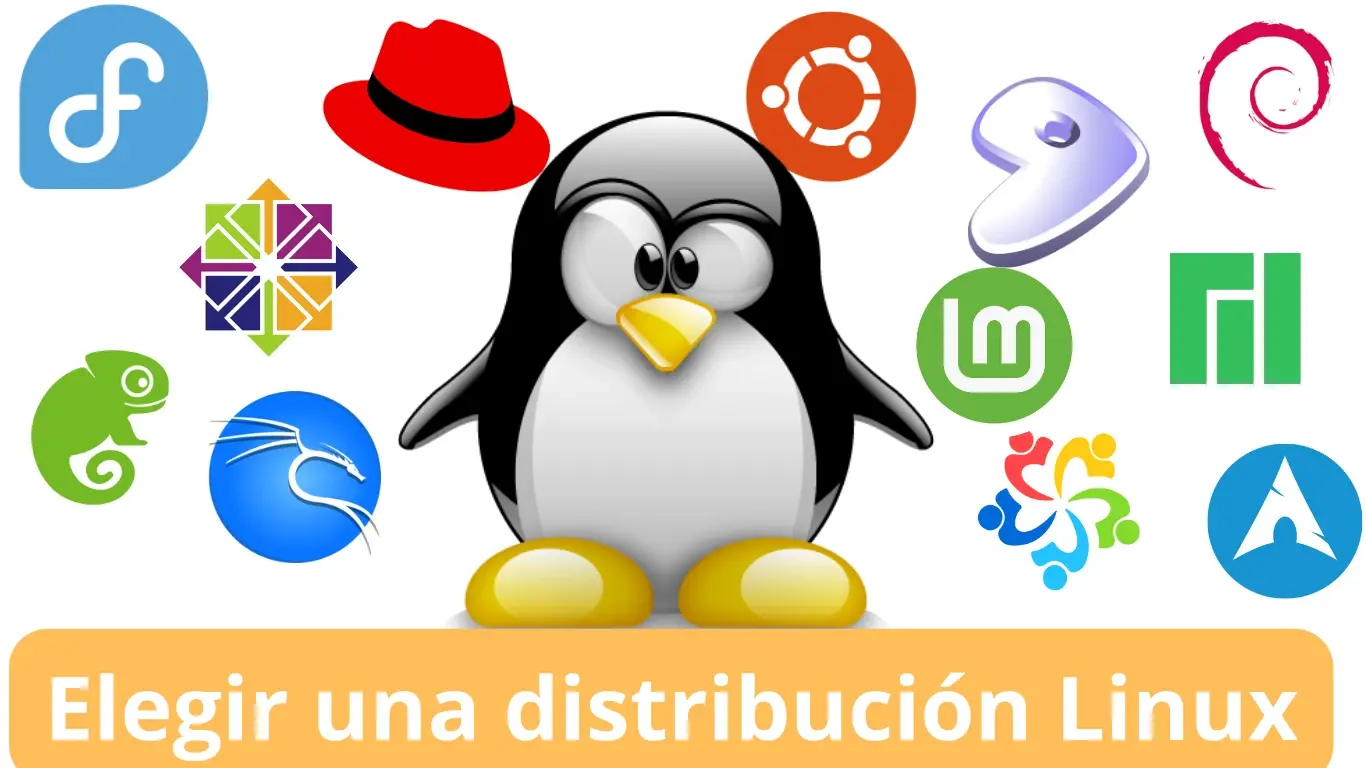
Overstappen van Windows of macOS naar Linux is niet langer alleen weggelegd voor terminal-liefhebbers , maar de eerste hindernis waar bijna iedereen tegenaan loopt is dezelfde: welke distributie moet ik installeren en met welke desktopomgeving moet ik beginnen? Met Ubuntu, Debian, Mint, Fedora, Arch, Zorin, Elementary, Pop!_OS, Manjaro, Rocky, AlmaLinux, Kali, Tails, Puppy en dergelijke, is het makkelijk om al gek te worden voordat je zelfs maar de eerste ISO op een USB-stick hebt gebrand.
Het goede nieuws is dat er niet zoiets bestaat als de "perfecte distributie" voor iedereen, maar eerder de juiste distributie voor jouw behoeften, je hardware en wat je met je computer wilt doen . In dit artikel vind je een uitgebreide gids voor het kiezen van een Linux-distributie en desktopomgeving zonder een overhaaste beslissing te nemen: waar je op moet letten, wat experts aanbevelen, welke distributies het beste zijn voor beginners, welke uitblinken voor ontwikkeling, servers, cybersecurity, gaming of oudere machines, en hoe je ze kunt uitproberen zonder iets kapot te maken.
Wat is een Linux-distributie en waarom is het belangrijk om de juiste te kiezen?
Een Linux-distributie (of "distro") is een compleet besturingssysteem dat is opgebouwd rond de Linux-kernel , waaraan een reeks tools, software, een pakketbeheerder, een desktopomgeving en een specifieke filosofie worden toegevoegd. Ze delen allemaal de kern (de kernel), maar de omringende componenten en de manier waarop ze worden bijgewerkt, verschillen.
De reden dat er zoveel Linux-distributies zijn, is dat Linux modulair en open source is : iedereen kan de kernel combineren, een desktopomgeving en hulpprogramma's kiezen en het pakket samenstellen voor een specifiek doel. Daarom zijn er distributies gericht op beginners, andere ontworpen voor zeer stabiele servers, sommige gericht op hackers en penetratietesters, en andere om laptops met 2 GB RAM tot het uiterste te drijven – laptops waar Windows simpelweg niet tegenop kan.
Door de juiste distributie te kiezen, voorkom je twee veelvoorkomende problemen : vastlopen met een distributie die te ingewikkeld is om mee te beginnen (bijvoorbeeld Arch of Gentoo op je eerste dag) of tekortschieten met een systeem dat niet goed werkt met je hardware, je games of je ontwikkelworkflow.
Naast de distributie is Linux ook afhankelijk van de desktopomgeving (DE) , oftewel wat je ziet: panelen, menu's en vensters. GNOME, KDE Plasma, Cinnamon, XFCE, Pantheon (Elementary), Budgie… elk heeft zijn eigen stijl, resourceverbruik en gebruikersfilosofie, en beïnvloedt sterk je perceptie of "dit lijkt op Windows", "dit lijkt meer op macOS" of "dit is minimalistisch maar werkt prima op mijn oude laptop".
Belangrijke factoren om rekening mee te houden bij het kiezen van een Linux-distributie
Voordat je halsoverkop ISO's gaat downloaden alsof er geen morgen is, neem even de tijd om drie dingen te overwegen: je vaardigheidsniveau, je hardware en wat je precies wilt doen . Dat scheelt al de helft van de opties en maakt je keuze een stuk verstandiger.
1. Je ervaring en geduld met het 'worstelen' met het systeem . Als je van Windows komt en het meest technische dat je ooit hebt gedaan het installeren van Chrome is, heb je een distributie nodig met een eenvoudige grafische installer, een gebruiksvriendelijke desktop en een grote community erachter. Ubuntu, Linux Mint, Zorin OS, Pop!_OS of Elementary voldoen aan deze eisen. Als je al ervaring hebt met de terminal en vertrouwd bent met machtigingen, partities en logbestanden, kun je Fedora, Manjaro, openSUSE Tumbleweed of zelfs Arch overwegen.
2. De hardware waarop je Linux gaat installeren . Een moderne laptop met 8 GB RAM of meer kan vrijwel elke Linux-distributie en desktopomgeving probleemloos draaien (GNOME, KDE, Cinnamon, enz.). Maar als je een laptop uit 2010 met 2-4 GB RAM hergebruikt, kun je het beste kiezen voor lichtgewicht omgevingen zoals XFCE, LXQt, of zelfs ultralichte distributies zoals Puppy Linux of Lubuntu/Xubuntu. Of je een NVIDIA-videokaart hebt, is ook belangrijk , want in games of op zeer open-source distributies (Fedora, sommige op Debian gebaseerde distributies) moet je mogelijk handmatig propriëtaire stuurprogramma's installeren.
3. Het primaire gebruik dat je van de computer zult maken . Een laptop om te studeren en te internetten is niet hetzelfde als een machine voor webontwikkeling, een thuisserver, een cybersecurity-werkstation of een pc die speciaal is bedoeld voor gaming met Steam en Proton. Linux heeft geoptimaliseerde versies voor elk scenario : Fedora Workstation of Arch/Manjaro voor ontwikkelaars, Ubuntu Server/Debian/Rocky/AlmaLinux voor servers, Kali voor penetratietesten, Bazzite of Nobara (gebaseerd op Fedora) voor gaming, en Tails of Qubes voor maximale privacybescherming.
4. Community en documentatie . Vroeg of laat gaat er wel eens iets mis: een hardnekkige wifi-verbinding, een GRUB-bootloader die niet opstart, een onbetrouwbare grafische driver, een pakket dat vastloopt tijdens een update. Een grote community en goede documentatie (zoals bij Ubuntu, Debian, Fedora, Arch, openSUSE en Mint) maken het verschil tussen het probleem binnen tien minuten oplossen of gefrustreerd terugkeren naar Windows.
Aanbevolen desktopomgevingen om mee te beginnen.
Een veelgemaakte fout bij het kiezen van een Linux-distributie is dat men zich uitsluitend richt op de naam van de distributie en de desktopomgeving vergeet . De dagelijkse ervaring wordt echter sterk beïnvloed door de desktopomgeving die je gebruikt. Voor een beginner zijn dit de meest geschikte opties:
GNOME : de standaard desktopomgeving in Ubuntu en Fedora. Het kenmerkt zich door een minimalistischer ontwerp en een andere workflow , met activiteiten, vensterweergaven en uitgebreid gebruik van sneltoetsen. Het is vaak intuïtiever voor gebruikers die van macOS komen dan voor degenen die gewend zijn aan het klassieke Windows, maar met extensies kan het nog veel gebruiksvriendelijker worden gemaakt.
Cinnamon : de belangrijkste desktopomgeving van Linux Mint. Het is waarschijnlijk het meest vergelijkbaar met Windows 7/10 op Linux : startmenu in de hoek, taakbalk, systeemvak en subtiele effecten. Visueel is het niet baanbrekend, maar het is zeer comfortabel, stabiel en ideaal om de eerste aarzeling te overwinnen.
XFCE : een beproefde, lichtgewicht, snelle en eenvoudige interface. Perfect voor oudere computers of voor wie prestaties belangrijker vindt dan visuele pracht . Standaard ziet het er wat gedateerd uit, maar met een paar aanpassingen en een geschikt thema wordt het een respectabel alternatief. Je vindt het in Xubuntu, Manjaro XFCE, Debian XFCE en Fedora XFCE.
Hoe combineer je een Linux-distributie, een desktopomgeving en de frequentie van updates?
Zodra je weet welke desktopomgeving het beste bij je past, moet je de distributie kiezen op basis van de updatefrequentie en het type systeem dat je verkiest . We vereenvoudigen het hier aanzienlijk door vier belangrijke families als referentie te gebruiken: Debian/Ubuntu/Mint, Fedora, Arch/Manjaro en bedrijfsvarianten zoals Rocky/AlmaLinux.
Als je het liever op veilig speelt met GNOME als je desktopomgeving :
- Debian met GNOME: regelmatig grote updates, absolute prioriteit voor stabiliteitIdeaal als je het niet erg vindt om iets oudere versies van de software te gebruiken, zolang er maar niets kapotgaat.
- Ubuntu (GNOME)Er worden elke 6 maanden nieuwe versies uitgebracht, maar LTS-versies worden 5 jaar lang ondersteund. Het biedt een goede balans tussen innovatie en stabiliteit en heeft de grootste community.
- Fedora WorkstationVerschijnt ongeveer elke 6 maanden. nieuwe technologieën zeer snel overnemen (Wayland, PipeWire, enz.). Vergeet het idee dat je altijd over de nieuwste en beste software moet beschikken zonder zelf dingen te hoeven compileren.
- Sommige Arch-gebaseerde systemen met GNOME (Manjaro GNOME, EndeavourOS + GNOME): Rolling release met gloednieuwe pakketten. Perfect als je wilt dat je software altijd up-to-date is en je niet bang bent om de terminal te gebruiken als er iets misgaat.
Als je KDE Plasma prettig vindt , geldt dezelfde logica voor de bijbehorende varianten:
- Debian-KDE Als u op zoek bent naar maximale rust en geleidelijke veranderingen.
- Kubuntu als een bekende tussenoptie, met twee releases per jaar.
- Fedora KDE Spin Als u op de hoogte wilt blijven van Plasma en de nieuwste technologieën.
- EndeavourOS, Manjaro KDE of vergelijkbaar Als je een zeer krachtige en altijd actuele omgeving wilt, gebaseerd op Arch.
Voor beginners die Cinnamon willen gebruiken, is Linux Mint een duidelijke aanbeveling . Cinnamon wordt nauw met Mint ontwikkeld, waardoor alles zeer goed geïntegreerd en verfijnd is. Je kunt Cinnamon ook op andere distributies installeren, maar om te beginnen is het niet verstandig om het jezelf onnodig moeilijk te maken.
Als je voor betere prestaties de voorkeur geeft aan XFCE , herhaalt het patroon zich:
- debian-xfce voor maximale stabiliteit om de twee eeuwen.
- Xubuntu Als je een goede balans wilt tussen leeftijd en stabiliteit.
- Fedora XFCE om wat meer bij de tijd te zijn.
- Manjaro XFCE, EndeavorOS XFCE Of elk Arch-gebaseerd systeem met XFCE als je geïnteresseerd bent in de rolling-filosofie.
Distributies die het gemakkelijk maken voor beginners
Als dit je eerste serieuze ervaring met Linux is en je een grafische desktop wilt die probleemloos werkt, dan zijn dit de meest gebruiksvriendelijke en populaire opties , zowel qua documentatie als installatieprogramma's.
Ubuntu Desktop : waarschijnlijk de bekendste distributie in het ecosysteem. Gebaseerd op Debian, met regelmatige releases en LTS-versies die 5 jaar lang worden onderhouden . Het heeft een grafische softwarewinkel, relatief goed geïntegreerde drivers en talloze tutorials. Voor de gemiddelde gebruiker die wil internetten, kantoorapplicaties wil gebruiken, multimedia wil afspelen en wat basisontwikkeling wil doen, is het een veilige keuze.
Linux Mint (Cinnamon, MATE of XFCE) : Voor velen is dit het beste instapmodel als je van Windows komt. Cinnamon bootst de klassieke Windows-interface nauwkeurig na, bevat standaard codecs en wordt geleverd met eigen tools voor het maken van back-ups, updates en herstel van het systeem . Mint richt zich op betrouwbaarheid, en dat is op zich al een groot voordeel.
Zorin OS : een op Ubuntu gebaseerde distributie met een zeer verfijnde interface die met een paar klikken het uiterlijk van Windows of macOS kan nabootsen . Het is sterk gericht op de overstap van Windows, zowel qua uiterlijk als met functies waarmee je bepaalde .exe-bestanden via Wine kunt uitvoeren. Voor mensen die iets willen dat "lijkt op wat ze al kennen", is het een zeer effectieve oplossing.
Elementary OS : ontworpen voor mensen die veel waarde hechten aan de esthetiek van Apple. Gebaseerd op Ubuntu LTS, beschikt het over de Pantheon-desktopomgeving en een zorgvuldig samengesteld AppCenter met alleen apps die passen bij het ontwerp van het systeem. Minder flexibel dan sommige andere besturingssystemen qua aanpassingsmogelijkheden, maar zeer prettig in gebruik voor kantoorwerk, studie en dagelijkse taken.
Pop!_OS : ontwikkeld door System76. Het is sterk gericht op productiviteit, ontwikkeling en gaming, met tiling, goede ondersteuning voor hybride grafische kaarten en geïntegreerde grafische drivers . Sinds ze zich echter hebben gericht op hun nieuwe COSMIC-omgeving, zijn sommige oudere versies minder actief; het is het beste om de nieuwste stabiele versie te gebruiken die door het project wordt aanbevolen.
Ideale lay-outs voor leren, ontwikkelen en experimenteren.
Als je al enige ervaring hebt met Linux of een ontwikkelaarsmentaliteit hebt, zijn er distributies die je leven een stuk gemakkelijker maken , zowel vanwege de recente pakketten als vanwege de tools die ze standaard bevatten.
Fedora Workstation : gesponsord door Red Hat, is het de testomgeving voor technologieën die later in RHEL worden opgenomen. Het biedt een goed geïntegreerde GNOME-interface, sterke ondersteuning voor containers (Podman, Kubernetes), ingeschakelde SELinux en zeer recente versies van programmeertalen en toolchains . Het is ideaal als je wilt programmeren met de nieuwste technologie zonder urenlang te hoeven compileren.
Arch Linux : de beroemde "doe-het-zelf" Linux-distributie. Handmatige installatie via de terminal, een minimaal basissysteem en een rolling release-model dat continu de nieuwste software levert . Het is niet aan te raden als eerste kennismaking met Linux, maar het is een uitstekende manier om te leren hoe Linux intern werkt. De Arch Wiki is waarschijnlijk de beste technische documentatie voor het ecosysteem.
Manjaro : Als je het idee achter Arch wel aanspreekt, maar geen zin hebt in het installatieproces, is Manjaro een goede kortere weg. Het bevat een grafische installer, hardwaredetectie, eenvoudig aanpasbare kernels en toegang tot de Arch User Repository (AUR) , maar met een extra testlaag vóór updates om te voorkomen dat alles bij de minste aanleiding vastloopt.
openSUSE Leap en Tumbleweed : Leap is de stabiele tak, gebaseerd op SUSE Linux Enterprise; Tumbleweed is de rolling release-variant, met constante updates maar strenge tests met openQA. Beide versies bevatten YaST, een krachtige grafische tool voor systeembeheer, en zijn vaak de eerste keuze voor gebruikers die een verfijnde KDE Plasma-ervaring willen . Met Btrfs en Snapper kunt u snapshots maken en terugkeren naar eerdere versies na een problematische update.
Afgeleide bedrijfsdistributies: Rocky Linux en AlmaLinux : dit zijn de "spirituele erfgenamen" van het klassieke CentOS. Binaire klonen van RHEL, onderhouden door communities en stichtingen, met lange ondersteuningscycli (ongeveer 10 jaar) . Ideaal voor productieservers, VPS'en en omgevingen waar constant upgraden een nachtmerrie is.
Gespecialiseerde distributies: beveiliging, privacy, servers en games
Naast algemene distributies kent het Linux-ecosysteem een groot aantal zeer specifieke varianten die ontworpen zijn voor bepaalde taken. Het zijn krachtige tools, maar juist daarom zijn ze niet allemaal geschikt als dagelijks besturingssysteem voor de desktop.
Kali Linux : 100% gericht op cybersecurity en ethisch hacken. Het wordt geleverd met meer dan 600 vooraf geïnstalleerde tools voor penetratietesten, digitale forensische analyse, netwerkaudits, reverse engineering en meer. Het wordt onderhouden door Offensive Security en vormt de basis voor veel cursussen en certificeringen. Het is niet bedoeld als distributie voor dagelijks gebruik; het is geoptimaliseerd voor eenmalige tests, vaak live testen vanaf een USB-stick.
Tails : ontworpen voor extreme anonimiteit en privacy. Het draait in live-modus vanaf een USB-stick, al het verkeer gaat via Tor en bij het afsluiten worden alle digitale sporen gewist (amnesie) . Perfect voor journalisten, activisten of iedereen die zijn digitale voetafdruk echt wil minimaliseren. Niet aanbevolen als primair systeem voor normaal gebruik: het is relatief traag en beperkt in zijn ontwerp.
Rocky Linux, AlmaLinux, Ubuntu Server en Debian : deze namen worden vaak genoemd als het over servers gaat. Debian en Ubuntu Server staan bekend om hun sterke community's en uitgebreide documentatie; Rocky en AlmaLinux om hun 1:1-compatibiliteit met RHEL en hun lange levenscyclus . Als je een VPS wilt opzetten voor webprojecten, interne services of serieuze productieomgevingen, zijn dit logische startpunten.
Gaminggerichte distributies zoals Bazzite en Nobara : beide gebaseerd op Fedora, met talloze patches en tweaks voor games (Proton, Wine, OBS, grafische drivers en in het geval van Bazzite een Steam Deck-achtige ervaring). Het idee is dat je kunt installeren, inloggen op Steam en spelen zonder een heel weekend kwijt te zijn aan het configureren . Toch is het verstandig om, voordat je begint, de compatibiliteit van je favoriete games te controleren op ProtonDB, vooral games met agressieve anti-cheat-systemen.
Lichtgewicht Linux-distributies voor oudere machines: Puppy Linux, Lubuntu, Xubuntu, Linux Lite, Slax… Ze zijn allemaal gericht op computers met beperkt RAM-geheugen en oudere processors. Puppy laadt bijna alles in het RAM-geheugen en neemt slechts een paar honderd MB in beslag; Lubuntu gebruikt LXQt; Xubuntu gebruikt XFCE, gebaseerd op Ubuntu; Linux Lite en Slax volgen dezelfde aanpak. Als je een laptop hebt die door Windows in de la is beland, is Linux waarschijnlijk de laatste kans op een nieuw leven.
Typische fouten bij het kiezen en gebruiken van je eerste Linux-distributie
Als je net begint met Linux, is het makkelijk om meegezogen te worden in de hype van Reddit of YouTube en een paar behoorlijk pijnlijke fouten te maken . Dat is oké, het hoort erbij, maar het is het beste om ze vanaf het begin te vermijden.
1. Beginnen met Arch, Gentoo of iets dergelijks zonder enige voorkennis is riskant . Je zult meer tijd kwijt zijn aan de installatie en configuratie dan aan het daadwerkelijk gebruiken van het systeem. De frustratie is enorm en de leercurve is het niet waard voor een eerste poging. Het is verstandiger om te beginnen met Ubuntu, Mint, Zorin of iets dergelijks , en pas als je je er comfortabel bij voelt, kun je je verdiepen in complexere systemen.
2. Het installeren van vijf desktopomgevingen tegelijk "om te testen" is een veelgemaakte fout . GNOME, KDE, XFCE, Cinnamon en andere installeren elk enorm veel pakketten. Je eindigt met een systeem vol duplicaten, verwarrende menu's en een verhoogd resourceverbruik . Het is beter om een schone distributie met één desktopomgeving te installeren, deze te testen op een live-USB en, als je er niet tevreden mee bent, een andere ISO te proberen.
3. De terminal volledig negeren of, aan het andere uiterste, commando's kopiëren zonder ze te lezen . Een moderne distributie laat je bijna alles met grafische tools doen, maar het leren van vier basiscommando's (ls, cd, sudo, apt/dnf/pacman, man) bespaart je uren . Kopieer echter niets van forums of blogs zonder op zijn minst te begrijpen wat het doet; een slecht uitgevoerd rm-commando kan je gegevens verpesten.
4. Erop aandringen om alle Windows .exe-bestanden direct uit te voeren . Wine en Proton kunnen wonderen verrichten, maar ze zijn geen tovermiddel. Het verstandigst is om eerst te controleren of het programma een native Linux-versie heeft of een beter gratis alternatief (LibreOffice, GIMP, Kdenlive, enz.) . Voor de weinige Windows-applicaties waarvoor echt geen alternatief bestaat, kunt u Wine of een virtuele machine gebruiken.
5. Geen back-up maken vóór de installatie of de partities niet controleren . Het klinkt misschien absurd, maar dagelijks verwijderen mensen per ongeluk hun Windows-partitie of hun gegevens doordat ze de installatie-instructies niet goed lezen. Het maken van een back-up van uw belangrijke documenten en het controleren van de partities is verplicht, niet optioneel.
Hoe je Linux-distributies kunt uitproberen zonder je schijf aan te raken
Een van de grootste voordelen van Linux is de mogelijkheid om complete systemen te testen zonder ze op je harde schijf te installeren . Hierdoor kun je de hardwarecompatibiliteit, prestaties en gebruikerservaring controleren voordat je een beslissing neemt.
Methode met virtuele machine (VirtualBox, VMware, enz.) : Je installeert een virtualisatieprogramma op je huidige systeem, maakt een virtuele machine aan, wijst RAM en schijfruimte toe en koppelt de ISO-image alsof het een dvd is. Dit is ideaal om de interface te bekijken en wat te experimenteren zonder je computer opnieuw op te starten , maar het geeft niet altijd een nauwkeurige weergave van de hardwarecompatibiliteit (met name Wi-Fi en GPU).
Tools zoals Ventoy vereenvoudigen het uitproberen van verschillende Linux-distributies aanzienlijk . Je installeert het eenmalig op een USB-stick en kopieert de ISO-bestanden vervolgens naar de stick alsof het gewone bestanden zijn. Bij het opstarten verschijnt een menu waarin je de gewenste ISO-image kunt kiezen. Je kunt Ubuntu, Mint, Fedora, Manjaro en Zorin op dezelfde USB-stick hebben staan zonder deze telkens opnieuw te hoeven formatteren.
Door 30-40 minuten te besteden aan het testen van een live-distributie voordat je deze installeert, bespaar je jezelf een hoop gedoe : je controleert of de hardware reageert, of je de desktopomgeving prettig vindt en of de prestaties op je computer niet achterblijven.
Eerste stappen na het installeren van je nieuwe distributie
Zodra je een besluit hebt genomen, het systeem hebt geïnstalleerd en voor de eerste keer hebt opgestart, zijn er een paar basistaken die je moet uitvoeren om je Linux-systeem soepel te laten draaien en klaar te maken voor dagelijks gebruik.
Het systeem bijwerken : Open eerst de grafische updatemanager of de terminal en voer de juiste opdracht uit (sudo apt update && sudo apt upgrade op Debian/Ubuntu/Mint, sudo dnf update op Fedora, sudo pacman -Syu op Arch/Manjaro…). Dit brengt beveiligingspatches, bugfixes en stabiliteitsverbeteringen met zich mee.
Installeer de essentiële software die je mist . Elke Linux-distributie wordt geleverd met een eigen set applicaties, maar je wilt waarschijnlijk je favoriete browser, e-mailclient, wachtwoordbeheerder, kantoorpakket, mediaspeler, gamebeheerder, enzovoort toevoegen. In plaats van op individuele websites naar installatieprogramma's te zoeken, kun je beter de softwarewinkel of pakketbeheerder gebruiken . Dit is de veiligste en meest actuele manier om apps op Linux te installeren.
Maak uzelf vertrouwd met de desktopomgeving : menu's, sneltoetsen, instellingenpaneel, bestandssysteem. Neem de tijd om de basisinstellingen aan te passen: taal, toetsenbordindeling, tijdzone, uiterlijk, venstergedrag . Hoe persoonlijker de omgeving aanvoelt, hoe kleiner de kans dat u teruggaat naar de oude instellingen.
Leer vier belangrijke terminalcommando's om de terminal te beheersen : `ls` om bestanden weer te geven, `cd` om tussen mappen te navigeren, `pwd` om je huidige locatie te bekijken, `man` voor helpinformatie over commando's en de pakketbeheerder van je distributie (apt, dnf, pacman, zypper, enz.). Je hoeft ze niet allemaal tegelijk te onthouden ; wen er gewoon aan om ze dagelijks te gebruiken in plaats van de terminal te vermijden alsof het radioactief is.
Weten wat je moet doen als er iets misgaat, is cruciaal . Vroeg of laat kom je een GRUB-systeem tegen dat Windows niet weergeeft in een dual-boot-configuratie, bijvoorbeeld bij het installeren van Linux naast Windows , een beschadigd pakket of een update die iets onafgemaakt achterlaat. In typische Debian/Ubuntu-gevallen helpen commando's zoals `sudo update-grub`, `sudo apt --fix-broken install` of `sudo dpkg --configure -a` je meestal uit de problemen . En vergeet vooral niet dat het stellen van vragen op forums en in online communities (in het Spaans of Engels) onderdeel is van het proces.
Als je dit punt hebt bereikt en al weet welke Linux-distributie het beste bij je profiel, doelen en computer past, ben je al halverwege . Vanaf hier is het een kwestie van installeren, testen, af en toe iets kapotmaken, dat met hulp van de community oplossen en geleidelijk aan een systeem opbouwen dat echt als je eigen systeem aanvoelt, zonder dure licenties of ondoorzichtige systemen die je keuzes dicteren.
