- Diagnose op basis van de status van de stroom- en laad-LED-indicatoren om elektrische storingen te onderscheiden van softwarefouten.
- Hardware-resetprocedures met behulp van CMOS-wissen, EC-reset en RTC om het beeld te herstellen.
- Geavanceerde systeemherstelmethoden en geforceerde BIOS-update met behulp van USB-drives geformatteerd als FAT32.
- Windows-configuratie-instellingen en grafische stuurprogramma's om weergaveproblemen na het opstarten op te lossen.
Niets is frustrerender dan op de aan/uit-knop van je Asus-computer te drukken en vervolgens een foutmelding te krijgen. Absolute leegte op het scherm.Dit probleem, dat laptops, desktops en all-in-one computers kan treffen, veroorzaakt vaak paniek, maar in werkelijkheid is het in de meeste gevallen een Communicatiefout tussen de hardware en het systeem. die een oplossing biedt zonder dat je meteen de technische dienst hoeft te bellen.
Of het probleem nu is ontstaan na een onvolledige update, na het wijzigen van een intern onderdeel, of gewoonweg onverwacht, er zijn verschillende manieren om het op te lossen. Geef je monitor nieuw leven.Van snelle toetsenbordtrucs tot meer geavanceerde firmwareherstelprocedures: we laten je zien hoe je uit deze benarde situatie komt, zodat je verder kunt... Terug naar werk of vrije tijd zo snel mogelijk.
Eerste diagnose: Is er sprake van een actuele diagnose of niet?
Het eerste wat je moet doen, is niet zomaar gokken. Let goed op de lampjes op het apparaat. Als je op de knop drukt en Er branden geen LED's.Het probleem zit waarschijnlijk in de voeding. Controleer of de oplader goed is aangesloten en of de kabel niet beschadigd of gebroken is. Als je een stekkerdoos gebruikt, zorg er dan voor dat deze is ingeschakeld. Een belangrijke stap hierbij is... koppel alle randapparatuur los. (muizen, toetsenborden, USB-apparaten) om uit te sluiten dat een accessoire kortsluiting veroorzaakt die het opstarten verhindert.
Nu ja Het stroomlampje brandt. Maar het scherm blijft zwart; het apparaat krijgt wel stroom, maar iets blokkeert de video-uitvoer. Probeer op laptops de volgende combinatie: Windows+Ctrl+Shift+BHierdoor wordt het grafische stuurprogramma opnieuw opgestart en verschijnt het beeld soms ineens weer. Je kunt ook proberen op te drukken. Fn + F7 of F6 Om er zeker van te zijn dat je het scherm niet per ongeluk hebt uitgeschakeld of de helderheid tot het minimum hebt verlaagd.
Geheugentraining en BIOS-fouten
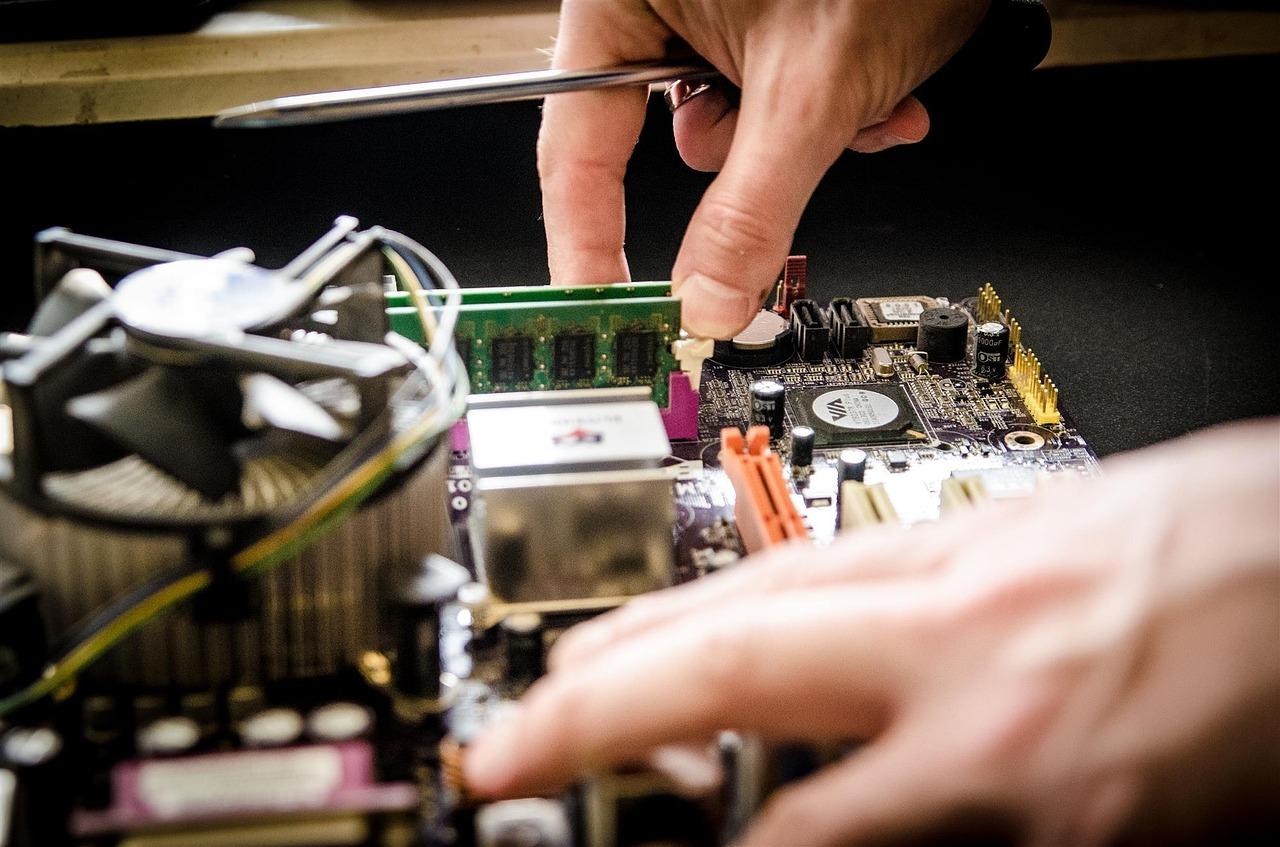
Als u onlangs de BIOS hebt bijgewerkt, het RAM-geheugen hebt vervangen of de interne batterij hebt losgekoppeld, kan uw Asus een test uitvoeren. geheugentrainingIn deze toestand kan de computer gedurende een bepaalde tijd dood lijken. 5- of 10 minutenHet belangrijkste is om het niet geforceerd uit te schakelen en het systeem de geheugenmodules zelf te laten herkennen.
Als het probleem zich voordoet na een onderbroken BIOS-update, ziet u mogelijk een foutmelding of een zwart scherm. Als er een waarschuwing verschijnt, kunt u proberen op te drukken. «Sí» para reanudar el procesoAls er niets uitkomt, is er een methode om USB-herstelJe hebt een andere pc nodig om het officiële BIOS-bestand te downloaden en het te hernoemen met de . . Bin en sla het op een USB-schijf op die geformatteerd is in FAT32Sluit vervolgens de USB-kabel aan op het defecte apparaat en druk op de knop. Ctrl + R (of Ctrl + Home herhaaldelijk indrukken tijdens het inschakelen om de EZ Flash-herstelmodus te forceren.
Hardwareoplossingen: Harde reset en CMOS
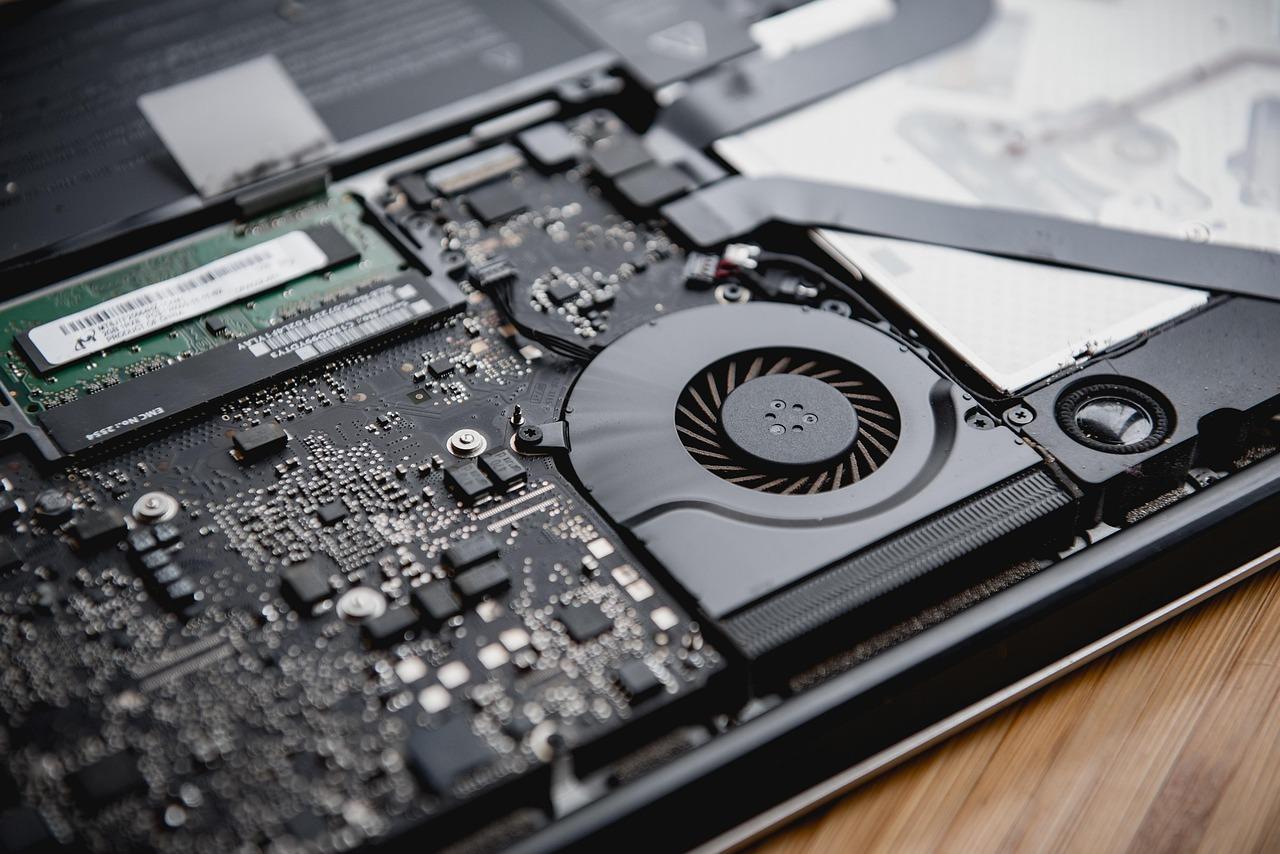
Als software niet meer reageert, moet je statische elektriciteit verwijderen. Bij laptops is dat vaak nodig. Hard Reset Het houdt in dat u de oplader en de batterij (indien verwijderbaar) verwijdert en de aan/uit-knop ingedrukt houdt gedurende 40 secondenHierdoor worden de condensatoren ontladen en de ingebouwde controller gereset (EC Reset), wat meestal ontgrendel de starter in veel modellen.
Voor desktopcomputers is de standaardoplossing CMOS wissenDit houdt in dat de configuratie van het moederbord wordt teruggezet naar de fabrieksinstellingen, door middel van een jumper of door de CMOS-batterij kortstondig te verwijderen. Als u een nieuwe grafische kaart Probeer op een desktop-pc eerst de monitor aan te sluiten op de poort van het moederbord, zodat het systeem de hardware herkent voordat je de uitvoer naar de dedicated GPU schakelt.
Problemen met het laden van Windows en stuurprogramma's.
Als de computer de opstartfase doorstaat (je ziet het Asus-logo), maar het scherm zwart wordt zodra je het bureaublad bereikt, is de boosdoener vrijwel zeker de videostuurprogrammaOm dit op te lossen, moet u inloggen. Veilige modus door de pc tijdens het opstarten van Windows drie keer achter elkaar te laten afsluiten. Ga vervolgens naar Apparaatbeheer en Installeer het grafische stuurprogramma opnieuw. Gebruik de officiële versie die u van de Asus-ondersteuningswebsite hebt gedownload en vermijd generieke versies die incompatibiliteitsproblemen kunnen veroorzaken.
Een andere optie is om de Windows-snelstartSoms raakt dit slaapstandbestand beschadigd, waardoor de computer niet correct uit de slaapstand komt. Je kunt het uitschakelen via de energie-instellingen door het volgende in te typen... powercfg.cpl en el buscador, entrando en «Elegir el comportamiento de los botones de inicio/apagado» y desmarcando la casilla de inicio rápido.
Als dit allemaal niet werkt, kunt u het volgende proberen: systeemherstel Ga terug naar een eerder punt waar alles correct werkte of, als laatste redmiddel, installeer Windows volledig opnieuw. Als het probleem aanhoudt, zelfs nadat je de BIOS hebt geopend (F2 bij het opstarten), is het zeer waarschijnlijk dat de fysiek paneel of flexibele kabel Als ze beschadigd zijn, is het raadzaam een gecertificeerde technicus te raadplegen.
Het oplossen van een zwart scherm omvat het uitsluiten van allerlei oorzaken, van de meest eenvoudige zoals losse kabels of een te lage helderheid, tot het reinigen van het systeem met behulp van bijvoorbeeld een EC Reset, en het herstellen van de BIOS-firmware of het debuggen van stuurprogramma's in de veilige modus om het systeem weer zichtbaar te maken.

Veel gestelde vragen
¿Qué hacer si la luz de encendido de mi Asus brilla pero no hay imagen?
Pruebe la combinación de teclas Windows + Ctrl + Shift + B para reiniciar el controlador gráfico o verifique que el brillo no esté al mínimo con las teclas Fn. También es recomendable conectar un monitor externo para descartar un fallo físico de la pantalla interna.
¿Cómo forzar la actualización de la BIOS si el PC no arranca?
Debe descargar el archivo de BIOS en otro equipo, renombrarlo a .bin y colocarlo en un USB formateado en FAT32. Luego, conecte el USB al Asus y presione repetidamente Ctrl + R al encender el dispositivo para entrar en el modo de recuperación.
¿Para qué sirve el Hard Reset en un portátil Asus?
Este proceso elimina la electricidad estática acumulada en la placa base manteniendo el botón de encendido pulsado durante 40 segundos sin energía conectada. Sirve para restablecer el controlador embebido y solucionar bloqueos que impiden el arranque.
¿Por qué mi pantalla se queda negra justo después del logo de Asus?
Este síntoma suele indicar un conflicto con el controlador de la tarjeta gráfica al cargar el escritorio de Windows. La solución es entrar en Modo Seguro y reinstalar los drivers oficiales desde la página de soporte del fabricante.
¿Es normal que el ordenador no dé imagen tras cambiar la memoria RAM?
Sí, puede deberse al proceso de entrenamiento de memoria, donde el sistema analiza los nuevos módulos. Es necesario esperar entre 5 y 10 minutos sin apagar el equipo para que la imagen aparezca.
¿Cómo puedo saber si el problema de la pantalla es de hardware o de software?
Intente acceder a la configuración de la BIOS pulsando F2 al encender el equipo. Si la pantalla se ve correctamente en la BIOS, el fallo es de software; si sigue negra, el problema es físico y requiere reparación técnica.