- Latentie is de technische vertraging die wordt veroorzaakt door de verwerking van hardware en software tijdens het opnemen.
- Audacity beschikt over ingebouwde tools om het tempo en de snelheid van tracks aan te passen zonder de oorspronkelijke toonhoogte te veranderen.
- Het gebruik van een externe geluidsinterface is de ultieme oplossing om input- en outputvertraging te verminderen.
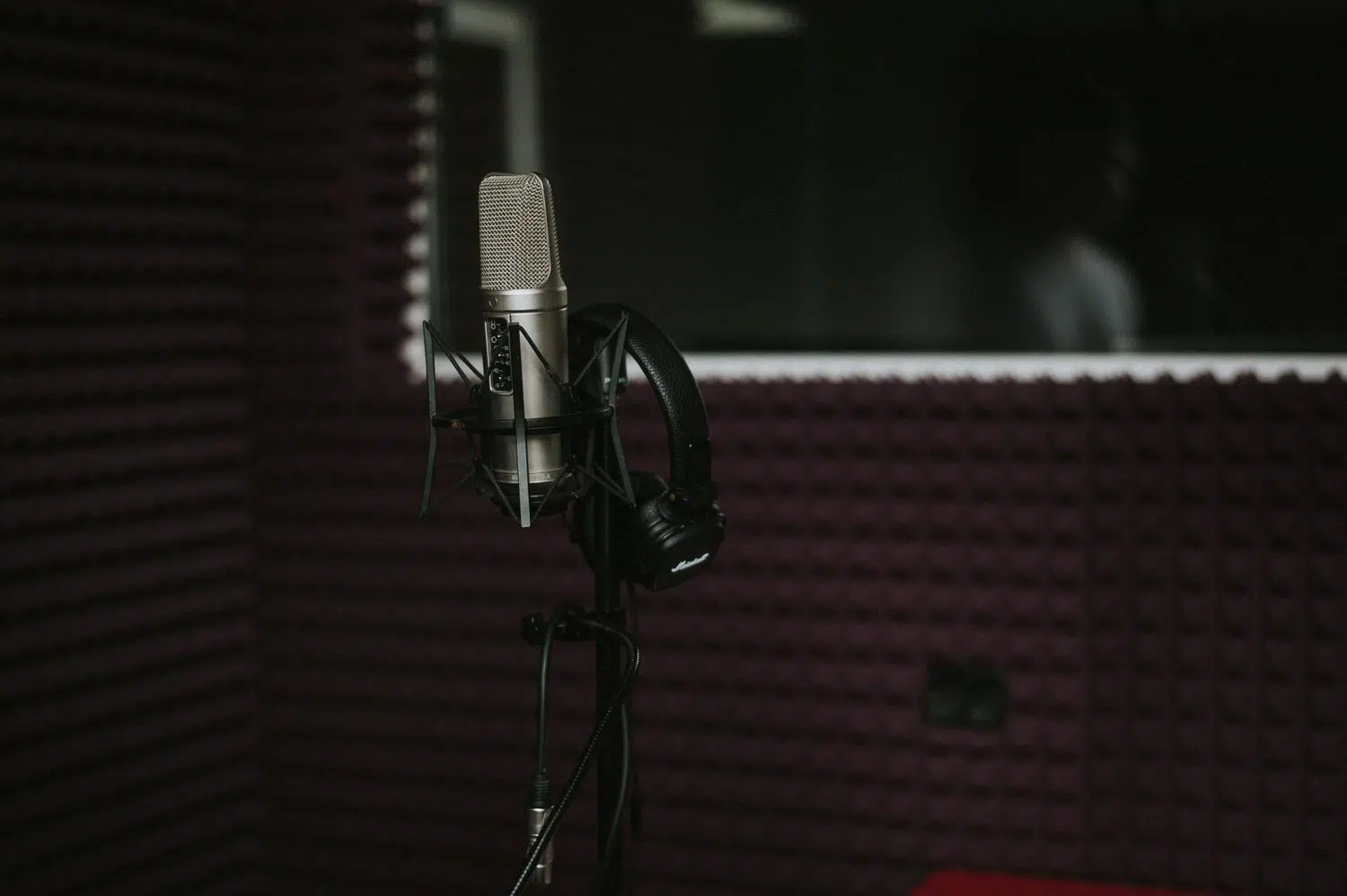
Heb je ooit geprobeerd een instrument of je stem over een bestaande track op te nemen in Audacity en merk je bij het afspelen dat de opname een beetje vals klinkt ? Geen paniek! Het is een veelvoorkomend probleem, vooral als je net begint met thuisstudio's en nog geen professionele apparatuur hebt.
Dit fenomeen, dat kan variëren van een paar milliseconden tot een zeer merkbare vertraging, staat technisch bekend als audiolatentie . In wezen is het de tijd die de computer nodig heeft om het geluid dat via de microfoon binnenkomt te verwerken en terug te sturen naar je koptelefoon, waardoor de track niet synchroon loopt met de achtergrondmuziek.
Inzicht in latentie en hardware

Latentie treedt op omdat de geïntegreerde geluidskaart in de meeste pc's niet is ontworpen voor professionele audio. De datastroom moet verschillende processen doorlopen voordat deze naar de schijf wordt geschreven, en die korte reis zorgt ervoor dat de opname te laat wordt gemaakt . Zelfs met snelle reacties of korte kabels ligt de bottleneck in de hardware.
Om dit probleem permanent op te lossen, is de beste oplossing te investeren in een externe audio-interface (zoals die van M-Audio of Behringer). Deze interfaces zijn geoptimaliseerd om audio bijna in realtime te verwerken, waardoor de latentie drastisch wordt verminderd. Als je op zoek bent naar kwaliteit, probeer er dan een te vinden die 24-bits opnames ondersteunt voor een groter dynamisch bereik. Houd er ook rekening mee dat als je dynamische microfoons gebruikt, zoals de Shure SM58, je geen fantoomvoeding nodig hebt, maar een mixer met een voorversterker zorgt voor een schoner signaal en voorkomt impedantieproblemen doordat je de microfoon niet rechtstreeks op de pc hoeft aan te sluiten.
Snelle trucs om synchronisatieproblemen in Audacity op te lossen

Als je momenteel geen hardware kunt kopen, zijn er manieren om dit binnen het programma zelf op te lossen. Een van de eenvoudigste oplossingen is om direct met de audiogolfvorm te werken . Als je merkt dat er aan het begin van je opname een stilte is door vertraging, kun je dat extra stukje selecteren en verwijderen, waarna je de track handmatig naar links verschuift totdat deze in het ritme past.
Een andere optie is om de opname-instellingen te controleren. Soms is de optie om de track af te spelen tijdens het opnemen ingeschakeld, wat een kunstmatige vertraging van één of twee seconden kan veroorzaken die iedereen tot waanzin drijft. Idealiter zou je alleen de optie om andere tracks te remixen tijdens het opnemen van een nieuwe track ingeschakeld moeten laten , zodat realtime monitoring de synchronisatie niet verstoort.
Nauwkeurige aanpassing van ritme en snelheid

Als het probleem niet simpelweg een verschuiving is, maar de opnamesnelheid niet exact overeenkomt met de begeleidingsmuziek (iets wat typisch is voor liveoptredens waar het tempo fluctueert), biedt Audacity krachtige tools om de duur van de clip aan te passen zonder dat de stem te hoog of te laag wordt.
- Verander het tempo: Het is hét hulpmiddel voor synchronisatie. Hiermee kun je de totale duur van de track wijzigen, zowel in seconden als in beats per minuut. zonder de toon te veranderenHet is ideaal om een studio-opname aan te passen aan een live-opname.
- Snelheid wijzigen: In tegenstelling tot het vorige effect, verandert dit effect wel de toonhoogte. Als je het nummer versnelt, klinkt het hoger; als je het vertraagt, klinkt het lager.
Voor professionele afstemming is het het beste om in blokken of secties te werken . Als het ritme in het nummer varieert, kun je de functie 'Clips splitsen' (Ctrl+I) gebruiken om de track in coupletten en refreinen te verdelen. Op deze manier kun je de exacte duur van een referentiesegment meten en diezelfde waarde toepassen op het segment dat je wilt corrigeren, waardoor je een perfecte synchronisatie bereikt.
Eindmixen en optimalisatie

Zodra de tracks zijn uitgelijnd, is de volgende stap om ze als een samenhangend geheel te laten klinken. Als je een studiotrack mixt met een livetrack, kun je de audiomixer of de gainregelaars in de header van elke track gebruiken om de volumes in balans te brengen. Het is cruciaal om de VU-meter in de gaten te houden om te voorkomen dat pieken boven de 0 dB uitkomen , aangezien dit onaangename clipping zou veroorzaken.
Om het natuurlijker te laten klinken, kun je de envelope-tool gebruiken om vloeiende fade-ins of fade-outs te creëren. Als de live-audio erg modderig klinkt, is de slimste aanpak om de studio-opname als basis te gebruiken en alleen omgevingsgeluiden van het publiek toe te voegen. Zo behoud je de geluidskwaliteit zonder de essentie van het evenement te verliezen.
Om de latentie en timing in Audacity onder controle te krijgen, heb je goede apparatuur en geduld met de bewerkingstools nodig. Of je nu investeert in een speciale interface, handmatig vertragingen op de golfvorm aanpast of het effect voor het wijzigen van het tempo in blokken gebruikt, het is absoluut mogelijk om al je tracks perfect te synchroniseren en die vervelende haperingen te elimineren die elke opname kunnen verpesten.