- Met Google Sheets kun je nu rechtstreeks boxplots genereren zonder dat je handmatig formules hoeft te gebruiken.
- De tool automatiseert de berekening van kwartielen, medianen en de identificatie van uitschieters.
- De grafieken zijn volledig compatibel met Microsoft Excel, waardoor u ze kunt importeren en exporteren zonder dat de opmaak verloren gaat.
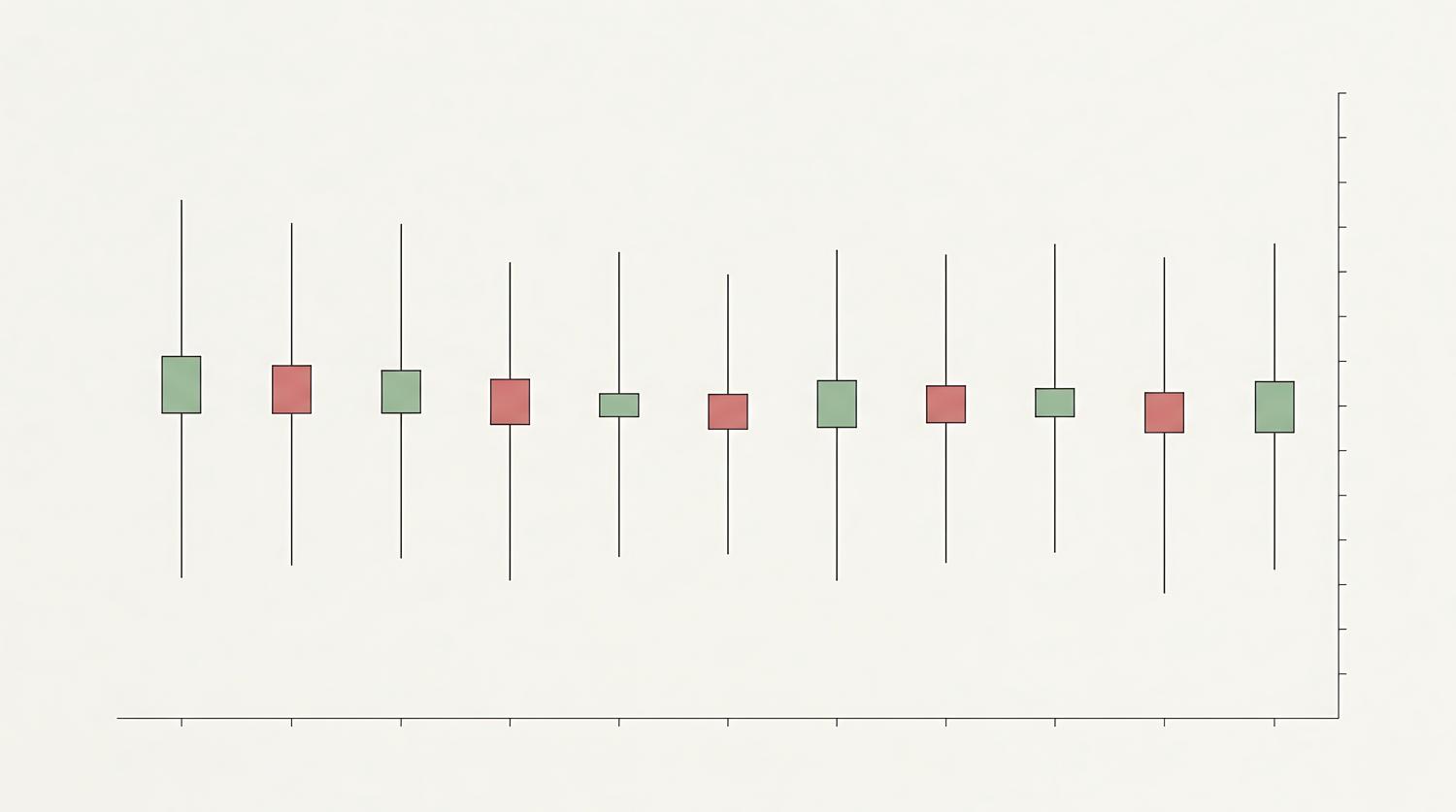
Als je het analyseren van de spreiding van je gegevens in Google Sheets ooit een ware hoofdpijn hebt gevonden, hebben we goed nieuws. Lange tijd moesten degenen onder ons die een boxplot wilden maken hun toevlucht nemen tot vreemde trucjes, zoals het gebruik van candlestick-grafieken of het maken van eindeloze hulptabellen. Het was een behoorlijke klus, vooral in vergelijking met hoe gemakkelijk hetzelfde te doen is in Excel.
Gelukkig heeft Google een belangrijke stap gezet en deze geavanceerde statistische visualisatie standaard geïntegreerd. Je hoeft nu geen expert meer te zijn in complexe formules om te begrijpen hoe je cijfers verdeeld zijn of om afwijkende datapunten te identificeren. In dit artikel leggen we in detail uit hoe je deze tool optimaal kunt gebruiken en welke mogelijkheden je hebt om je grafieken aan te passen.
Wat is een boxplot precies en waarvoor wordt deze gebruikt?
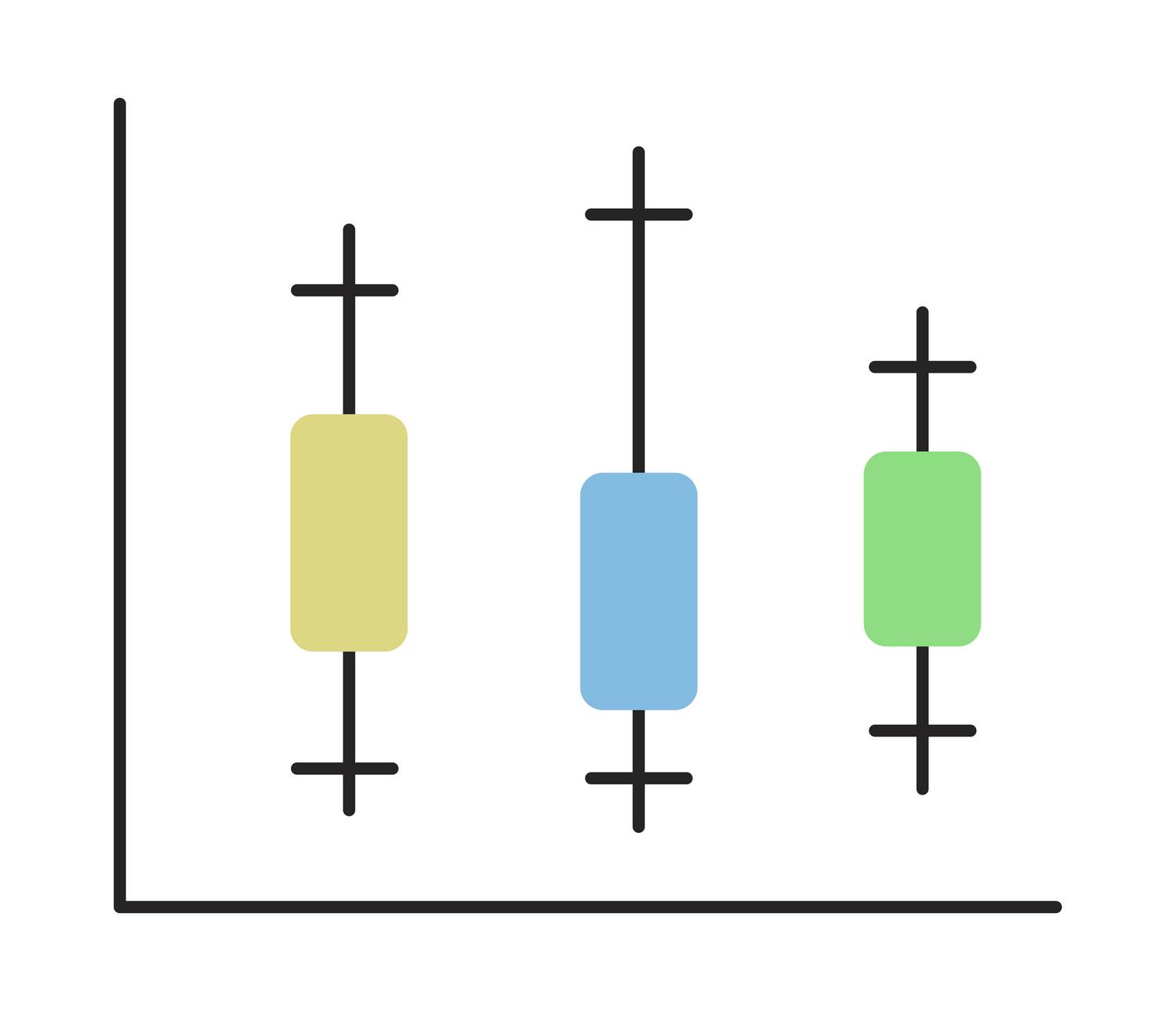
Voor wie er niet zo bekend mee is: dit type grafiek is een juweeltje om de verdeling van een numerieke reeks samen te vatten. In essentie laat het ons in één afbeelding het minimum, maximum, de mediaan en de kwartielen zien . Het is ideaal wanneer je verschillende categorieën wilt vergelijken of wilt zien of je gegevens dicht bij elkaar liggen of juist verspreid zijn.
Het centrale deel, de "box", omvat de middelste 50% van de gegevens (tussen het eerste en derde kwartiel). De lijn die deze box doorsnijdt, is de mediaan. Deze geeft aan waar het werkelijke middelpunt ligt, waardoor het rekenkundig gemiddelde ons niet misleidt als er zeer extreme waarden zijn. De "whiskers" zijn de lijnen die zich uitstrekken naar de extremen om het bereik van de gegevens aan te geven, terwijl uitschieters verschijnen als geïsoleerde punten die uitzonderlijke gevallen of mogelijke meetfouten aangeven.
Hoe genereer je de grafiek zonder het onnodig ingewikkeld te maken?
Het beste aan de nieuwe update is dat Google Sheets al het zware werk voor je doet. Je hoeft percentielen niet meer handmatig te berekenen. Het proces is ongelooflijk eenvoudig: selecteer het bereik van numerieke gegevens dat je wilt analyseren en voeg de grafiek in via het gebruikelijke menu. Het systeem zorgt er vervolgens voor dat de benodigde statistische gegevens op de achtergrond worden berekend.
Het spreadsheetprogramma bepaalt automatisch de minimum- en maximumwaarden, berekent het eerste en derde kwartiel, vindt de mediaan en berekent het rekenkundig gemiddelde. Bovendien identificeert de software uitschieters zonder dat u ook maar één regel code of hulpformule hoeft te schrijven, wat een enorme tijdsbesparing oplevert voor iedereen die met data-analyse of financiën werkt.
Maatwerk en geavanceerde instellingen

Hoewel de berekening automatisch is, laat Google ons niet volledig onvoorbereid en kunnen we via het aanpassingspaneel verschillende parameters wijzigen om ervoor te zorgen dat de grafiek perfect is afgestemd. Zo kunt u bijvoorbeeld de methode voor het berekenen van kwartielen kiezen en bepalen of u de voorkeur geeft aan een inclusieve of exclusieve aanpak (dit heeft een kleine invloed op de waarden, afhankelijk van of de mediaan in de subgroepen wordt opgenomen).
Je kunt ook de zichtbaarheid van de elementen aanpassen. Als de grafiek te druk oogt, kun je de interne punten die elk afzonderlijk datapunt vertegenwoordigen verbergen of kiezen of je uitschieters wel of niet wilt weergeven. Daarnaast kun je de gemiddelde lijn weergeven of verbergen voor een visuele vergelijking met de mediaan.
Volledige synchronisatie met Microsoft Excel
Tot voor kort was het importeren van een Excel-bestand met dit soort grafieken in Google Sheets een nachtmerrie, omdat de grafiek verdween. Dat probleem behoort nu tot het verleden. Google heeft bidirectionele compatibiliteit geïmplementeerd , wat betekent dat als je een Excel-werkmap met boxplots importeert, Google Sheets de verwijzingen, berekeningen en oorspronkelijke opmaak behoudt.
Nog interessanter is dat je de grafiek in Google Sheets kunt maken en naar Excel kunt exporteren , waarbij je de mogelijkheid behoudt om deze te bewerken. Dit is een uitkomst voor teams die regelmatig tussen verschillende platforms wisselen en consistente, professionele visualisaties nodig hebben zonder hun werk telkens opnieuw te hoeven doen.
Implementatie en beschikbaarheid
Het is belangrijk om te weten dat deze functie geleidelijk wordt uitgerold naar alle Google Workspace-gebruikers en persoonlijke accounts. Afhankelijk van of uw domein zich in het kanaal voor snelle release of geplande release bevindt , kan het een paar dagen duren voordat de tool verschijnt. Als u deze nog niet in uw menu ziet, hoeft u zich geen zorgen te maken; het duurt meestal maximaal 15 dagen voordat de functie volledig is geactiveerd voor alle accounts.
Het is belangrijk om te weten dat het maken en bewerken van deze grafieken momenteel alleen mogelijk is in de webversie van Google Sheets . Daarom wordt aangeraden om de uitgebreide analyses op een computer uit te voeren en niet via de mobiele app.
Deze ingebouwde functionaliteit verandert de manier waarop data in de cloud wordt geanalyseerd, waardoor elke gebruiker snel dataspreiding kan identificeren en fouten kan opsporen door uitschieters te lokaliseren. Door de noodzaak voor hulptabellen te elimineren en volledige compatibiliteit met Excel te bieden, positioneert de tool zich als een robuuste oplossing voor snelle en visuele statistische analyses.