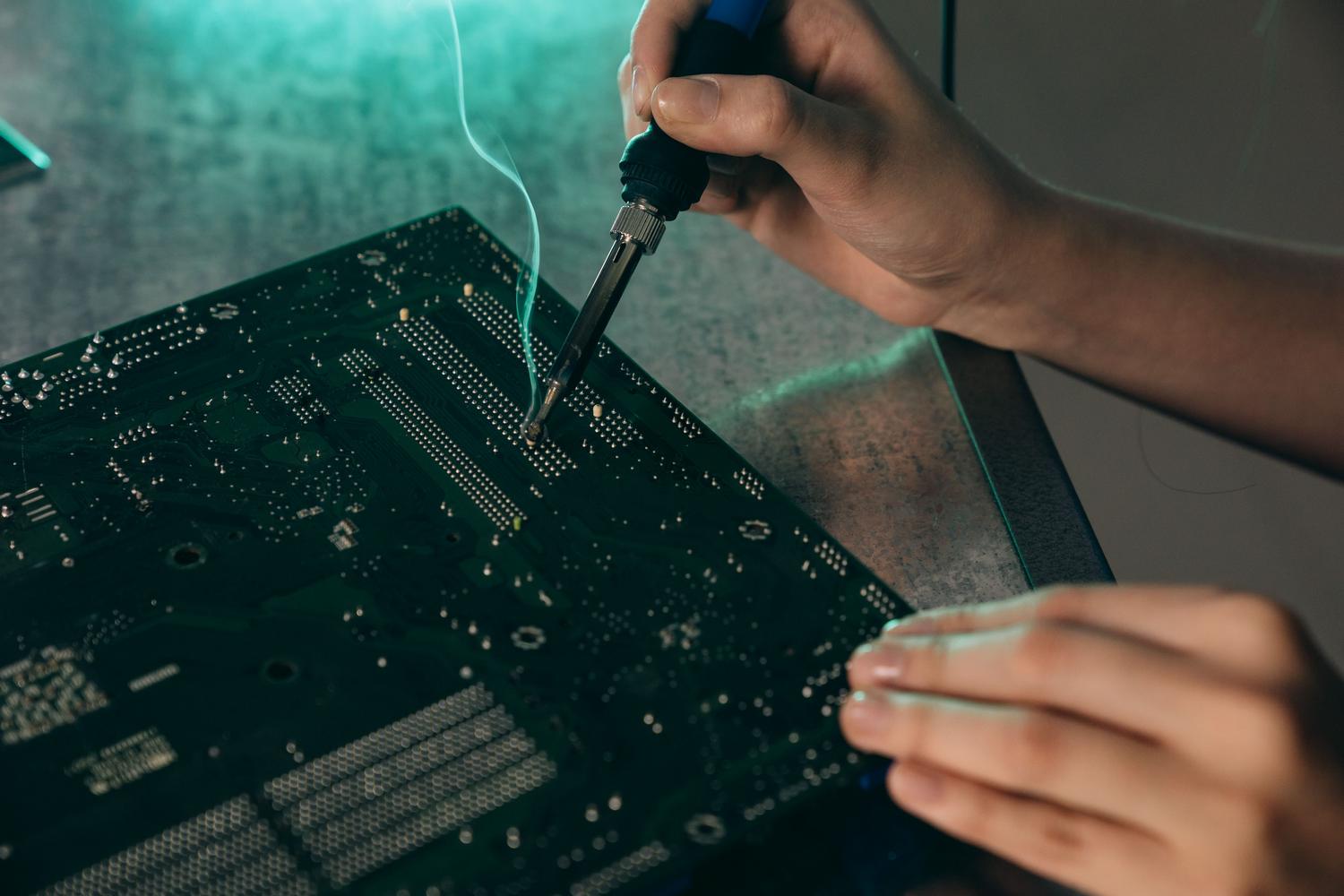
Niets is frustrerender dan een USB-stick of muis aan te sluiten en te ontdekken dat de USB-poort van je computer het begeeft. Of de connector nu los zit, alleen werkt als je de kabel in een bepaalde hoek beweegt, of het systeem helemaal niet detecteert dat er iets is aangesloten, dit soort problemen komen vaak voor bij hardwareonderhoud.
Het goede nieuws is dat, hoewel het misschien wel het einde van de wereld lijkt, de overgrote meerderheid van deze problemen kan worden opgelost zonder dat je je computer uit het raam hoeft te gooien of een fortuin hoeft uit te geven aan een nieuw moederbord. Van simpele Windows-aanpassingen tot precieze ingrepen met een soldeerbout, er zijn verschillende manieren om de functionaliteit van je poorten te herstellen en de levensduur van je computer te verlengen.

Waarom werken USB-poorten niet meer?
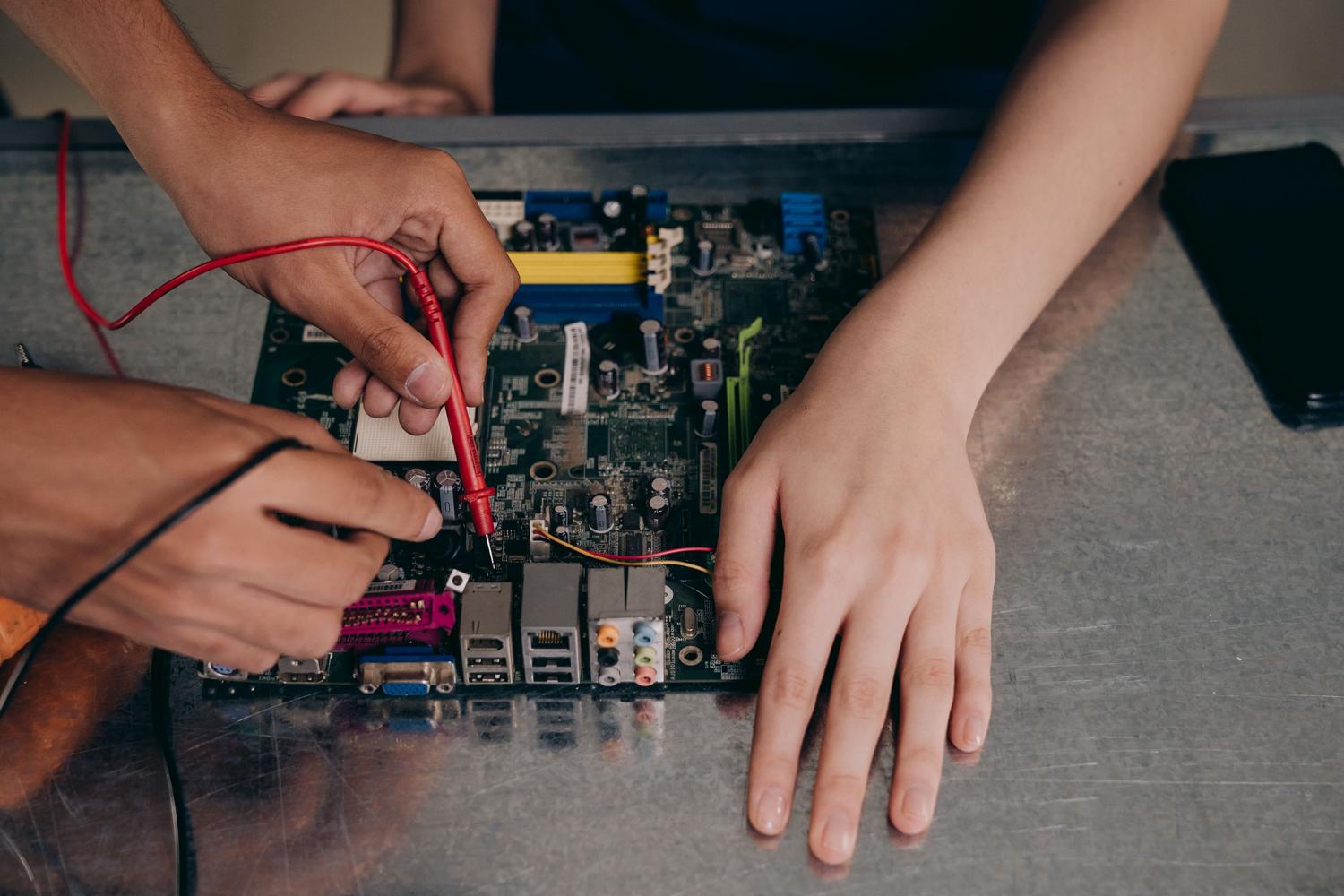
De meest voorkomende oorzaak is ongetwijfeld slijtage door intensief gebruik . Het constant in- en uitpluggen van apparaten buigt of breekt de interne metalen lipjes, en de mechanische druk beschadigt uiteindelijk de soldeerverbindingen die de connector met het moederbord verbinden. Bij desktop-pc's zijn de poorten aan de voorkant extra kwetsbaar, omdat ze doorgaans meer trillingen en schokken te verduren krijgen dan de poorten aan de achterkant.
We moeten ook rekening houden met elektrische en milieugevaren . Een stroompiek kan de USB-controllerchip beschadigen, waardoor de poort onbruikbaar wordt, zelfs als deze er perfect uitziet. Bovendien veroorzaken vochtigheid, opgehoopt stof en vet corrosieprocessen die de gegevensoverdracht verstoren, wat kan leiden tot onderbroken of helemaal geen verbindingen.
Stappen voor een accurate diagnose
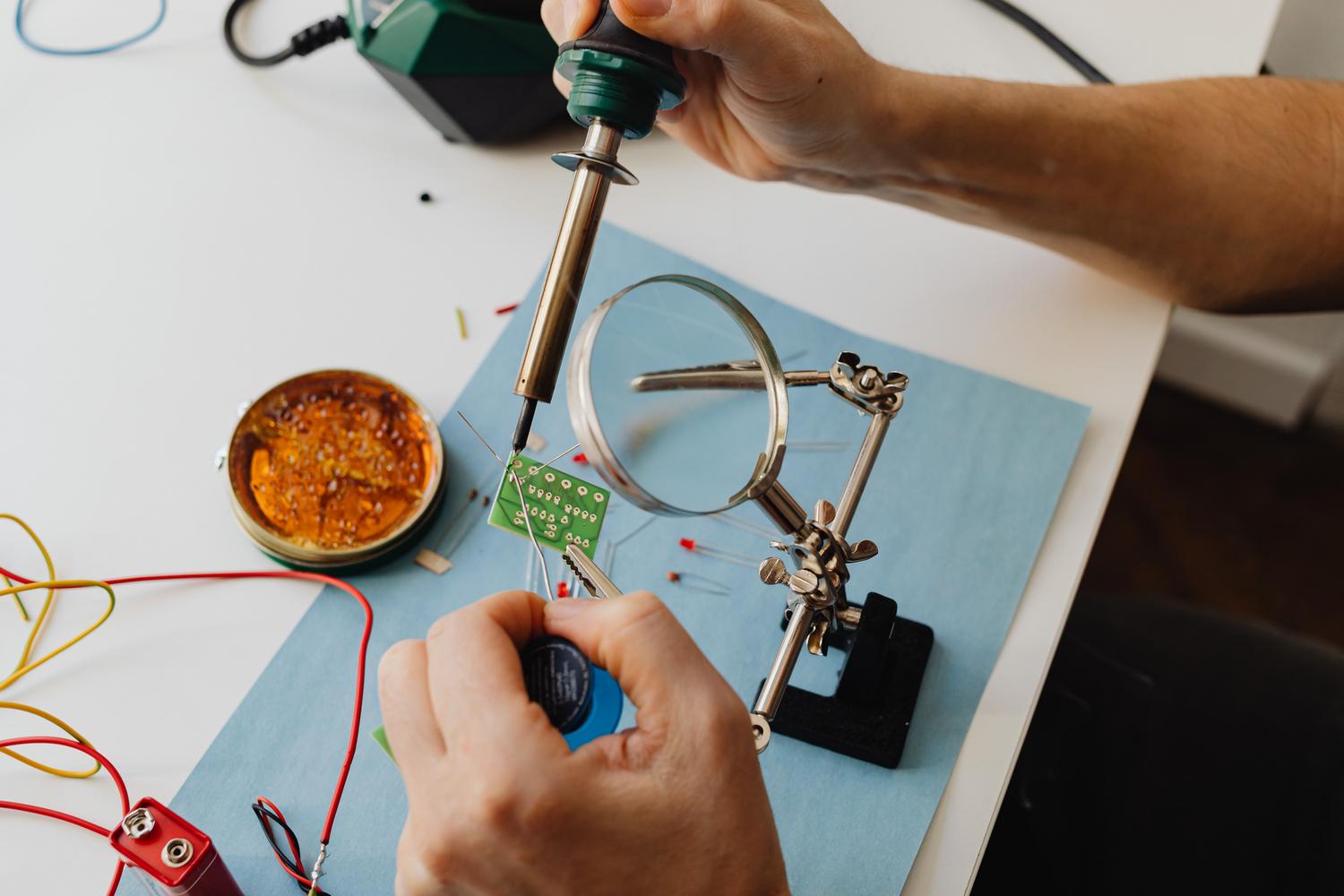
Voordat je de soldeerbout erbij pakt, moet je eerst de oorzaak van het probleem achterhalen. Sluit eerst het randapparaat zelf uit; probeer het apparaat op een andere computer of controleer of je een niet-herkende USB-schijf hebt . Als het probleem in de poort aanhoudt, is een visuele inspectie met een vergrootglas of microscoop essentieel om verbogen pinnen, ingebed vuil of beschadigde soldeerverbindingen op te sporen.

Op elektronisch niveau kunt u met een multimeter de elektrische continuïteit tussen de poort en de printplaat controleren . Als het apparaat stroom krijgt (lampjes branden) maar geen gegevens verzendt, ligt het probleem meestal bij pinnen 2 en 3. Als er geen stroom loopt, kan de fout zich bevinden bij pin 1 (5V-voeding) of pin 4 (massa). In complexere gevallen worden oscilloscopen gebruikt om te analyseren of de datasignalen de controller correct bereiken.
Software- en configuratieoplossingen
Soms is de hardware intact en ligt het probleem bij het besturingssysteem. In Windows 10 of 11 is het heel gebruikelijk dat USB-hoststuurprogramma's beschadigd raken. Een effectieve oplossing is om naar Apparaatbeheer te gaan, de USB-stuurprogramma's te verwijderen en de computer opnieuw op te starten, vooral als je wilt weten waarom Windows je USB-apparaat niet herkent en hoe je dit kunt verhelpen.
Een ander veelvoorkomend probleem is USB-selectieve onderbreking , een energiebesparende functie die de poort uitschakelt om de batterij te sparen, vooral bij laptops. Dit kan worden verholpen door de geavanceerde energie-instellingen in het Configuratiescherm aan te passen en selectieve onderbreking uit te schakelen. Mocht dit allemaal niet werken, dan kan een BIOS- of UEFI-reset poorten herstellen die per ongeluk op firmwareniveau zijn uitgeschakeld.

Fysieke reparatie- en microsoldeertechnieken
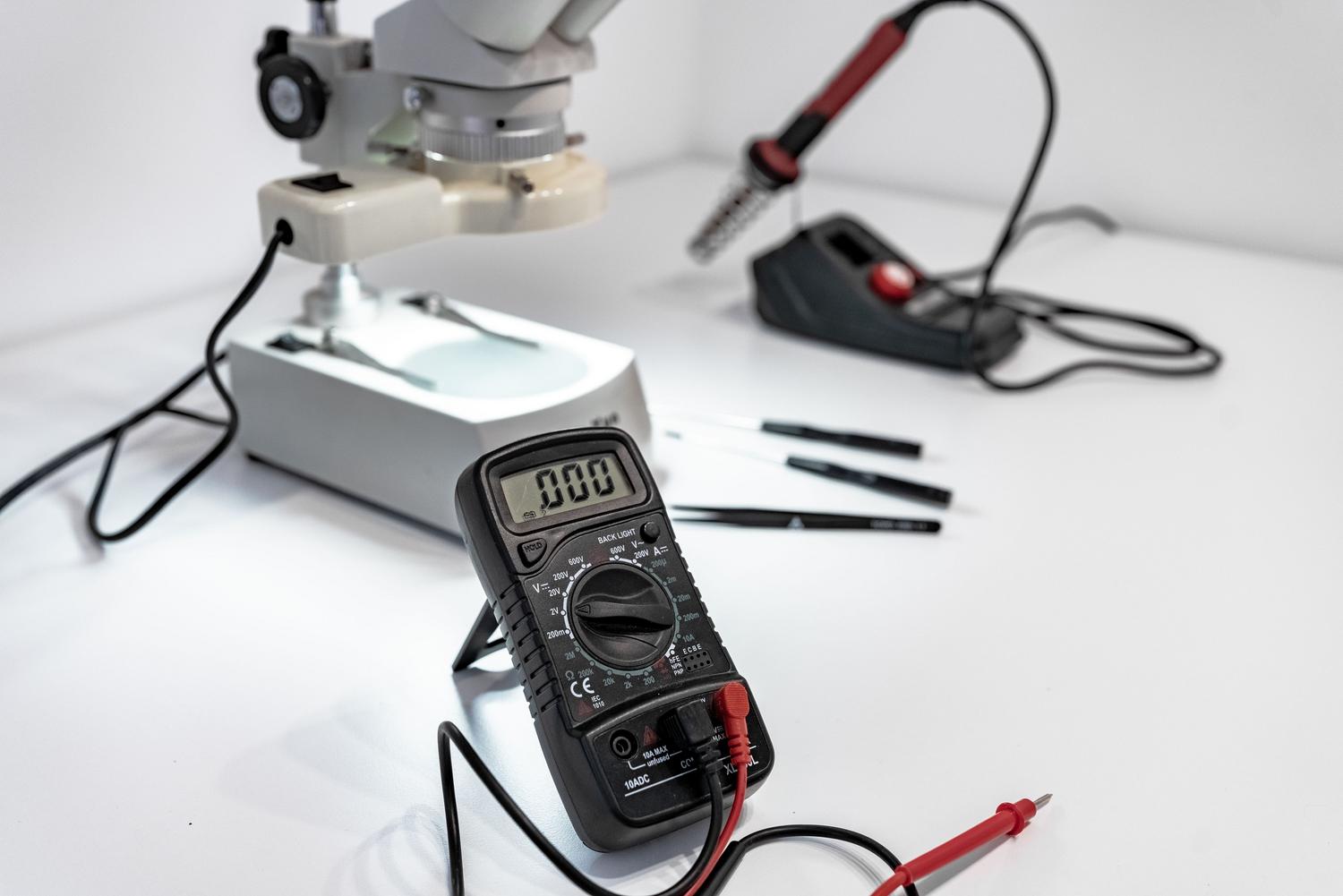
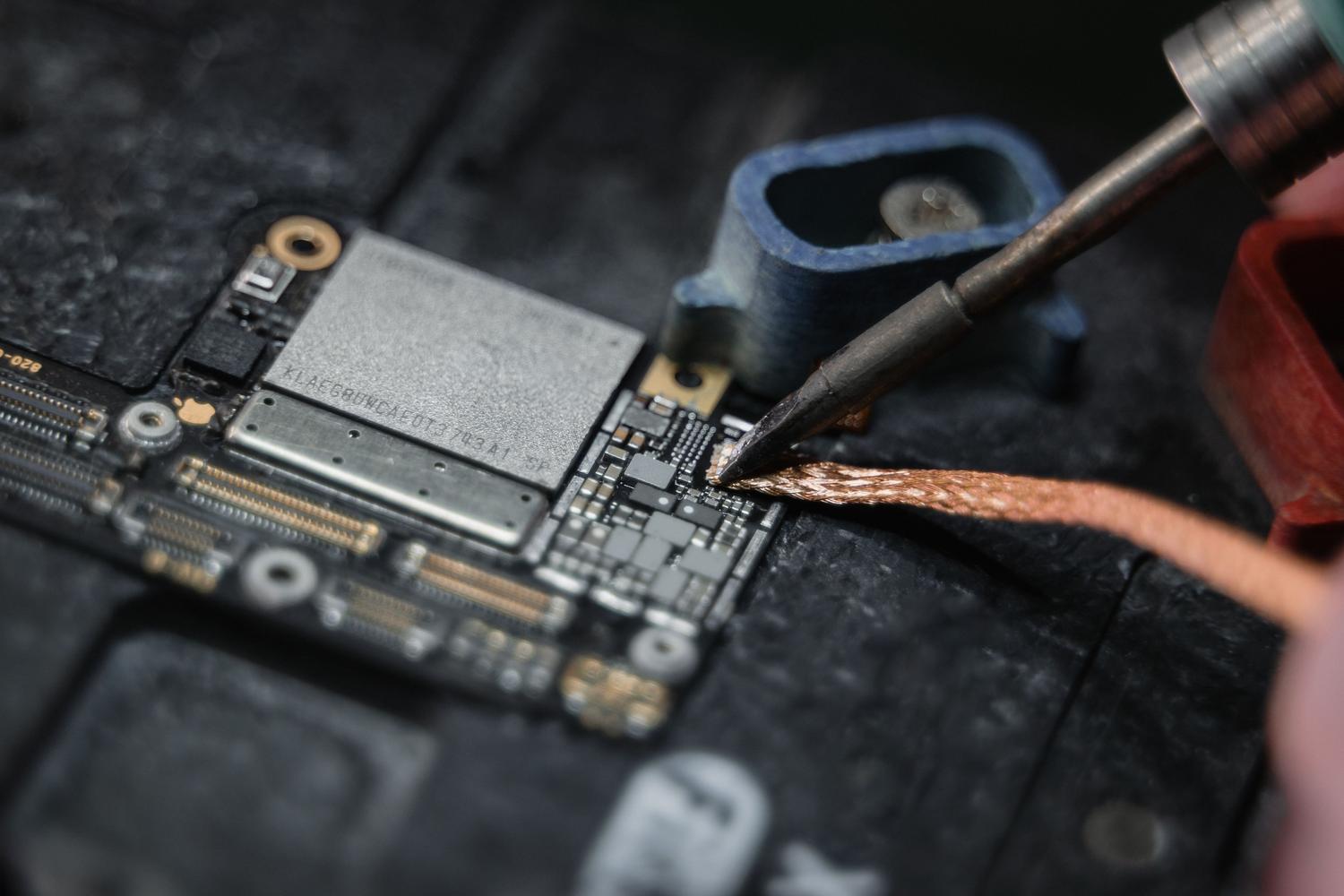
Bij mechanische schade betreden we het domein van de elektronica. Als de poort los zit, is een heteluchtstation nodig om de beschadigde connector te verwijderen zonder de koperen sporen te beschadigen. Het is essentieel om met gecontroleerde temperaturen te werken (doorgaans tussen 310 °C en 350 °C) en flux te gebruiken om een schone en sterke soldeerverbinding te garanderen.
In situaties waarin de poort de printsporen van het moederbord heeft beschadigd, is een reconstructie met geëmailleerd koperdraad noodzakelijk . Dit proces houdt in dat handmatig een brug wordt gemaakt van de connectorpin naar het eerstvolgende bruikbare punt op het circuit. Bij defecten in de controllerchip is de oplossing het opnieuw solderen (reballing) of vervangen van de BGA-chip , een zeer nauwkeurige klus die gespecialiseerde machines vereist om vervorming van de printplaat te voorkomen.
Onderhoud om toekomstige storingen te voorkomen.
Om te voorkomen dat dit opnieuw gebeurt, is het het beste om de connector niet te forceren en geen USB-kabels te laten bungelen die er druk op kunnen uitoefenen. Het gebruik van spanningsregelaars beschermt de interne componenten tegen stroompieken die de controllers kunnen beschadigen. Daarnaast voorkomt regelmatig reinigen met perslucht dat opgehoopt stof kortsluiting of haperende verbindingen veroorzaakt.
Houd er rekening mee dat het repareren van de connector vaak tot wel 80% goedkoper is dan het vervangen van de hele printplaat. Bovendien voorkomt het dataverlies en vermindert het elektronisch afval. Het is belangrijk om de poort niet te forceren wanneer deze begint te haperen, want kleine soldeerbeschadigingen zijn veel gemakkelijker te repareren dan een volledig losgescheurde koperen printbaan.
Het herstellen van USB-connectiviteit vereist een logische analyse die begint met het opschonen en controleren van stuurprogramma's, en vervolgens overgaat op fysieke interventie via microsolderen als de schade structureel is. Of het nu gaat om het optimaliseren van het energiebeheer in Windows of het herstellen van beschadigde printsporen op het moederbord, het is mogelijk om de functionaliteit van elk apparaat te herstellen, waardoor onnodige kosten voor nieuwe hardware worden vermeden en specialistische reparaties prioriteit krijgen.
