- Windows 11 integreert Copilot en diverse AI-functies die systeembronnen verbruiken en de privacy kunnen beïnvloeden.
- Met RemoveWindowsAI kunt u de meeste AI-componenten van het systeem in één keer uitschakelen.
- Sommige functies, zoals Gaming Copilot of Windows Studio Effects, vereisen aanvullende handmatige aanpassingen.
- Het verwijderen van AI biedt meer controle en inzicht, maar het betekent wel dat bepaalde voordelen moeten worden opgegeven en dat er risico's worden genomen bij toekomstige updates.
Als u vindt dat Windows 11 te sterk afhankelijk van kunstmatige intelligentie En als je terug wilt naar een eenvoudigere, snellere en meer voorspelbare ervaring, ben je niet de enige. Microsoft heeft besloten om van zijn systeem een toonbeeld te maken van Copilot en soortgelijke functies, maar veel gebruikers willen gewoon een Windows-systeem dat zich niet bemoeit met alles wat je doet en het niet analyseert.
In deze gids ziet u: Hoe schakel je AI-functies uit of verwijder je ze in Windows 11? In detail: van geautomatiseerde scripts die bijna alles in één keer opschonen, tot handmatige instellingen voor Copilot, Recall, Paint, zoeken, spraakdictatie en gepersonaliseerde aanbevelingen. Het doel is om je pc zo vrij mogelijk te houden van AI, zonder dat je een expert hoeft te zijn, maar wel met een duidelijk begrip van wat je verandert en de gevolgen daarvan.
Waarom willen zoveel mensen AI uit Windows 11 verwijderen?
De afgelopen jaren heeft Microsoft zich gericht op de integratie van Copilot en AI-diensten binnen het gehele ecosysteem.De zoekmachine Bing, de Edge-browser, Windows 11, het Office-pakket en zelfs clouddiensten zoals OneDrive zijn allemaal voorbeelden. Het probleem is echter dat deze aanpak niet geschikt is voor alle gebruikersprofielen, met name niet voor mensen met bescheiden computers of die erg gesteld zijn op hun privacy.
Wat vroeger bestond uit simpele beveiligingsupdates en bugfixes, is nu een constante stroom geworden van updates die slimme functies toevoegenNieuwe panelen, achtergrondprocessen en interfacewijzigingen waar niet altijd om gevraagd werd. Om de paar maanden verschijnt er een knop, zijbalk of AI-gebaseerde aanbeveling, die ruimte en resources in beslag neemt.
Veel gebruikers hebben het gevoel dat Windows 11 is veranderd van een stabiel en discreet platform zoals Windows 7 dat ooit was, naar iets heel anders. een showcase van Microsoft-servicesmet Copilot geïntegreerd in de taakbalk, AI in het Startmenu, voorspellende functies tijdens het typen en zelfs suggesties voor het herschrijven van tekst in Kladblok.
Naast het visuele ongemak zijn er twee duidelijke aandachtspunten: enerzijds de geheugen- en CPU-gebruik door deze diensten, vooral op machines met beperkte resources; aan de andere kant, de verwerking van persoonsgegevensomdat veel van deze functies informatie naar de cloud sturen om te kunnen werken (Copilot, beeldgeneratie, sommige gepersonaliseerde ervaringen, enz.).
RemoveWindowsAI: Het meest complete script om AI uit Windows 11 te verwijderen.
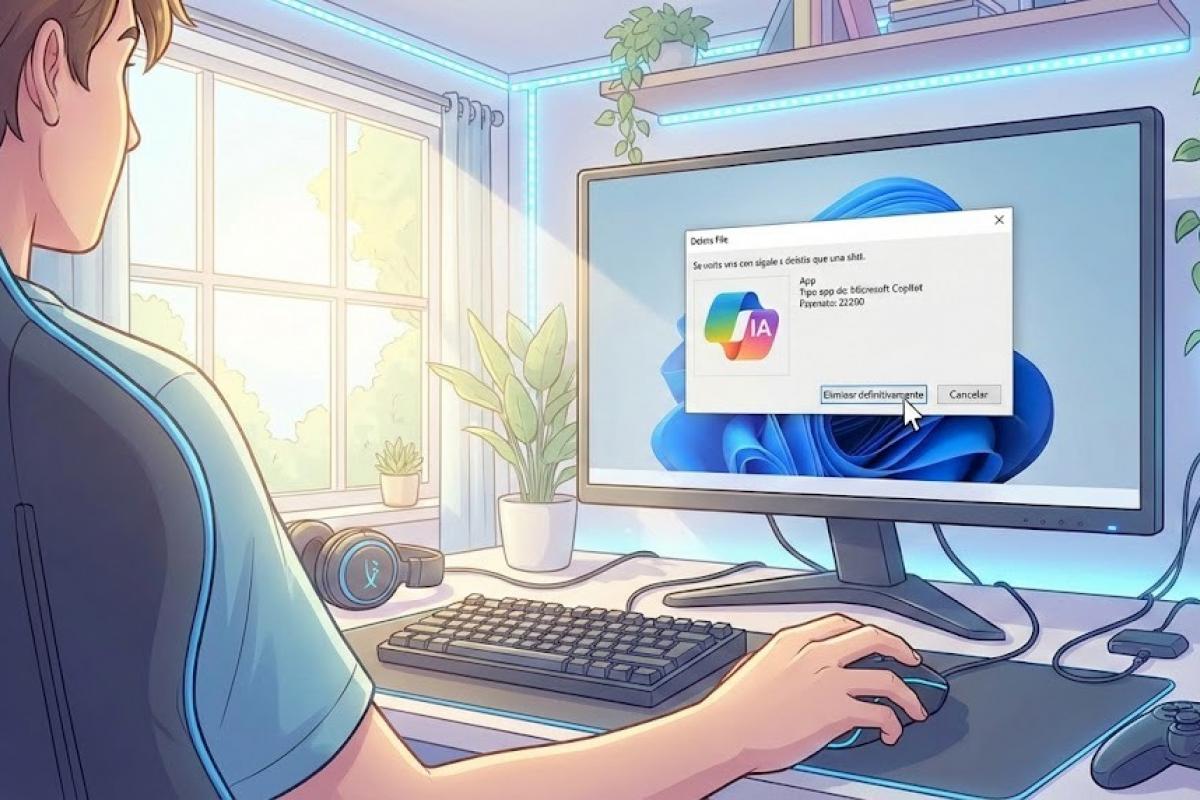
Bij gebrek aan een officiële knop om alle AI uit te schakelen, hebben verschillende ontwikkelaars communitytools gemaakt. De krachtigste en bekendste is RemoveWindowsAI, een open-sourceproject gehost op GitHub dat fungeert als een "massale uitschakeling" van de AI-laag van Windows 11.
RemoveWindowsAI is geen programma met een klassiek installatieprogramma, maar een PowerShell-script Het programma wordt uitgevoerd met beheerdersrechten. Na het opstarten kunt u een kleine grafische interface met selectievakjes en schakelaars gebruiken, of een directere opdrachtregelmodus, ontworpen voor het automatiseren of grondig opruimen van processen zonder tussenkomst van de gebruiker.
De tool verbergt niet alleen opties, maar Het raakt meerdere lagen van het systeem.Dit omvat Windows-registersleutels en -waarden, Groepsbeleid, Appx-pakketten voor moderne applicaties, geplande taken en systeemcomponenten die worden beheerd door CBS (Component-Based Servicing). Daarom wordt het als veel uitgebreider beschouwd dan simpelweg een schakelaar in de Instellingen uitschakelen.
Volgens de projectdocumentatie is RemoveWindowsAI specifiek gericht op moderne builds van Windows 11, inclusief die met de 25H2-update, waar de De integratie van AI is nog agressiever.Het doel is om het systeem terug te brengen naar een "klassieke" staat waarin Copilot, Recall en vrijwel alle sporen van AI-gebaseerde automatisering verdwijnen.
Welke AI-functies schakelt RemoveWindowsAI precies uit?
Een van de grote voordelen van RemoveWindowsAI is dat het tientallen configuratiewijzigingen op één plek samenbrengt, wijzigingen die u anders in uw hele systeem zou moeten doorzoeken. Dit script kan onder andere het volgende doen: Schakel de volgende AI-componenten uit of verwijder ze. vanaf Windows 11:
- Windows Copilot ingebouwd In het besturingssysteem zijn zowel het taakbalkpictogram als de bijbehorende functionaliteit van toepassing.
- Copiloot in Microsoft Edgeinclusief integratie in de zijbalk van de browser.
- Herinneringen ophalen, de functie die periodiek schermafbeeldingen maakt van wat er op het scherm gebeurt, zodat deze later kunnen worden doorzocht.
- Input Insights en gegevensverzameling over typenDat wil zeggen: geavanceerde analyse van wat je schrijft om intelligente suggesties en correcties te bieden.
- AI-functies in Paintzoals de Co-creator-type beeldgenerator en andere ondersteunende tools.
- Afbeeldingseditor in Paint en andere generatiecomponenten.
- AI Fabric-service en AI-infrastructuurcomponenten geïnstalleerd als systeemservices of -pakketten.
- AI-acties verspreid via contextuele menu's en interne systeemfuncties.
- AI op zoek naar instellingen en andere zoekopdrachten verrijkt met taalmodellen.
- Spraaktoegang en AI-gestuurde stemeffecteninclusief geavanceerde effecten en intelligente audioverwerking.
- AI-gestuurde herschrijffuncties in Kladblok en in andere toepassingen die dit type assistent gebruiken.
- AI-gerelateerde toepassingen en bestanden die worden geleverd als Appx-pakketten of systeemcomponenten.
Naast het uitschakelen van deze elementen bevat het script ook mechanismen voor Voorkom dat Windows Update AI-pakketten opnieuw installeert. in toekomstige updates. Om dit te doen, simuleert het de installatie van aangepaste updates of markeert het "nepversies" van bepaalde componenten, zodat Windows denkt dat het al de nieuwste versie heeft en stopt met het downloaden ervan.
Het is echter belangrijk om duidelijk te maken dat Niet alle AI van Windows 11 kan automatisch worden verwijderd.De auteur geeft zelf aan dat sommige hulpprogramma's handmatige tussenkomst vereisen, via systeemmenu's of toepassingsopties. We zullen later zien welke uitzonderingen dit zijn en hoe we hiermee om moeten gaan.
Stapsgewijze handleiding voor het uitvoeren van RemoveWindowsAI
RemoveWindowsAI is ontworpen om zo gebruiksvriendelijk mogelijk te zijn, zelfs voor mensen met beperkte ervaring met PowerShell. Het blijft echter een tool die Het brengt ingrijpende veranderingen teweeg. in het systeem, dus het is het beste om kalm te blijven en, indien mogelijk, vooraf een herstelpunt of back-up te maken.
Het eerste is Open Windows PowerShell met beheerdersrechten.Om dit te doen, druk je op de Startknop, typ je 'PowerShell', ga je met de muis over het resultaat, klik je met de rechtermuisknop en kies je 'Uitvoeren als beheerder'. Het is belangrijk om geen normaal venster te gebruiken, omdat het script verhoogde bevoegdheden nodig heeft om systeemcomponenten te wijzigen.
Als PowerShell als beheerder is geopend, hoeft u alleen maar het volgende te doen: Voer het commando uit waarmee het script van GitHub wordt gedownload en gestart.Er bestaan verschillende varianten, maar de meest voorkomende zijn:
- & ([scriptblock]::Create((irm «https://raw.githubusercontent.com/zoicware/RemoveWindowsAI/main/RemoveWindowsAi.ps1»)))
- & ([scriptblock]::Create((irm «https://kutt.it/RWAI»)))
Deze opdracht gebruikt Invoke-RestMethod (irm) Om het script rechtstreeks vanuit de officiële repository te downloaden, kunt u het direct uitvoeren, zonder bestanden op te slaan of iets te installeren. Zodra u het in de console plakt en op Enter drukt, verschijnt er een klein venster met de RemoveWindowsAI-interface.
De grafische interface toont verschillende secties gegroepeerd op kleurElke sectie bevat selectievakjes of knoppen die groepen AI-functies vertegenwoordigen. Naast veel van deze opties staat een helpknop die in een klein pop-upvenster uitlegt wat de betreffende optie precies uitschakelt of verwijdert. Dit is erg handig om te bepalen welke opties je wilt selecteren en welke je ongewijzigd wilt laten.
Als je een grondige schoonmaakbeurt wilt uitvoeren, is het meestal aan te raden om opties zoals te activeren. Beleid voor gehandicapte copiloten (zodat Copilot niet opnieuw wordt geactiveerd), Appx-pakketten verwijderen (om moderne AI-gerelateerde applicaties te verwijderen), Verwijder de terugroepfunctie y AI-bestanden verwijderenJe kunt er ook voor kiezen om bijna alle vakjes te activeren, maar het is altijd verstandig om de helpfunctie van elk vakje te lezen om te voorkomen dat je iets verwijdert wat je echt nodig hebt.
Nadat u de gewenste opties hebt geselecteerd, drukt u op de hoofdknop (meestal 'Toepassen' of iets dergelijks) om het script te starten en de wijzigingen toe te passen. Tijdens dit proces ziet u mogelijk een melding. waarschuwingsberichten van Windows of antivirussoftwareDit type script wordt vaak als potentieel gevaarlijk aangemerkt, simpelweg omdat het het register wijzigt of systeemcomponenten verwijdert. Als u de tool vertrouwt, moet u toestaan dat deze wordt uitgevoerd.
Na voltooiing geeft het script zelf meestal aan dat herstart de computer Om ervoor te zorgen dat alle wijzigingen correct worden doorgevoerd, zou u na het opnieuw opstarten moeten merken dat Copilot uit de taakbalk is verdwenen, dat er geen AI-functies meer in Paint of Kladblok aanwezig zijn en dat er minder slimme elementen verspreid over het systeem te zien zijn.
Geavanceerde opties: Back-upmodus en Terugzetmodus
Omdat RemoveWindowsAI cruciale elementen van Windows 11 wijzigt, hebben de makers een beveiligingsmaatregel toegevoegd. back-upmodus Ontworpen voor diegenen die een nooduitgang willen hebben voor het geval iets hen niet overtuigt of als ze de AI in de toekomst moeten herstellen.
Binnen de interface ziet u een optie met het label "Back-upmodus" of iets dergelijks. Als je het activeert voordat je de wijzigingen toepast, zorgt het script ervoor. huidige status opslaan van de componenten en configuraties die het zal wijzigen. Het is een soort momentopname van de situatie vóór de AI-opruiming.
Als je later besluit dat je de acties van het script ongedaan wilt maken, kun je RemoveWindowsAI opnieuw uitvoeren en de optie selecteren. "Terugkeermodus"Deze modus past het omgekeerde proces toe: de bestanden en instellingen die in de back-up zijn opgeslagen, worden hersteld, waardoor het systeem terugkeert naar een staat die veel dichter bij de oorspronkelijke staat ligt.
Dit back-upsysteem vervangt geen traditionele back-ups of Windows-herstelpuntpuntenHet biedt echter wel een extra beveiligingslaag die zich richt op de AI-componenten die het script verwerkt. Desondanks is het verstandig om voorzichtig te blijven en niet uitsluitend op één tool te vertrouwen.
Wat het script niet kan verwijderen en handmatig moet worden gedeactiveerd.
Hoewel RemoveWindowsAI een groot deel van de AI-functies van Windows 11 dekt, zijn er bepaalde elementen die, vanwege de manier waarop ze zijn geïntegreerd, Ze vereisen nog steeds handmatige deactivering.Enkele belangrijke voorbeelden zijn:
- Gaming CopilootDe game-assistent is geïntegreerd in de Xbox Game Bar. Om deze uit te schakelen, open je de Game Bar zelf en bekijk je de opties. Schakel alle assistentfuncties of AI-aanbevelingen uit.
- OneDrive AIGezichtsherkenning en intelligente fotoorganisatie in de cloud. Deze functies kunnen worden beheerd via de OneDrive-website of via de privacyinstellingen van uw Microsoft-account, in het gedeelte 'Foto's en personen'.
- Windows Studio-effectenOp AI gebaseerde camera- en microfooneffecten (achtergrondvervaging, gesimuleerd oogcontact, ruisonderdrukking, enz.). Deze zijn alleen beschikbaar op apparaten met een NPU, met name de zogenaamde Copilot+ pc's.
Om Windows Studio-effecten uit te schakelen, moet je naar Instellingen > Bluetooth en apparaten > Camera'sSelecteer de camera die u gebruikt en schakel alle Windows Studio-gerelateerde effecten uit (automatische kadering, oogcontact, onscherpte, belichting, ruisonderdrukking op de achtergrond).
Het is ook aan te raden om eens te kijken naar Instellingen > Systeem > Geluid Ook de microfooneigenschappen worden gecontroleerd, voor het geval er AI-effecten actief zijn. Op apparaten met specifieke hardware verschijnen er soms speciale panelen in de app van de laptopfabrikant.
Schakel Copilot en andere AI-functies handmatig uit.
Als je geen scripts wilt gebruiken of de voorkeur geeft aan een meer gedetailleerde aanpak, is dat ook mogelijk. Schakel handmatig een groot deel van de AI van Windows 11 uit.Dit houdt in dat je door verschillende configuratiesecties moet navigeren en zelfs het register of groepsbeleid moet aanpassen, maar het stelt je wel in staat om precies te kiezen wat je wilt behouden en wat je wilt verwijderen.
Vanaf Copilot wordt de assistent in veel recente versies van Windows 11 (vooral in de Europese Unie en vanaf versie 24H2) weergegeven als nog een geïnstalleerde applicatieIn die gevallen kunt u terecht bij Instellingen > Apps > Geïnstalleerde appsZoek naar "Copilot" en gebruik de optie "Verwijderen" zoals je dat bij elk ander programma zou doen.
In andere scenario's, met name buiten de EU of in edities waar het meer geïntegreerd is, kunt u in ieder geval het volgende doen: verberg het of blokkeer hetAfhankelijk van de gewenste diepgang heb je drie verschillende benaderingen.
De eenvoudigste methode bestaat uit verberg de Copilot-knop vanuit de taakbalk. Om dit te doen:
- Open Instellingen met Win + I.
- Ga naar Personalisatie > Taakbalk.
- Zoek de Copilot-optie en schakel deze uit.
Dit verwijdert de assistent niet en verbreekt ook niet alle integraties, maar het zorgt er in ieder geval voor dat de assistent niet volledig wordt verwijderd. Je probeert te voorkomen dat je het ziet en het per ongeluk doet.Als je een robuustere oplossing wilt en je hebt Windows 11 Pro, kun je de Groepsbeleid-editor gebruiken:
- Druk op Win + R, typ gpedit.msc en druk op Enter.
- Navigeren naar Computerconfiguratie > Beheersjablonen > Windows-onderdelen > Windows Copilot.
- Open het beleid "Windows Copilot uitschakelen" en markeer het als "Ingeschakeld" (hiermee schakelt u de deactivering in).
Tot slot kun je in zowel Home als Pro een recordniveau vergrendeling:
- Open de Register-editor (Win + R, typ regedit en druk op Enter).
- Navigeren naar HKEY_LOCAL_MACHINE > SOFTWARE > Beleid > Microsoft > Windows.
- Maak een nieuwe sleutel genaamd WindowsCopilot als het niet bestaat.
- Maak binnen die sleutel een DWORD-waarde (32-bits) aan met de naam Schakel WindowsCopilot uit en wijs er de waarde 1 aan toe.
- Herstart de computer.
Met deze aanpassing begrijpt het systeem dat Copilot volledig uitgeschakeld door beleidHet zou ook niet moeten reageren als je het probeert te openen met sneltoetsen, zoals Windows + C.
Andere AI-functies die je kunt uitschakelen via de Windows-instellingen
Copilot is het meest zichtbare gezicht van AI in Windows 11, maar zeker niet het enige. Het systeem omvat onder andere AI. aanbevelingen in het Home-menuSuggesties in de instellingen, voorspellende tekst, live ondertiteling, geavanceerde dicteerfunctie en een zoekmachine die lokale en webresultaten combineert, allemaal aangedreven door AI of machine learning-modellen.
Het Startmenu toont bijvoorbeeld recent gebruikte apps, voorgestelde documenten en snelkoppelingen op basis van uw activiteit. Als u dit allemaal niet wilt, kunt u naar Instellingen > Personalisatie > Home en schakel opties uit zoals:
- Toon recent toegevoegde apps.
- Toon de meest gebruikte applicaties.
- Toon aanbevolen bestanden in het Startmenu, recente bestanden in Verkenner en items in snelkoppelingenlijsten.
- Toon aanbevelingen voor suggesties, snelkoppelingen en nieuwe apps.
Binnen de sectie van Bekendmakingen, en Instellingen > Systeem > MeldingenJe kunt de vakjes uitschakelen die suggesties geven om meer uit Windows te halen of die aanbevelingen weergeven tijdens het gebruik van het systeem. Het zijn kleine, contextuele helpfuncties, maar veel ervan zijn gebaseerd op systemen voor gebruiksanalyse die niet iedereen wil.
Aan de andere kant richt een groot deel van de lichtgewicht AI van het systeem zich op de voorspellende tekst en autocorrectieAls u liever niet wilt dat Windows analyseert wat u typt, kunt u naar Instellingen > Tijd en taal > Typen en uitschakelen:
- Toon tekstsuggesties tijdens het typen op het fysieke toetsenbord.
- Automatisch spelfouten corrigeren.
- Markeer woorden met spelfouten.
- Elk onderdeel over het personaliseren van handschrift of het trainen van schrijfmodellen.
De live ondertiteling Dit is een andere belangrijke functie die AI gebruikt om audio in realtime naar tekst te transcriberen. Om ze uit te schakelen, ga je naar Instellingen > Toegankelijkheid > Ondertiteling en schakel 'Live ondertiteling' uit. Als u extra taalpakketten hebt gedownload speciaal voor deze functie, kunt u deze verwijderen. Instellingen > Apps > Geïnstalleerde talen.
Spraakdictatie, intelligent zoeken en diagnostische gegevens
El verbeterde spraakdictatie Windows 11 maakt ook gebruik van AI-modellen om beter te herkennen wat u zegt, leestekens in te voegen, uw spraakpatronen te leren en complexe spraakopdrachten te begrijpen. Als u niet wilt dat het systeem de microfoon constant controleert op opdrachten, kunt u dit uitschakelen in [het betreffende gedeelte]. Instellingen > Toegankelijkheid > Stemdoor de opties Spraaktoegang en Spraakdictatie uit te schakelen.
Bovendien, in Instellingen > Privacy en beveiliging > Stem Je kunt het uitschakelen online spraakherkenningDit voorkomt dat audiofragmenten naar de cloud worden gestuurd om de herkenning te verbeteren. Dit is vaak belangrijk voor mensen die privacy boven alles stellen.
La Windows zoeken Het is ook flink verbeterd dankzij AI, maar daarvoor in de plaats mengt het lokale resultaten met cloudgegevens, zoekgeschiedenis en suggesties op basis van je Microsoft-account. Om het zo overzichtelijk mogelijk te houden, ga je naar Instellingen > Privacy en beveiliging > Zoekmachtigingen en schakelt uit:
- Cloud zoeken.
- Zoekgeschiedenis op dit apparaat.
- Zoekgeschiedenis in de cloud.
Tot slot, alles wat te maken heeft met gepersonaliseerde ervaringen en diagnostische gegevens Het wordt beheerd vanuit Instellingen > Privacy en beveiliging > Feedback en diagnostiekDaar kunt u zich beperken tot verplichte diagnostische gegevens (in plaats van optionele gegevens) en gepersonaliseerde ervaringen, typ- en dicteerverbeteringen en de weergave van diagnostische gegevens uitschakelen.
Deze aanpassingen maken interne systemen voor gebruiksanalyse niet volledig overbodig, maar ze verminderen de impact wel aanzienlijk. hoeveelheid informatie die wordt verzameld en verzonden naar Microsoft-servers voor productaanpassing en -verbetering.
AI in native apps: Paint, Snipping Tool, Notepad en meer.
Naast de AI-laag in het besturingssysteem zelf, heeft Microsoft zijn klassieke toepassingen in steeds intelligentere tools. Paint is bijvoorbeeld geëvolueerd van een zeer eenvoudige editor naar een programma dat beeldgeneratie uit tekst en andere creatieve functies op basis van geavanceerde modellen mogelijk maakt.
Als die integratie u ongemakkelijk maakt, is de eenvoudigste optie om te kiezen voor... Gebruik die functies niet.Veel van deze functies worden alleen geactiveerd wanneer je op specifieke knoppen drukt. Als je Co-creator of de AI-tools dus nooit gebruikt, zal de impact op de systeembronnen vrijwel nihil zijn. Mocht je Paint toch helemaal willen verwijderen, dan kun je dat doen via [link ontbreekt]. Instellingen > Apps > Geïnstalleerde apps en zoek naar meer klassieke alternatieven.
De tool bezuinigingen Het beschikt nu ook over AI-functionaliteit, met name OCR (optische tekenherkenning) om tekst uit schermafbeeldingen te extraheren. Mocht je deze functie niet willen, dan kun je die gewoon weglaten. Vermijd het gebruik van de knop 'Tekstacties'. Of, als je het irritant vindt, kun je de applicatie volledig verwijderen via hetzelfde menu 'Applicaties'.
El memo pad Kladblok is een ander voorbeeld van een minimalistische app die nu AI integreert. Recente versies bevatten opties om je tekst te herschrijven, samen te vatten of de toon ervan aan te passen met behulp van Copilot. Als je hier geen interesse in hebt, kun je Kladblok openen, naar het tandwielpictogram voor instellingen gaan en de Copilot-integratie uitschakelen om het contextmenu terug te brengen naar de eenvoudigere versie.
Een alternatief dat veel gebruikers kiezen, is om deze apps te vervangen door software van derden zonder geïntegreerde AINotepad++ is een uitstekend alternatief voor Kladblok, terwijl er voor afbeeldingen talloze gratis editors beschikbaar zijn die niet overal intelligente assistenten toevoegen. Er zijn ook pakketten die klassieke versies van Windows 7-applicaties (Calculator, Photo Viewer, WordPad) herstellen, volledig zonder AI.
Voordelen en risico's van het verwijderen van AI uit Windows 11
Op dit punt is het normaal om je af te vragen of het het wel waard is. Verwijder alle of bijna alle AI-functies. van het systeem. Het antwoord hangt sterk af van het type gebruiker en de apparatuur die je hebt, maar er zijn een aantal duidelijke voordelen en enkele risico's waarmee je rekening moet houden.
Positief is dat je door AI te schrappen winst behaalt. meer controle en privacyJe vermindert het aantal processen dat op de achtergrond draait voor het verzamelen van gegevens, het analyseren van tekst of het monitoren van activiteiten, en je beperkt de hoeveelheid informatie die naar de cloud wordt verzonden. Bovendien krijg je een overzichtelijkere visuele ervaring, zonder al die panelen, pictogrammen en suggesties die je workflow onderbreken.
In teams met beperkte middelen kan het verwijderen van AI-componenten voordelen opleveren. een lichte prestatieverbeteringVooral als je geheugenlimiet bijna bereikt is of je processor al een paar jaar oud is. Het is geen revolutionaire verandering, maar het kan wel het verschil maken tussen een traag systeem en een systeem dat redelijk soepel draait.
Aan de andere kant ziet u af van bepaalde De werkelijke voordelen die AI biedt.Copilot kan, mits effectief gebruikt, helpen bij het genereren van tekst, het samenvatten van artikelen, het begrijpen van instellingen of het automatiseren van taken. Live ondertiteling is een krachtig hulpmiddel voor toegankelijkheid, en camera- en audioverbeteringen kunnen zeer nuttig zijn bij professionele videogesprekken.
Het is ook belangrijk om te vermelden dat scripts zoals RemoveWindowsAI dit introduceren. diepgaande veranderingen in het besturingssysteemGrote Windows 11-updates kunnen proberen AI-functies opnieuw te activeren, componenten opnieuw te installeren of conflicten veroorzaken met aanpassingen, wat kan leiden tot vreemd gedrag, fouten of lege instellingen.
Daarom is het belangrijk om voorzichtig te werk te gaan: maak back-ups, gebruik de back-upmodus van het script zelf als je besluit het te proberen, en test het indien mogelijk eerst op een tweede pc of in een virtuele machine om te zien of het resultaat aan je behoeften voldoet.
Uiteindelijk heeft de massale integratie van kunstmatige intelligentie in Windows 11 geleid tot een botsing tussen de visie van Microsoft en wat veel gebruikers voor hun computers willen. Of u nu kiest voor automatische tools zoals RemoveWindowsAI of liever handmatig functies uitschakelt, u hebt voldoende speelruimte om een veel gestroomlijnder, privacyvriendelijker systeem te creëren, dat meer lijkt op wat u onder een 'traditioneel' Windows verstaat. In ruil daarvoor bent u zelf verantwoordelijk voor het onderhoud ervan bij toekomstige updates.
Inhoud
- Waarom willen zoveel mensen AI uit Windows 11 verwijderen?
- RemoveWindowsAI: Het meest complete script om AI uit Windows 11 te verwijderen.
- Welke AI-functies schakelt RemoveWindowsAI precies uit?
- Stapsgewijze handleiding voor het uitvoeren van RemoveWindowsAI
- Geavanceerde opties: Back-upmodus en Terugzetmodus
- Wat het script niet kan verwijderen en handmatig moet worden gedeactiveerd.
- Schakel Copilot en andere AI-functies handmatig uit.
- Andere AI-functies die je kunt uitschakelen via de Windows-instellingen
- Spraakdictatie, intelligent zoeken en diagnostische gegevens
- AI in native apps: Paint, Snipping Tool, Notepad en meer.
- Voordelen en risico's van het verwijderen van AI uit Windows 11