- Een gast-wifi-netwerk creëert een aparte internettoegang die bezoekers isoleert van uw lokale netwerk en uw apparaten beschermt.
- De meeste routers en providers bieden de mogelijkheid om dit netwerk te activeren via de webinterface of mobiele apps, met instellingen voor naam, wachtwoord, beveiliging en duur.
- Het instellen van verschillende wachtwoorden, het blokkeren van de toegang tot het intranet en, indien mogelijk, het beperken van tijd en bandbreedte, versterkt de beveiliging aanzienlijk.
- Fabrikanten en aanbieders zoals D-Link, Google, Huawei, Orange en Movistar integreren specifieke functies om gast-wifi eenvoudig te beheren.
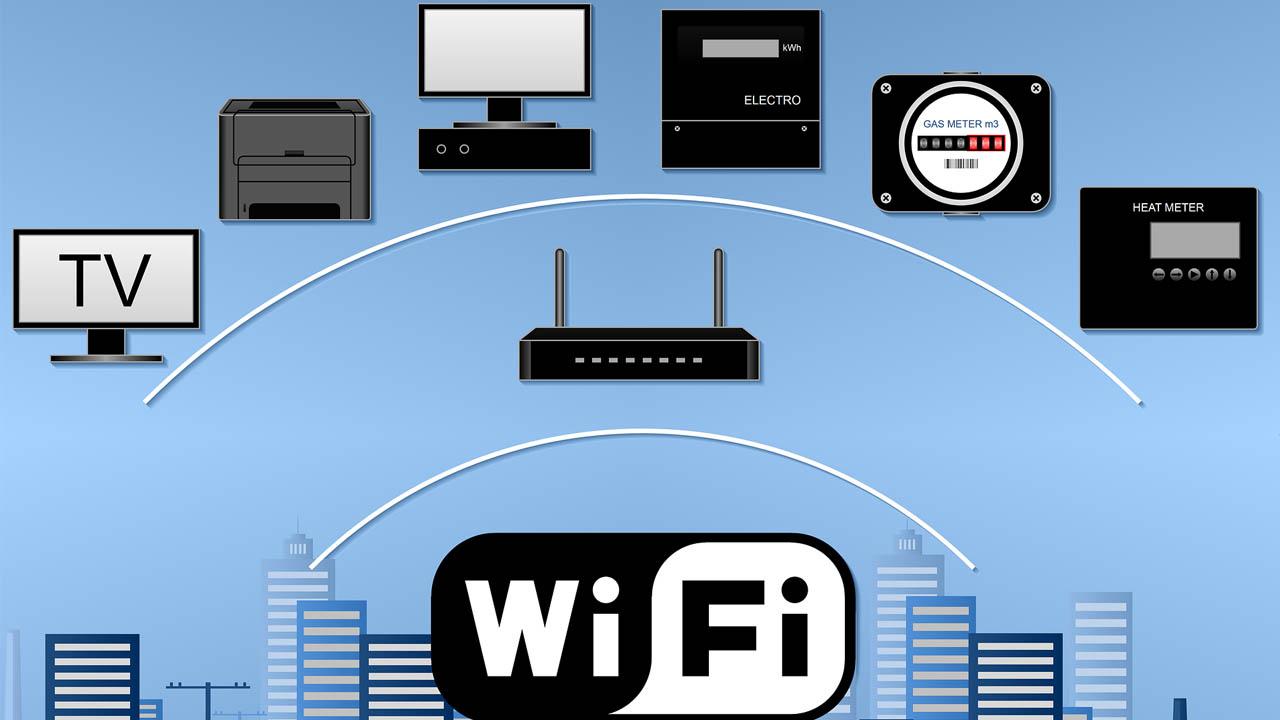
Als iedereen die bij je thuis komt meteen naar je wifi-wachtwoord vraagt, is het tijd om een handigere en veiligere oplossing te overwegen. Met een goed geconfigureerd wifi-netwerk voor gasten kun je een goede gastheer blijven zonder de beveiliging van je thuisnetwerk in gevaar te brengen.
Met een apart gastnetwerk kunnen je vrienden, familie of zelfs klanten op kantoor verbinding maken met internet, terwijl je computers, NAS, printers en andere apparaten veilig blijven. In dit artikel lees je hoe je een gast-wifi-netwerk instelt op elke router , welke opties je moet inschakelen, wat elke internetprovider aanbiedt en welke interessante extra's fabrikanten zoals Google, Huawei, D-Link en Orange leveren.
Wat is een gast-wifi-netwerk precies en waarom is het belangrijk voor u?
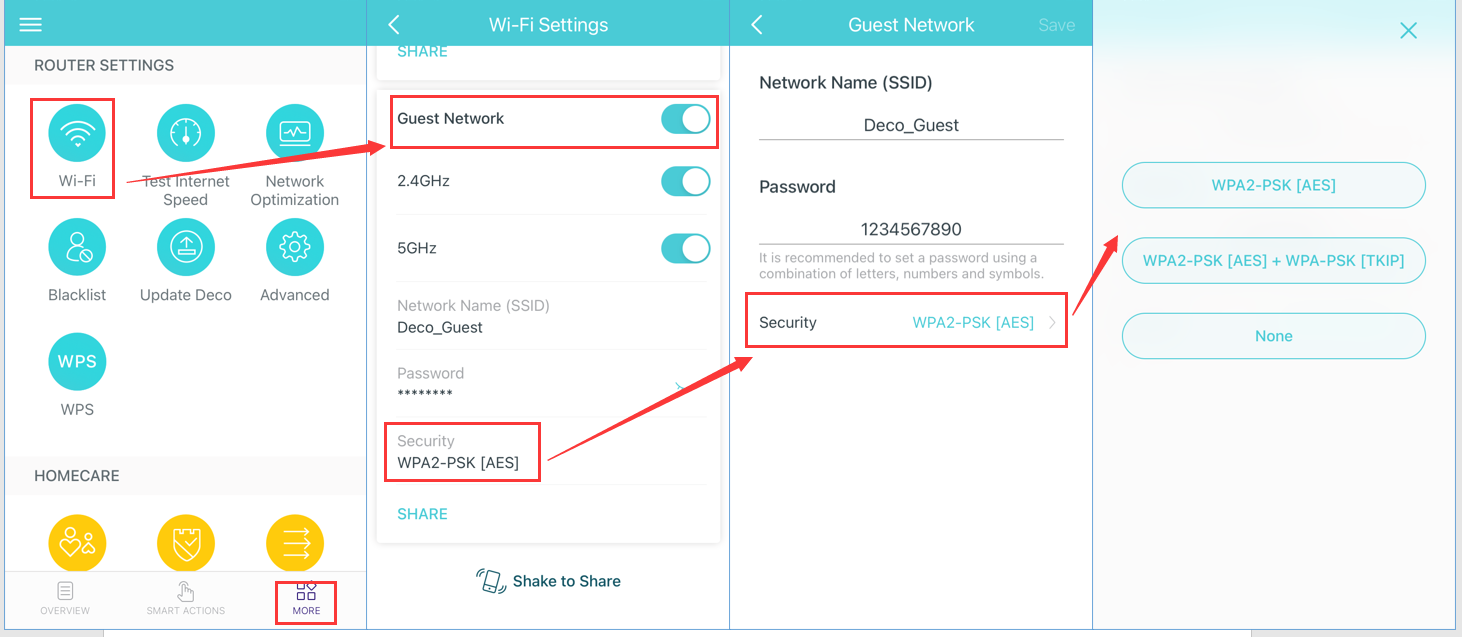
Een gast-wifi-netwerk is in feite een tweede draadloos netwerk, gescheiden van je hoofd-wifi , met een eigen naam (SSID) en wachtwoord. Het wordt door de router aangemaakt en heeft meestal een achtervoegsel zoals "_guest" of "_invitados", maar je kunt het elke naam geven die je wilt.
De sleutel tot dit systeem is dat apparaten die verbinding maken met de gast-wifi alleen toegang hebben tot internet , maar geen zicht hebben op of kunnen communiceren met de apparatuur op uw interne netwerk: computers, netwerkharde schijven, printers, smart-tv's, IP-camera's, enz.
Zonder deze isolatie zet je, elke keer dat je je wifi-wachtwoord deelt, de deur open voor potentiële bedreigingen afkomstig van de telefoons of laptops van je bezoekers . Die persoon heeft misschien geen kwade bedoelingen, maar kan wel een Trojaans paard, malware of andere schadelijke applicatie op zijn of haar apparaat hebben die zich via het lokale netwerk kan verspreiden.
Door gastverkeer te scheiden, verandert u uw router in een "digitale portier": u laat mensen wel internetten, maar u voorkomt dat ze toegang krijgen tot de "achterkant" van uw netwerk . Deze extra beveiligingslaag is vooral belangrijk in huizen met veel IoT-apparaten (tv's, slimme speakers, slimme stekkers, enz.) en in kleine kantoren.
Een ander zeer praktisch voordeel is dat het gastnetwerk naar believen kan worden in- en uitgeschakeld . Veel routers bieden zelfs de mogelijkheid om het zo te programmeren dat het na een paar uur automatisch wordt uitgeschakeld, ideaal voor een feestje, een zakelijke bijeenkomst of incidentele bezoekers.
Voordelen van het gebruik van een gast-wifi-netwerk in plaats van uw hoofdwachtwoord te delen
Als iemand om je wachtwoord vraagt, kun je ervoor kiezen om je hoofd-wifi-wachtwoord te delen, een QR-code te genereren, WPS te gebruiken of een gastnetwerk aan te maken. De laatste optie is verreweg de meest aanbevolen als beveiliging belangrijk voor je is.
Als je je gebruikelijke wachtwoord weggeeft, geef je die persoon volledige toegang tot je lokale netwerk : gedeelde mappen, NAS-schijven met privé- of bedrijfsgegevens, printers, slimme apparaten in huis, enzovoort. Zelfs als je die persoon vertrouwt, kun je de status van zijn of haar mobiele telefoon of laptop niet controleren.
Het gebruik van een QR-code of de WPS-knop kan het verbinden gemakkelijker maken zonder de sleutel hardop uit te spreken, maar het lost het onderliggende probleem niet op : eenmaal binnen blijft het gastapparaat op uw interne netwerk, met dezelfde machtigingen als uw eigen apparaten.
Met gast-wifi zien externe apparaten daarentegen alleen een 'tunnel' naar het internet. Ze kunnen niet door je LAN bladeren, toegang krijgen tot je router of meekijken op je laptop terwijl deze aanstaat. Dit betekent dat een potentieel virus of malware zich niet naar je apparaten thuis kan verspreiden.
Bovendien bieden veel routers de mogelijkheid om de bandbreedte of het aantal gebruikers op het gastnetwerk te beperken, evenals de maximale verbindingstijd. Dit is ideaal om te voorkomen dat bezoekers uw verbinding overbelasten , met name in kantoren of ruimtes met veel bezoekers.
Hoe een wifi-netwerk voor gasten in de praktijk werkt
Technisch gezien beschikken de meeste moderne routers (inclusief die van internetproviders) over een draadloos toegangspunt waarmee meerdere wifi-netwerken tegelijk kunnen worden opgezet . Elk netwerk heeft zijn eigen SSID en eigen beveiligingsinstellingen.
Wanneer je het gastnetwerk activeert, creëert de router een 'aparte omgeving' of VLAN waarin al het gastverkeer is geïsoleerd van de rest . Vanuit dit VLAN is alleen internettoegang toegestaan, maar zonder directe verbinding met het interne netwerk.
Vanuit het perspectief van de gebruiker is het proces heel eenvoudig: uw gasten zien een ander wifi-netwerk in de lijst met beschikbare netwerken op hun mobiele telefoon of computer, voeren het bijbehorende wachtwoord in en kunnen vervolgens gewoon internetten, alsof het een willekeurige andere draadloze verbinding is.
Bij de meeste modellen kun je ook kiezen welke wifi-band het gastnetwerk gebruikt: 2,4 GHz of 5 GHz . 2,4 GHz is de meest voorkomende keuze omdat deze een betere compatibiliteit biedt met alle soorten apparaten en een groter bereik heeft, hoewel het netwerk iets trager is dan op 5 GHz.
Sommige routers uit het midden- en hogere segment bieden ook de mogelijkheid om geavanceerde parameters van deze gastzone te beheren: MAC-adresfiltering, bandbreedtebeheer, maximaal aantal clients of zelfs het instellen van specifieke openingstijden.
Basisstappen voor het instellen van een gast-wifi-netwerk op elke router
Hoewel elke fabrikant en provider zijn eigen interface heeft, is de algemene procedure vrijwel hetzelfde. Door deze handleiding te volgen, kunt u gast-wifi activeren op de meeste routers voor thuisgebruik die momenteel op de markt zijn.
De eerste stap is toegang krijgen tot de instellingen van de router. Dit doe je meestal door het IP-adres van het apparaat in je webbrowser in te voeren , wat standaard doorgaans 192.168.1.1 of 192.168.0.1 is. Deze informatie vind je meestal op een sticker aan de onderkant van het apparaat of in de handleiding.
Zodra u de pagina hebt geopend, moet u de gebruikersnaam en het wachtwoord van de beheerder van uw router invoeren . Veel routers worden geleverd met standaard inloggegevens (admin/admin, admin/1234 of zelfs een leeg wachtwoord), dus het is essentieel om dit wachtwoord zo snel mogelijk te wijzigen om ongeautoriseerde toegang te voorkomen.
Na het inloggen ga je naar de instellingen voor draadloze verbinding of wifi . Daar vind je een sectie met een naam als 'Gastnetwerk', 'Gastzone' of 'Gast-wifi'. Sommige routers tonen deze optie direct in het hoofdmenu.
Activeer het bijbehorende selectievakje of de schakelaar om het gastnetwerk in te schakelen. Daar kunt u verschillende basisparameters aanpassen: netwerknaam (SSID), wachtwoord, beveiligingstype en of u gasten al dan niet toegang wilt geven tot het interne netwerk. Het is altijd raadzaam om de toegang tot het intranet of lokale netwerk te blokkeren door de bijbehorende optie te selecteren.
Aanbevolen instellingen: naam, wachtwoord en beveiliging
Wanneer je router om de netwerknaam (SSID) vraagt, kun je een naam gebruiken die herkenbaar is voor je gasten, zonder al te veel informatie over je hoofdnetwerk prijs te geven. Je zou bijvoorbeeld iets kunnen gebruiken als "Pepe's_House_Guests" of "Office_WiFi_Guest". Vermijd het opnemen van al te persoonlijke informatie in de naam.
Wat het wachtwoord betreft, idealiter zou het anders moeten zijn dan het wachtwoord van je hoofd-wifi en zo min mogelijk complex moeten zijn. Het is acceptabel dat het wachtwoord van het gastnetwerk iets eenvoudiger is , zodat je het zonder problemen kunt delen, maar laat het nooit leeg, behalve in zeer specifieke en gecontroleerde situaties.
Wat betreft beveiliging blijft WPA2 (bij voorkeur WPA2-PSK) de aanbevolen standaard . Als uw router WPA3 ondersteunt en al uw apparaten relatief recent zijn, kunt u dit op het hoofdnetwerk gebruiken; op het gastnetwerk is het soms raadzaam om WPA2 te behouden om compatibiliteit met oudere mobiele telefoons en laptops te garanderen.
Heel belangrijk: als u een optie ziet zoals 'toegang tot het lokale netwerk toestaan' of 'toegang tot het intranet toestaan', laat deze dan altijd uitgeschakeld voor het gastnetwerk. Dit zorgt ervoor dat alle verbonden apparaten geïsoleerd blijven en alleen toegang hebben tot internet.
Wat de frequentieband betreft, raden de meeste experts aan dat gast-wifi op 2,4 GHz werkt voor compatibiliteit . Deze frequentie is weliswaar lager dan 5 GHz, maar biedt een betere dekking in alle ruimtes, waardoor vrijwel elk apparaat probleemloos verbinding kan maken.
Tijd- en bandbreedtebeheer voor uw gasten
Sommige routermodellen bieden de mogelijkheid om de duur van de gastnetwerkverbinding te beperken . U kunt een activiteitsperiode instellen (bijvoorbeeld 1, 2 of 4 uur), waarna het netwerk automatisch wordt gedeactiveerd.
Deze functie is erg handig in veel situaties: thuis tijdens een feestje, in een klein bedrijf om te voorkomen dat bezoekers de wifi blijven gebruiken nadat ze vertrokken zijn, of in personeelsruimtes waar je wilt voorkomen dat het netwerk gedurende de dag overbelast raakt.
In kantoren en coworkingruimtes zijn zelfs oplossingen bedacht zoals het plaatsen van een QR-code in de pauzeruimte , waarmee gebruikers snel toegang krijgen tot het gastnetwerk met een leaseperiode van één uur. Op deze manier hebben gebruikers tijdens hun pauze een internetverbinding, die daarna automatisch wordt verbroken om misbruik te voorkomen.
Naast tijdslimieten bieden veel routers ook de mogelijkheid om de beschikbare bandbreedte voor het gastnetwerk te beheren. Dit voorkomt dat iemand enorme bestanden downloadt of in 4K streamt, waardoor de rest van het netwerk niet genoeg bandbreedte heeft.
Andere veelvoorkomende instellingen zijn onder meer het beperken van het aantal apparaten dat tegelijkertijd is verbonden en de mogelijkheid om tijden in te plannen waarop het gastnetwerk actief of uitgeschakeld is. Dit is erg handig om enige controle te behouden zonder constant de router te hoeven benaderen.
Specifieke opties in routers van bekende aanbieders en fabrikanten.
Naast de standaardconfiguratie via de webinterface van de router hebben veel providers en fabrikanten hun eigen applicaties ontwikkeld om het instellen, beheren en uitschakelen van het gastnetwerk zo eenvoudig mogelijk te maken.
In het geval van Orange bevat hun Livebox Fiber-router een bijzonder gebruiksvriendelijke wifi- service voor gasten . Dit systeem creëert een extra netwerk naast uw hoofdnetwerk, zodat bezoekers toegang hebben tot internet zonder dat apparaten op uw interne netwerk worden blootgesteld.
Via de "My Orange"-app kunt u uw verbindingsstatus en verbonden apparaten bekijken en beheren wie wanneer toegang heeft tot de wifi. In het gedeelte "Instellingen" kunt u de wifi-naam en het wachtwoord wijzigen , de router opnieuw opstarten, uitschakeltijden instellen en zelfs het wachtwoord delen via e-mail, WhatsApp of Bluetooth.
Als u dit liever via uw browser doet, gaat u naar de configuratiewebsite van Livebox Fiber, vervolgens naar het tabblad "Wi-Fi" en daarna naar "Gast-Wi-Fi". Daar vindt u de activeringsknop, het naamveld (SSID), een timer om in te stellen hoelang het netwerk actief moet zijn , en het Wi-Fi-wachtwoord dat u aan uw gasten moet geven. Zodra u de wijzigingen hebt opgeslagen, blijft het netwerk actief totdat de timer het uitschakelt of u het handmatig deactiveert.
Houd er rekening mee dat in dit specifieke geval de gast-wifi niet wordt gerepliceerd via de Orange Wi-Fi Premium- of Wi-Fi 6-repeaters, waardoor het bereik van dat netwerk gelijk is aan dat van de hoofdrouter.
Gastnetwerken instellen in provider-apps en Smart WiFi.
Andere bedrijven, zoals Movistar, hebben ook gastnetwerkbeheer in hun mobiele app geïntegreerd. Met de Mi Movistar-app, en meer specifiek de Smart WiFi-app , kunt u uw thuisnetwerk vanaf uw mobiele apparaat beheren zonder een webbrowser te hoeven gebruiken.
In dit geval is het proces heel eenvoudig: download de app, ga naar het gedeelte 'Mijn netwerk' en activeer de gast-wifi met de gewenste naam en het wachtwoord . Vanaf dat moment kun je dat netwerk delen met wie je maar wilt en het deactiveren wanneer je het niet meer nodig hebt.
Met Smart WiFi kunt u ook uw verbindingssnelheid optimaliseren , uw wifi-naam en -wachtwoord wijzigen, verbonden apparaten bekijken en indringers blokkeren die bandbreedte proberen te stelen. Deze combinatie van controle en een gastnetwerk helpt u een veel schoner en beter beheersbaar netwerk te behouden.
Bij de meeste glasvezelabonnementen van deze provider is de Smart WiFi-app zonder extra kosten inbegrepen. Het is dus een goed idee om er gebruik van te maken als je je wifi wilt beheren zonder ingewikkelde routermenu's.
Kortom, bij Orange, Movistar en andere vergelijkbare bedrijven is de trend duidelijk: het beheer van gast-wifi centraliseren in een gebruiksvriendelijke app , toegankelijk voor elke gebruiker zonder technische kennis.
Voorbeeldconfiguratie op D-Link routers: Gastzone
D-Link routers beschikken doorgaans over een functie genaamd Gastzone , wat simpelweg een wifi-netwerk voor gasten is. Om deze te configureren, moet u ook toegang krijgen tot de webinterface van de router door het IP-adres in uw browser in te voeren, meestal 192.168.0.1.
Nadat u bent ingelogd met het beheerderswachtwoord (dat u moet wijzigen als het nog steeds het standaardwachtwoord is), gaat u naar het menu 'Instellingen' en vervolgens naar het gedeelte 'Draadloos', waar u de geavanceerde Wi-Fi-opties vindt. Daar vindt u de optie 'Gastzone', waarmee u het speciale gastnetwerk kunt activeren.
In dat gedeelte moet u de status als actief markeren, kiezen op welke frequentiebanden het netwerk zal uitzenden (2,4 GHz, 5 GHz of beide) en de SSID en het wachtwoord definiëren . Net als bij andere routers is het aanmaken van het gastnetwerk op 2,4 GHz meestal voldoende om compatibiliteit met vrijwel elk apparaat te garanderen.
Een unieke eigenschap van sommige D-Link-modellen is dat je, als ze compatibel zijn met spraakbediening via Amazon Alexa of Google Assistant , slimme speakers kunt gebruiken om het wachtwoord aan gasten te laten horen of weergeven. Je kunt ook de D-Link WiFi-app gebruiken om snel de naam en het wachtwoord van de gastzone te controleren zonder de webinterface te hoeven openen.
Deze routers hanteren ook hetzelfde beveiligingsprincipe: de gastzone biedt alleen toegang tot het internet, niet tot het lokale netwerk, waardoor het risico dat een gecompromitteerd apparaat de rest van uw netwerk kan beïnvloeden drastisch wordt verkleind.
Gast-wifi in mesh-ecosystemen zoals Google Nest WiFi
Bij mesh-netwerksystemen zoals Google Nest Wifi is een gastnetwerk ook heel gebruikelijk. Het idee hierachter is om een apart netwerk te creëren dat gasten in het hele huis kunnen gebruiken dankzij de mesh-punten, maar met beperkte internettoegang en toegang tot een paar gedeelde apparaten die je zelf kiest.
Via de Google Home-app kun je het wifi-netwerk voor gasten in- of uitschakelen, de naam en het wachtwoord wijzigen en bepalen welke slimme apparaten in huis zichtbaar zijn voor bezoekers (bijvoorbeeld een Chromecast, een smart-tv of bepaalde speakers).
Naast het in- en uitschakelen van het netwerk, kunt u met het systeem het wachtwoord eenvoudig delen met gasten via sms, e-mail of andere apps. U kunt het wachtwoord zelfs direct weergeven op apparaten zoals Google Nest-schermen.
Een ander voordeel is de integratie met de privacyfuncties van Google Nest Wifi, die gedetailleerd weergeven welke gegevens worden verzameld en hoe deze worden beheerd. Dit biedt extra transparantie voor gebruikers die zich meer zorgen maken over hun privacy.
Als je een mesh-systeem gebruikt , is het de moeite waard om de officiële app te controleren om te zien of deze een gastmodus bevat, aangezien vrijwel alle moderne modellen dit als standaardfunctie hebben ingebouwd.
Beheer het gastnetwerk met apps zoals Huawei AI Life.
Bij routers van fabrikanten zoals Huawei kan de configuratie van het gastnetwerk zowel via de beheerwebsite van de router als via de eigen app, Huawei AI Life , voor mobiele telefoons, worden gedaan.
Op de instellingenpagina van de router ga je meestal naar "Meer functies > Wi-Fi-instellingen > Gast-Wi-Fi" en schakel je de optie in. Daar kun je de toegangsduur, het beveiligingstype en het wachtwoord instellen die je gasten zullen gebruiken.
De Huawei AI Life-app vereenvoudigt dit proces aanzienlijk: verbind eerst je telefoon met de wifi van de router, open de app, selecteer de router en ga naar het gedeelte 'Gast-wifi'. Daar kun je het netwerk in- of uitschakelen, de naam en het wachtwoord kiezen en instellen hoe lang het actief moet blijven.
Een interessante functie is de "30 minuten vertraging"-optie, waarmee je de gebruiksduur van het gastnetwerk in stappen van een half uur kunt verlengen, zo vaak als je wilt. Dit is erg handig als het bezoek langer duurt dan verwacht.
Het is belangrijk om te weten dat apparaten die verbonden zijn met de gast-wifi op deze routers van elkaar geïsoleerd zijn, waardoor delen tussen gasten niet wordt ondersteund . Bovendien ondersteunt in configuraties met meerdere routers doorgaans alleen de hoofdrouter dit type gast-wifi.
Beste werkwijzen voor de beveiliging en het beheer van verbonden apparaten
Nadat je je gastnetwerk hebt ingesteld, is het een goed idee om af en toe te controleren welke apparaten met je wifi zijn verbonden . Je kunt dit doen via de webinterface van de router of de officiële app, afhankelijk van het model.
Als u onbekende apparaatnamen op uw hoofdnetwerk ziet, kunt u het beste uw wifi-wachtwoord wijzigen . Hierdoor moeten alle apparaten zich opnieuw authenticeren. Dit voorkomt dat indringers die mogelijk zonder toestemming uw verbinding gebruiken, weer toegang krijgen.
Als je merkt dat iemand het gastnetwerk overmatig gebruikt, kun je die persoon via het configuratiescherm van de router de toegang ontzeggen of het netwerk tijdelijk uitschakelen . Daarom zijn veel routers voorzien van timers of automatische schema's.
Een andere basistip is om de firmware van je router up-to-date te houden , aangezien updates meestal beveiligingspatches en soms verbeteringen of nieuwe functies voor het beheren van gast-wifi bevatten.
Door deze best practices te combineren met een goed geconfigureerd gastnetwerk, creëert u een veel veiligere omgeving tegen malware, ongeautoriseerde toegang en privacyproblemen met betrekking tot bezoekers.
Een goed ontworpen gast-wifi-netwerk zorgt ervoor dat u uw internetverbinding probleemloos kunt blijven delen, uw apparaten veilig houdt en uw netwerk overzichtelijk blijft. Door gebruik te maken van de opties die de meeste routers (of de apps van uw internetprovider) bieden om dit secundaire netwerk aan te maken, te beperken en uit te schakelen, kunt u de beveiliging van uw wifi-netwerk thuis of op kantoor aanzienlijk verbeteren zonder gedoe.

Index
- 1 Wat is een gast-wifi-netwerk precies en waarom is het belangrijk voor u?
- 2 Voordelen van het gebruik van een gast-wifi-netwerk in plaats van uw hoofdwachtwoord te delen
- 3 Hoe een wifi-netwerk voor gasten in de praktijk werkt
- 4 Basisstappen voor het instellen van een gast-wifi-netwerk op elke router
- 5 Aanbevolen instellingen: naam, wachtwoord en beveiliging
- 6 Tijd- en bandbreedtebeheer voor uw gasten
- 7 Specifieke opties in routers van bekende aanbieders en fabrikanten.
- 8 Gastnetwerken instellen in provider-apps en Smart WiFi.
- 9 Voorbeeldconfiguratie op D-Link routers: Gastzone
- 10 Gast-wifi in mesh-ecosystemen zoals Google Nest WiFi
- 11 Beheer het gastnetwerk met apps zoals Huawei AI Life.
- 12 Beste werkwijzen voor de beveiliging en het beheer van verbonden apparaten