- Met de Play Store hebt u via emulators of Android-systemen toegang tot duizenden apps op uw pc.
- Emulators zoals BlueStacks en Nox bieden een eenvoudige manier om de Play Store te installeren.
- Windows 11 maakt de installatie van de Play Store mogelijk via een aangepast Android-subsysteem.
- Het is mogelijk om Android-besturingssystemen op de pc te installeren om toegang te krijgen tot de Google Store zonder emulator.
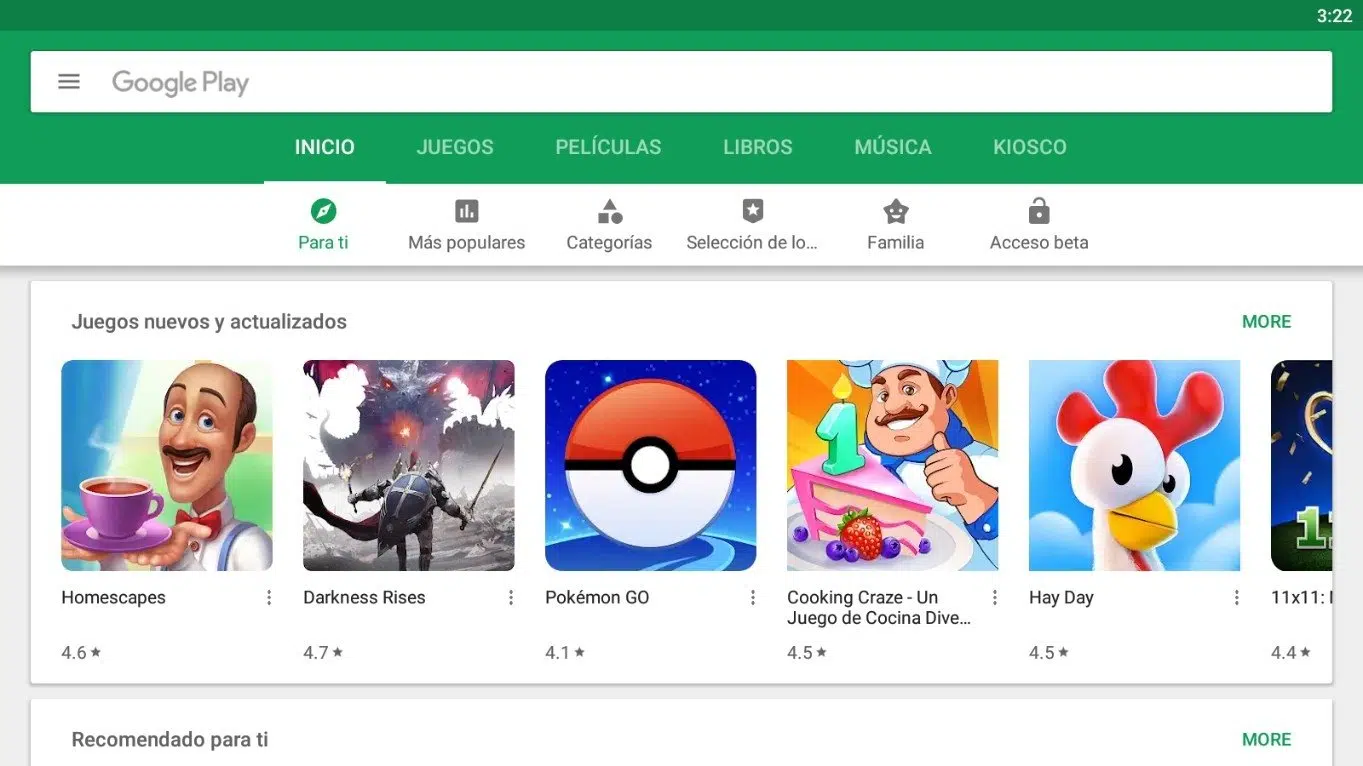
De Google Play Store is de populairste appwinkel voor Android-gebruikers, waarmee ze allerlei apps, games, films, boeken en andere digitale content kunnen downloaden. Veel mensen willen de Play Store echter ook op hun pc installeren en gebruiken , bijvoorbeeld om Android-apps op een groter scherm te kunnen bekijken of omdat ze de voorkeur geven aan het gemak van een toetsenbord en muis.
Er zijn verschillende manieren om toegang te krijgen tot de Play Store vanaf een Windows-computer ; sommige vereisen emulators, terwijl andere gebruikmaken van ingebouwde tools. In dit artikel leggen we alle beschikbare methoden gedetailleerd uit, zodat u de methode kunt kiezen die het beste bij uw behoeften past.
Waarom Play Store downloaden op uw pc?
Het downloaden en installeren van de Play Store op een computer biedt gebruikers verschillende voordelen, waaronder:
- Hogere prestaties:Sommige games en applicaties vereisen meer bronnen dan een mobiel apparaat kan bieden. Daarom is de ervaring beter als je ze op een pc speelt.
- Groter scherm:Gamen of content bekijken op een monitor of laptopscherm is comfortabeler dan op een mobiele telefoon.
- Gebruik van toetsenbord en muis: Bij sommige apps en games zijn fysieke bedieningselementen nauwkeuriger dan het touchscreen.
- Geen zorgen over de batterij:In tegenstelling tot telefoons hoeft u zich op een pc geen zorgen te maken over de batterijduur tijdens het gebruiken van apps.
Hoe installeer ik Play Store op een pc met een emulator?
De eenvoudigste en populairste manier om toegang te krijgen tot de Google Play Store op uw computer is via een Android-emulator. Deze programma's creëren een virtuele Android-omgeving op uw pc, waardoor u elke Google Play-applicatie kunt uitvoeren alsof het een smartphone is.
De beste emulators om Play Store te installeren
Er zijn verschillende Android-emulators voor Windows en Mac, maar sommige vallen op door hun compatibiliteit en gebruiksgemak:
- BlueStacks: Een van de populairste en eenvoudigst te installeren emulators. Play Store is vooraf geïnstalleerd.
- Nox Player: Biedt geweldige prestaties en optimalisatie voor videogames.
- MEmu Spelen: Perfect om mobiele games soepel op een pc te laten draaien.
- Genymotion: Meer gericht op ontwikkelaars, maar biedt ook toegang tot Google Play.
Stappen om Play Store te installeren met BlueStacks
Als u besluit BlueStacks te gebruiken om toegang te krijgen tot de Play Store op uw pc, volgt u deze stappen:
- BlueStacks downloaden van de officiële website.
- Installeer de emulator door de installatiewizard te volgen.
- Voer BlueStacks uit en Log in met je Google account.
- Toegang tot de Play Store in de emulator en download de applicaties die u wilt.
Hoe installeer ik Play Store zonder emulator
Als u geen emulator wilt gebruiken, zijn er alternatieve methoden om de Play Store op de pc te installeren. Deze vereisen echter meer technische kennis.
Google Play installeren met Windows 11
Windows 11 maakt de native installatie van Android-apps mogelijk dankzij het Windows Subsystem for Android (WSA). Standaard ondersteunt het echter alleen de Amazon Appstore. Volg deze stappen om de Play Store toe te voegen:
- Windows Subsystem voor Android verwijderen als je het al had geïnstalleerd.
- Download de Gewijzigde versie van WSA vanuit een vertrouwde opslagplaats.
- Installeer deze aangepaste versie, die de Play Store en Google-services bevat.
- Ga via het Windows Start-menu naar de Play Store en meld u aan met uw Google-account.
Play Store installeren op Android OS voor pc
Het is ook mogelijk om een Android-besturingssysteem op uw pc te installeren, waarmee u zonder emulators toegang krijgt tot de Play Store. Enkele opties zijn:
- Android x86: Een project dat is ontworpen om Android op computers te draaien.
- BlueStacks-besturingssysteem: Speciale versie van de emulator aangepast als besturingssysteem.
- Remix OS: Een Android-gebaseerd systeem dat geoptimaliseerd is voor computers.
Tips voor het veilig downloaden van apps
Ongeacht de methode die u kiest, is het belangrijk om enkele veiligheidsaanbevelingen op te volgen :
- Download emulators of systemen van officiële bronnen om malware te voorkomen.
- Installeer alleen apps uit de Play Store om veiligheidsrisico's te minimaliseren.
- Vermijd het wijzigen van het systeem als u niet over de vereiste kennis beschikt, kan uw pc beschadigd raken.
Als u de Play Store op uw pc installeert, opent zich een wereld aan mogelijkheden om van Android-apps te genieten op een groter scherm en met betere prestaties. Of het nu gaat om een emulator als BlueStacks of om geavanceerde tools in Windows 11: er zijn opties voor alle niveaus van technische kennis.