- De meest effectieve sneltoetsen van Master Nano voor het opslaan, afsluiten en bewerken van tekst in de terminal.
- Leer hoe u veelvoorkomende toestemmingsfouten kunt omzeilen en kritieke bestanden veilig kunt beheren.
- Ontdek geavanceerde functies zoals zoeken, vervangen, kopiëren, knippen en werken op externe servers.
Heb je ooit een bestand in de terminal bewerkt en niet geweten hoe je je wijzigingen moest opslaan of afsluiten zonder je werk kwijt te raken? Geen zorgen, je bent niet de enige. De Nano-editor is een van de meest gebruikte editors in Linux- en Unix-omgevingen, juist vanwege het gebruiksgemak voor mensen die nog niet zo bekend zijn met de commandoregel. Er zijn echter belangrijke details en trucs die de moeite waard zijn om onder de knie te krijgen, zodat je er zonder problemen of verrassingen het maximale uit kunt halen.
In dit artikel ontdek je, stap voor stap en helder uitgelegd, alles wat je moet weten om bestanden te bewerken, op te slaan en af te sluiten in Nano, inclusief essentiële sneltoetsen, geavanceerde opties en oplossingen voor veelvoorkomende fouten. Wil je een echte expert worden in het optimaal benutten van alle functies die Nano vanuit de terminal biedt? Lees dan verder, want je vindt hier belangrijke punten die in de meeste tutorials over het hoofd worden gezien.
Wat is Nano en waarom is het zo populair?
Nano is een teksteditor die draait op de Linux- en Unix-console en die is ontworpen voor mensen die snel en eenvoudig bestanden willen bewerken. Zonder de complicaties van tools zoals Vim of Emacs. De populariteit is gebaseerd op een intuïtieve interface, duidelijk zichtbare sneltoetsen op het scherm en belangrijke functies voor het beheren van configuratiebestanden, scripts, notities of code zonder afleiding.
Het is standaard inbegrepen bij de overgrote meerderheid van de Linux-distributies (Ubuntu, Debian, CentOS, Fedora, en andere) en steeds meer gebruikers geven er de voorkeur aan, zelfs op externe servers of virtuele machines, juist vanwege de lichtheid en het gebruiksgemak.
Hoe weet je of Nano is geïnstalleerd en hoe installeer je het?
Op de meeste Linux-systemen is Nano standaard geïnstalleerd . Om dit te controleren, voert u eenvoudigweg de volgende opdracht uit in de terminal:
nano --version
Als je informatie met het versienummer ziet, kun je het gebruiken. Als het niet is geïnstalleerd, hoef je alleen maar de juiste pakketbeheerder voor je systeem te gebruiken.
- Op Debian, Ubuntu of afgeleiden:
sudo apt-get install nano - Op CentOS of RHEL:
sudo yum install nano - In systemen met
dnf:sudo dnf install nano - Op macOS is het meestal standaard beschikbaar, maar als dat niet zo is:
brew install nano(vereist Homebrew)
Bestanden openen en bewerken in Nano
Om een bestaand bestand te openen of een nieuw bestand te maken met Nano, typt u gewoon het volgende in de terminal:
nano nombre_del_archivo.txt
Als het bestand al bestaat, wordt het automatisch geopend en kunt u het bewerken. Als het bestand niet bestaat, maakt Nano het aan zodra u de wijzigingen opslaat.U kunt bijvoorbeeld ook een volledig pad opgeven nano /etc/mi_config.cfg o nano ~/documentos/nota.txt.
Wil je een bestand openen en op het scherm zien op welke regel en kolom de cursor staat? Voeg de optie toe -c:
nano -c nombre_del_archivo.txt
De Nano-interface: hoe u door snelkoppelingen navigeert en deze bekijkt
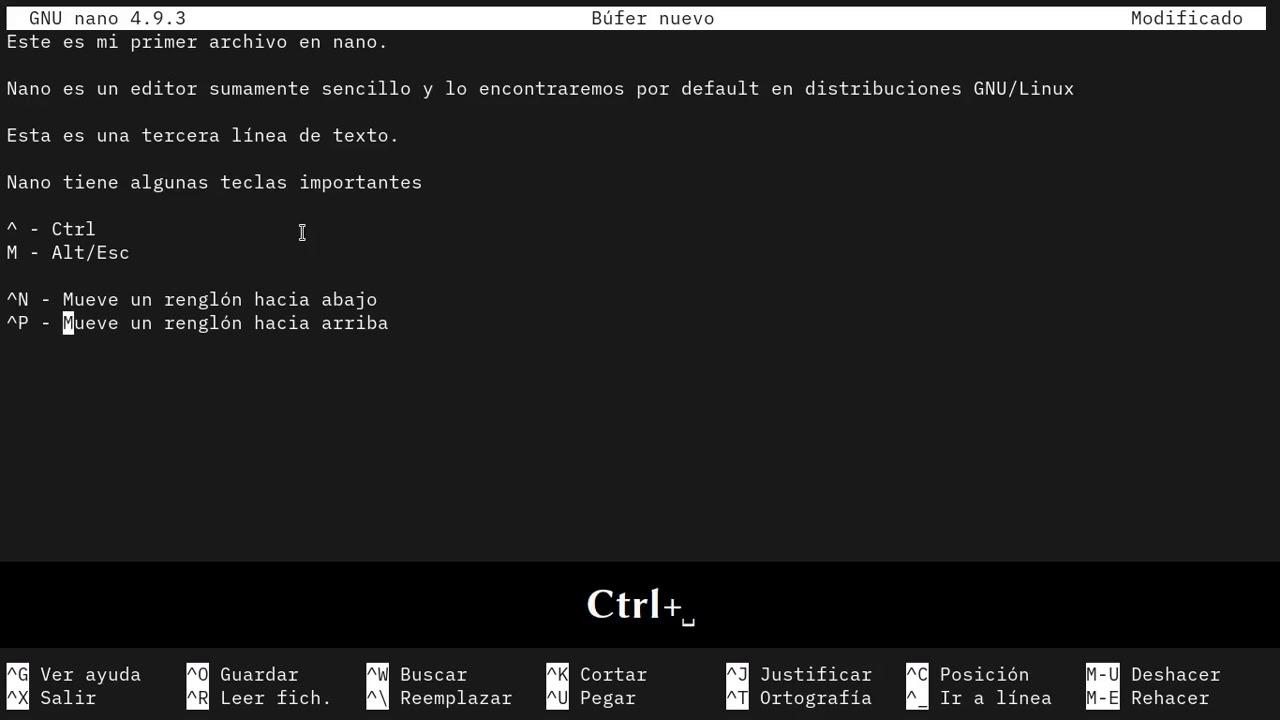
Nano onderscheidt zich doordat er altijd een lijst met de meest nuttige sneltoetsen onderaan het scherm wordt weergegeven . Deze sneltoetsen worden meestal aangegeven met het symbool ^ (dat staat voor Ctrl) naast een letter, zoals ^O voor Ctrl + O.
- Richtingspijlen: Om door de tekst te bewegen (omhoog, omlaag, naar links, naar rechts).
- Ctrl + F en Ctrl + B: Ga één positie vooruit of achteruit.
- Ctrl + P en Ctrl + N: Ga een lijn op en neer.
- Ctrl + Y en Ctrl + V: Ga een hele pagina omhoog of omlaag.
Hoe wijzigingen in Nano op te slaan
Het is heel eenvoudig om wat u bewerkt hebt in Nano op te slaan:
- Ctrl + O (Uitschrijven): Sla het bestand op met de oorspronkelijke naam of laat deze wijzigen. Nadat u op de combinatie hebt gedrukt, verschijnt er een regel waarin u de naam moet opgeven (u kunt deze wijzigen als u het bestand als nieuw wilt opslaan). Vervolgens hoeft u alleen nog maar op te drukken. Enter om te bevestigen.
Een ander voordeel van opslaan is dat je, als je in een specifiek formaat wilt opslaan, Alt+D kunt gebruiken voor DOS of Alt+M voor Mac. Om een back-up te maken, gebruik je Alt+B.
Bent u een systeembestand aan het bewerken en krijgt u een machtigingsfout? Als u de melding 'Toegang geweigerd' krijgt, hebt u waarschijnlijk superuser-rechten nodig. Sluit het bestand (Ctrl + X), kies Nee wanneer u wordt gevraagd of u wilt opslaan en het opnieuw wilt openen met sudo nano /ruta/del/archivoAls u uw huidige wijzigingen niet wilt verliezen, kunt u een kopie opslaan in uw thuismap en deze vervolgens verplaatsen met sudo mv.
Nano afsluiten (met en zonder opslaan)
Om Nano af te sluiten is het universele commando:
- Ctrl+X: U wordt gevraagd te bevestigen of u wijzigingen hebt aangebracht. Als u nog geen wijzigingen hebt aangebracht, wordt u gevraagd of u deze wilt opslaan door op te drukken. Y o N, en vervolgens de bestandsnaam als u kiest voor opslaan. Als u niets hebt bewerkt, wordt het programma direct afgesloten.
Is er een sneltoets om in één keer op te slaan en af te sluiten? Momenteel niet. Je moet eerst opslaan (Ctrl+O) en vervolgens afsluiten (Ctrl+X) . Om een actie te annuleren of een opdracht te onderbreken, gebruik je Ctrl+C.
Snel bewerken: kopiëren, knippen en plakken in Nano
Met Nano kunt u tekst bewerken met eenvoudige combinaties:
- Ctrl+K: Knip een lijn of blok.
- Alt+6: Kopieer de geselecteerde lijn of het geselecteerde blok.
- Ctrl + U:Plakken op de cursorpositie.
- Alt + A: Geeft aan waar de selectie moet beginnen als u een blok wilt kopiëren of knippen.
Selecteer bijvoorbeeld met Alt + A , navigeer met de pijltjes toetsen en bepaal of u wilt knippen ( Ctrl + K ) of kopiëren ( Alt + 6 ). Plakken kan met Ctrl + U wanneer nodig.
Tekst zoeken en vervangen in Nano
Moet u een specifiek woord of een specifieke zin vinden? pers Ctrl + W, typ het woord of de zin en druk op Enter. Om de volgende match te vinden, herhaal Ctrl + W of gebruik Alt + W.
Wilt u tekst vervangen? Verenigde Staten van Amerika Ctrl + \ en volg de stappen om het te vervangen woord en de vervanger ervan in te voeren, waarbij u ervoor kunt kiezen om alleen het huidige woord te vervangen (Y) of alle (A).
De meest nuttige Nano-opdrachten en hun functies
- Ctrl+G: Open Nano-help.
- Ctrl+C: Annuleert een actie of geeft de cursorpositie weer.
- Ctrl+U: Plak wat u hebt geknipt of gekopieerd.
- Ctrl+L: Tekent het scherm opnieuw.
- Ctrl+J: Rechtvaardig de alinea.
- Ctrl+M: Voegt een regeleinde in.
- Ctrl + _: Spring naar een specifieke regel.
- Ctrl+X: Sluit Nano.
- Ctrl+R: Inhoud uit een ander bestand invoegen.
- Ctrl+W: Zoek naar tekst.
- Ctrl + Y en Ctrl + V: Navigeren tussen pagina's.
- Ctrl+T: Spellingscontrole.
Casestudies: Bestanden bewerken in Nano
Nano is handig voor het bewerken van allerlei bestanden, van configuratiebestanden ( /etc/ssh/sshd_config ) tot scripts, HTML-pagina's of korte notities . Open het bestand, wijzig wat je nodig hebt, sla het op met Ctrl+O en sluit af met Ctrl+X . Voor systeembestanden moet je het programma met beheerdersrechten uitvoeren ( sudo nano /pad/naar/bestand ) om permissiefouten te voorkomen.
Een truc: gebruik de optie -w om te voorkomen dat Nano automatisch tekst omslaat in configuratiebestanden die geen regeleinden ondersteunen. Voor meer informatie over code-editors en hun configuratie kunt u onze tutorial raadplegen over Wat is Brackets IDE?.
Veelvoorkomende fouten en hoe u ze kunt oplossen
De meest voorkomende fout is 'Fout bij het schrijven: Toegang geweigerd'Dit geeft aan dat u geen toestemming hebt om het bestand te wijzigen. De oplossing is om het te sluiten (Ctrl + X), aan te geven dat u het niet wilt opslaan (N) en het vervolgens opnieuw te openen met sudoAls u de wijzigingen wilt behouden, slaat u deze op in uw thuismap en verplaatst u deze met sudo mv.
Ben je vergeten op te slaan en per ongeluk afgesloten? Nano vraagt altijd om bevestiging als je wijzigingen hebt aangebracht, zodat je kunt opslaan (Y) of niet (N).
Met deze kennis kunt u vol vertrouwen bewerken, opslaan en afsluiten, zelfs in situaties met beperkte machtigingen of gevoelige bestanden. Zo wordt uw terminalbeheer efficiënter, zonder dat u complexe hulpmiddelen nodig hebt.
